Sind Sie schon einmal auf einem Blogbeitrag gelandet, der nur aus einer riesigen Textwand bestand? Wahrscheinlich haben Sie innerhalb von Sekunden wieder weggeklickt. Bilder sind das, was Inhalte lesbar macht. Sie lockern den Text auf, erklären Ihre Punkte und lassen Ihre Artikel einfach viel ansprechender aussehen.
Aber das Hinzufügen von Bildern kann sich wie eine lästige Pflicht anfühlen. Sie müssen das richtige Bild finden, sich mit der Formatierung auseinandersetzen und die Besonderheiten der jeweiligen Plattform verstehen, die Sie nutzen. Es ist eine dieser „einfachen“ Aufgaben, die am Ende irgendwie viel zu viel Zeit in Anspruch nehmen.
Dieser Leitfaden soll Ihnen helfen. Wir führen Sie durch den Prozess für die großen Plattformen und decken die Best Practices ab, damit Ihre Bilder wirklich zählen. Aber was wäre, wenn Sie die manuelle Arbeit einfach überspringen könnten? Inzwischen gibt es Tools, die das für Sie erledigen. Zum Beispiel schreibt der eesel AI Blog-Writer nicht nur Ihren Beitrag; er erstellt einen veröffentlichungsreifen Artikel, in dem alle visuellen Elemente von Anfang an enthalten und optimiert sind.
Warum Sie wissen müssen, wie man Bilder in Blogs einfügt
Wenn Sie Bilder nur als Dekoration betrachten, ist es an der Zeit, diese Denkweise zu ändern. Sie sind ein strategischer Teil Ihres Inhalts. Die Daten lügen nicht.
Erstens machen sie Ihre Inhalte leichter lesbar. Visuelle Elemente gönnen den Augen Ihrer Leser eine Pause von langen Textblöcken, wodurch Ihre Beiträge weniger einschüchternd wirken und leichter zu scannen sind. Das hält die Menschen länger auf Ihrer Seite. Laut einer Studie von HubSpot nutzen 21 % der Marketer visuelle Inhalte gezielt mit dem Ziel, die Verweildauer der Besucher auf ihrer Website zu erhöhen.
Bilder helfen auch dabei, dass Ihre Botschaft im Gedächtnis bleibt. Unser Gehirn ist darauf programmiert, visuelle Reize zu verarbeiten. Untersuchungen zeigen, dass Menschen sich an beeindruckende 80 % dessen erinnern, was sie sehen, im Vergleich zu nur 20 % dessen, was sie lesen. Wenn Sie möchten, dass Ihre Kernpunkte in Erinnerung bleiben, ist ein Bild Ihr bester Freund.
Schließlich sorgen visuelle Elemente für mehr Shares und Traffic. Inhalte mit relevanten Bildern erhalten in den sozialen Medien deutlich mehr Aufmerksamkeit. Eine Studie von BuzzSumo ergab, dass Artikel mit Bildern 2,3-mal mehr Engagement in sozialen Netzwerken erzielen als solche ohne. Und wenn Sie Infografiken verwenden, könnten Sie einen Anstieg des Web-Traffics um durchschnittlich 12 % verzeichnen. In einer lauten Online-Welt helfen Ihnen Bilder dabei, wahrgenommen zu werden.
Bilder in Blogs einfügen: Schritt-für-Schritt-Anleitungen
Alles klar, gehen wir ins Detail. Während die Grundidee des Hochladens eines Bildes überall ziemlich ähnlich ist, hat jede Plattform ihren eigenen Workflow und ihre eigenen Besonderheiten. Hier ist eine Übersicht für die beliebtesten Plattformen.
So fügen Sie Bilder in Blogs mit Blogger ein
Blogger ist einfach, hat aber einige Eigenheiten, die Sie kennen sollten.
Um ein Bild hinzuzufügen, melden Sie sich an, öffnen Ihren Beitrag und klicken in der Symbolleiste auf das Symbol Bild einfügen. Sie können Bilder von Ihrem Computer hochladen, aus Google Fotos ziehen oder ein bereits in Ihrem Blog verwendetes Bild wiederverwenden.
Angenommen, Sie haben Ihren Blog bereits eingerichtet: Wenn Sie einen neuen Beitrag erstellen, gibt es oben im Beitragseditor eine Option zum Einfügen von Bildern. Klicken Sie darauf und Sie können wählen, ob Sie ein Bild aus Google Fotos einfügen oder von Ihrem Gerät hochladen möchten.

Sobald das Bild eingefügt ist, können Sie darauf klicken, um die Größe und Ausrichtung zu ändern sowie eine Bildunterschrift hinzuzufügen. Für die grundlegende Nutzung ist das alles recht unkompliziert.
Aber hier ist ein wichtiges Detail: Laut Bloggers eigenen Hilfeseiten könnten Ihre Bilder komprimiert werden, und es gibt „keine Möglichkeit, große Bilder in Originalqualität zu speichern“. Dies ist ein wichtiger Aspekt, falls Sie hochauflösende Grafiken benötigen.
Pro tip
Community-Experten raten dringend davon ab, die Drag-and-Drop-Funktion zum Hochladen zu verwenden, da dies in einigen Browsern Probleme verursachen kann; es ist sicherer, das Tool 'Bild einfügen' zu nutzen.
So fügen Sie Bilder in Blogs mit Squarespace ein
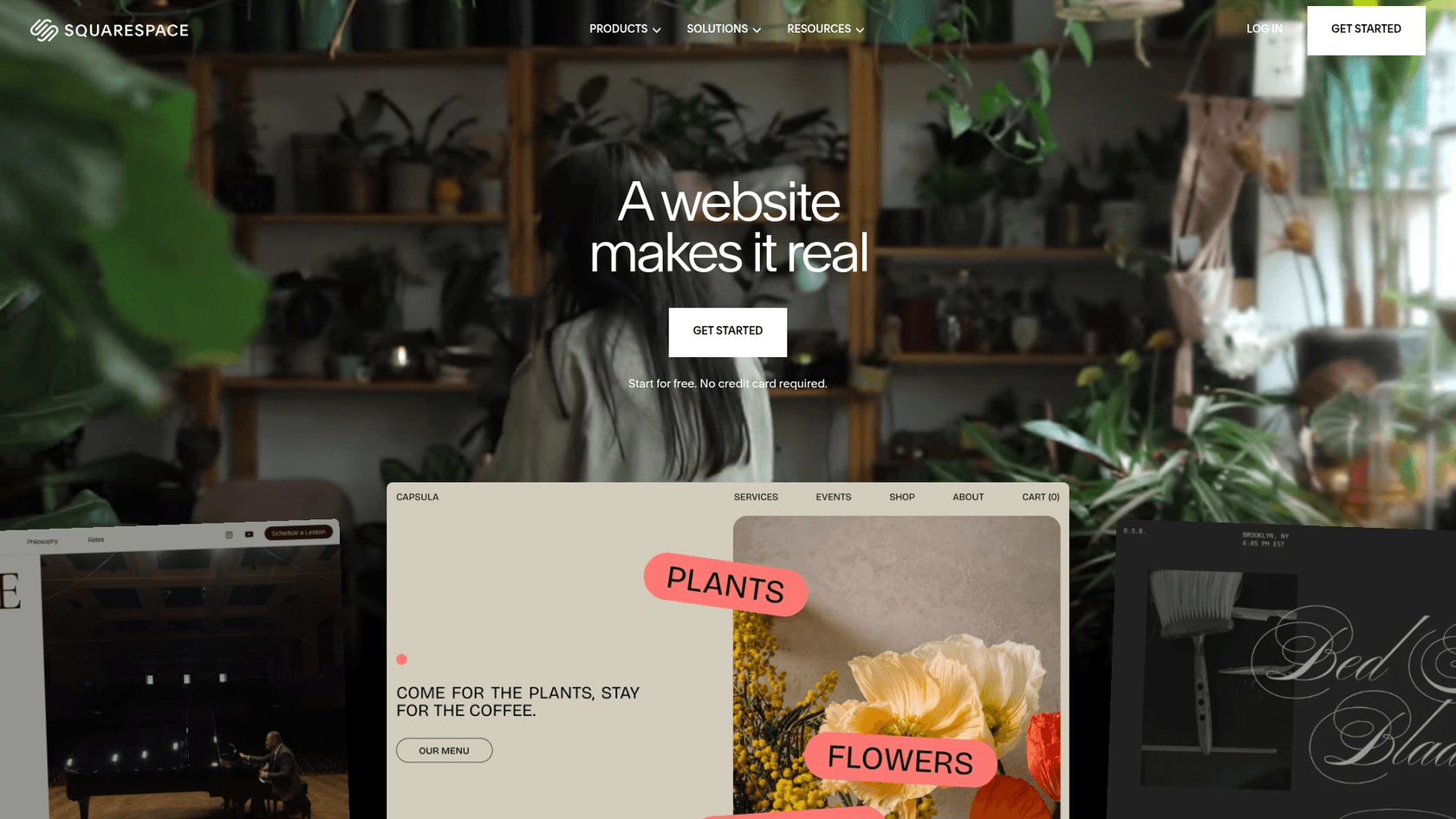
Squarespace verfügt über einen blockbasierten Editor, der es einfach macht, Bilder dort zu platzieren, wo Sie sie haben möchten. Sie klicken einfach auf einen Einfügepunkt und wählen den Bild-Block.
Doch hier kommt es manchmal zu Verwechslungen: der Unterschied zwischen einem Bild innerhalb Ihres Beitrags und dem Vorschaubild (oder Beitragsbild) des Beitrags. Der Bild-Block platziert ein visuelles Element in Ihren Artikel, während das Beitragsbild (Featured Image) dasjenige ist, das auf Ihrer Haupt-Blogseite erscheint.
Um ein Beitragsbild hinzuzufügen, müssen Sie andere Schritte befolgen. Basierend auf Expertenrat sollten Sie:
- Gehen Sie in Ihren Beitragseditor und klicken Sie auf Einstellungen > Inhalt.
- Laden Sie hier Ihr Beitragsbild hoch. Ein quadratisches Bild mit 1500px funktioniert meist gut.
Squarespace bietet unter Einstellungen > Social-Media-Bild auch eine Option für ein Social-Media-Bild an. Hier können Sie ein spezifisches Bild festlegen (ideal sind 1200 x 630px), das verwendet wird, wenn Ihr Beitrag in sozialen Medien geteilt wird, und das das Beitragsbild überschreibt.
Eine nennenswerte Einschränkung, auf die Nutzer im Squarespace-Forum hinweisen, ist das Fehlen einer integrierten Funktion, um das Beitragsbild automatisch am Anfang des Blogbeitrags anzuzeigen. Diese Funktionalität erfordert oft benutzerdefinierten Code.
So fügen Sie Bilder in Blogs mit Webflow ein
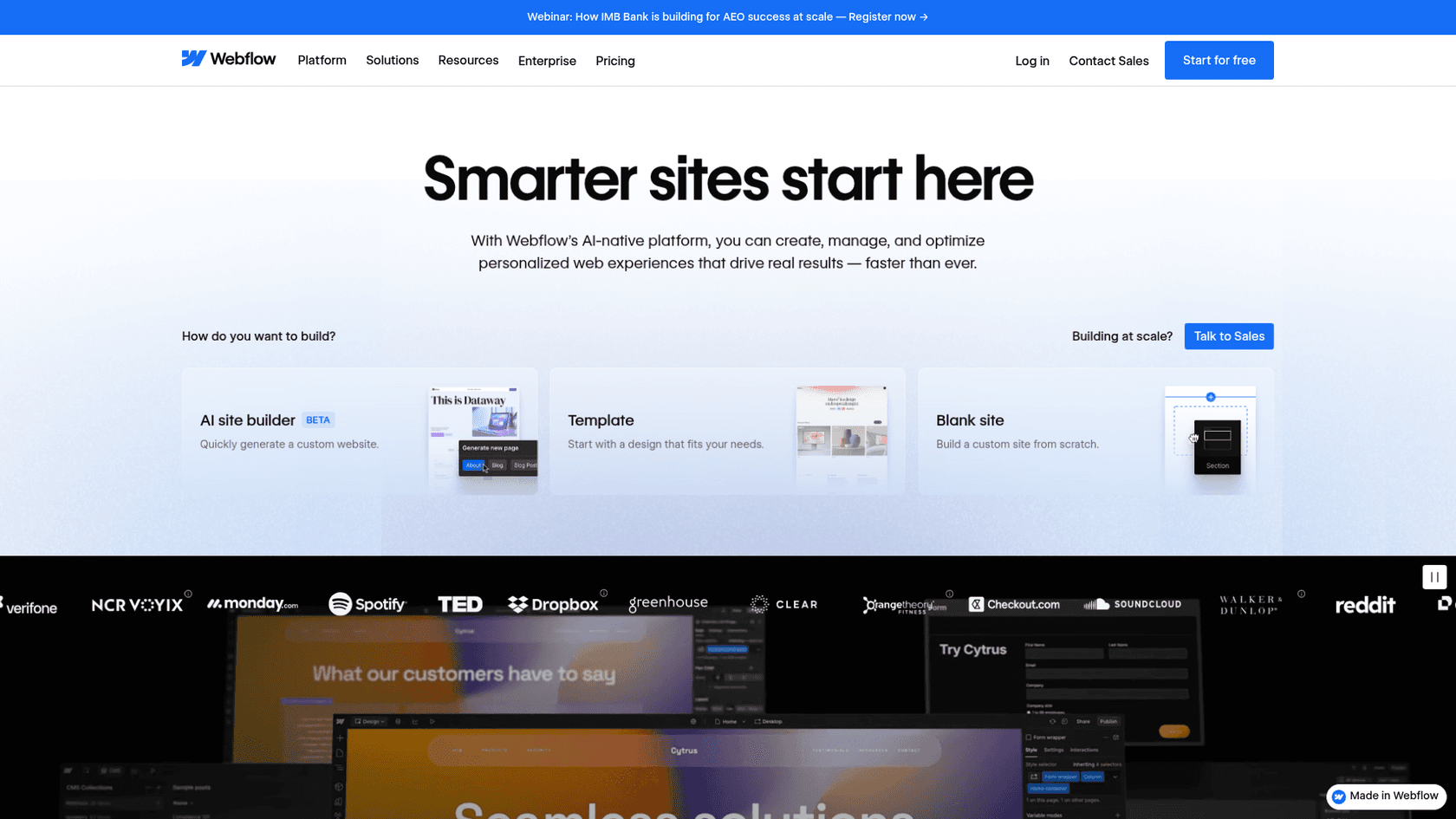
Webflow ist ein mächtiges Tool, aber sein CMS hat einen spezifischen Workflow zum Hinzufügen von Bildern, den man verstehen muss. Wenn Sie in einem Rich-Text-Element schreiben und ein visuelles Element hinzufügen, ist die Standardoption das Hochladen eines neuen Bildes. Sie können nicht direkt ein Bild auswählen, das sich bereits im Asset-Panel Ihrer Website befindet.
Ich konnte eine Logik/einen Flow erstellen, der ein CMS-Element als Entwurf in einer Sammlung erstellt, wenn ein Formular auf der Seite ausgefüllt wurde. Es war viel Fehlersuche und ja, der schlimmste Teil war, dass man Dinge nicht zwischenspeichern konnte. Glücklicherweise war die Seite klein und nur eine temporäre Sache für einen Kandidaten, der zur Wiederwahl antrat. Nach dieser Erfahrung habe ich gelernt, Logik in größeren Kundenprojekten zu vermeiden.
Das bedeutet, dass Sie eine Grafik möglicherweise erneut hochladen müssen, um sie in mehreren Beiträgen zu verwenden, was mehr Zeit und Speicherplatz beanspruchen kann. Ein weiterer Aspekt ist die Erstellung von Layouts, bei denen Bilder über den Haupttextcontainer hinausgehen. Dies erfordert oft benutzerdefinierte CSS-Lösungen anstelle von integrierten Einstellungen. Sie können zwar Workarounds wie separate Bildfelder nutzen, aber diese bieten nicht viel Flexibilität, um visuelle Elemente exakt dort zu platzieren, wo Sie sie haben möchten.
Best Practices für das Hinzufügen von Bildern zu Blogs
Ein Bild einfach nur in Ihren Beitrag zu werfen, reicht nicht ganz aus. Um den vollen Nutzen zu erzielen, müssen Sie die richtigen Bilder auswählen und sie optimieren. Dies verbessert das Leseerlebnis und hilft bei Ihrer SEO.
Die Wahl der richtigen Art von visuellem Inhalt
Verschiedene Bilder dienen unterschiedlichen Zwecken. Der Typ, den Sie wählen, sollte direkt das unterstützen, worüber Sie schreiben. Hier ist ein kurzer Leitfaden:
- Screenshots: Ein Muss für Anleitungen, Tutorials oder Software-Reviews. Sie zeigen Ihren Lesern genau, wovon Sie sprechen.
- Diagramme und Grafiken: Ideal, um datenlastige Inhalte leicht verständlich zu machen. Ein einfaches Diagramm ist viel effektiver als ein Absatz voller Zahlen.
- Infografiken: Diese eignen sich perfekt, um komplexe Themen zusammenzufassen. Außerdem werden sie gerne geteilt. Daten von Venngage zeigen, dass sie dreimal häufiger geteilt werden als jede andere Art von Inhalt.
- Originalfotos: Die Verwendung eigener Fotos hilft dabei, eine einzigartige Marke aufzubauen und wirkt authentischer.
- Stockfotos: Diese können funktionieren, wenn Sie in der Klemme stecken, aber seien Sie wählerisch. Vermeiden Sie die kitschigen, generischen Fotos, die jeder schon tausendmal gesehen hat. Suchen Sie nach Bildern, die natürlich wirken und zu Ihrer Marke passen.
Bilder für SEO und Performance optimieren
Ein paar schnelle Optimierungsschritte können einen großen Unterschied für die Geschwindigkeit Ihrer Website und Ihr Suchranking machen.
- Aussagekräftige Dateinamen: Benennen Sie die Datei vor dem Hochladen in etwas Beschreibendes um.
wie-man-bilder-in-blogs-einfuegt.jpgsagt Google, worum es in dem Bild geht;IMG_DC_001.jpgsagt gar nichts aus. - Dateigröße und Komprimierung: Große Bilddateien sind eine Hauptursache für langsame Websites, was schlecht für Nutzer und Suchmaschinen ist. Versuchen Sie, Ihre Bilder unter 250-400 KB zu halten. Sie können kostenlose Tools wie TinyPNG verwenden, um sie zu komprimieren, ohne zu viel Qualität zu opfern.
- Bildabmessungen: Laden Sie kein 5000px breites Bild für einen Bereich hoch, der nur 800px breit ist. Als allgemeine Regel gilt: 1500px sind gut für Porträtbilder, und für Banner in voller Breite können Sie bis zu 2500px gehen.
- Alt-Text: Der Alt-Text (Alternativtext) ist die Beschreibung, die erscheint, wenn ein Bild nicht geladen werden kann. Er wird auch von Screenreadern verwendet, um sehbehinderten Nutzern das Bild zu beschreiben, und von Suchmaschinen, um den Inhalt zu verstehen. Halten Sie ihn kurz (unter 125 Zeichen), aber beschreibend. Dies ist eine grundlegende SEO-Praxis, die sowohl Squarespace als auch Webflow empfehlen.
Bildrechte und Quellenangaben verstehen
Dieser Teil ist wichtig: Sie können nicht einfach jedes Bild nehmen, das Sie bei Google finden. Die Verwendung eines Bildes ohne die richtige Lizenz kann zu Problemen mit Urheberrechtsverletzungen führen.
Um auf der sicheren Seite zu sein, halten Sie sich an Quellen, die lizenzfreie Bilder anbieten, wie Unsplash oder Pexels. Für spezifischere Anforderungen möchten Sie vielleicht einen kostenpflichtigen Stockfoto-Dienst nutzen. Auch wenn es nicht ausdrücklich verlangt wird, gehört es zum guten Ton, den Urheber zu nennen.
Der moderne Ansatz: Bildgenerierung und -platzierung mit eesel AI automatisieren
Der manuelle Prozess des Findens, Erstellens, Hochladens und Optimierens von Bildern kann zeitaufwendig sein. Ein alternativer Ansatz ist die Verwendung eines automatisierten Tools. Der eesel AI Blog-Writer wurde entwickelt, um diesen Prozess zu rationalisieren, indem er den Workflow für visuelle Inhalte automatisiert. Anstatt nur Text zu liefern, generiert er einen vollständigen Artikel, in dem visuelle Elemente bereits enthalten sind.
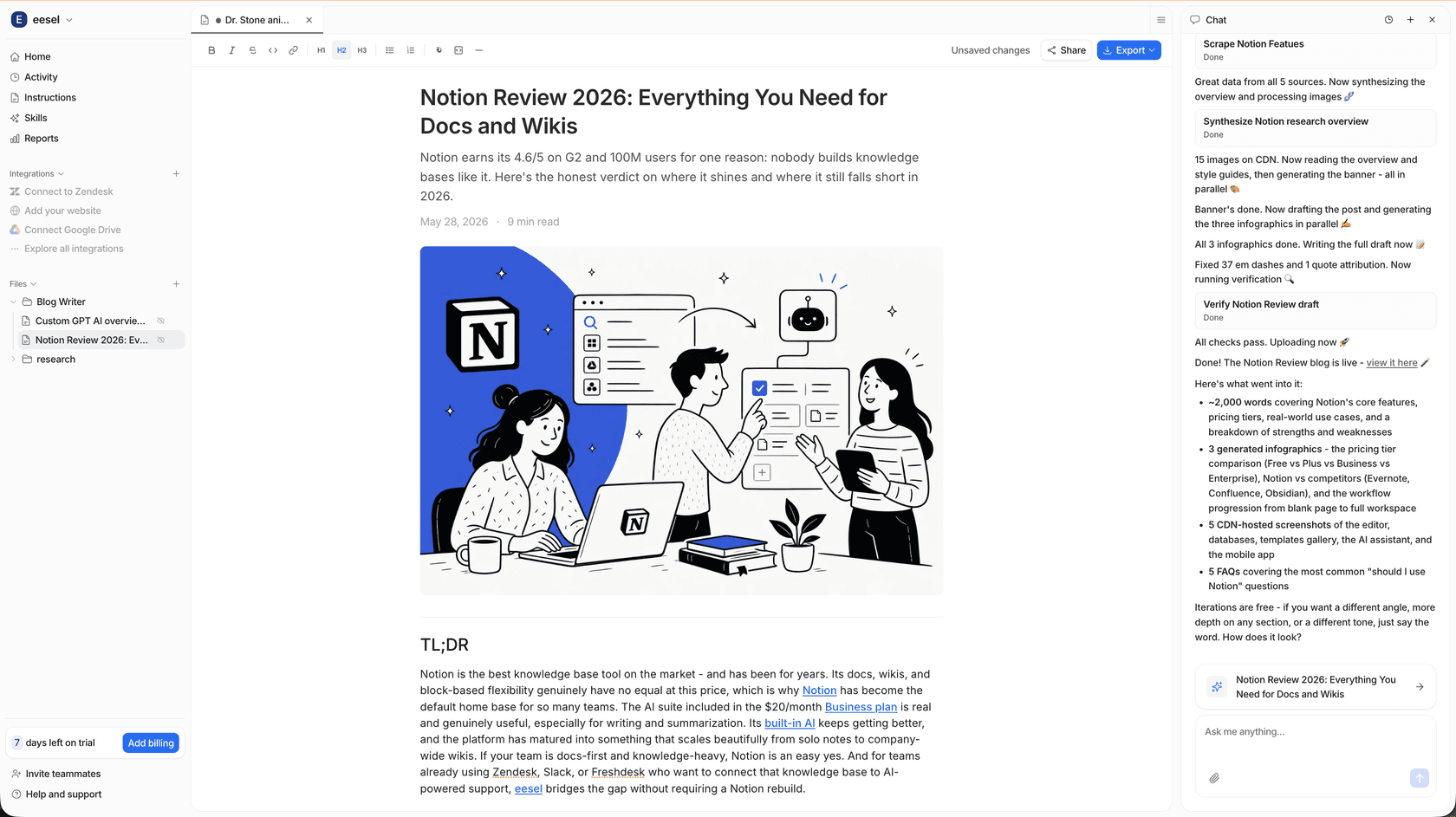
So funktioniert dieser Ansatz:
- Automatische Asset-Generierung: Das Tool erstellt und bettet automatisch relevante Bilder, Infografiken und Screenshots ein, die zu Ihrem Thema passen.
- Authentischer Social Proof: Es kann auch echte Zitate von Reddit und relevante YouTube-Videos zu Ihrem Thema finden und einbetten. Dies verleiht dem Ganzen eine zusätzliche Ebene an Glaubwürdigkeit.
- Standardmäßig SEO-optimiert: Best Practices zur Optimierung sind bereits integriert. Generierte Bilder werden unter Berücksichtigung von SEO erstellt, sodass Sie sich nicht um Aufgaben wie das Umbenennen von Dateien oder das Schreiben von Alt-Texten kümmern müssen.
- Kontextbezogene Visuals: Die KI analysiert das Thema des Blogbeitrags, um relevante Grafiken zu generieren. Dies kann die manuelle Arbeit reduzieren, die mit Plattformen wie Blogger, Squarespace und Webflow verbunden ist.
Dies kann eine hilfreiche Lösung für Teams sein, die effizient visuell ansprechende Inhalte veröffentlichen möchten.
Optimierung Ihres Bild-Workflows
Bilder sind ein wesentlicher Bestandteil des modernen Bloggens. Sie steigern das Engagement, verbessern das Verständnis und können zu besseren Suchrankings beitragen. Und obwohl jede Plattform ihre eigene Art hat, sie hinzuzufügen, erfordern sie alle manuelle Arbeit.
Eine ordnungsgemäße Optimierung, von Dateinamen bis hin zum Alt-Text, ist der Schlüssel, um die vollen Vorteile für SEO und Benutzererfahrung auszuschöpfen. Aber der Versuch, all diese Aufgaben für jeden einzelnen Beitrag zu bewältigen, kann die Content-Produktion verlangsamen.
Während die manuellen Methoden ihren Zweck erfüllen, können sie zeitintensiv sein. Wenn Sie die Effizienz steigern möchten, kann die Automatisierung einen Großteil der schweren Arbeit übernehmen. Für diejenigen, die den Prozess lieber in Aktion sehen, kann das Anschauen eines Video-Tutorials eine großartige Möglichkeit sein, das Verständnis zu festigen.
Bereit, medienreiche Blogbeiträge in Minuten statt in Stunden zu erstellen? Generieren Sie Ihren ersten Blog kostenlos mit dem eesel AI Blog-Writer und sehen Sie selbst, wie einfach es sein kann.