ブログに画像を追加する方法:エンゲージメントを高めるための完全ガイド

Stevia Putri

Katelin Teen
最終更新 January 20, 2026
文字だけの巨大な壁のようなブログ記事にたどり着いたことはありませんか? おそらく数秒でページを閉じてしまったことでしょう。画像はコンテンツを読みやすくする要素です。テキストを分割し、要点を説明し、記事をより魅力的に見せてくれます。
しかし、画像を追加するのは面倒な作業に感じられることがあります。適切な画像を見つけ、フォーマットを調整し、使用しているプラットフォームの仕様を把握しなければなりません。「単純な」はずのタスクが、なぜか膨大な時間を費やすことになってしまいます。
このガイドはそのような悩みを解決するためにあります。主要なプラットフォームでの手順を説明し、画像を効果的に活用するためのベストプラクティスを解説します。また、手作業をスキップする方法についても触れます。現在では、これを代行してくれるツールが登場しています。例えば、eesel AI ブログライターは、単に記事を書くだけでなく、最初からすべてのビジュアルが含まれ、最適化された公開可能な記事を作成します。
なぜブログに画像を追加する方法を知る必要があるのか
画像を単なる装飾だと思っているなら、その考えを改める時です。画像はコンテンツの戦略的な一部です。データがそれを証明しています。
まず、画像はコンテンツを読みやすくします。ビジュアルは読者の目を長いテキストの塊から解放し、記事を威圧感のない、スキャンしやすいものにします。これにより、訪問者がページに留まる時間が長くなります。HubSpotの調査によると、マーケターの21%が、訪問者の滞在時間を増やすという特定の目的でビジュアルコンテンツを使用しています。
また、画像はメッセージを記憶に定着させるのに役立ちます。私たちの脳はビジュアルを処理するようにできています。調査によると、読んだ内容の記憶定着率がわずか20%であるのに対し、見た内容の記憶定着率は80%にものぼります。要点を記憶に残してほしいなら、画像は最高の味方です。
最後に、ビジュアルはシェアとトラフィックを増やします。関連する画像を含むコンテンツは、ソーシャルメディアでより多くの注目を集めます。BuzzSumoの調査では、画像のある記事は、画像のない記事に比べてソーシャルメディアで2.3倍のエンゲージメントを獲得することがわかっています。さらに、インフォグラフィックを使用すると、ウェブトラフィックが平均12%増加する可能性があります。情報が溢れるオンラインの世界で、画像はあなたを見つけてもらうための助けとなります。
ブログに画像を追加する方法:ステップバイステップの手順
それでは、詳細を見ていきましょう。画像をアップロードするという基本的な考え方はどこも似ていますが、プラットフォームごとに独自のワークフローと考慮事項があります。主要なプラットフォームの解説は以下の通りです。
Bloggerを使用してブログに画像を追加する方法
Bloggerはシンプルですが、知っておくべき癖があります。
画像を追加するには、サインインして投稿を開き、ツールバーの 「画像を挿入」 アイコンをクリックします。コンピュータからアップロードしたり、Googleフォトから取得したり、ブログ内の画像を再利用したりできます。
ブログの設定が済んでいる場合、新しい投稿を作成する際にエディタの上部に画像を挿入するオプションがあります。それをクリックして、Googleフォトから挿入するか、デバイスからアップロードするかを選択できます。

画像を挿入したら、クリックしてサイズや配置を変更したり、キャプションを追加したりできます。基本的な使用方法としては非常に簡単です。
しかし、重要な詳細があります。Bloggerのヘルプドキュメントによると、画像が圧縮される可能性があり、「大きな画像を元の品質で保存する方法はない」とされています。高解像度のビジュアルが必要な場合は、注意が必要です。
Pro tip
コミュニティのエキスパートは、アップロードにドラッグ&ドロップ機能を使用しないことを強く推奨しています。一部のブラウザで問題が発生する可能性があるため、『画像を挿入』ツールを使用するのが安全です。
Squarespaceを使用してブログに画像を追加する方法
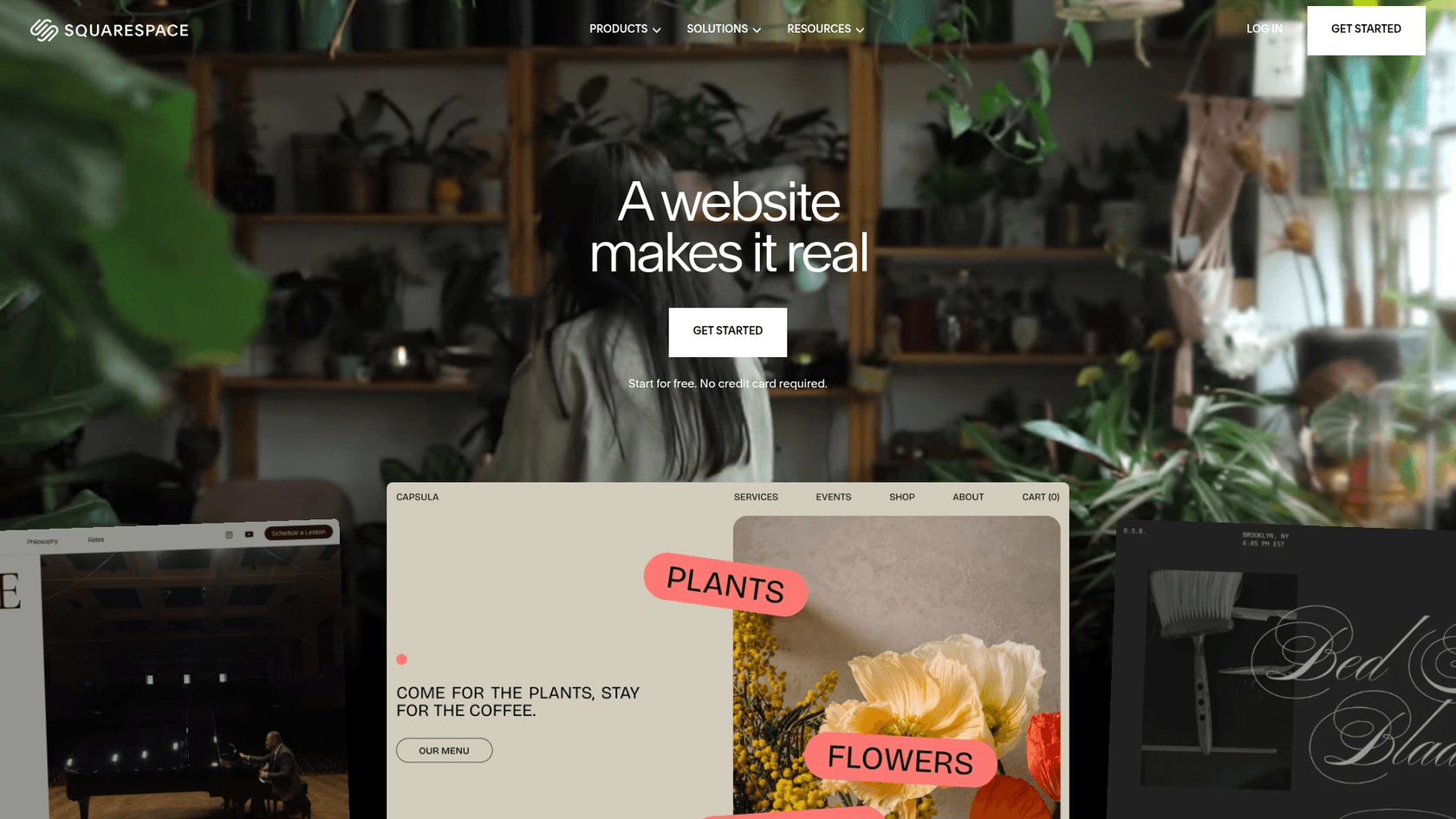
Squarespaceには、画像を好きな場所に簡単に配置できるブロックベースのエディタがあります。挿入ポイントをクリックして、画像ブロックを選択するだけです。
しかし、ここで混乱が生じることがあります。それは、記事内の画像と、投稿のサムネイル(またはアイキャッチ画像/featured image)の違いです。画像ブロックは記事の中にビジュアルを配置しますが、アイキャッチ画像はブログのメインページに表示されるものです。
アイキャッチ画像を追加するには、別の手順が必要です。専門家のアドバイスに基づくと、以下の手順で行います:
- 投稿エディタに移動し、「Settings(設定)」 > 「Content(コンテンツ)」 をクリックします。
- ここで 「Featured Image(アイキャッチ画像)」 をアップロードします。通常、1500pxの正方形の画像が適しています。
Squarespaceには、「Settings(設定)」 > 「Social Image(ソーシャル画像)」 オプションもあります。これにより、投稿がソーシャルメディアで共有されたときに使用される特定の画像(1200 x 630pxが理想的)を設定でき、これがアイキャッチ画像よりも優先されます。
Squarespaceフォーラムでユーザーが指摘している注目すべき制限は、ブログ記事の冒頭にアイキャッチ画像を自動的に表示する機能が組み込まれていないことです。この機能を実現するには、カスタムコードが必要になることがよくあります。
Webflowを使用してブログに画像を追加する方法
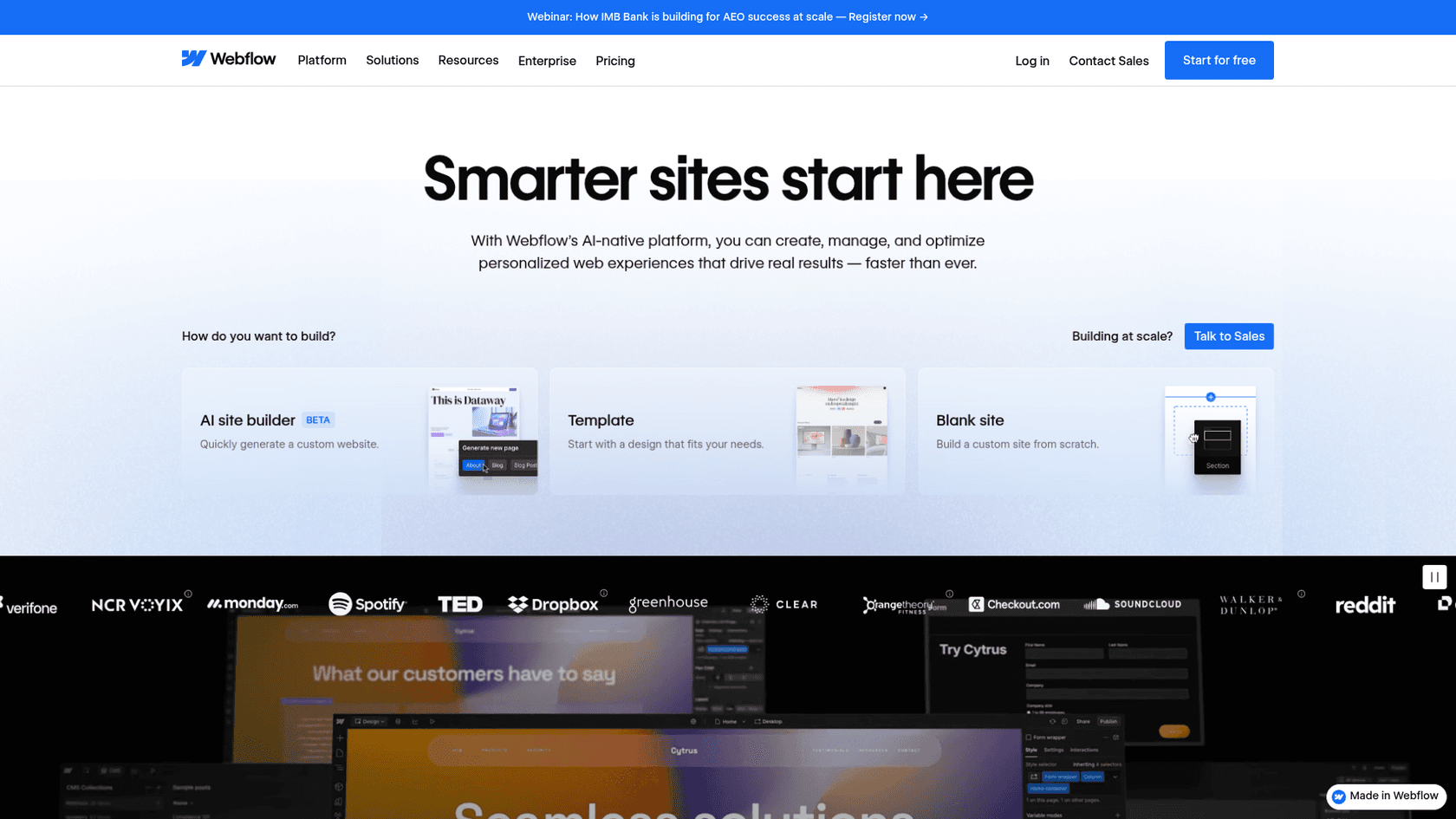
Webflowは強力なツールですが、そのCMSには画像を挿入するための特有のワークフローがあり、それを理解することが重要です。リッチテキスト要素で執筆中にビジュアルを追加する場合、デフォルトのオプションは「新しい」画像をアップロードすることです。サイトのアセットパネルにすでにある画像を直接選択することはできません。
サイトのフォームが入力されたときに、コレクションにドラフトとしてCMSアイテムを作成するロジック/フローを作成できました。トラブルシューティングが大変で、最悪だったのはステージングができなかったことです。幸い、サイトは小規模で、再選を目指す候補者のための一時的なものでした。その経験から、大規模なクライアントプロジェクトではロジックを避けることを学びました。
つまり、複数の投稿でグラフィックを再利用するには、再アップロードが必要になる場合があり、時間とストレージを余計に消費する可能性があります。もう一つの考慮事項は、画像がメインのテキストコンテナを超えて広がるレイアウトの作成です。これには組み込みの設定ではなく、カスタムCSSによる解決策が必要になることがよくあります。個別の画像フィールドを使用するなどの回避策もありますが、ビジュアルを思い通りの場所に配置する柔軟性はあまり高くありません。
ブログに画像を追加するためのベストプラクティス
投稿に画像をただ置くだけでは不十分です。最大限のメリットを得るには、適切な画像を選び、最適化する必要があります。これにより、読者の体験が向上し、SEOにも役立ちます。
適切な種類のビジュアルコンテンツを選択する
画像によって目的は異なります。選ぶ画像は、書いている内容を直接サポートするものであるべきです。簡単なガイドは以下の通りです:
- スクリーンショット: ハウツーガイド、チュートリアル、ソフトウェアレビューには欠かせません。読者に説明している内容を正確に示します。
- チャートとグラフ: データ中心のコンテンツを理解しやすくするのに最適です。単純なチャートは、数字だらけの段落よりもはるかに効果的です。
- インフォグラフィック: 複雑なトピックを要約するのに最適です。さらに、シェアされやすい傾向にあります。Venngageのデータによると、他のどのタイプのコンテンツよりも3倍多くシェアされています。
- オリジナルの写真: 自分の写真を使用することで、独自のブランドを構築でき、より本物らしく感じられます。
- ストックフォト: 困ったときには役立ちますが、慎重に選んでください。誰もが何度も見たことがあるような、ありきたりで不自然な写真は避けましょう。自然でブランドに合った画像を探してください。
SEOとパフォーマンスのために画像を最適化する
いくつかの簡単な最適化ステップを踏むだけで、サイトの速度と検索順位に大きな違いが生まれます。
- 説明的なファイル名: アップロードする前に、ファイル名を説明的なものに変更してください。
how-to-add-images-to-blogs.jpgはGoogleに画像の内容を伝えますが、IMG_DC_001.jpgは何も伝えません。 - ファイルサイズと圧縮: 大きな画像ファイルはウェブサイトの速度低下の主な原因であり、ユーザーにとっても検索エンジンにとっても好ましくありません。画像は250〜400KB以下に抑えるようにしましょう。TinyPNGのような無料ツールを使えば、品質を大きく損なうことなく圧縮できます。
- 画像の寸法: 幅が800pxしかないスペースに、5000px幅の画像をアップロードしないでください。一般的なルールとして、縦長の画像は1500px、全幅のバナーは最大2500px程度が適当です。
- 代替テキスト (Alt Text): 代替テキストは、画像が読み込まれなかった場合に表示される説明文です。また、スクリーンリーダーが視覚障害のあるユーザーに画像を説明するためや、検索エンジンが内容を理解するためにも使用されます。短く(125文字以内)、かつ説明的に記述しましょう。これはSquarespaceやWebflowも推奨している基本的なSEOの手法です。
画像の権利と帰属を理解する
これは重要なことですが、Googleで見つけた画像を適当に使うことはできません。適切なライセンスなしに画像を使用すると、著作権侵害の問題につながる可能性があります。
安全を期すために、UnsplashやPexelsのようなロイヤリティフリーの画像を提供しているソースを利用しましょう。より具体的なニーズがある場合は、有料のストックフォトサービスの利用を検討してください。必須ではない場合でも、制作者をクレジット表記することは良い習慣です。
現代的なアプローチ:eesel AIで画像の生成と配置を自動化する
画像を見つけ、作成し、アップロードして最適化するという手動のプロセスは、時間がかかる場合があります。代替案として、自動化ツールの使用があります。eesel AI ブログライターは、ビジュアルコンテンツのワークフローを自動化することで、このプロセスを効率化するように設計されています。テキストのみを提供するのではなく、ビジュアルがすでに含まれた完全な記事を生成します。
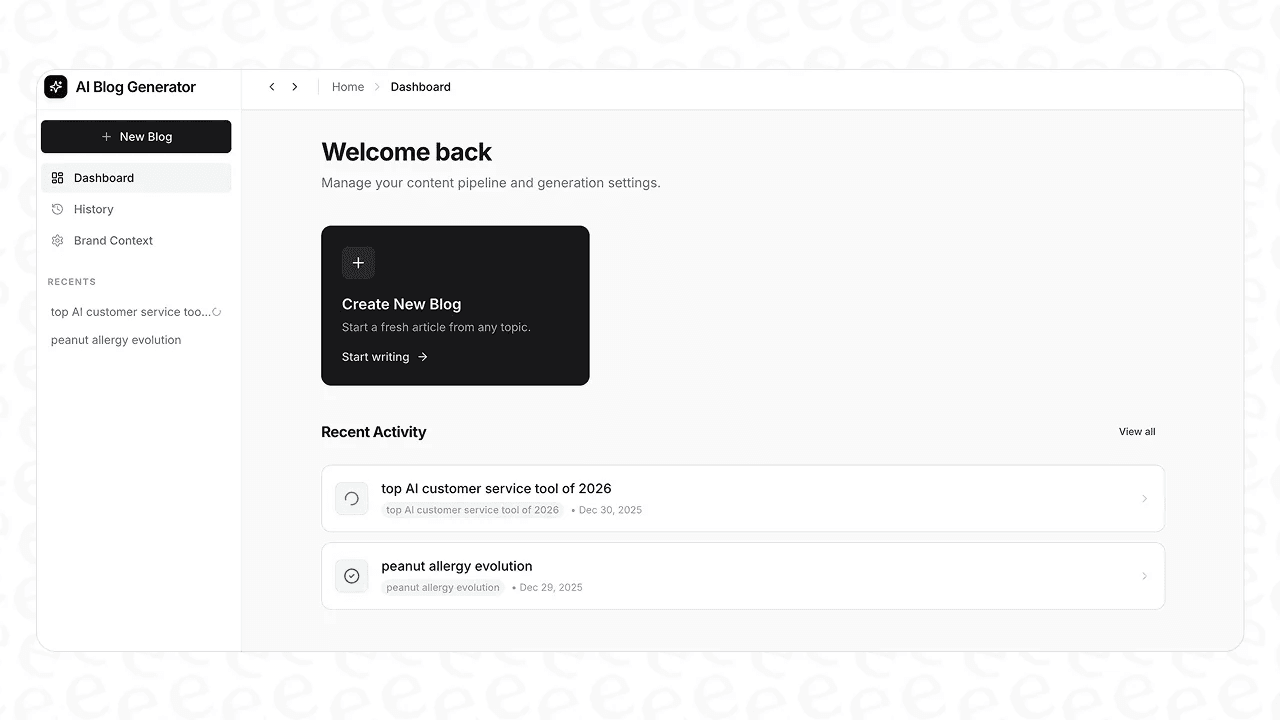
このアプローチの仕組みは以下の通りです:
- アセットの自動生成: トピックに合った関連画像、インフォグラフィック、スクリーンショットを自動的に作成し、埋め込みます。
- 本物の社会的証明: Redditからの実際の引用や、トピックに関連するYouTube動画を見つけて埋め込むことができます。これにより、信頼性が高まります。
- デフォルトでSEO最適化済み: 最適化のベストプラクティスが組み込まれています。生成された画像はSEOを考慮して作成されるため、ファイル名の変更や代替テキストの作成などのタスクを管理する必要はありません。
- コンテキストを認識したビジュアル: AIがブログ記事のトピックを分析し、関連性の高いビジュアルを生成します。これにより、Blogger、Squarespace、Webflowなどのプラットフォームに関連する手作業を軽減できます。
これは、ビジュアル豊かなコンテンツを効率的に公開したいチームにとって役立つソリューションとなります。
画像ワークフローの効率化
画像は現代のブログ運営において不可欠な要素です。エンゲージメントを高め、理解を深め、検索順位の向上に寄与します。どのプラットフォームにも画像を追加する方法はありますが、すべて手作業が必要です。
ファイル名から代替テキストに至るまで、適切な最適化を行うことが、SEOとユーザー体験のメリットを最大限に引き出す鍵となります。しかし、すべての投稿でこれらのタスクを管理しようとすると、コンテンツ制作のスピードが落ちてしまうかもしれません。
手動の方法でも目的は達成できますが、時間がかかる場合があります。効率を上げたいのであれば、自動化によって面倒な作業の多くを処理できます。プロセスを実際に確認したい場合は、ビデオチュートリアルを見るのが理解を深めるのに最適です。
数時間ではなく数分で、メディア豊かなブログ記事を作成する準備はできましたか? 最初のブログを無料で生成して、eesel AI ブログライターがいかに簡単か体験してみてください。

よくある質問
Share this article

Article by
Stevia Putri
Stevia Putri is a marketing generalist at eesel AI, where she helps turn powerful AI tools into stories that resonate. She’s driven by curiosity, clarity, and the human side of technology.




