Êtes-vous déjà tombé sur un article de blog qui n'était qu'un mur de texte géant ? Vous avez probablement quitté la page en quelques secondes. Les images sont ce qui rend le contenu lisible. Elles brisent le texte, expliquent vos points de vue et rendent simplement vos articles beaucoup plus attrayants.
Mais les ajouter peut sembler être une corvée. Vous devez trouver la bonne image, gérer le formatage et comprendre les spécificités de la plateforme que vous utilisez. C'est l'une de ces tâches « simples » qui finit par prendre beaucoup trop de temps.
Ce guide est là pour vous aider. Nous vous accompagnerons à travers le processus pour les grandes plateformes et couvrirons les meilleures pratiques pour que vos images comptent. Mais et si vous pouviez simplement éviter le travail manuel ? Des outils sont désormais disponibles pour gérer cela à votre place. Par exemple, le rédacteur de blog eesel AI ne se contente pas d'écrire votre article ; il crée un article prêt à être publié avec tous les visuels inclus et optimisés dès le départ.
Pourquoi vous devez savoir comment ajouter des images aux blogs
Si vous considérez les images comme une simple décoration, il est temps de changer d'avis. Elles constituent un élément stratégique de votre contenu. Les données ne mentent pas.
Tout d'abord, elles rendent votre contenu plus facile à lire. Les visuels permettent aux yeux de vos lecteurs de faire une pause dans les longs blocs de texte, ce qui rend vos articles moins intimidants et plus faciles à parcourir. Cela retient les gens sur votre page plus longtemps. Selon une étude de HubSpot, 21 % des spécialistes du marketing utilisent du contenu visuel dans le but spécifique d'augmenter le temps que les visiteurs passent sur leur site.
Les images aident également votre message à rester gravé dans les mémoires. Notre cerveau est programmé pour traiter les visuels. Les recherches montrent que les gens retiennent 80 % de ce qu'ils voient contre seulement 20 % de ce qu'ils lisent. Si vous voulez que vos points principaux soient mémorisés, l'image est votre meilleure alliée.
Enfin, les visuels vous apportent plus de partages et de trafic. Le contenu accompagné d'images pertinentes attire beaucoup plus l'attention sur les réseaux sociaux. Une étude de BuzzSumo a révélé que les articles avec des images génèrent 2,3 fois plus d'engagement sur les réseaux sociaux que ceux qui n'en ont pas. Et si vous utilisez des infographies, vous pourriez voir le trafic web bondir d'une moyenne de 12 %. Dans un monde en ligne bruyant, les images vous aident à vous faire remarquer.
Comment ajouter des images aux blogs : Instructions étape par étape
Très bien, entrons dans les détails. Bien que l'idée de base du téléchargement d'une image soit assez similaire partout, chaque plateforme a son propre flux de travail et ses propres considérations. Voici une ventilation pour les plus populaires.
Comment ajouter des images aux blogs avec Blogger
Blogger est simple, mais il présente quelques particularités que vous devez connaître.
Pour ajouter une image, connectez-vous, ouvrez votre article et cliquez sur l'icône Insérer une image dans la barre d'outils. Vous pouvez télécharger depuis votre ordinateur, extraire de Google Photos ou réutiliser une image de votre blog.
En supposant que vous ayez déjà configuré votre blog, lorsque vous créez un nouvel article, il y a une option d'insertion d'image en haut de l'éditeur d'article. Cliquez dessus et vous pourrez choisir si vous souhaitez insérer une image depuis Google Photos ou la télécharger depuis votre appareil.

Une fois l'image insérée, vous pouvez cliquer dessus pour modifier la taille, l'alignement et ajouter une légende. Tout cela est assez simple pour une utilisation basique.
Mais voici un détail clé. Selon les propres documents d'aide de Blogger, vos images pourraient être compressées, et il n'y a « aucun moyen de stocker des images volumineuses en qualité originale ». C'est un élément important à prendre en compte si vous avez besoin de visuels haute résolution.
Pro tip
Les experts de la communauté suggèrent fortement d'éviter la fonction glisser-déposer pour le téléchargement, car elle peut causer des problèmes dans certains navigateurs ; il est plus sûr de s'en tenir à l'outil 'Insérer une image'.
Comment ajouter des images aux blogs avec Squarespace
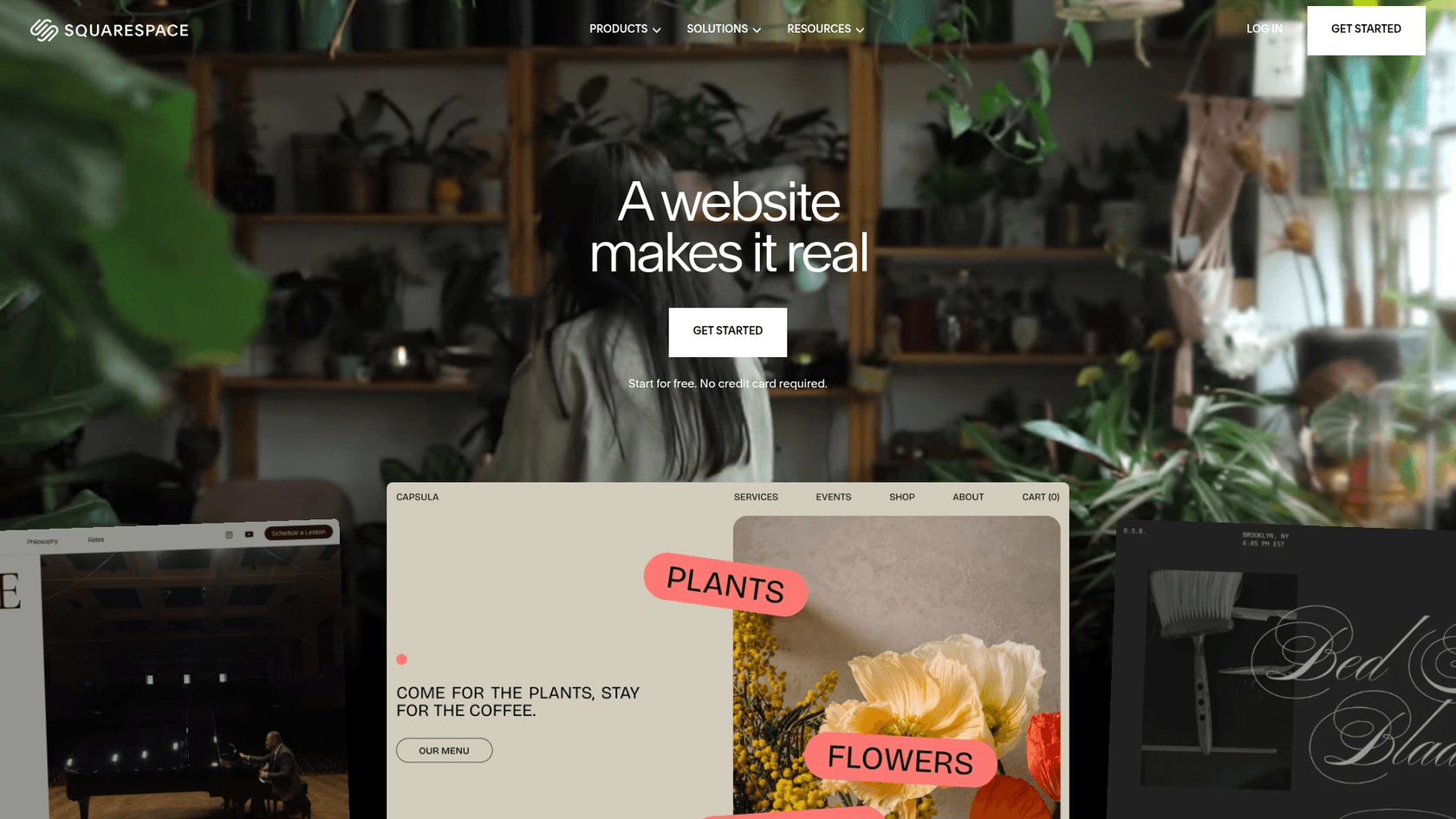
Squarespace dispose d'un éditeur basé sur des blocs (block-based editor) qui facilite le placement des images là où vous le souhaitez. Il vous suffit de cliquer sur un point d'insertion et de choisir le Bloc Image (Image Block).
Mais c'est là que les gens se perdent parfois : la différence entre une image à l'intérieur de votre article et la vignette de l'article (ou image mise en avant). Le Bloc Image place un visuel à l'intérieur de votre article, tandis que l'image mise en avant est ce qui apparaît sur la page principale de votre blog.
Pour ajouter une image mise en avant, vous devez suivre des étapes différentes. Selon les conseils d'experts, vous devez :
- Aller dans votre éditeur d'article et cliquer sur Paramètres > Contenu.
- Télécharger votre Image mise en avant ici. Une image carrée de 1500px fonctionne généralement bien.
Squarespace propose également une option Image sociale sous Paramètres > Image sociale. Cela vous permet de définir une image spécifique (1200 x 630px est idéal) qui sera utilisée lorsque votre article sera partagé sur les réseaux sociaux, ce qui remplace l'image mise en avant.
Une limitation notable soulignée par les utilisateurs sur le forum Squarespace est l'absence de fonctionnalité intégrée pour afficher automatiquement l'image mise en avant en haut de l'article de blog. Cette fonctionnalité nécessite souvent du code personnalisé.
Comment ajouter des images aux blogs avec Webflow
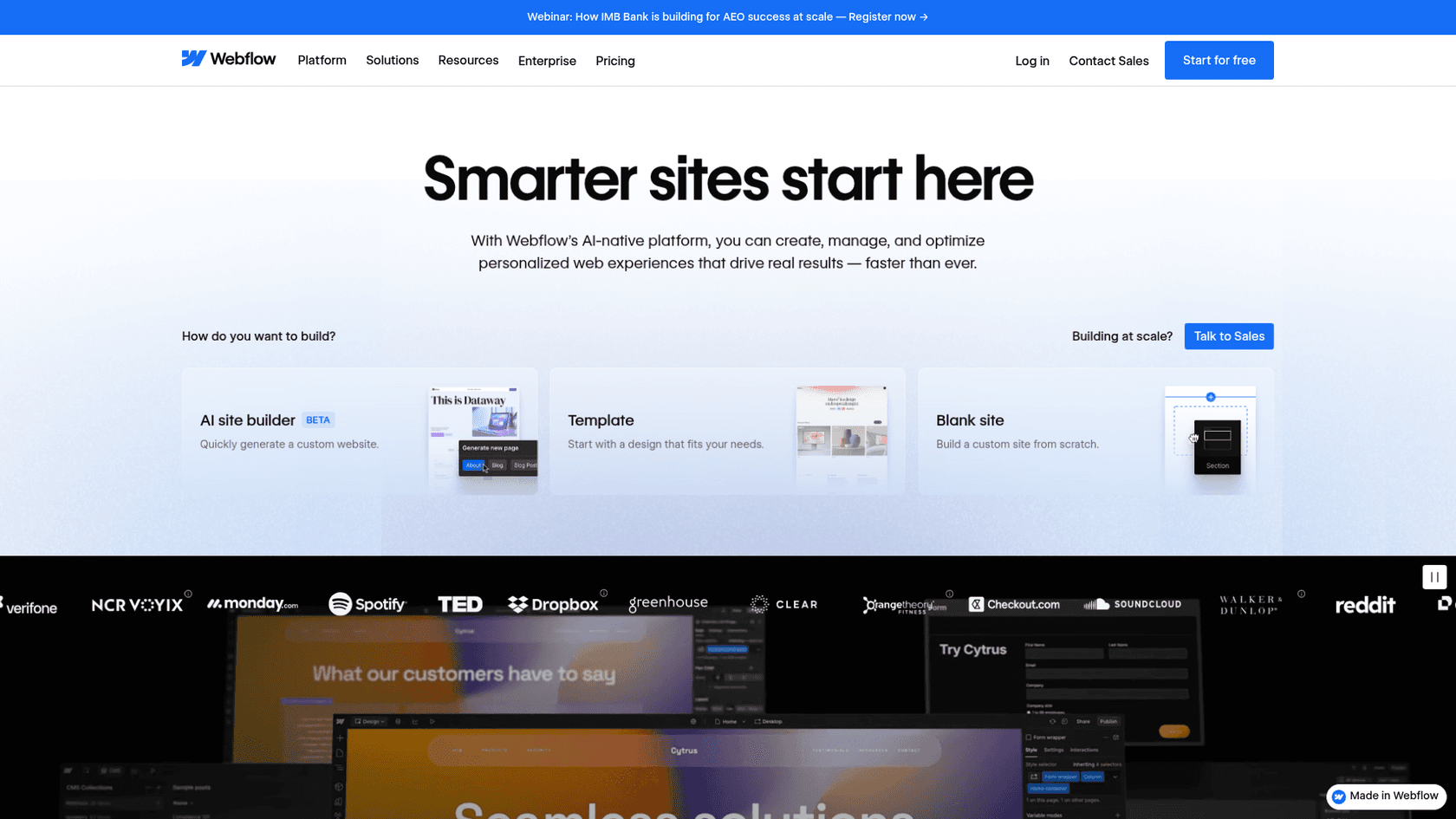
Webflow est un outil puissant, mais son CMS (système de gestion de contenu) possède un flux de travail spécifique pour l'ajout d'images qu'il est important de comprendre. Lorsque vous écrivez dans un élément de texte enrichi (Rich Text element) et que vous ajoutez un visuel, l'option par défaut est de télécharger une nouvelle image. Vous ne pouvez pas sélectionner directement une image qui se trouve déjà dans le panneau des ressources (Asset Panel) de votre site.
J'ai pu créer une logique/flux qui créait un élément CMS en tant que brouillon dans une collection lorsqu'un formulaire était rempli sur le site. C'était beaucoup de dépannage et oui, le pire était de ne pas pouvoir mettre les choses en scène. Heureusement, le site était petit et n'était qu'une chose temporaire pour un candidat à la réélection. Après cette expérience, j'ai appris à éviter la logique dans les projets clients plus importants.
Cela signifie que pour réutiliser un graphique dans plusieurs articles, vous devrez peut-être le télécharger à nouveau, ce qui peut consommer plus de temps et d'espace de stockage. Une autre considération est la création de mises en page où les images s'étendent au-delà du conteneur de texte principal. Cela nécessite souvent des solutions CSS personnalisées plutôt que des paramètres intégrés. Bien que vous puissiez utiliser des solutions de contournement comme des champs d'image séparés, ils ne vous offrent pas beaucoup de flexibilité pour placer les visuels exactement là où vous le souhaitez.
Meilleures pratiques pour ajouter des images aux blogs
Déposer simplement une image dans votre article ne suffit pas tout à fait. Pour en tirer tous les bénéfices, vous devez choisir les bonnes images et les optimiser. Cela améliore l'expérience du lecteur et aide votre SEO.
Choisir le bon type de contenu visuel
Différentes images servent différents objectifs. Le type que vous choisissez doit soutenir directement ce que vous écrivez. Voici un guide rapide :
- Captures d'écran : Indispensables pour les guides pratiques, les tutoriels ou les critiques de logiciels. Elles montrent à vos lecteurs exactement de quoi vous parlez.
- Tableaux et graphiques : Excellents pour rendre les contenus riches en données faciles à comprendre. Un graphique simple est bien plus efficace qu'un paragraphe rempli de chiffres.
- Infographies : Elles sont parfaites pour résumer des sujets complexes. De plus, les gens adorent les partager. Les données de Venngage montrent qu'elles sont partagées 3 fois plus que tout autre type de contenu.
- Photos originales : Utiliser vos propres photos aide à construire une marque unique et semble plus authentique.
- Photos de stock : Elles peuvent fonctionner si vous êtes pressé, mais soyez sélectif. Évitez les photos clichées et génériques que tout le monde a vues mille fois. Recherchez des images qui semblent naturelles et correspondent à votre marque.
Optimiser les images pour le SEO et la performance
Quelques étapes d'optimisation rapides peuvent faire une grande différence pour la vitesse de votre site et son classement dans les recherches.
- Noms de fichiers descriptifs : Avant de télécharger, renommez le fichier avec quelque chose de descriptif.
comment-ajouter-des-images-aux-blogs.jpgindique à Google de quoi parle l'image ;IMG_DC_001.jpgne lui dit rien. - Taille de fichier et compression : Les fichiers d'images volumineux sont une cause principale de ralentissement des sites web, ce qui est mauvais pour les utilisateurs et les moteurs de recherche. Essayez de garder vos images en dessous de 250-400 Ko. Vous pouvez utiliser des outils gratuits comme TinyPNG pour les compresser sans trop sacrifier la qualité.
- Dimensions de l'image : Ne téléchargez pas une image de 5000px de large pour un espace qui n'en fait que 800px. En règle générale, 1500px est bon pour les images en mode portrait, et vous pouvez monter jusqu'à 2500px pour les bannières pleine largeur.
- Texte alternatif (Alt Text) : Le texte alternatif est la description qui s'affiche si une image ne se charge pas. C'est aussi ce que les lecteurs d'écran utilisent pour décrire l'image aux utilisateurs malvoyants et ce que les moteurs de recherche utilisent pour comprendre son contenu. Restez court (moins de 125 caractères) mais descriptif. C'est une pratique SEO de base que Squarespace et Webflow recommandent.
Comprendre les droits d'image et l'attribution
Cette partie est importante : vous ne pouvez pas simplement prendre n'importe quelle image trouvée sur Google. Utiliser une image sans la licence appropriée peut entraîner des problèmes de violation du droit d'auteur.
Pour être en sécurité, tenez-vous-en aux sources qui proposent des images libres de droits, comme Unsplash ou Pexels. Pour des besoins plus spécifiques, vous pourriez vouloir utiliser un service de photos de stock payant. Même quand ce n'est pas obligatoire, c'est une bonne pratique de créditer le créateur.
L'approche moderne : Automatiser la génération et le placement d'images avec eesel AI
Le processus manuel de recherche, création, téléchargement et optimisation des images peut prendre beaucoup de temps. Une approche alternative consiste à utiliser un outil automatisé. Le rédacteur de blog eesel AI est conçu pour simplifier ce processus en automatisant le flux de travail du contenu visuel. Au lieu de fournir uniquement du texte, il génère un article complet avec des visuels déjà inclus.
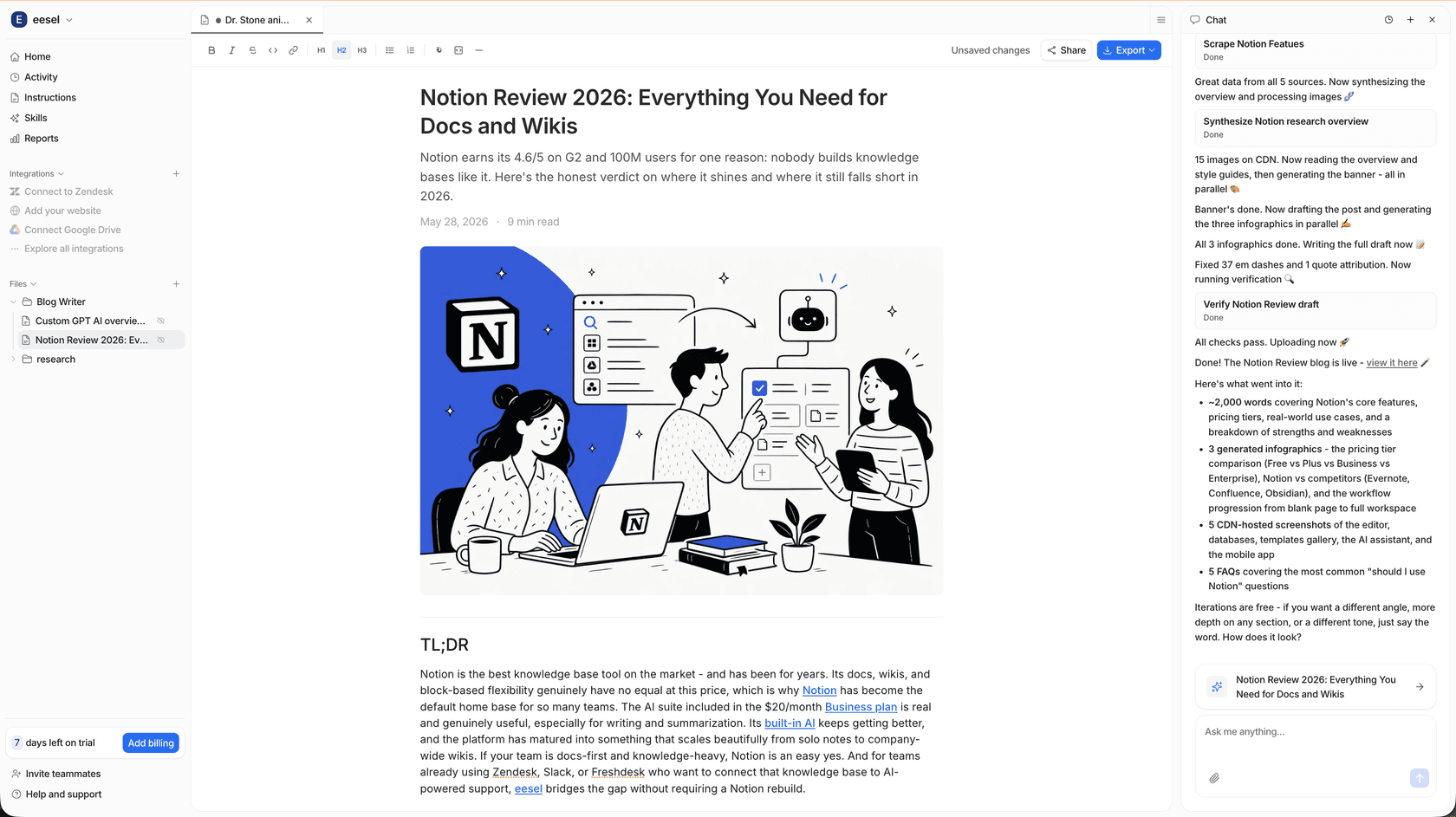
Voici comment fonctionne cette approche :
- Génération automatique de ressources : L'outil crée et intègre automatiquement des images pertinentes, des infographies et des captures d'écran qui correspondent à votre sujet.
- Preuve sociale authentique : Il peut également trouver et intégrer de vraies citations de Reddit et des vidéos YouTube pertinentes sur votre sujet. Cela ajoute une couche de crédibilité.
- Optimisé pour le SEO par défaut : Les meilleures pratiques d'optimisation sont intégrées. Les images générées sont créées en pensant au SEO, vous n'avez donc pas à gérer des tâches comme le renommage des fichiers ou la rédaction du texte alternatif.
- Visuels contextuels : L'IA analyse le sujet de l'article de blog pour générer des visuels pertinents. Cela peut réduire le travail manuel associé aux plateformes comme Blogger, Squarespace et Webflow.
Cela peut être une solution utile pour les équipes qui souhaitent publier efficacement du contenu visuellement riche.
Optimiser votre flux de travail d'images
Les images sont une partie essentielle du blogging moderne. Elles augmentent l'engagement, améliorent la compréhension et peuvent contribuer à de meilleurs classements dans les moteurs de recherche. Et bien que chaque plateforme ait sa propre façon de les ajouter, elles nécessitent toutes un travail manuel.
Une optimisation appropriée, des noms de fichiers au texte alternatif, est la clé pour obtenir tous les avantages SEO et d'expérience utilisateur. Mais essayer de gérer toutes ces tâches pour chaque article peut ralentir la production de contenu.
Bien que les méthodes manuelles permettent de faire le travail, elles peuvent être chronophages. Si vous cherchez à améliorer votre efficacité, l'automatisation peut prendre en charge une grande partie du travail fastidieux. Pour ceux qui préfèrent voir le processus en action, regarder un tutoriel vidéo peut être un excellent moyen de consolider votre compréhension.
Prêt à créer des articles de blog riches en médias en quelques minutes au lieu de quelques heures ? Générez votre premier blog gratuitement avec le rédacteur de blog eesel AI et voyez à quel point cela peut être facile.