

Seamos realistas, la forma en que programamos está cambiando. La vieja imagen de un desarrollador trabajando en completo aislamiento se está desvaneciendo, reemplazada por un flujo de trabajo que es mucho más colaborativo. Y una gran parte de ese nuevo equipo a menudo incluye a la IA. Para aquellos de nosotros que básicamente vivimos en la línea de comandos, esto solía significar cambiar torpemente a un chat de navegador cada vez que necesitábamos ayuda. Ya no más.
Claude Code de Anthropic es un potente asistente de codificación que se conecta directamente a tu terminal. No es solo un chatbot que responde preguntas; está diseñado para ser un socio activo en tu proceso de codificación, ayudándote a pensar mejor y automatizando las tareas tediosas que consumen tu día.
Esta guía es tu referencia completa de la CLI de Claude Code para hacer las cosas en 2025. Cubriremos todo, desde la configuración inicial y los comandos básicos hasta los flujos de trabajo más avanzados y los precios. Cuando termines de leer, sabrás exactamente cómo sacarle el máximo provecho a esta herramienta.
¿Qué es Claude Code?
En pocas palabras, Claude Code es una interfaz de línea de comandos (CLI) que te da acceso conversacional directo a los modelos de IA de Anthropic desde tu terminal. Piensa en ello como tener un programador de apoyo con el que puedes hablar sin quitar las manos del teclado.
Su trabajo principal es ayudarte a escribir, entender y corregir código más rápido. Basado en lo que hemos visto en la documentación oficial y en lo que dice la gente que lo usa, esto es lo que puede hacer:
-
Desarrollar funcionalidades a partir de descripciones en lenguaje natural.
-
Depurar problemas examinando tu código y entendiendo los mensajes de error.
-
Orientarse y responder preguntas sobre cualquier base de código, incluso si nunca la has visto antes.
-
Automatizar tareas repetitivas como corregir errores de linting, resolver conflictos de fusión o incluso redactar notas de lanzamiento.
Está creado para desarrolladores que aman la velocidad y el poder de la terminal y prefieren no tener otro IDE o ventana de chat abierta.
Primeros pasos: Configuración e instalación
Como cualquier buen asistente, Claude Code funciona mejor cuando le das algo de contexto. Dedicar unos minutos a la configuración puede ahorrarte horas en el futuro, ayudando a la IA a entender las reglas y peculiaridades de tu proyecto desde el principio.
Instalación y autenticación
Empezar es sorprendentemente sencillo. Dado que Claude Code es un paquete de npm, puedes instalarlo con un solo comando.
# Instalar Claude Code globalmente

npm install -g @anthropic-ai/claude-code

# Iniciar una sesión

claude
La primera vez que ejecutes claude, se abrirá una ventana del navegador y te pedirá que inicies sesión. Necesitarás una suscripción activa a Claude Pro o Max para usar la CLI. Alternativamente, puedes configurarlo con una clave de API si prefieres pagar por uso.
Archivos de configuración clave para la memoria del proyecto
El verdadero poder de Claude Code no es solo el modelo de IA; es cómo aprende los detalles de tu proyecto. Esto se maneja a través de un par de archivos de configuración clave.
CLAUDE.md es básicamente la "memoria" de tu proyecto. Es un archivo Markdown simple donde puedes anotar estándares de codificación, notas de arquitectura, comandos comunes o cualquier otra cosa que quieras que Claude recuerde. Funciona en una jerarquía, por lo que puedes tener un archivo general en tu directorio de inicio (~/.claude/CLAUDE.md), uno específico del proyecto en la raíz de tu repositorio (./CLAUDE.md), e incluso archivos para componentes individuales en subdirectorios.
settings.json gestiona el comportamiento de la herramienta, como qué modelo usar. Más importante aún, te permite gestionar los permisos de las herramientas. Puedes usar allowedTools y disallowedTools para preaprobar comandos seguros (como git status o npm install) y bloquear cualquier cosa potencialmente peligrosa (como rm -rf). Esto hace que la experiencia sea mucho más fluida, ya que no tendrás que darle luz verde para cada pequeña edición de archivo o comando.
Aquí tienes un ejemplo rápido de un CLAUDE.md que podrías preparar para un nuevo proyecto:
# Contexto del Proyecto para la App de Seguimiento de Finanzas

## Estándares de Codificación

* Usar TypeScript para todo el código nuevo.

* Escribir pruebas para todas las funciones nuevas usando Jest.

* Seguir la configuración existente de ESLint.

## Comandos Clave

* `npm run test`: Ejecutar la suite completa de pruebas.

* `npm run lint`: Comprobar errores de linting.

## Arquitectura

* Frontend: Next.js con Zustand para la gestión de estado.

* Backend: Node.js con Express y Prisma.
Comandos principales y funciones interactivas
Considera esta sección como tu chuleta. Estos son los comandos y características esenciales que usarás en el día a día para trabajar con Claude Code.
Comandos y flags esenciales de la CLI
La mayor parte del tiempo la pasarás dentro de una sesión interactiva, pero estos flags son súper útiles para lanzar Claude con el contexto adecuado o para scripting.
| Comando / Flag | Descripción | Ejemplo |
|---|---|---|
claude "consulta" | Inicia una sesión interactiva con una indicación inicial. | claude "explica este proyecto" |
claude -p "consulta" | Ejecuta una sola consulta e imprime la respuesta sin iniciar una sesión. Genial para scripts. | `cat logs.txt |
claude -c o --continue | Vuelve a tu conversación más reciente. | claude -c |
claude -r "" o --resume "" | Reanuda una conversación específica usando su ID de sesión. | claude -r "abc123" |
--model | Le dice a Claude qué modelo usar para la sesión (p. ej., sonnet u opus). | claude --model opus |
--add-dir | Añade directorios adicionales para que Claude los examine. | claude --add-dir ../backend |
--output-format | Establece el formato de salida para el modo de impresión (text, json, stream-json). | claude -p "consulta" --output-format json |
Dominando las sesiones interactivas: Comandos con barra (slash commands)
Una vez que estás en una sesión, los comandos con barra son tus mejores amigos para gestionar la conversación y tu flujo de trabajo.
-
/help: Te muestra todos los comandos que puedes usar, incluyendo cualquiera personalizado que hayas configurado.
-
/init: Escanea tu proyecto actual y crea un archivo
CLAUDE.mdde inicio. Es una forma fantástica de poner en marcha la memoria del proyecto. -
/clear: Limpia el historial de la conversación. Esto es muy útil cuando cambias a una tarea totalmente diferente en el mismo proyecto y no quieres confundir a la IA con el contexto antiguo.
-
/compact: Resume la conversación actual, manteniendo las partes importantes mientras libera espacio en la ventana de contexto para tareas más grandes y complejas.
-
/config: Abre un menú donde puedes ajustar configuraciones como la elección del modelo y los permisos de las herramientas para tu proyecto.
Proporcionando contexto sobre la marcha
También puedes dirigir a Claude a archivos específicos o ejecutar comandos rápidos sin interrumpir tu flujo de trabajo.
-
Referenciar archivos con
@: El símbolo@es la forma más rápida de hacer que Claude se centre en una parte específica de tu base de código. Por ejemplo:> Revisa @./src/components/Button.tsx en busca de problemas de accesibilidad. -
Ejecutar comandos de shell con
!: Poner un!delante de un comando te permite ejecutarlo en tu shell directamente desde el prompt de Claude. Es perfecto para ejecutar una prueba rápida o listar archivos para verificar una ruta. Por ejemplo:> !npm test
Flujos de trabajo avanzados y limitaciones
Una vez que domines lo básico, puedes empezar a integrar Claude Code en partes más complejas de tu proceso de desarrollo. Pero también es bueno conocer sus límites y cuándo otra herramienta podría ser más adecuada.
Flujos de trabajo de desarrollo comunes
Aquí hay algunas formas en que los desarrolladores están usando la CLI para hacer el trabajo más rápido:
-
Desarrollo Guiado por Pruebas (TDD): El ciclo de TDD recibe un gran impulso de velocidad. Puedes pedirle a Claude que escriba una prueba que falle para una nueva funcionalidad, ejecutarla para verla fallar y luego pedirle inmediatamente que escriba el código que hace que la prueba pase.
-
Depuración Rápida: En lugar de pasar una hora rastreando un error, simplemente copia y pega el mensaje de error en la CLI. Pídele a Claude que revise la base de código, averigüe qué salió mal y sugiera una solución.
-
Incorporación a una Base de Código: Cuando te unes a un nuevo proyecto, Claude puede ser tu guía experto. Puedes hacer preguntas de alto nivel como "explica la estructura de carpetas" o "¿cómo funciona la autenticación de usuarios aquí?" y ponerte al día en minutos, no en días.
graph TD
A[Pedir a Claude que escriba una prueba que falle] --> B{Ejecutar prueba con !npm test};
B --> C{Ver fallo de la prueba};
C --> D[Pedir a Claude que escriba el código para pasar la prueba];
D --> E{Ejecutar prueba de nuevo};
E --> F[Ver que la prueba pasa];
F --> A;
Limitaciones: ¿Cuándo no es suficiente un agente de codificación?
Claude Code es un fantástico programador de apoyo, pero vive dentro de una burbuja: tu base de código. Conoce tu código al dedillo, pero está completamente a oscuras sobre lo que sucede en el resto de las herramientas de tu empresa.
Esto conduce a dos grandes problemas. Primero, no puede acceder a conocimiento importante del proyecto que está almacenado en otro lugar. Las especificaciones del producto están en Google Docs, el sistema de diseño está en Figma, la planificación del sprint está en Jira y los errores de los clientes se registran en un servicio de asistencia como Zendesk. Sin ese contexto, la IA solo tiene una parte de la historia, lo que le impide tomar decisiones más grandes y estratégicas.
Segundo, los desarrolladores son constantemente interrumpidos por preguntas de colegas no técnicos. El equipo de soporte necesita saber cómo funciona una nueva característica. El equipo de marketing quiere entender un detalle técnico para una publicación de blog. Un agente de codificación no está diseñado para manejar esto. Las respuestas no están en un archivo .js; están enterradas en una página de Confluence o en un largo hilo de Slack. Cada vez que un desarrollador tiene que detener lo que está haciendo, buscar esa respuesta y responder, su concentración se descarrila por completo.
Automatizando flujos de trabajo de conocimiento: Más allá de la CLI
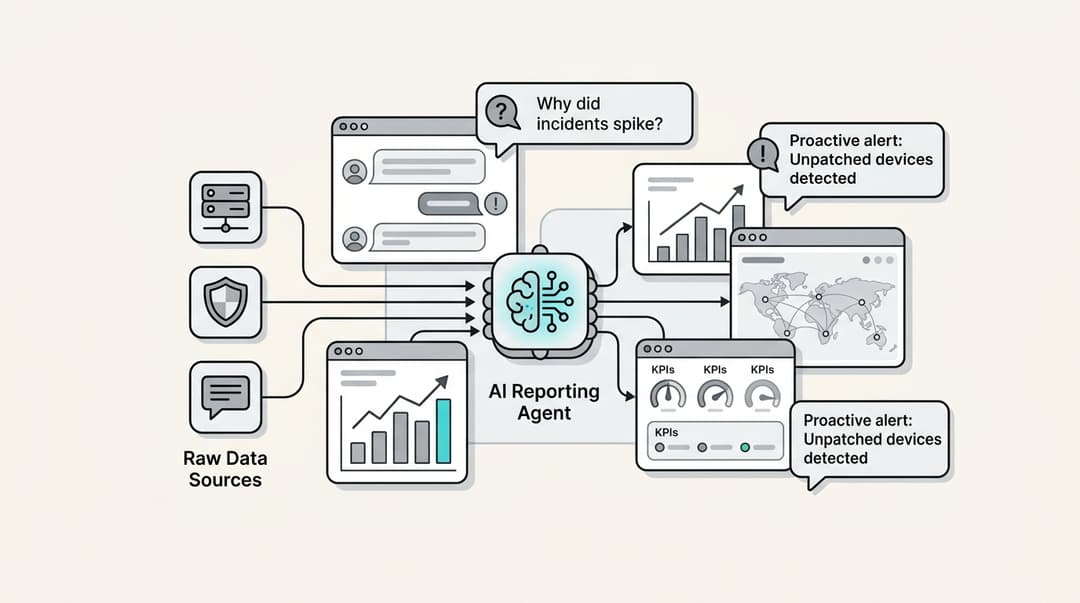
Entonces, ¿qué haces cuando la respuesta no está en el código? Ahí es donde se necesita un tipo diferente de agente de IA. Así como Claude Code automatiza la codificación en tu terminal, eesel AI automatiza la búsqueda y el intercambio de conocimiento en toda tu empresa.
eesel AI aborda estos problemas conectándose a todas las aplicaciones que tu empresa ya utiliza, desde Confluence y Google Docs hasta Slack y Zendesk, y reuniendo todo en un lugar central.
Con el Chat Interno de IA, puedes lanzar un bot que vive directamente en Slack o Microsoft Teams. Funciona como un Claude para el conocimiento interno de tu empresa, permitiendo a cualquiera hacer preguntas y obtener respuestas instantáneas y precisas sin tener que molestar a un desarrollador.
Lo mejor de todo es que puedes configurarlo tú mismo. Puedes conectar tus fuentes de conocimiento y lanzar tu primer bot interno de preguntas y respuestas en solo unos minutos.
Precios de Claude Code
Para usar la CLI de Claude Code, necesitarás una suscripción de pago a Claude.ai. El plan gratuito no te da acceso a la terminal. Aquí tienes un vistazo rápido a los planes que sí lo hacen.
| Plan | Precio (Facturado Mensualmente) | Características Clave Incluidas |
|---|---|---|
| Gratuito | 0 $ | Chat básico en web/móvil. No incluye acceso a la CLI de Claude Code. |
| Pro | 20 $ / mes | Todo lo de Gratuito, más mayor uso, y acceso a Claude Code en tu terminal. |
| Max | Desde 100 $ / mes | Todo lo de Pro, más 5x o 20x más de uso, acceso anticipado a funciones y acceso prioritario. |
Eligiendo el agente de IA adecuado
Claude Code es una herramienta fantástica que puede aumentar seriamente la productividad de un desarrollador al manejar tareas de codificación justo donde trabajan: la terminal. Es un agente potente y bien diseñado para cualquiera que quiera programar de manera más rápida y efectiva.
Pero al final del día, se trata de usar la herramienta adecuada para el trabajo. Para escribir, depurar y entender código, un agente de codificación dedicado como Claude Code es la elección perfecta. Para gestionar el conocimiento compartido de tu equipo y las constantes interrupciones, necesitas una plataforma de conocimiento especializada.
Mientras Claude Code agiliza tu terminal, tu equipo podría seguir buscando respuestas en una docena de aplicaciones diferentes. Puedes detener las interrupciones y darle a toda tu empresa acceso instantáneo a la información que necesitan. Prueba eesel AI gratis y crea un bot interno de preguntas y respuestas en minutos.

Preguntas frecuentes
Es una interfaz de línea de comandos que proporciona acceso conversacional directo a los modelos de IA de Anthropic desde tu terminal. Los desarrolladores pueden usarla para escribir, depurar, entender código y automatizar tareas de codificación repetitivas más rápidamente.
Puedes instalarla globalmente a través de npm usando `npm install -g @anthropic-ai/claude-code`. Después de la instalación, necesitarás una suscripción activa a Claude Pro o Max para la autenticación.
Utiliza archivos `CLAUDE.md` en todo el directorio de tu proyecto para almacenar estándares de codificación, notas de arquitectura y otro contexto importante. Además, `settings.json` gestiona los permisos de las herramientas y las elecciones de modelo.
Aunque es excelente para el código, solo entiende tu base de código y carece de acceso al conocimiento almacenado en otras herramientas de la empresa como Google Docs, Jira o Slack. No puede responder a consultas no técnicas de otros departamentos.
Para usar la CLI, necesitas una suscripción activa a Claude Pro (20 $/mes) o Claude Max (desde 100 $/mes). El plan gratuito de Claude.ai no incluye acceso a la CLI.
Share this article

Article by
Kenneth Pangan
Writer and marketer for over ten years, Kenneth Pangan splits his time between history, politics, and art with plenty of interruptions from his dogs demanding attention.