


Was das Claude Code CLI eigentlich ist
Claude Code ist das agentische Coding-Tool von Anthropic - kein Chat-Interface, das Code generiert, sondern ein Agent, der Aufgaben plant, Ihre Codebase liest, Dateien in mehreren Verzeichnissen bearbeitet, Tests ausführt und Pull-Requests erstellt. Es wurde am 22. Mai 2025 allgemein veröffentlicht, erreichte bis Februar 2026 einen annualisierten Umsatz von 2,5 Milliarden Dollar und hat mittlerweile über 130.000 GitHub-Sterne.
Das CLI ist die leistungsfähigste Oberfläche - es erhält neue Funktionen am schnellsten, unterstützt den vollen Flag-Satz und läuft nativ in jeder Terminal-Umgebung. Die VS Code-Erweiterung, das JetBrains-Plugin, die Desktop-App und das Web-Interface nutzen alle dieselbe zugrunde liegende Engine. Daher funktionieren CLAUDE.md-Dateien, Einstellungen und MCP-Server, die Sie im CLI konfigurieren, auf allen Oberflächen.
Santiago Valdarrama (@svpino), ein AI-Experte mit über 600.000 Followern, hat die Positionierung treffend formuliert: "Modus 1: Die KI schreibt den Code und der Mensch ist der Copilot. Modus 2: Der Mensch schreibt den Code und die KI ist der Copilot. Diese beiden Modi sind sehr unterschiedlich. Einer ersetzt den anderen nicht. Professionelle Entwickler nutzen beide." Claude Code ist Modus 1. Diese Unterscheidung ist wichtig, wenn Sie entscheiden, welches Flag, welcher Workflow oder welcher Plan für Ihre Situation geeignet ist.
Dieser Beitrag deckt die vollständige Claude Code CLI-Referenz ab: Installation, Session-Befehle, das CLAUDE.md-System, Hooks, MCP-Server, Skills, Multi-Agent-Orchestrierung, Piping, Scheduling und Preise. Einen Überblick auf Management-Ebene finden Sie in unserem Claude Code Überblick.
Installation
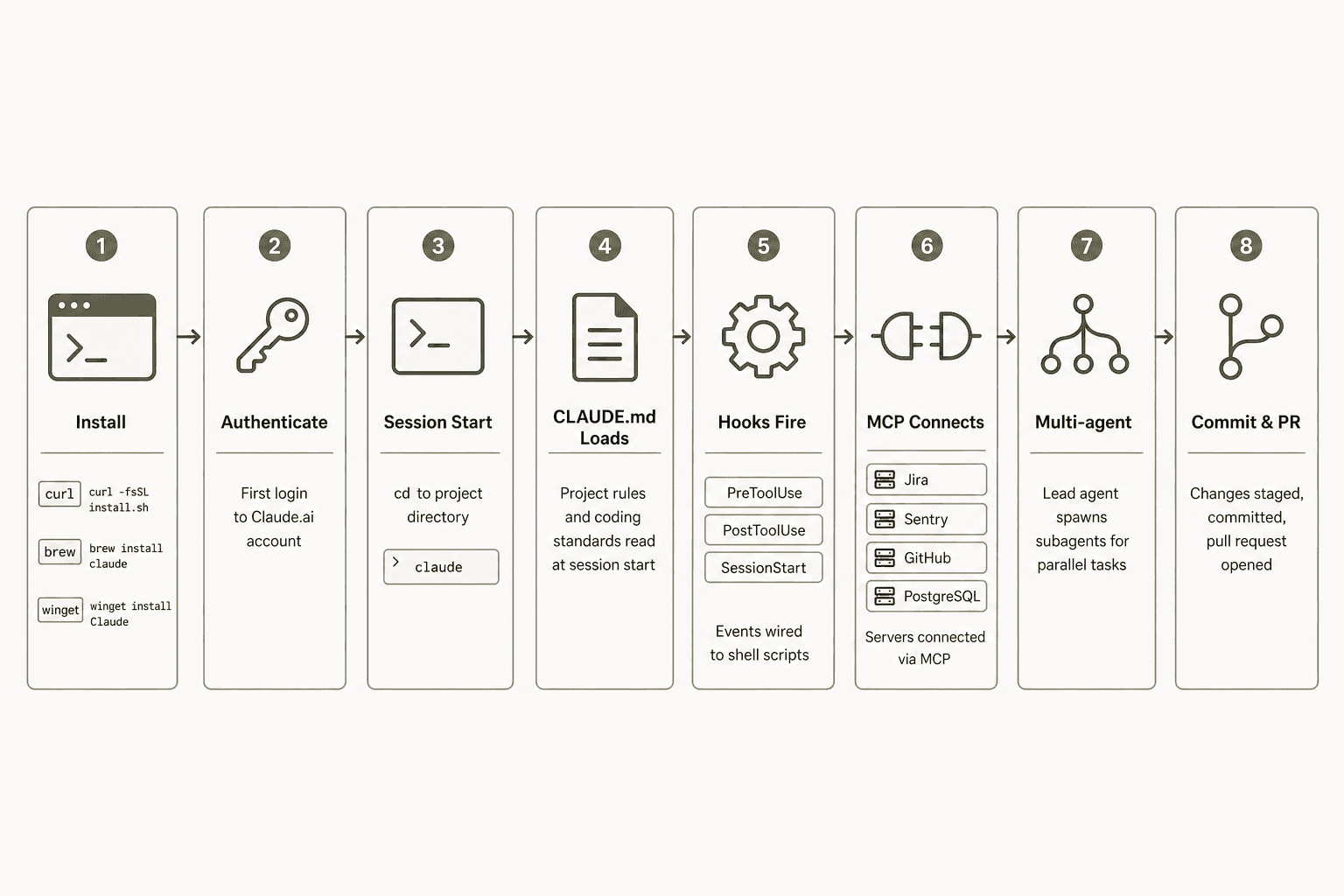
Seit Version v2.1.162 (veröffentlicht am 3. Juni 2026) werden folgende Installationsmethoden empfohlen:
macOS, Linux und WSL:
curl -fsSL https://claude.ai/install.sh | bash
Windows PowerShell:
irm https://claude.ai/install.ps1 | iex
Windows CMD:
curl -fsSL https://claude.ai/install.cmd -o install.cmd && install.cmd && del install.cmd
Homebrew (macOS, stabil):
brew install --cask claude-code
Es gibt zwei Homebrew-Casks: claude-code (stabil, etwa eine Woche verzögert) und claude-code@latest (neueste Releases). Keines davon aktualisiert sich automatisch - führen Sie brew upgrade claude-code nach der Installation über Homebrew manuell aus.
WinGet (Windows):
winget install Anthropic.ClaudeCode
Auch WinGet bietet keine automatischen Updates. Linux-Paketmanager (apt, dnf, apk) funktionieren auf Debian, Fedora, RHEL und Alpine.
Native Installationen über curl/PowerShell aktualisieren sich im Hintergrund automatisch und sind der empfohlene Weg für die meisten Entwickler. Das npm-Paket (@anthropic-ai/claude-code) wurde in v2.1.113 eingestellt, als das CLI auf ein plattformnatives Binary umgestellt wurde - verwenden Sie es nicht für Neuinstallationen. Beachten Sie unseren vollständigen Installationsleitfaden und die npm-Installationsreferenz - sowie die Einrichtung für Cloud-Anbieter wie Amazon Bedrock, Vertex AI und Microsoft Foundry.
Erste Session und wichtige Befehle
cd /ihr/projekt
claude
Beim ersten Durchlauf öffnet sich ein Browser zur Authentifizierung Ihres Claude-Accounts. Die Anmeldedaten werden nach dem Login gespeichert - in zukünftigen Sessions ist keine erneute Authentifizierung erforderlich. Unterstützte Konten: Pro, Max, Team, Enterprise, Anthropic Console (API-Guthaben) oder ein unterstützter Cloud-Anbieter.
Kern-CLI-Flags
| Flag | Funktion |
|---|---|
claude | Interaktiven Modus starten |
claude "Aufgabenbeschreibung" | Einmalige Aufgabe ausführen und zur Shell zurückkehren |
claude -p "Abfrage" | Nicht-interaktiv: Abfrage ausführen und beenden (für Pipes/Skripte) |
claude -c oder --continue | Die letzte Konversation in diesem Verzeichnis fortsetzen |
claude -r oder --resume | Konversationsauswahl öffnen, um eine vorherige Session fortzusetzen |
claude --permission-mode plan | Plan-Modus: Claude liest und schlägt vor, keine Änderungen ohne Freigabe |
claude --worktree <branch-name> | Session in einem neuen Git-Worktree auf einem eigenen Branch starten |
claude --bg "Aufgabe" | Eine Hintergrund-Agent-Session starten |
claude agents | Alle laufenden, blockierten und abgeschlossenen Sessions anzeigen |
claude -p "Abfrage" --output-format json | JSON-Ausgabe für Skripte |
claude mcp list | Alle konfigurierten MCP-Server auflisten |
claude mcp add --transport http <name> <url> | Einen Remote-MCP-Server hinzufügen |
claude project purge | Alle Claude Code-Zustände für ein Projekt löschen |
Innerhalb einer laufenden Session
| Befehl | Funktion |
|---|---|
/help | Alle verfügbaren Befehle anzeigen |
/clear | Konversationsverlauf löschen |
/compact | Kontext komprimieren, um Token mitten in der Session freizugeben |
/resume | Session-Auswahl öffnen |
/model | Modell für die aktuelle Session ändern |
/effort | Aufwandsstufe festlegen: low, medium, high, xhigh, max |
/mcp | MCP-Server-Status prüfen und authentifizieren |
/skills | Verfügbare Skills durchsuchen und verwalten |
/usage | Token- und Kostenverbrauch für diese Session anzeigen |
/login | Konten wechseln oder neu authentifizieren |
/loop | Einen Prompt in einem wiederkehrenden Intervall wiederholen |
/recap | Aktuellen Kontext zusammenfassen, um zu einer Session zurückzukehren |
Shift+Tab | Plan-Modus umschalten oder Berechtigungsmodi durchlaufen |
Ctrl+D oder exit | Claude Code beenden |
Tab | Befehle autovervollständigen |
↑ | Befehlsverlauf |
Für einen praktischen Einstieg lesen Sie den Claude Code Quickstart-Leitfaden. Um den interaktiven Modus im Vergleich zur One-Shot-Nutzung zu verstehen - was in CI/CD-Kontexten wichtig ist -, bietet dieser Leitfaden detaillierte Erklärungen. Die Kontextfenstergröße bestimmt, wie lange eine Session dauert, bevor Sie /compact benötigen; Nutzungsanalysen verfolgen den Token-Verbrauch über Sessions hinweg. Das Verständnis der Claude Code-Berechtigungen - wie der Plan-Modus mit Standard-Berechtigungen interagiert - ist essenziell, bevor Sie etwas über Hooks automatisieren.
CLAUDE.md: Das Gehirn Ihres Setups
CLAUDE.md ist eine Markdown-Datei, die Sie in Ihrem Projekt-Root (oder unter ~/.claude/CLAUDE.md für globale Standardwerte) ablegen. Claude liest sie zu Beginn jeder Session - noch vor Ihrem ersten Prompt - und lädt automatisch den Kontext, die Regeln und Einschränkungen Ihres Projekts.
Dinge, die in die CLAUDE.md gehören:
- Coding-Standards: "Nutzen Sie async/await, keine Callbacks. Kein
console.logim Produktionscode." - Architekturentscheidungen: "Die Authentifizierung befindet sich in
src/auth/. Keine Änderungen ohne Sicherheitsüberprüfung." - Bereiche, die nicht verändert werden dürfen: "Bearbeiten Sie niemals
migrations/oderconfig/production.js." - Bevorzugte Bibliotheken: "Nutzen Sie
zodfür die Schema-Validierung, nichtjoi." - Quality Gates: "Führen Sie nach Bearbeitungen immer
npm testaus. Wenn Tests fehlschlagen, beheben Sie diese vor dem Commit." - Build-Befehle: "Führen Sie
npm run buildzum Kompilieren aus,npm run devfür den lokalen Dev-Server."
Die Investition in das Setup lohnt sich. u/Ok-Painter2695 auf r/ClaudeAI teilte mit, wie ein produktionsreifes Claude Code-Setup nach drei Monaten aussieht: "Einrichtungszeit: Dauerte 2-3 Wochen zur Feinabstimmung. Überhaupt nicht anfängerfreundlich." Aber diese Vorab-Investition zahlt sich schnell aus: "Die CLAUDE.md-Regeln verhindern, dass der Agent aus der Spur gerät. Ohne sie würde der Agent 'hilfsbereit' meinen Auth-Code refactoren, während er einen nicht damit zusammenhängenden Bug behebt. Fragen Sie mich nicht, woher ich das weiß."
CLAUDE.md unterstützt auch ein Verzeichnis .claude/rules/ für modulare Regeldateien und löst ein InstructionsLoaded-Hook-Event aus, wenn eine Regeldatei geladen wird, was Sie für die Durchsetzung von Richtlinien nutzen können. Vollständige Claude Code-Konfigurationsoptionen einschließlich der Felder in der settings.json werden in unserem vollständigen settings.json-Konfigurationsleitfaden behandelt. Der Artikel zu Claude Code-Umgebungsvariablen listet alle Umgebungsvariablen auf, die das Verhalten zur Laufzeit steuern.
Das Hooks-System
Hooks sind die Richtlinien- und Automatisierungsebene, die zwischen Ihren Absichten und Claudes Aktionen sitzt. Sie werden bei spezifischen Lifecycle-Events ausgeführt und können das, was Claude tut, abfangen, blockieren, modifizieren oder darauf reagieren - ohne das Modell selbst zu verändern.
Es gibt über 28 Hook-Events, die in drei Kadenzen unterteilt sind:
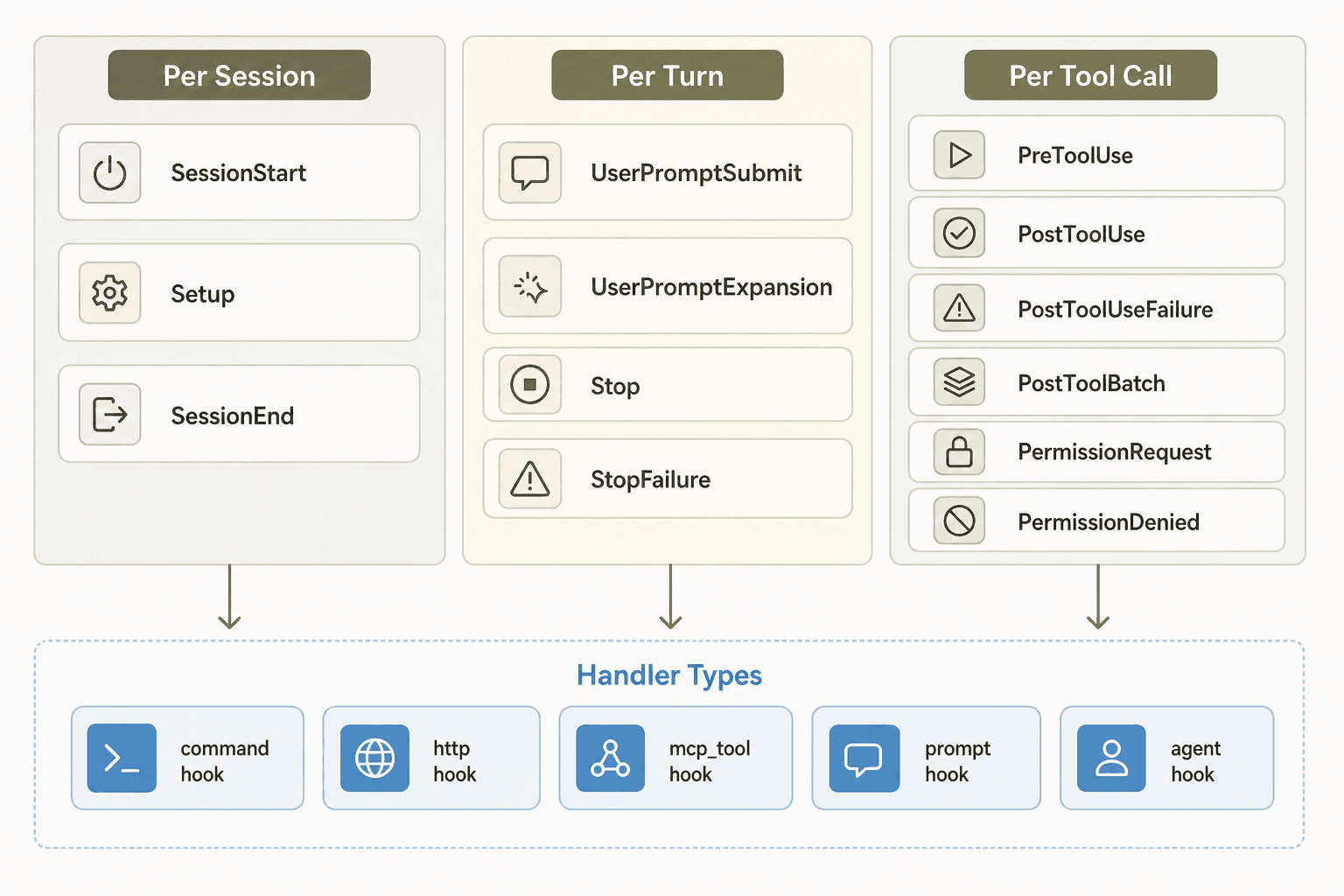
Pro Session: SessionStart, Setup, SessionEnd
Pro Turn: UserPromptSubmit, UserPromptExpansion, Stop, StopFailure
Pro Tool-Aufruf: PreToolUse, PostToolUse, PostToolUseFailure, PostToolBatch, PermissionRequest, PermissionDenied
Dazu spezialisierte Events: SubagentStart, SubagentStop, FileChanged, ConfigChange, CwdChanged, WorktreeCreate, WorktreeRemove, PreCompact, PostCompact, Elicitation, ElicitationResult, InstructionsLoaded, Notification, MessageDisplay, TaskCreated, TaskCompleted, TeammateIdle.
Fünf Handler-Typen
| Typ | Funktionsweise |
|---|---|
command | Führt ein Shell-Skript aus. Event-JSON wird über stdin übergeben; Blockier-/Freigabe-Entscheidung über stdout. |
http | Sendet Event-JSON per POST an eine URL. Nützlich für Webhooks und externe Richtlinien-Server. |
mcp_tool | Ruft direkt ein Tool auf einem bereits verbundenen MCP-Server auf. |
prompt | Sendet eine Ja/Nein-Frage an ein Claude-Modell zur Richtlinienbewertung in einem Durchgang. |
agent | Startet einen Sub-Agenten mit Read/Grep/Glob-Zugriff zur Bedingungsprüfung (experimentell). |
Das häufigste Muster ist PostToolUse mit dem Matcher Edit|Write, um nach jeder Dateibearbeitung automatisch einen Linter auszuführen:
{
  "hooks": {
    "PostToolUse": [{
      "matcher": "Edit|Write",
      "hooks": [{
        "type": "command",
        "command": "/pfad/zu/lint.sh"
      }]
    }]
  }
}
Ein PreToolUse-Hook mit dem Typ command kann destruktive Operationen blockieren, bevor sie ausgeführt werden. Wenn das Hook-Skript mit einem JSON beendet wird, das permissionDecision: "deny" enthält, verweigert Claude Code den Tool-Aufruf und zeigt Claude den Grund an.
Hooks sind auf vier Ebenen konfigurierbar: Benutzerebene (~/.claude/settings.json), Projektebene (.claude/settings.json, ins Repo eincheckbar), projektlokal (.claude/settings.local.json, gitignored) und verwaltete Richtlinien (organisationsweit, administrativ gesteuert). Enterprise-Admins können allowManagedHooksOnly erzwingen, um Überschreibungen durch Nutzer oder Projekte zu verhindern - der Leitfaden für Admin-Steuerungen dokumentiert die vollständige Verwaltung von Richtlinien.
Matcher-Muster unterstützen exakte Strings, Pipe-separierte Listen (Edit|Write) und JavaScript-Regexes (mcp__memory__.*). Für MCP-Toolnamen lautet das Format mcp__<server>__<tool> - nutzen Sie mcp__memory__.*, um alle Tools eines Servers anzusprechen.
Für die vollständige Event-Referenz, die Unterscheidung zwischen Exec-Form und Shell-Form, die Konfiguration von HTTP-Hooks und echte Beispiele lesen Sie unseren Leitfaden für Hooks in Claude Code und die Hooks-Referenz für Claude Code.
MCP-Server: Claude mit Ihren echten Tools verbinden
Das Model Context Protocol ist ein offener Standard, um Claude Code mit externen Systemen zu verbinden. Sobald ein Server verbunden ist, kann Claude mitten in der Session Daten daraus lesen und Aktionen ausführen - kein Kopieren von Jira-Tickets oder Sentry-Fehlern in den Chat mehr nötig.
Einen Server hinzufügen
# Remote-HTTP-Server (empfohlen)
claude mcp add --transport http notion https://mcp.notion.com/mcp

# Remote-HTTP mit Bearer-Token
claude mcp add --transport http github https://api.githubcopilot.com/mcp/ \
  --header "Authorization: Bearer IHR_PAT"

# Lokaler Stdio-Server
claude mcp add --transport stdio --env AIRTABLE_API_KEY=IHR_KEY airtable \
  -- npx -y airtable-mcp-server

# Alle konfigurierten Server anzeigen
claude mcp list

# Serverstatus prüfen und innerhalb einer Session authentifizieren
/mcp
Installationsbereiche
| Bereich | Gespeichert in | Mit Team geteilt |
|---|---|---|
| Lokal (Standard) | ~/.claude.json | Nein |
Projekt (--scope project) | .mcp.json im Projekt-Root | Ja, über Git |
Nutzer (--scope user) | ~/.claude.json | Nein |
Nutzen Sie --scope project, um eine gemeinsame Serverkonfiguration in Ihr Repository einzuchecken. Projektgebundene Server werden in claude mcp list als ⏸ Pending approval angezeigt, bis ein Teammitglied sie bestätigt. Das Anthropic Verzeichnis listet geprüfte, sofort verbindbare Server auf.
Einmal verbunden, steuert natürliche Sprache die gesamte Toolchain:
- "Fügen Sie die in Jira-Issue ENG-4521 beschriebene Funktion hinzu und erstellen Sie einen PR auf GitHub."
- "Prüfen Sie Sentry auf die häufigsten Fehler der letzten 24 Stunden."
- "Finden Sie die E-Mails von 10 Nutzern, die diesen Fehler ausgelöst haben, in unserer PostgreSQL-Datenbank."
- "Aktualisieren Sie unsere E-Mail-Vorlage basierend auf den in Slack geposteten Figma-Designs."
Tippen Sie @ in einer beliebigen Session, um MCP-Ressourcen automatisch zu vervollständigen. Nutzen Sie @server:protocol://ressource/pfad für explizite Referenzen (@github:issue://123, @postgres:schema://users). MCP-Server können auch Slash-Befehle über /mcp__servername__promptname bereitstellen.
Die Tool-Suche ist standardmäßig aktiviert: MCP-Tools werden verzögert geladen statt alle auf einmal, sodass das Hinzufügen weiterer Server minimale Auswirkungen auf die Nutzung des Kontextfensters hat. Nutzen Sie alwaysLoad: true in der Serverkonfiguration, um dies zu umgehen.
Vollständige Konfigurationen einschließlich OAuth-Setup, WebSocket-Transport, dynamischen Headern für Kerberos/SSO und verwalteten Enterprise-Konfigurationen finden Sie in unserem Claude Code MCP-Tools-Leitfaden, dem MCP-Integrationsleitfaden und der Übersicht zur MCP-Server-Integration.
Skills und Slash-Befehle
Skills bündeln wiederkehrende Workflows als SKILL.md-Dateien, die Claude automatisch aktiviert, wenn sie relevant sind, oder die Sie direkt als /skill-name aufrufen können.
mkdir -p ~/.claude/skills/summarize-changes
~/.claude/skills/summarize-changes/SKILL.md:
---
description: Fasst nicht committete Änderungen zusammen und markiert Risiken. Nutzen Sie dies, wenn der Nutzer fragt, was sich geändert hat, eine Commit-Nachricht möchte oder seinen Diff prüfen will.
---

## Aktuelle Änderungen

!`git diff HEAD`

## Anweisungen

Fassen Sie die Änderungen in 2-3 Stichpunkten zusammen. Listen Sie Risiken wie fehlende Fehlerbehandlung, hartcodierte Werte oder zu aktualisierende Tests auf. Wenn der Diff leer ist, sagen Sie es.
Die Syntax !`git diff HEAD` dient der dynamischen Kontextinjektion - Claude Code führt den Befehl aus und setzt die Live-Ausgabe ein, bevor Claude den Inhalt des Skills sieht. Skills erhalten somit aktuelle Daten ohne manuelles Einfügen.
Integrierte Skills, die mit jeder Installation geliefert werden
| Skill | Zweck |
|---|---|
/code-review | Code auf Bugs und Verbesserungen prüfen |
/debug | Probleme systematisch debuggen |
/loop | Einen Prompt in einem wiederkehrenden Intervall ausführen |
/batch | Mehrere Elemente stapelweise verarbeiten |
/claude-api | Claude-API-Apps erstellen und optimieren |
/run | Ihre App starten und steuern, um Änderungen zu verifizieren |
/verify | Ihre App bauen und ausführen, um Codeänderungen zu bestätigen |
Skills können in isolierten Sub-Agent-Kontexten mit context: fork laufen, spezifische Tools mit allowed-tools vorab genehmigen und positionale Argumente über $ARGUMENTS[N] akzeptieren. Sie werden live neu geladen, wenn Sie eine SKILL.md bearbeiten - kein Session-Neustart erforderlich. Skills unter .claude/commands/ (das ältere System) funktionieren weiterhin identisch.
Steuern Sie, wer einen Skill aufrufen darf, mit dem Frontmatter-Flag disable-model-invocation: true (nur Nutzeraufruf) oder user-invocable: false (Claude kann ihn nutzen, er erscheint aber nicht im /-Menü). So trennen Sie Workflows, die "von Claude bei Relevanz ausgeführt" werden, von solchen, die "nur von mir manuell ausgelöst" werden, wie etwa Deployments.
Skills können an vier Orten liegen - Nutzer (~/.claude/skills/), Projekt (.claude/skills/), Plugin und verwaltete Enterprise-Einstellungen - wobei die Priorität in dieser Reihenfolge abnimmt. Teilen Sie Projekt-Skills, indem Sie .claude/skills/ in die Versionskontrolle einchecken.
Vollständige Referenz einschließlich Frontmatter-Feldern, unterstützenden Dateien und Berechtigungs-Scoping: Claude Code Slash-Befehle-Leitfaden und Claude Skills. Für systematische Debugging-Workflows lesen Sie den Debuggen mit Claude Code-Leitfaden.
VS Code- und IDE-Integration
Die VS Code-Erweiterung und das CLI ergänzen sich eher, als dass sie konkurrieren. Das häufigste Setup für Power-User besteht darin, das CLI im integrierten Terminal von VS Code auszuführen - so erhalten Sie gleichzeitig die sauberere Diff-Review-UI der Erweiterung und den vollen Funktionsumfang des CLI.
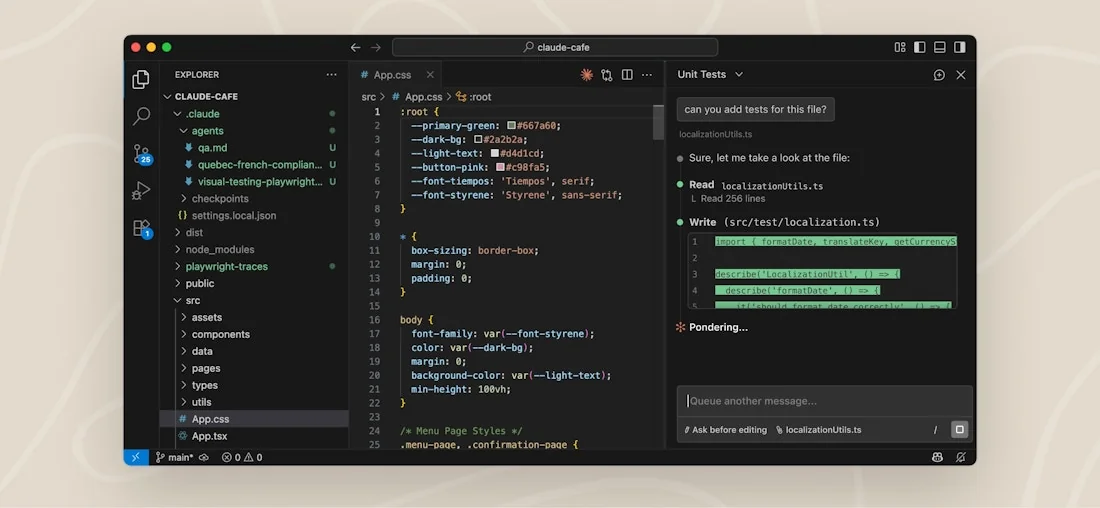
Installieren Sie sie über die Extensions-Ansicht (Cmd+Shift+X auf Mac, Ctrl+Shift+X auf Windows) und öffnen Sie sie dann über die Command Palette > Claude Code > "Open in New Tab". Die Erweiterung fügt Inline-Diff-Reviews, Dateireferenzen per @-Mention, einen Konversationsverlauf und einen Plan-Review-Bereich hinzu.
Das Diff-Review-Erlebnis zeigt genau, was Claude vorschlägt, bevor eine Änderung auf der Festplatte landet. Der IDE Diff-Viewer-Leitfaden erklärt, wie Sie das beste Diff-Erlebnis über CLI und Erweiterung hinweg erzielen:
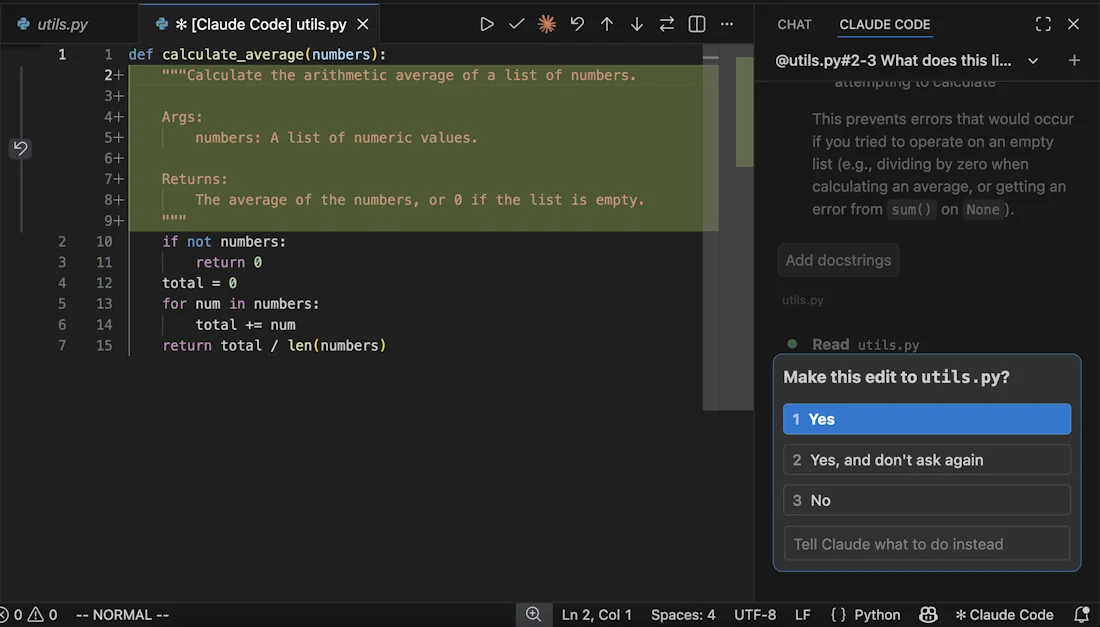
"Die Benutzeroberfläche der VS Code-Erweiterung fühlt sich insgesamt viel sauberer an. Es ist einfacher, Diffs zu prüfen, Kopieren und Einfügen zu nutzen und zu prompten, ohne auf Reibung zu stoßen."

Der Community-Thread zum Vergleich CLI vs. Erweiterung war geteilter Meinung: Fans der VS Code-Erweiterung lobten die UX, CLI-Loyalisten merkten an, dass sie Funktionen schneller erhalten und Multi-Repo-Setups besser handhaben. Der Hybrid - CLI im VS Code-Terminal - vereint beides. Die vollständige Einrichtung finden Sie in unserem VS Code Erweiterungs-Leitfaden und dem VS Code Claude Code Integrationsleitfaden. Für JetBrains (IntelliJ, PyCharm, WebStorm) beachten Sie den JetBrains Claude Code-Leitfaden und den JetBrains Integrationsleitfaden. Die Übersicht zur IDE-Integration und der Leitfaden für IDE-Plugins vergleichen alle unterstützten Oberflächen.
Parallele Sessions und Worktrees
Arbeiten Sie an zwei Funktionen gleichzeitig ohne Git-Konflikte:
# Terminal 1 - Einen Bug isoliert beheben
claude --worktree fix-login-bug

# Terminal 2 - Ein Feature auf einem eigenen Branch entwickeln
claude --worktree feature-auth
--worktree erstellt einen separaten Git-Checkout auf einem eigenen Branch. Beide Sessions laufen vollständig isoliert - Claude sieht in jedem Worktree nur den Dateizustand des jeweiligen Branches. Überwachen Sie beide von einem einzigen Bildschirm aus:
claude agents
Die Ansicht claude agents zeigt alle laufenden, blockierten und abgeschlossenen Sessions in einer Liste mit Statusindikatoren. Drücken Sie Ctrl+T, um eine Session als Hintergrund-Task anzupinnen, die auch im Leerlauf aktiv bleibt. Tippen Sie ! , um einen Shell-Befehl als Hintergrund-Session zu starten. Nutzen Sie claude agents --json, um Live-Session-Listen per Skript abzufragen (nützlich für tmux-Setups und Statusleisten-Integrationen).
Multi-Agent-Orchestrierung
Dynamische Workflows, eingeführt in v2.1.154, ermöglichen es einem Lead-Agenten, Dutzende bis Hunderte von Hintergrund-Sub-Agenten zu koordinieren, die parallel arbeiten. Das Ergebnis ist, dass große Aufgaben - wie das Migrieren von API-Endpunkten, das Refactoren einer Service-Ebene oder das Schreiben von Tests über eine gesamte Codebase hinweg -, die ein einzelnes Kontextfenster füllen würden, stattdessen verteilt werden.
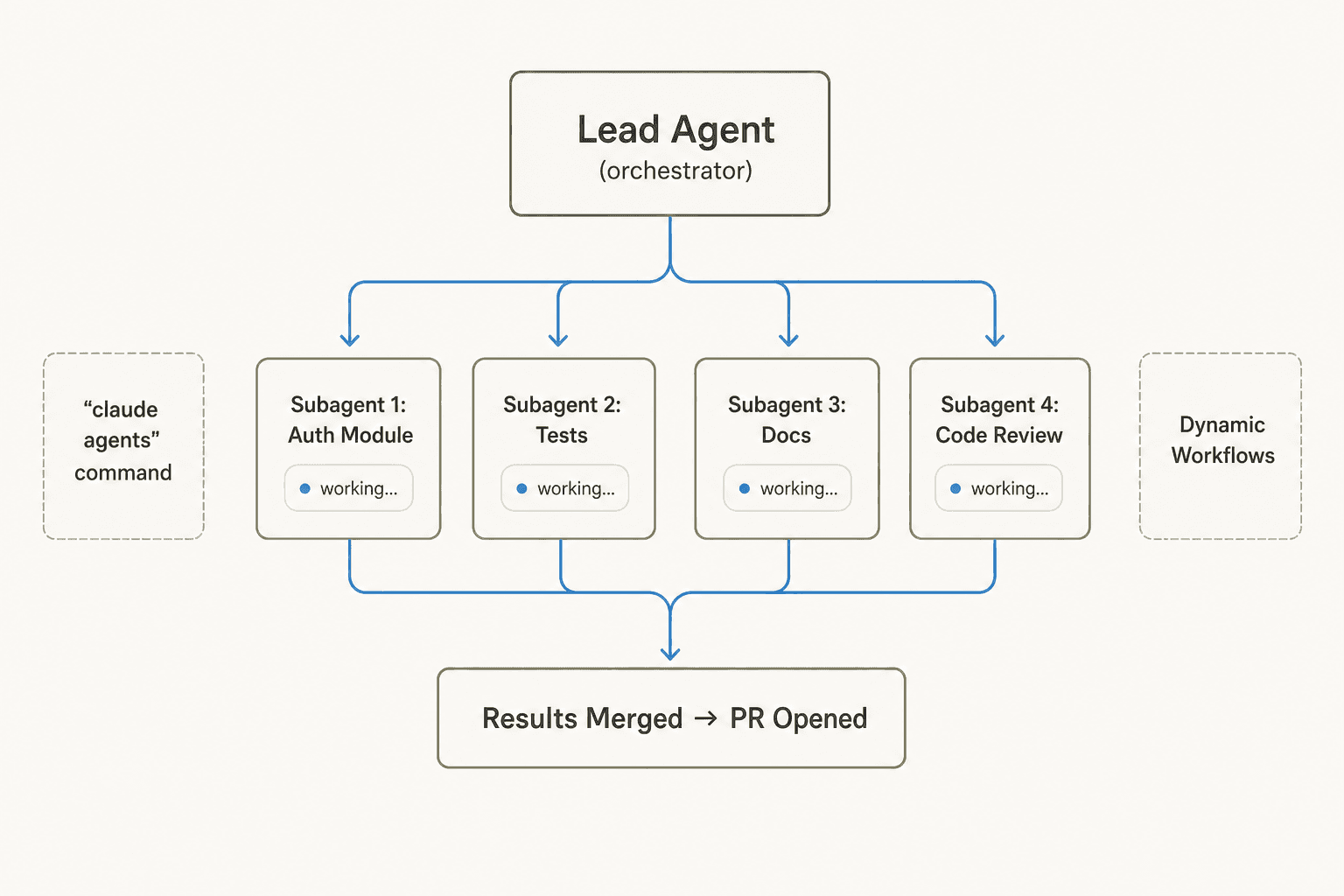
Starten Sie eine Hintergrund-Session:
claude --bg "migriere alle API-Endpunkte von v1 auf v2 Auth und erstelle einen PR, wenn fertig"
Oder weisen Sie Claude innerhalb einer interaktiven Session natürlich an:
nutze einen subagenten, um zu untersuchen, wie unser auth-system token-refreshes handhabt
Der Sub-Agent liest Dateien in seinem eigenen Kontextfenster und berichtet seine Ergebnisse zurück - Ihr Haupt-Session-Kontext bleibt sauber. Sub-Agenten sind besonders nützlich, um eine große Codebase zu erkunden, bei der Sie sonst den Großteil einer Session mit Leseoperationen verbringen würden, bevor das eigentliche Coding beginnt.
Das Engineering-Team von Anthropic nutzt die Multi-Agent-Orchestrierung intern: Laut Berichten auf der Entwicklerkonferenz "Code with Claude" im Mai 2026 wird "der Großteil der Software bei Anthropic mittlerweile von Claude geschrieben", wobei Ingenieure durchschnittlich 5 gemergte PRs pro Tag erzielen und der PR-Durchsatz pro Ingenieur seit der Einführung von Claude Code im Jahresvergleich um 67 % gestiegen ist.
Für den Aufbau eigener Orchestrierungs-Pipelines bieten das Claude Code SDK, der TypeScript-SDK-Leitfaden und der Python-SDK-Leitfaden vollen Zugriff auf das Tool- und Berechtigungssystem. Beachten Sie auch unseren Claude Code Sub-Agent-Leitfaden und den Claude Managed Agents-Leitfaden.
Piping und nicht-interaktives Scripting
Claude Code folgt Unix-Konventionen - es lässt sich sauber mit Pipes kombinieren und kann für CI und Automatisierung vollständig nicht-interaktiv ausgeführt werden:
# Aktuelle Logs analysieren
tail -200 app.log | claude -p "Informiere mich per Slack, wenn du Anomalien siehst"

# Geänderte Dateien auf Sicherheitsprobleme prüfen
git diff main --name-only | claude -p "Prüfe diese geänderten Dateien auf Sicherheitsprobleme"

# Commit-Zusammenfassung für ein Standup
git log --oneline -20 | claude -p "Fasse diese aktuellen Commits in einfachem Deutsch zusammen"

# Übersetzungen in der CI automatisieren
claude -p "Übersetze neue Strings ins Französische und erstelle einen PR zur Überprüfung"
Nutzen Sie --output-format json oder --output-format stream-json für maschinenlesbare Ausgaben. Die Referenz für Ausgabestile dokumentiert jedes Format und wie Sie die Ausführlichkeit der Antworten steuern können. Das Flag -p führt eine einzelne Abfrage aus und beendet sich dann - keine interaktive Session, keine Freigabeaufforderungen.
Für Pre-Commit-Hook-Muster, automatisierte PR-Reviews über GitHub Actions und Headless-Batch-Verarbeitung lesen Sie unseren Git-Workflows-Leitfaden, den Claude Code GitHub-Integrationsleitfaden und den Leitfaden für gängige Workflows.
Planung wiederkehrender Aufgaben
Drei Optionen, je nachdem, wo die Aufgabe laufen soll:
| Option | Läuft wo | Bestens geeignet für |
|---|---|---|
| Routines | Anthropic-verwaltete Infrastruktur | Aufgaben, die laufen sollen, wenn Ihr Rechner aus ist |
| Desktop scheduled tasks | Ihr Rechner, über die Desktop-App | Aufgaben, die lokale Dateien oder nicht committete Zustände benötigen |
| GitHub Actions / GitLab CI | Ihre CI-Pipeline | Aufgaben, die an Repo-Events oder Cron-Schedules gebunden sind |
/loop | Aktuelle CLI-Session | Schnelles Polling, solange die Session offen ist |
Erstellen Sie eine Routine über die Web-App, die Desktop-App oder durch Ausführen von /schedule innerhalb des CLI. Routinen können auch durch API-Aufrufe oder GitHub-Events ausgelöst werden. Typische Anwendungsfälle: Zusammenfassungen von PR-Reviews am Morgen, Analyse von CI-Fehlern über Nacht, wöchentliche Abhängigkeits-Audits, Synchronisierung der Dokumentation nach PR-Merges.
Preise: Welcher Plan sich wirklich lohnt
| Plan | Preis | Claude Code | Nutzung |
|---|---|---|---|
| Free | 0 $/Monat | Nicht enthalten | - |
| Pro | 17 $/Monat jährl. / 20 $/Monat | Ja | Standard |
| Max 5x | 100 $/Monat | Ja | 5x mehr als Pro |
| Max 20x | Höhere Stufe | Ja | 20x mehr als Pro |
| Team Standard | 20 $/Nutzer/Monat jährl. | Ja | Mehr als Pro |
| Team Premium | 100 $/Nutzer/Monat jährl. | Ja | 5x mehr als Standard |
| Enterprise | 20 $/Nutzer + API-Token | Ja | Token-basiert über Sitz hinaus |
Aktuelle Aktion (Stand Juni 2026): 1.000 $ Guthaben für Claude Code und Cowork für jeden Nutzer, der bis zum 2. Juli aktiviert.
Das ehrliche Urteil: Der Pro-Plan für 20 $ funktioniert bei moderater Nutzung mit guter Session-Hygiene - kurze Sessions, regelmäßiges /compact, neue Session pro Feature. Für Vollzeit-Entwicklung mit langen Refactoring-Sessions, Multi-Agent-Arbeit oder dauerhaften Loops stößt er schnell an seine Grenzen.
"Ich denke, der 100 $-Plan macht mehr Sinn und ist es wert. Bei den 20 $ wird man sehr schnell ans Limit kommen, aber es hängt alles davon ab, wie viel man es nutzt."
Die Drosselung von Sessions ist die am häufigsten geäußerte Beschwerde auf G2, Capterra und Reddit - Anthropic hatte Schwierigkeiten, die Kapazität so schnell zu skalieren, wie die Nachfrage wuchs (die täglichen VS Code-Installationen sprangen in den ersten Monaten des Jahres 2026 von 17,7 Mio. auf über 29 Mio.). Die Drosselung ist bei Pro während der Stoßzeiten besonders spürbar; Max glättet dies erheblich.
Für Teams und Unternehmenskunden lesen Sie unseren Enterprise Claude Code-Leitfaden und die vollständige Claude Preisübersicht. Die Claude Pro Preisseite zeigt die Details der einzelnen Stufen. Modellauswahl und Modellkonfiguration erklären, wie Sie einstellen können, welches Modell und welche Aufwandsstufe Sie nutzen - was einen erheblichen Einfluss darauf hat, wie weit ein Plan reicht. Claude Sonnet 4.6 ist die häufigste Wahl für dauerhafte Entwicklungsarbeit - schneller als Opus bei einer niedrigeren Token-Rate. Verfolgen Sie die Ausgaben über Sessions hinweg mit Nutzungsanalysen.
Was Entwickler tatsächlich sagen
G2 bewertet Claude im Winter 2026 Grid mit 4,4/5. Capterra gibt 4,5/5 basierend auf 309 verifizierten Rezensionen. Das konsistente Lob und die ständigen Frustrationen:
Was funktioniert:
Das Verständnis der Codebase ist das Argument, das Skeptiker überzeugt. u/netcommah auf r/ClaudeCode formulierte es so: "Claude Code verhält sich wie der Senior-Entwickler, der deine gesamte Codebase bereits zweimal gelesen hat." Im direkten Vergleich mit Gemini CLI und GitHub Copilot zeigt sich dieses Verständnis auf Repo-Ebene in saubereren Refactorings, besserem Erkennen von Grenzfällen und weniger Feedback-Schleifen. Das G2-Editorial nannte es "das, was dem Arbeiten mit einem echten Junior-Entwickler statt einer glorifizierten Autovervollständigung bisher am nächsten kommt."
Die Akzeptanzkurve in Teams ist ebenfalls beachtlich. Gergely Orosz berichtete auf X (über 2,4k Likes, 433k Views) von einem CTO eines Unternehmens mit 600 Ingenieuren: "Früher nutzten alle Entwickler GitHub Copilot. Vor 9 Monaten haben wir Cursor für alle eingeführt. Vor 1,5 Wochen haben wir Claude Code für alle ausgerollt und unser Copilot-Abo gekündigt." Der Vergleich mit GitHub Copilot in unserem Claude vs. Copilot Leitfaden zeigt, wo die jeweiligen Stärken liegen.
Was im Weg steht:
Die meisten Entwickler, die Claude Code ohne CLAUDE.md, Hooks oder MCP nutzen, erleben nur einen Bruchteil des Produkts. @Suryanshti777's Post auf X (4,5k Likes, 1,5 Mio. Views) beschrieb die Lücke deutlich: "Die meisten Leute nutzen Claude Code völlig ohne Extras... weshalb sich ihre Erfahrung unordentlich anfühlt. Die wahre Kraft kommt aus dem Ökosystem drumherum." Das Setup braucht Zeit. Unser Claude Code Best Practices-Leitfaden fasst zusammen, wie ein produktionsreifes Setup aussieht, ohne die 2-3-wöchige Phase von Trial-and-Error.
Rate-Limits bleiben die am lautesten geäußerte Beschwerde. Der r/ClaudeCode-Thread zu Pro-Limits (237 Kommentare) brachte es auf den Punkt: "Die Drosselung des Session-Limits ist das eigentliche Problem hier, nicht das Preismodell selbst." Das ist zutreffend: Wenn Sie Vollzeit-Entwicklungsarbeit leisten, ist Max der richtige Plan. Pro ist für die ergänzende Nutzung gedacht.
Probieren Sie eesel aus
Während Claude Code Ihre Entwicklungs-Workflows übernimmt, erledigt eesel dasselbe für Ihren Kundenbetrieb. eesel setzt autonome KI-Agenten direkt in den Tools ein, die Ihre Support- und Ops-Teams bereits nutzen - Zendesk, Freshdesk, Slack, Shopify, Gmail und über 100 andere. Sie lösen Tickets, entwerfen Antworten und bearbeiten ganze Workflows, ohne dass ein neues Interface erforderlich ist.
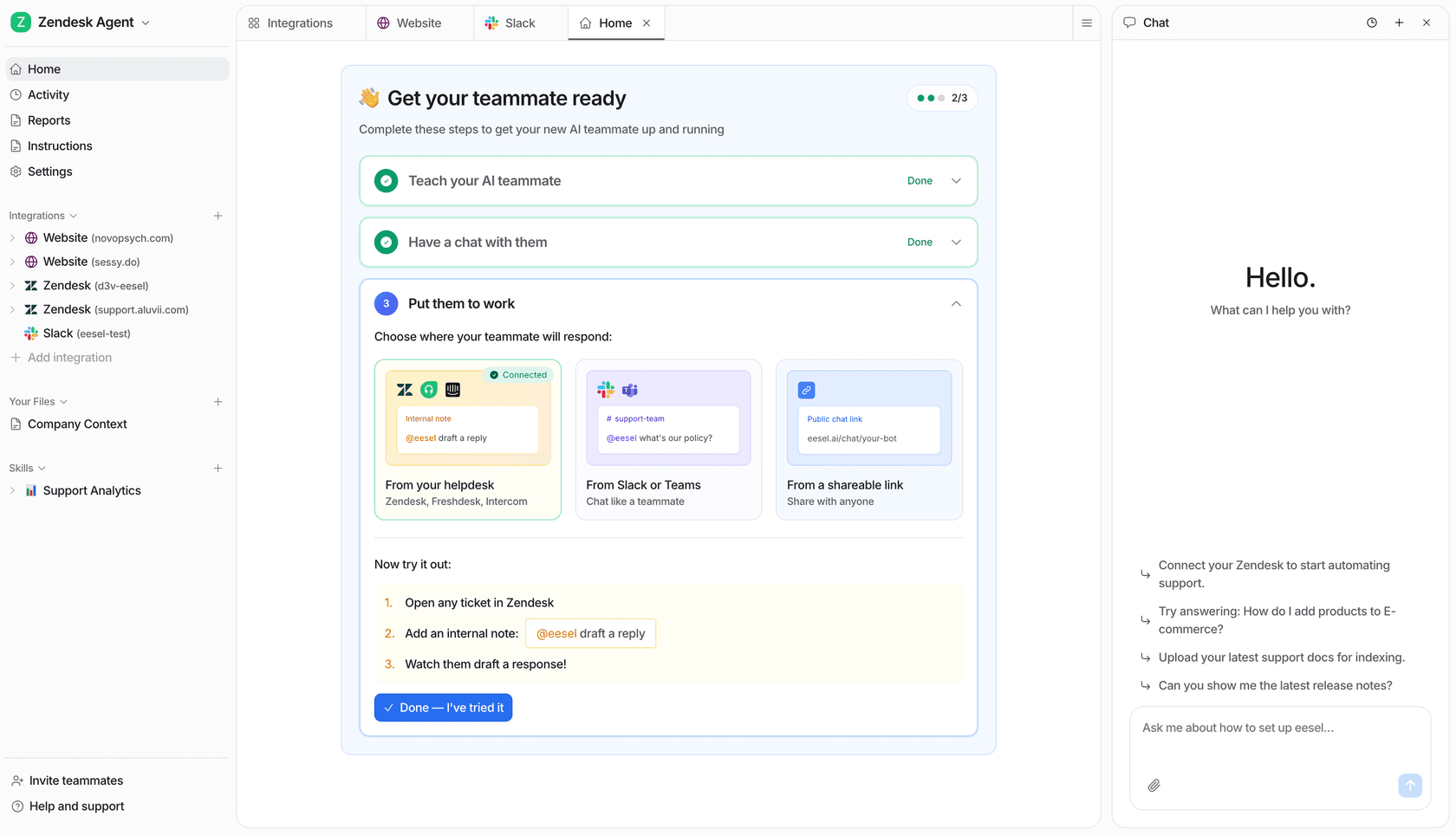
Dasselbe Modell - "Ergebnis beschreiben, zurücklehnen" -, das Claude Code im Terminal so effektiv macht, gilt auch für die Support-Agenten von eesel. Briefen Sie einen eesel-Agenten so, als würden Sie einen neuen Mitarbeiter einarbeiten - mit Anweisungen in natürlicher Sprache, ohne dass Prompt Engineering nötig ist. Testen Sie es kostenlos mit einem 50 $-Guthaben, keine Kreditkarte erforderlich.
Häufig gestellte Fragen
Was ist das Claude Code CLI?
Wie viel kostet Claude Code im Jahr 2026?
Was ist CLAUDE.md und warum brauche ich es?
Was sind Claude Code Hooks?
Kann ich Claude Code ohne ein Claude-Abonnement nutzen?


Article by
Rama Adi
Rama is a software engineer at eesel AI with two years of experience writing about B2B SaaS, AI tools, and customer support technology. Based in Bali, Indonesia, he brings a developer's perspective to product comparisons — cutting through marketing copy to what the integrations and APIs actually do.