Leitfaden für Zendesk-Trigger und -Automatisierungen: Richten Sie Ihre erste Automatisierung ein

Stevia Putri

Katelin Teen
Zuletzt bearbeitet August 21, 2026
Wie Trigger und Automatisierungen Ihrem Team Zeit sparen
Support-Teams verbringen Stunden mit repetitiven Aufgaben, die Maschinen besser erledigen können: Tickets zuweisen, Nachfassaktionen senden, Anfragen nach Typ taggen, veraltete Konversationen eskalieren, gelöste Tickets automatisch schließen. Zendesk-Trigger und -Automatisierungen sind Ihre erste Verteidigungslinie gegen manuelle Arbeit.
Ein Trigger läuft sofort, wenn ein Ticket erstellt oder aktualisiert wird. Eine Automatisierung läuft nach einem Zeitplan (stündlich, täglich) oder erkennt Tickets, die über einen Zeitraum hinweg eine Bedingung erfüllen. Makros sind etwas anderes – es handelt sich um einmalige Aktionen, die ein Agent manuell anklickt, um eine Aufgabe auszuführen.
Der beste Trigger, den Sie erstellen können, ist einer, den Ihr Team jede Woche manuell bei Dutzenden von Tickets durchführt. Wenn Agenten täglich 15 Minuten damit verbringen, eingehende Anfragen nach Produktkategorie zu taggen, damit das richtige Team sie sieht, ist das ein Kandidat für einen Trigger. Wenn Ihr Abrechnungsteam Rückerstattungsanfragen sofort nach Eingang neu zuweisen muss, ist das ein Trigger. Fangen Sie dort an – eine hochfrequente, wenig komplexe Regel, die echte Arbeitsstunden einspart.
Trigger verstehen: Die Grundlagen
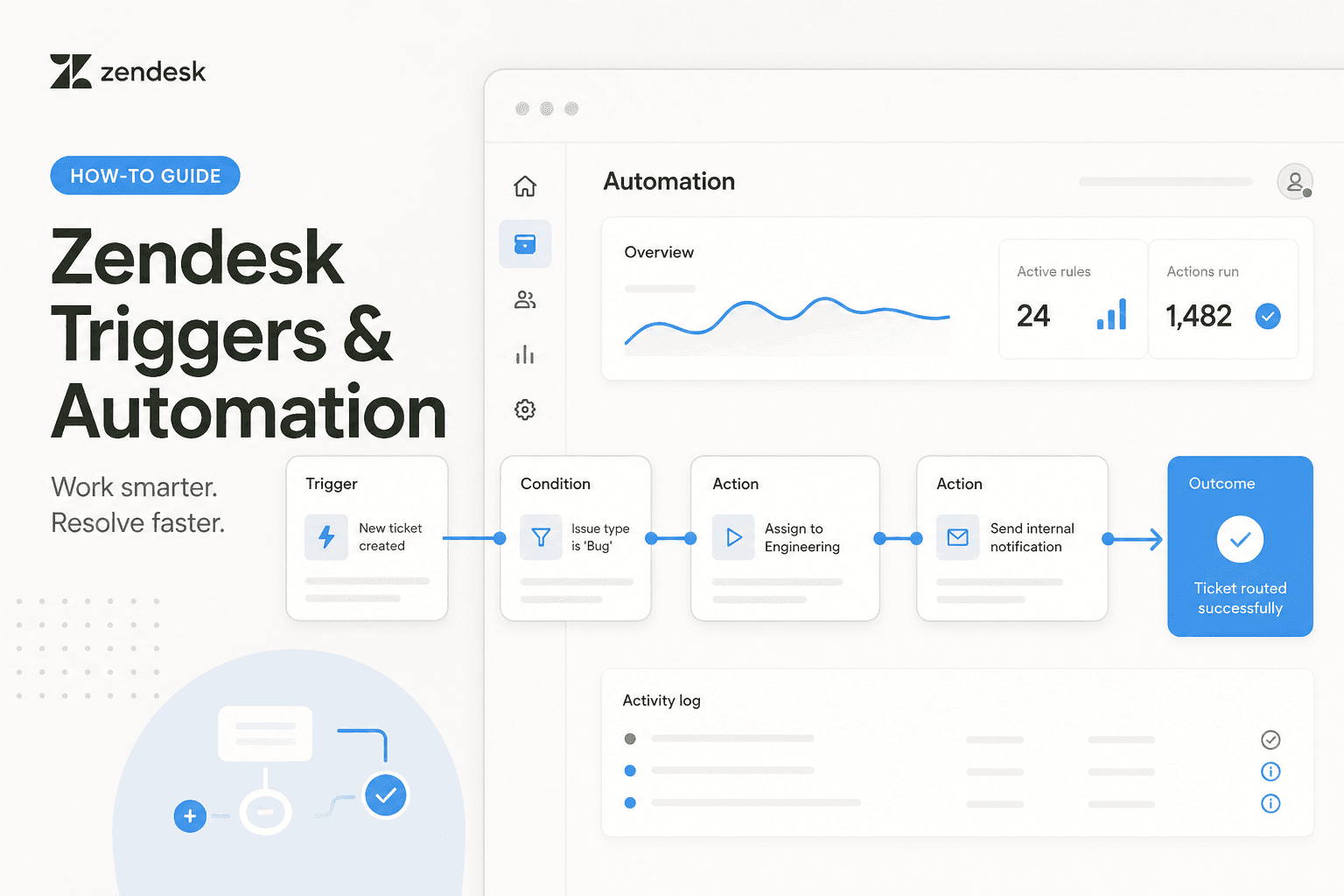
Ein Zendesk-Trigger ist eine Reihe von Bedingungen und Aktionen. Wenn alle Bedingungen wahr sind, werden alle Aktionen ausgeführt – sofort.
Trigger-Struktur:
- Bedingungen: „WENN Ticket-Status = neu UND Betreff enthält 'Abrechnung'“
- Aktionen: „DANN zuweisen an Abrechnungsteam UND E-Mail an Agent senden UND Priorität auf hoch setzen“
Das macht Trigger so leistungsstark: Sie laufen bei der Erstellung oder Aktualisierung, sodass das Ticket verarbeitet wird, bevor ein Mensch es überhaupt sieht. Dies entlastet Ihr Team, da die Arbeit von Anfang an korrekt weitergeleitet wird.
Beispiel für einen einfachen Trigger:
Angenommen, Ihr Support-Team erhält Fragen zum Versandstatus über alle Kanäle – Chat, E-Mail, Hilfe-Center. Ihr Versandpartner hat eine öffentliche API, die den Bestellstatus prüft.
Bedingung: Ticket-Betreff enthält „Versand“ ODER „Sendungsverfolgung“ ODER „Wo ist meine Bestellung“ Aktionen:
- Priorität auf mittel setzen
- Tag „Versand-Anfrage“ hinzufügen
- An Versandteam zuweisen
- E-Mail senden: „Wir haben Ihre Versandfrage erhalten und an unser Versandteam weitergeleitet“
Dieser eine Trigger fängt täglich Dutzende von Tickets ab und eliminiert den manuellen Kategorisierungsschritt vollständig. Ihr Versandteam sieht korrekt gekennzeichnete Tickets ohne das Rauschen im Posteingang.
Einrichten Ihres ersten Triggers
Melden Sie sich bei Zendesk an und navigieren Sie zu Admin → Objekte und Regeln → Trigger.
Schritt 1: Name und Beschreibung
Geben Sie Ihrem Trigger einen klaren Namen: „Abrechnungsfragen automatisch zuweisen“ oder „Dringendes Feedback eskalieren“. Vermeiden Sie generische Namen wie „Trigger 1“ – Ihr zukünftiges Ich wird es Ihnen danken, wenn Sie debuggen, warum ein Ticket nicht korrekt weitergeleitet wurde.
Schritt 2: Bedingungen definieren
Klicken Sie auf Bedingung hinzufügen und legen Sie fest, wann dieser Trigger ausgelöst wird. Zendesk wertet alle Bedingungen mit einer UND-Logik aus (alle müssen wahr sein). Häufige Bedingungen:
- Ticket-Felder: Status, Priorität, Typ, Bearbeiter
- Textfelder: Betreff, Beschreibung, Kommentare (unterstützt Klartext oder Regex)
- Benutzerdefinierte Felder: Alle von Ihnen erstellten Felder
- Anfragender-Informationen: E-Mail-Domain, Benutzerrolle, Kundensegment
- Zeitbasiert: Erstellt/aktualisiert innerhalb der letzten N Stunden
Beispiel: Alle neuen Abrechnungsanfragen dem Abrechnungsteam zuweisen.
Bedingung:
- Ticket-Status = Offen
- UND Ticket-Typ = Frage
- UND Betreff enthält „Abrechnung“ ODER „Rechnung“ ODER „Rückerstattung“
Schritt 3: Aktionen auswählen
Klicken Sie auf Aktion hinzufügen und wählen Sie aus, was Zendesk tun soll, wenn die Bedingung erfüllt ist. Häufige Aktionen:
- Zuweisen: An einen bestimmten Agenten oder eine Gruppe senden
- Feldwert festlegen: Status, Priorität oder benutzerdefiniertes Feld ändern
- Tag hinzufügen: Das Ticket für Berichte oder Automatisierung kennzeichnen
- Benachrichtigung senden: E-Mail an Agent, Gruppe oder Kunden
- Benachrichtigung erstellen: In-App-Warnung an das Team
- Kommentar: Internen Kommentar automatisch hinzufügen (nur für Agenten, nicht an Kunden gesendet)
- Webhook: Eine externe API aufrufen
Beispielaktionen für den Abrechnungs-Trigger:
- An Gruppe zuweisen: „Abrechnungsteam“
- Priorität festlegen: „Hoch“
- Tag hinzufügen: „Abrechnungs-Anfrage“
- Benachrichtigung senden: E-Mail an „billing-team@company.com“ mit dem Text „Neue Abrechnungsfrage von [Kundenname]“
Schritt 4: Testen vor der Aktivierung
Bevor Sie den Trigger einschalten, suchen Sie nach historischen Tickets, die Ihren Bedingungen entsprechen. Gehen Sie zu Berichte → Suche und verwenden Sie Ihre Bedingungen als Filter. Sehen diese Tickets korrekt aus? Möchten Sie, dass dieser Trigger sie verarbeitet?
Prüfen Sie auch: Gibt es unbeabsichtigte Übereinstimmungen? Wenn Ihre Bedingung „Betreff enthält 'Bestellung'“ lautet, Sie aber Bestellungen eines bestimmten Produkts meinten, erfassen Sie auch irrelevante Tickets.
Schritt 5: Einschalten
Klicken Sie auf Trigger erstellen. Ihr Trigger ist jetzt aktiv und verarbeitet alle eingehenden Tickets, die Ihren Bedingungen entsprechen.
Schritt 6: Das Protokoll überwachen
Gehen Sie zurück zur Trigger-Liste und klicken Sie auf Audit-Protokoll, um zu sehen, welche Tickets Ihre Trigger verarbeitet haben. Dies ist für das Debugging von unschätzbarem Wert. Wenn ein Ticket unerwartet zugewiesen wurde, zeigt das Protokoll, welcher Trigger ausgelöst wurde und warum.
Häufige Trigger, die jedes Support-Team haben sollte
1. Automatische Zuweisung nach Anfragetyp oder Produkt
Bedingung: Ticket-Typ = Fehlerbericht ODER Betreff enthält „Fehler“ ODER „funktioniert nicht“ Aktionen:
- An Produktsupport-Team zuweisen
- Tag „Fehlerbericht“ hinzufügen
- Priorität auf Hoch setzen
2. Automatische Eingangsbestätigung an Kunden senden
Bedingung: Ticket-Status = neu Aktionen:
- Kommentar hinzufügen (intern): „Empfangen [Zeitstempel]. Zugewiesen an [zugewiesener Agent].“
- Benachrichtigung an Kunden senden: „Danke für Ihre Nachricht. Wir werden innerhalb von 4 Stunden antworten.“
Dies hält Kunden auf dem Laufenden, ohne dass der Agent eingreifen muss.
3. Gelöste Tickets nach Bestätigung automatisch schließen
Bedingung: Status = wartet auf Kundenantwort UND letzte Aktualisierung > 7 Tage her Aktionen:
- Status auf geschlossen setzen
- Tag „automatisch-geschlossen“ hinzufügen
- Benachrichtigung an Kunden senden: „Wir schließen dieses Ticket, da wir keine Rückmeldung erhalten haben. Antworten Sie, falls Sie weitere Hilfe benötigen.“
4. VIP-Kunden sofort eskalieren
Bedingung: Anfragender-Segment = „Enterprise“ ODER E-Mail-Domain des Anfragenden = company.com Aktionen:
- Priorität auf Dringend setzen
- An VIP-Support-Team zuweisen
- Benachrichtigung senden: „VIP-Ticket erhalten“
5. Taggen und Weiterleiten nach Stichwort
Bedingung: Betreff enthält „Rückerstattung“ Aktionen:
- Tag „Rückerstattungs-Anfrage“ hinzufügen
- An Abrechnungsteam zuweisen
- Internen Kommentar hinzufügen: „Kunde wünscht Rückerstattung. Siehe Rückerstattungsrichtlinie [Link].“
Automatisierungen: Die zeitgesteuerten Durchsetzer
Automatisierungen sind Trigger, die nach einem Zeitplan oder bei anhaltenden Bedingungen laufen, anstatt bei der Ticket-Erstellung. Nutzen Sie Automatisierungen für:
- Eskalation: Tickets mit hoher Priorität an Manager weiterleiten, wenn sie 2 Stunden lang nicht zugewiesen wurden
- Automatisches Schließen: Tickets, die als gelöst markiert sind, nach 7 Tagen ohne Antwort schließen
- Erkennung veralteter Tickets: Tickets taggen, die seit 30+ Tagen inaktiv sind
- Nachfassaktionen: Agenten alle 24 Stunden an ausstehende Kundenantworten erinnern
Häufige Automatisierung: Veraltete Tickets automatisch schließen
Bedingung: Status = wartet auf Kundenantwort UND letzte Aktualisierung > 7 Tage her Aktionen:
- Status auf geschlossen setzen
- Tag „automatisch-geschlossen-veraltet“ hinzufügen
- Benachrichtigung an Kunden senden: „Wir schließen dieses Ticket, da es seit einer Woche inaktiv ist. Melden Sie sich, falls Sie weitere Hilfe benötigen.“
Dies verhindert, dass sich Ihre offene Warteschlange mit vergessenen Konversationen füllt, und gibt Kunden die Möglichkeit, das Ticket bei Bedarf wieder zu öffnen.
Häufige Automatisierung: Dringende Tickets eskalieren
Bedingung: Priorität = Hoch UND Status = Offen UND Bearbeiter = Nicht zugewiesen UND Zeit seit Erstellung > 2 Stunden Aktionen:
- An Manager zuweisen (Eskalations-Warteschlange)
- Tag „eskaliert-dringend“ hinzufügen
- Benachrichtigung an Manager senden: „[Kundenname] wartet seit 2 Stunden. Dringende Anfrage benötigt Triage.“
Häufige Fehler bei Triggern und Automatisierungen vermeiden
Überschneidende Bedingungen verursachen doppelte Aktionen
Wenn Sie zwei Trigger haben:
- Trigger A: Betreff enthält „Abrechnung“ → an Abrechnung zuweisen
- Trigger B: Betreff enthält „Abrechnungsrechnung“ → an Abrechnung zuweisen & Tag „Rechnung“ hinzufügen
Beide Trigger werden bei einem Ticket mit dem Betreff „Abrechnungsrechnung“ ausgelöst. Das Ticket wird zweimal zugewiesen (harmlos) und einmal getaggt. Wenn Ihre Aktionen in Konflikt stehen (z. B. einer weist an Abrechnung zu, einer an Finanzen), gewinnt der letzte Trigger und überschreibt den ersten.
Lösung: Fassen Sie überschneidende Bedingungen zusammen oder verwenden Sie präzise Stichworte.
Trigger erzeugen Benachrichtigungsschleifen
Wenn ein Trigger eine Benachrichtigung sendet, die als neues Ticket landet, können Sie eine Schleife erzeugen. Beispiel: „Ticket erstellt → Slack-Benachrichtigung senden → Slack-Benachrichtigung wird als neues Ticket gepostet → Trigger erneut → Schleife.“
Lösung: Schließen Sie interne Benachrichtigungen von der Erstellung neuer Tickets aus. Verwenden Sie interne Kommentare, anstatt Benachrichtigungen zu senden, die Tickets erstellen.
Bedingungen zu breit oder zu eng
Zu breit: „Betreff enthält 'Bestellung'“ passt auch auf „Bitte meine Vorräte nachbestellen“ (kein Problem mit einer Kundenbestellung). Zu eng: „Betreff = 'Meine Bestellung ist nicht angekommen'“ passt nur auf den exakten Wortlaut.
Lösung: Testen Sie Ihre Bedingungen vor der Aktivierung an historischen Tickets. Verwenden Sie ODER für Variationen: „Betreff enthält 'Bestellung' ODER 'Kauf' ODER 'Versand'“.
Trigger-Protokolle nicht überwachen
Sie haben einen Trigger eingerichtet und vergessen. Jetzt weist er Tickets einem Agenten zu, der Ihr Unternehmen verlassen hat, oder eskaliert alles, sogar bereits gelöste Tickets.
Lösung: Überprüfen Sie das Trigger-Audit-Protokoll monatlich. Setzen Sie eine Kalendererinnerung, um die Trigger-Leistung vierteljährlich zu überprüfen.
Makro-Komplexität vergessen
Makros sind einfach (Ein-Klick-Aktionen für Agenten), aber Trigger sind intelligent (Bedingungen + Aktionen). Wenn Sie manuell 50 Mal am Tag dasselbe Makro anklicken, wandeln Sie es in einen Trigger um, damit es automatisch läuft.
Lösung: Wenn ein Agent dasselbe Makro mehr als 5 Mal am Tag verwendet, ziehen Sie einen Trigger in Betracht.
Verbindung von Triggern mit externen Systemen über den Action Builder
Mit dem Action Builder von Zendesk können Ihre Trigger Dinge außerhalb von Zendesk tun. Sie können Webhooks zu Shopify, Jira, Slack oder jedem API-fähigen Tool aufrufen.
Beispiel: Rückerstattung in Shopify auslösen
Bedingung: Ticket-Typ = Rückerstattungsanfrage UND Status = neu Aktionen:
- An Abrechnung zuweisen
- Webhook-Aufruf an Shopify-API erstellen:
- URL:
https://shopify-store.myshopify.com/admin/api/2024-01/orders/{order_id}/refunds.json - Methode: POST
- Body:
{"refund": {"line_items": [{"id": item_id, "quantity": 1}]}}
- URL:
Dies leitet die Rückerstattung in Shopify automatisch ein, sobald eine Rückerstattungsanfrage eingeht, und spart 10 Minuten manuelle Arbeit pro Ticket.
Beispiel: Slack benachrichtigen, wenn VIP-Kunden eintreffen
Bedingung: Anfragender-Segment = „Enterprise“ UND Status = neu Aktionen:
- An VIP-Support zuweisen
- Webhook-Aufruf an Slack erstellen:
- URL:
https://hooks.slack.com/services/YOUR/WEBHOOK/URL - Methode: POST
- Body:
{"text": "VIP-Ticket von {{ticket.requester.name}}: {{ticket.subject}}"}
- URL:
Ihr Team erhält einen Slack-Ping, sobald ein VIP-Ticket eintrifft, sodass es nie unbemerkt in der Warteschlange bleibt.
Die Wirkung Ihrer Trigger messen
Nachdem Sie Trigger eingerichtet haben, verfolgen Sie:
- Tickets, die ohne Agenteneingabe zugewiesen wurden – Wie viele Tickets weist Ihr Top-Trigger pro Woche automatisch zu?
- Eingesparte Zeit pro Ticket – Wenn ein Trigger 2 Minuten manuelle Arbeit spart und 100 Tickets wöchentlich darauf zutreffen, sind das 3+ Stunden pro Woche.
- Fehlerrate – Wie viele Tickets wurden von Ihren Triggern falsch zugewiesen? Überprüfen Sie das Audit-Protokoll.
- Kundenzufriedenheit – Zeigen sich schnellere Antwortzeiten (durch besseres Routing) in Ihren CSAT-Werten?
Setzen Sie vor den Triggern einen Basiswert und messen Sie nach 2 Wochen erneut. Die meisten Teams sehen 5-10 % Zeitersparnis durch einen einzigen gut konzipierten Trigger.
Probieren Sie eesel aus
Wenn sich die manuelle Trigger-Wartung für Ihr Team wie ein Overkill anfühlt oder Sie Sonderfälle behandeln möchten, die Trigger nicht erfassen können, können autonome KI-Agenten wie eesel ganze Ticketkategorien ohne menschliches Eingreifen lösen. Agenten lernen aus Ihrer Wissensdatenbank und vergangenen Tickets, bearbeiten mehrstufige Probleme über integrierte Systeme (Shopify, Jira usw.) hinweg und eskalieren nur, wenn sie unsicher sind.
Teams, die eesel zusammen mit Zendesk verwenden, sehen sofort eine 70-85%ige Automatisierung von Tier-1-Tickets, ohne dass eine Trigger-Konfiguration erforderlich ist. Sehen Sie eesel in Aktion unter https://www.eesel.ai