


Die hilfreiche Frage ist nicht "Ist die AR% gestiegen?" Sondern: welche Ergebnisse haben sich geändert, in welchem Kanal, und erklären die Ticket-Belege, warum? Seit dem 18. Mai 2026 umfasst Zendesks AR% eingedämmte plus verifizierte Lösungen. Nur verifizierte Lösungen verbrauchen Nutzung.
Nutzen Sie eine feste wöchentliche Prüfung: Stufenmix, unterstützte Eskalationen, Kanalmix, Kontingentnutzung und eine Ticket-Stichprobe. Das macht aus einer Kennzahl ein Entscheidungswerkzeug statt eine Dashboard-Dekoration.
Die Scorecard
Zendesks aktuelles Reporting trennt Unassisted-Gespräche, unterstützte Eskalationen, eingedämmte Lösungen und verifizierte Lösungen. Bauen Sie eine Scorecard, die diese Bezeichnungen beibehält, statt einen einzigen "KI-Erfolg"-Topf zu erfinden.
| Kennzahl | Frage, die sie beantwortet | Vor dem Handeln prüfen |
|---|---|---|
| AR% | Wie viel kategorisierte KI-Arbeit wurde eingedämmt oder verifiziert? | Gleicher Zeitraum und Definition nach dem 18. Mai |
| Verifizierte Lösungen | Was hat Nutzung für automatisierte Lösungen verbraucht? | Ticket-Stichprobe und Kosten-/Nutzungsansicht |
| Eingedämmte Lösungen | Was hat die KI ohne Nachfassen bearbeitet? | Ob die Eindämmung zum Kundenergebnis passt |
| Unterstützte Eskalationen | Wo hat die KI beigetragen, aber eine Person abgeschlossen? | Wiederholtes Problem und Routing-Muster |
| Kanalgruppe | Verhält sich Digital anders als Voice? | Gleiches mit Gleichem vergleichen |
Zendesks Änderung des Reportings erklärt, dass die AR% (Eingedämmt + Verifiziert) / alle kategorisierten Ergebnisse ist. Sie kann nach der Definitionsänderung steigen, also behaupten Sie nicht, dass ein neuer Prozentsatz allein einen besseren Agenten beweist.
Die Datensätze prüfen, nicht nur die Summe
Bei Konten mit Lösungskontingenten öffnen Sie Admin Center > Account > Usage > Resolutions. Zendesks Nutzungsleitfaden lässt Admins das Dashboard nach Zeitraum, Marke und Stufe filtern. Die Liste der beitragenden Fälle zeigt Ticket-ID, Stufe, Kanalgruppe, KI-Agent, Marke und Zeitstempel. Öffnen Sie das Ticket oder das KI-Agent-Gespräch aus der Zeile, wenn Sie einen Ausreißer verstehen müssen.
Tickets enthalten die Felder Lösungstyp, Lösungsstufe und Kanalgruppe. Das Ereignisprotokoll erfasst, wann eine automatisierte Lösung stattfand. Das ist die Grundlage für ein Audit: Eine Ticket-Stichprobe zeigt, ob eine plötzliche Verschiebung der Stufe eine Richtlinienänderung, einen neuen Kundenbedarf, einen Kanalwechsel oder ein Missverständnis im Reporting widerspiegelt.
Ein praktischer Prüfrhythmus
- Legen Sie Zeitraum, Marken und Kanäle fest, bevor Sie exportieren.
- Erfassen Sie AR%, Stufenzahlen, Nutzung und unterstützte Eskalationen.
- Ziehen Sie eine kleine Stichprobe aus jeder bedeutenden Bewegung, einschließlich Tickets, die Sie überraschen.
- Schreiben Sie eine beleggestützte Hypothese, etwa "neue Abrechnungsfragen werden zu unterstützten Eskalationen".
- Weisen Sie eine klar begrenzte Reaktion zu: eine Quelle aktualisieren, Routing ändern oder die Regel unverändert lassen und nächste Woche erneut prüfen.
Übernehmen Sie Zendesks Stufen-, Leistungs- oder Abrechnungszahlen nicht als eesel-Ergebnisse. Sie beschreiben Zendesks Reporting. Dieselbe Disziplin gilt für eine eesel-Einführung: Messen Sie das tatsächlich konfigurierte Teammitglied und seine Belege.
eesel CLI nutzen, um ein gezieltes Audit vorzubereiten, nicht um Zendesk-Daten zu ändern
Die eesel CLI lässt eine Person, ein Skript, Claude Code, Codex oder Cursor dasselbe eesel-Teammitglied und denselben Workspace wie das Dashboard bedienen. Sie gibt JSON zurück und konfiguriert keine Zendesk-Analysen.
Wenn die Scorecard mehr unterstützte Eskalationen zeigt, lassen Sie einen Coding-Agenten helfen, eine kleine, freigegebene Stichprobe deidentifizierter Fälle zu untersuchen, statt einfach die Summe neu zu berechnen. Bitten Sie das eesel-Teammitglied, fehlendes Wissen von einer bewussten Nur-Menschen-Richtlinie zu unterscheiden. Prüfen Sie verbundene Aktionen und schränken Sie solche außerhalb der Analyse ein, bevor Sie eine Datei bereitstellen oder einen Test senden:
npx @eesel/cli --agent "Support" instructions
npx @eesel/cli --agent "Support" files upload ./approved-handoff-sample.csv
npx @eesel/cli --agent "Support" chat "Review the uploaded handoff sample. Separate missing information from required human review, and flag cases where the record is insufficient."
Der Coding-Agent kann das JSON in eine kurze Prüfliste mit unterstützenden Fallverweisen verwandeln. Zum Beispiel können Installationsfragen einen aktuellen Leitfaden vermissen, während Zugriffsstreitfälle korrekt eine Person erfordern. Der Support-Verantwortliche prüft die Einordnungen gegen Zendesk, genehmigt jede Änderung an Quelle oder Anweisung für das eesel-Teammitglied und führt repräsentative Fälle erneut aus, bevor er sie akzeptiert. Sehen Sie sich Schreibvorgänge vorab mit --dry-run an; prüfen Sie activity und die betroffenen Tickets nach Tests. Eine Stichprobe erklärt mögliche Ursachen, nicht die gesamte Population oder eine Rate automatisierter Lösungen. Node.js 18.17+ wird benötigt.
Eine Kennzahlenprüfung in nützliche Support-Arbeit verwandeln
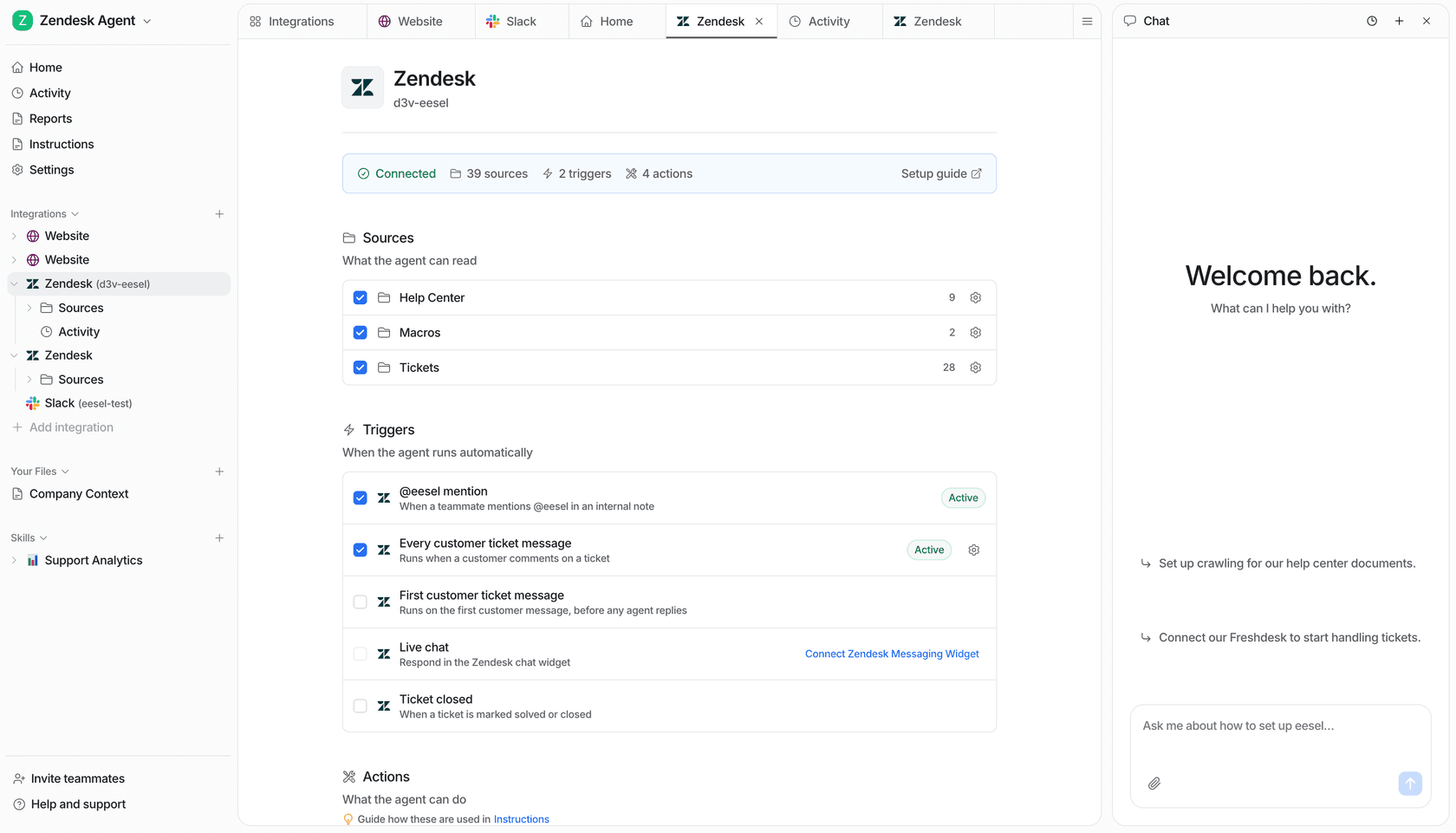
Probieren Sie eesel neben Zendesk aus, wenn Sie möchten, dass die Support-Analyse mit sichtbaren Eingaben, Berechtigungen und Belegen beginnt. eesel testen.
Häufig gestellte Fragen
Welche Zendesk-KI-Kennzahlen sollte ich verfolgen?
Verfolgen Sie den Mix der Lösungsstufen, die AR%, unterstützte Eskalationen, die Kanalgruppe, die Nutzung im Verhältnis zum Kontingent und eine Stichprobe der zugrunde liegenden Tickets. Jede beantwortet eine andere betriebliche Frage.
Umfasst Zendesks AR% eingedämmte Lösungen?
Ja. Seit dem 18. Mai 2026 umfasst die AR% eingedämmte und verifizierte Lösungen. Nur verifizierte Lösungen verbrauchen die Nutzung für automatisierte Lösungen.
Wo finde ich die Nutzung der Zendesk-Lösungen?
Bei Konten mit Lösungskontingenten können Admins Admin Center > Account > Usage > Resolutions öffnen und nach Zeitraum, Marke und Stufe filtern.
Was kann ich aus der Zendesk-Lösungsnutzung exportieren?
Der Export der beitragenden Lösungen enthält Ticket-ID, Stufe, Kanalgruppe, Marke, Zeitstempel und Kosten für den gewählten Zeitraum und die gewählte Ansicht.
Warum Tickets hinter KI-Kennzahlen stichprobenartig prüfen?
Eine Summe allein zeigt nicht, ob eine Stufe oder ein Routing-Ergebnis betrieblich sinnvoll ist. Zendesk verknüpft beitragende Lösungen mit dem Ticket und dem KI-Agent-Gespräch für diese Prüfung.
Wie kann die eesel CLI helfen, eine Kennzahlenänderung zu untersuchen?
Ein Coding-Agent kann eine freigegebene, deidentifizierte Übergabe-Stichprobe hochladen, das eesel-Teammitglied bitten, fehlendes Wissen von erforderlicher menschlicher Prüfung zu unterscheiden, und Ergebnisse für den Support-Verantwortlichen vorbereiten. Prüfen Sie jede Einordnung gegen das Originalticket, bevor Sie etwas ändern.