So erstellen und passen Sie Zendesk Guide Abschnittsseitenvorlagen an

Stevia Putri
Zuletzt bearbeitet February 25, 2026
Wenn Sie ein Hilfezentrum mit Hunderten von Artikeln verwalten, haben Sie wahrscheinlich festgestellt, dass es keine Einheitslösung gibt. Ein Abschnitt zur Fehlerbehebung benötigt ein anderes Layout als ein Abschnitt zur Produktdokumentation. Hier kommen Zendesk Guide Abschnittsseitenvorlagen ins Spiel. Mit ihnen können Sie das Aussehen und die Funktion Ihrer Abschnittsseiten anpassen und Besuchern ein besseres Browsing-Erlebnis bieten, das auf der Art der Inhalte basiert, die sie sich ansehen.
Dieser Leitfaden führt Sie durch alles, was Sie über das Erstellen und Anpassen von Abschnittsseitenvorlagen wissen müssen. Egal, ob Sie den Theme-Editor bevorzugen oder direkt mit Code arbeiten, Sie lernen beide Ansätze mit praktischen Beispielen, die Sie noch heute umsetzen können.

Abschnittsseitenvorlagen verstehen
Standard- vs. benutzerdefinierte Vorlagen
Jedes Zendesk-Hilfezentrum beginnt mit einer Standard-Abschnittsseitenvorlage. Diese Vorlage zeigt den Abschnittsnamen, die Beschreibung und eine Liste von Artikeln in einem Standardlayout an. Sie funktioniert gut für grundlegende Anforderungen, behandelt aber alle Abschnitte auf die gleiche Weise.
Mit benutzerdefinierten Abschnittsseitenvorlagen können Sie:
- Das Layout und die visuelle Hierarchie ändern
- Hervorgehobene Artikel anders hervorheben
- Benutzerdefinierte Navigationselemente hinzufügen
- Abschnittsspezifische CTAs erstellen
- Die Anzeige basierend auf dem Inhaltstyp anpassen
Wann Sie benutzerdefinierte Abschnittsseitenvorlagen verwenden sollten
Erwägen Sie das Erstellen benutzerdefinierter Vorlagen, wenn:
- Sie verschiedene Inhaltstypen haben, die unterschiedliche Präsentationen benötigen (FAQs vs. Tutorials vs. Fehlerbehebung)
- Bestimmte Abschnitte eine eindeutige Navigation oder Querverlinkung benötigen
- Sie hervorgehobene Artikel in bestimmten Abschnitten deutlicher hervorheben möchten
- Die Branding-Anforderungen in verschiedenen Teilen Ihres Hilfezentrums variieren
- Sie abschnittsspezifische Widgets oder Inhalte von Drittanbietern integrieren müssen
Wie Abschnittsseiten in die Hierarchie passen
Zendesk Guide organisiert Inhalte in einer dreistufigen Hierarchie:
- Kategorien – Container der obersten Ebene (ausgeblendet, wenn Sie nur eine haben)
- Abschnitte – enthalten verwandte Artikel
- Artikel – einzelne Inhaltsstücke
In Enterprise-Plänen können Abschnitte auch Unterabschnitte enthalten, wodurch bis zu fünf Verschachtelungsebenen mit maximal 200 Abschnitten pro übergeordnetem Element möglich sind. Diese Flexibilität ist nützlich für komplexe Wissensdatenbanken, erfordert jedoch ein durchdachtes Vorlagendesign.
Methode 1: Erstellen von Vorlagen im Theme-Editor
Der Theme-Editor bietet eine visuelle Oberfläche zum Erstellen von Vorlagen, ohne Dateien herunterzuladen. So verwenden Sie ihn.
Schritt 1: Navigieren Sie zur Wissensverwaltung
Gehen Sie in Ihrem Zendesk-Adminbereich zu Wissensverwaltung und klicken Sie dann in der Seitenleiste auf Design anpassen. Ihre Themes werden auf der Seite Themes angezeigt.

Schritt 2: Bearbeiten Sie Ihren Theme-Code
Suchen Sie das Theme, das Sie anpassen möchten, und klicken Sie auf Anpassen. Klicken Sie dann auf Code bearbeiten, um auf die Vorlagendateien zuzugreifen.
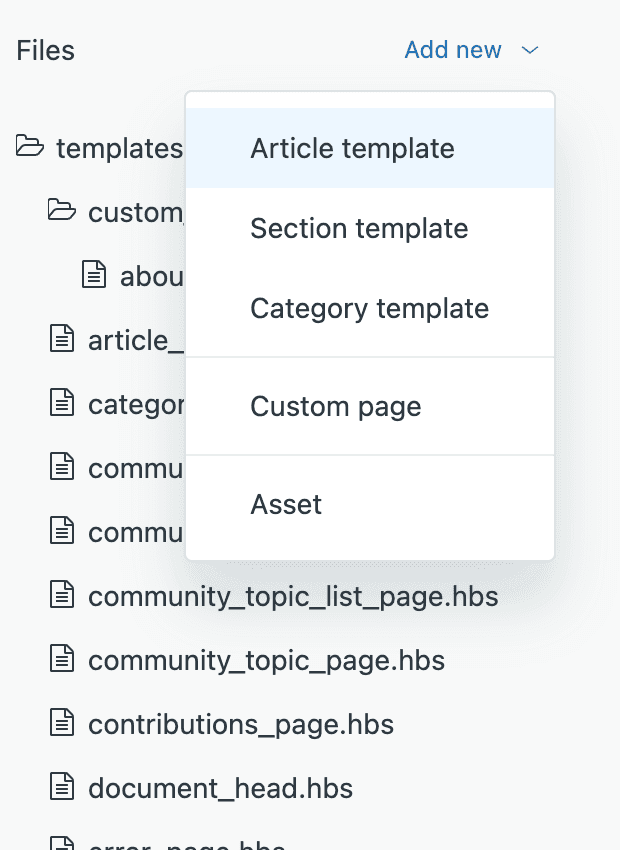
Schritt 3: Fügen Sie eine neue Abschnittsvorlage hinzu
Klicken Sie im Bereich Dateien auf Neu hinzufügen und wählen Sie dann im Dropdown-Menü Abschnittsvorlage aus.
Schritt 4: Konfigurieren Sie Ihre Vorlage
Sie müssen Folgendes angeben:
- Vorlagenname – Verwenden Sie snake_case (Kleinbuchstaben mit Unterstrichen), maximal 25 Zeichen. Beispiel:
video_sectionoderfaq_layout - Starten von – Wählen Sie entweder eine leere Vorlage oder kopieren Sie eine vorhandene Vorlage als Ausgangspunkt
Schritt 5: Bearbeiten Sie den Vorlagencode
Die neue Vorlage wird im Code-Editor geöffnet. Hier schreiben Sie Ihren HTML- und Curlybars-Code. Der Editor enthält Syntaxhervorhebung und automatische Speicherfunktion.
Klicken Sie auf Vorschau, um zu sehen, wie Ihre Vorlage mit Live-Daten aussieht, und dann auf Speichern, wenn Sie zufrieden sind.
Schritt 6: Wenden Sie die Vorlage auf Abschnitte an
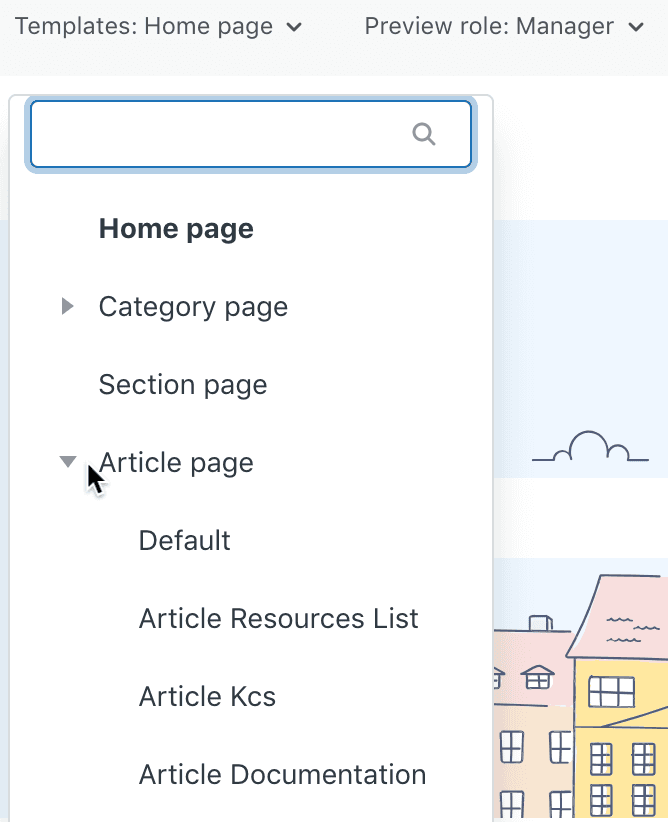
Sobald Ihre Vorlage gespeichert und Ihr Theme live ist, navigieren Sie zu einem beliebigen Abschnitt in Ihrem Hilfezentrum. Klicken Sie auf Abschnitt bearbeiten und wählen Sie Ihre benutzerdefinierte Vorlage im Dropdown-Menü Vorlage in der Seitenleiste aus.
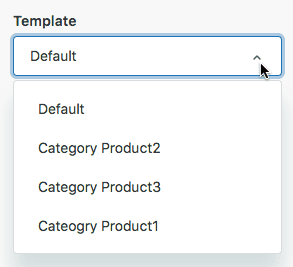
Klicken Sie auf Aktualisieren, um die Vorlage anzuwenden. Die Änderung wird sofort auf der Live-Abschnittsseite wirksam.
Methode 2: Erstellen von Vorlagen lokal
Für Entwickler, die es vorziehen, in ihrer eigenen Umgebung zu arbeiten, können Sie Vorlagen lokal erstellen und importieren.
Schritt 1: Laden Sie Ihr Theme herunter
Klicken Sie auf der Seite Themes im Optionsmenü Ihres Themes auf Herunterladen. Dadurch erhalten Sie eine ZIP-Datei mit allen Theme-Dateien.
Schritt 2: Erstellen Sie den Ordner section_pages
Extrahieren Sie die ZIP-Datei und navigieren Sie zum Verzeichnis templates. Erstellen Sie einen neuen Ordner namens section_pages, falls er noch nicht vorhanden ist.
Schritt 3: Fügen Sie Ihre Vorlagendatei hinzu
Erstellen Sie eine neue Datei mit der Erweiterung .hbs im Ordner section_pages. Der Dateiname muss:
- Verwenden Sie snake_case (Kleinbuchstaben mit Unterstrichen)
- 25 Zeichen oder weniger sein
- Nur Buchstaben, Zahlen und Unterstriche enthalten
Beispiel-Dateinamen: video_gallery.hbs, faq_accordion.hbs, featured_top.hbs
Schritt 4: Schreiben Sie Ihren Vorlagencode
Hier ist eine grundlegende Struktur, um Ihnen den Einstieg zu erleichtern:
<nav class="sub-nav">
  {{breadcrumbs}}
  {{subscribe}}
</nav>

<h1>{{section.name}}</h1>
<p class="section-description">{{section.description}}</p>

{{#if promoted_articles}}
  <div class="promoted-articles">
    <h2>Hervorgehobene Artikel</h2>
    <ul>
      {{#each promoted_articles}}
        <li><a href="{{url}}">{{title}}</a></li>
      {{/each}}
    </ul>
  </div>
{{/if}}

{{#if section.articles}}
  <ul class="article-list">
    {{#each section.articles}}
      <li class="article">
        <a href="{{url}}">{{title}}</a>
      </li>
    {{/each}}
  </ul>
{{else}}
  <p>Noch keine Artikel in diesem Abschnitt.</p>
{{/if}}

{{pagination}}
Schritt 5: Importieren Sie Ihr Theme
Zippen Sie den geänderten Theme-Ordner und kehren Sie zu Zendesk zurück. Klicken Sie auf Theme hinzufügen > Importieren und laden Sie Ihre ZIP-Datei hoch. Zeigen Sie eine Vorschau des Themes an, um zu überprüfen, ob Ihre Vorlagen korrekt funktionieren, und veröffentlichen Sie es dann, um es live zu schalten.
Code-Referenz für Abschnittsseitenvorlagen
Das Verständnis der verfügbaren Eigenschaften und Helfer ermöglicht es Ihnen, anspruchsvollere Vorlagen zu erstellen.
Verfügbare Eigenschaften
| Eigenschaft | Typ | Beschreibung |
|---|---|---|
section | object | Enthält Name, Beschreibung, Artikel-Array und URL |
promoted_articles | array | Artikel, die im Abschnitt als hervorgehoben markiert sind |
ticket_forms | array | Verfügbare Ticketformulare für den Abschnitt |
help_center | object | Einstellungen und Konfiguration des Hilfezentrums |
settings | object | Benutzerdefinierte Theme-Einstellungen, die in manifest.json definiert sind |
signed_in | boolean | Gibt an, ob der aktuelle Benutzer authentifiziert ist |
featured_posts | array | Hervorgehobene Community-Beiträge (falls aktiviert) |
brand | object | Aktuelle Markeninformationen |
user | object | Aktuelles Benutzerobjekt (falls angemeldet) |
Quelle: Zendesk Developer Docs
Verfügbare Helfer
| Helfer | Funktion |
|---|---|
{{breadcrumbs}} | Rendert Navigations-Breadcrumbs, die den Pfad zur aktuellen Seite anzeigen |
{{pagination}} | Zeigt Paginierungslinks an, wenn Artikel das Limit pro Seite überschreiten |
{{subscribe}} | Rendert einen Link für Benutzer, um Abschnittsaktualisierungen zu folgen/abzubestellen |
Häufige Muster
Schleife durch Artikel mit Metadaten:
{{#each section.articles}}
  <article class="article-item">
    <h3><a href="{{url}}">{{title}}</a></h3>
    <p class="meta">
      Aktualisiert {{date updated_at timeago=true}}
      {{#if author}}
        von {{author.name}}
      {{/if}}
    </p>
  </article>
{{/each}}
Bedingter Inhalt basierend auf dem Benutzerstatus:
{{#if signed_in}}
  <p>Willkommen zurück! {{user.name}}</p>
{{else}}
  <p><a href="{{signin_url}}">Anmelden</a> für personalisierte Hilfe.</p>
{{/if}}
Best Practices für das Design von Abschnittsseiten
Halten Sie die Navigation intuitiv
Fügen Sie immer Breadcrumbs hinzu, damit Benutzer verstehen, wo sie sich in Ihrer Hilfezentrum-Hierarchie befinden. Der {{breadcrumbs}}-Helfer erledigt dies automatisch, aber stellen Sie sicher, dass er sichtbar ist und konsistent mit Ihrer Marke gestaltet ist.
Verwenden Sie hervorgehobene Artikel strategisch
Hervorgehobene Artikel werden oben auf den Abschnittsseiten angezeigt. Verwenden Sie sie, um Folgendes hervorzuheben:
- Am häufigsten aufgerufene Inhalte
- Anleitungen für den Einstieg
- Kritische Schritte zur Fehlerbehebung
- Kürzlich aktualisierte wichtige Artikel
Berücksichtigen Sie die mobile Reaktionsfähigkeit
Testen Sie Ihre Vorlagen auf mobilen Geräten. Abschnittsseiten mit vielen Artikeln können auf kleinen Bildschirmen unhandlich werden. Erwägen Sie zusammenklappbare Abschnitte oder Akkordeon-Layouts für lange Artikellisten.
Behalten Sie ein konsistentes Branding bei
Während Sie mit benutzerdefinierten Vorlagen Layouts variieren können, sollten Sie Farben, Schriftarten und Abstände konsistent mit Ihrem Gesamtthema halten. Benutzer sollten das Gefühl haben, sich im selben Hilfezentrum zu befinden, auch wenn sich die Abschnittslayouts unterscheiden.
Testen Sie mit unterschiedlichen Artikelmengen
Eine Vorlage, die mit 5 Artikeln gut aussieht, kann mit 50 Artikeln fehlschlagen. Testen Sie Ihre Vorlagen mit verschiedenen Inhaltsmengen, um sicherzustellen, dass sie entsprechend skaliert werden.
Behebung häufiger Probleme
Vorlage wird nicht im Dropdown-Menü angezeigt
Die häufigste Ursache: Ihr Theme ist nicht live. Benutzerdefinierte Vorlagen werden nur in der Vorlagenauswahl angezeigt, wenn das Theme, das sie enthält, das aktive Live-Theme ist. In Suite Growth und Professional können Sie mehrere Vorlagen in einem nicht-live Theme erstellen, um sie zu testen, aber Sie können sie erst anwenden, wenn das Theme live geht.
Änderungen werden nicht sofort übernommen
Zendesk speichert Hilfezentrum-Seiten zur Leistungssteigerung zwischen. Wenn Sie keine Vorlagenänderungen sehen:
- Leeren Sie Ihren Browser-Cache
- Probieren Sie ein Inkognito-/Privatfenster aus
- Warten Sie einige Minuten, bis der CDN-Cache aktualisiert wird
Berechtigungsfehler
Nur Wissensadministratoren können Vorlagen erstellen und auf Abschnitte anwenden. Agenten können Vorlagen für einzelne Artikel ändern, die sie bearbeiten dürfen, aber Abschnitts- und Kategorienvorlagenänderungen erfordern Administratorzugriff.
Fehler bei der Vorlagenbenennung
Wenn Ihre Vorlage nicht gespeichert wird, überprüfen Sie Folgendes:
- Der Name verwendet nur Kleinbuchstaben, Zahlen und Unterstriche
- Der Name ist 25 Zeichen oder weniger
- Keine Leerzeichen oder Sonderzeichen
Verwenden von KI zur Optimierung Ihrer Wissensdatenbank
Das Erstellen benutzerdefinierter Vorlagen ist nur ein Teil des Aufbaus eines effektiven Hilfezentrums. Die eigentliche Herausforderung besteht darin, Ihre Inhalte organisiert, auf dem neuesten Stand und leicht zu finden zu halten. Hier können KI-Teamkollegen helfen.
Bei eesel AI gehen wir das Wissensmanagement anders an. Anstatt KI als ein Tool zu behandeln, das Sie konfigurieren, betrachten wir sie als einen Teamkollegen, den Sie einstellen. Unsere KI lernt Ihr Geschäft aus Ihren vorhandenen Inhalten (vergangene Tickets, Hilfezentrum-Artikel, Makros und verbundene Dokumente wie Confluence oder Notion) und hilft Ihnen, Lücken in Ihrer Wissensdatenbank zu identifizieren.
So funktioniert es: Verbinden Sie eesel AI mit Ihrem Helpdesk, und es analysiert sofort Ihre Inhalte. Es identifiziert, welche Artikel funktionieren, welche Aktualisierungen benötigen und was vollständig fehlt. Sie können Simulationen auf vergangene Tickets ausführen, um zu sehen, wie gut Ihre Wissensdatenbank häufige Fragen beantworten würde, und dann die Lücken füllen, bevor Kunden auf sie stoßen.

Das Teamkollegenmodell bedeutet, dass Sie mit Anleitung beginnen (eesel entwirft Antworten zur Überprüfung) und basierend auf der tatsächlichen Leistung zu einem autonomen Betrieb übergehen (eesel übernimmt den Frontline-Support direkt). Sie steuern das Tempo basierend auf dem, was Sie funktionieren sehen.
Wenn Sie Zeit in benutzerdefinierte Abschnittsseitenvorlagen investieren, um die Benutzererfahrung zu verbessern, sollten Sie überlegen, was ein KI-Teamkollege für die Inhalte tun könnte, die hineingehören. Die Kombination aus gut strukturierten Vorlagen und kontinuierlich optimierten Inhalten schafft ein Hilfezentrum, das tatsächlich hilft.


Häufig gestellte Fragen
Share this article

Article by
Stevia Putri
Stevia Putri is a marketing generalist at eesel AI, where she helps turn powerful AI tools into stories that resonate. She’s driven by curiosity, clarity, and the human side of technology.
