Como criar e personalizar templates de página de seção do Zendesk Guide

Stevia Putri
Última edição February 25, 2026
Se você está gerenciando uma central de ajuda com centenas de artigos, provavelmente já notou que um tamanho não serve para todos. Uma seção de solução de problemas precisa de um layout diferente de uma seção de documentação do produto. É aí que entram os templates de página de seção do Zendesk Guide. Eles permitem que você personalize a aparência e o funcionamento de suas páginas de seção, proporcionando aos visitantes uma melhor experiência de navegação com base no tipo de conteúdo que estão visualizando.
Este guia explica tudo o que você precisa saber sobre como criar e personalizar templates de página de seção. Se você prefere usar o editor de temas ou trabalhar diretamente com o código, você aprenderá ambas as abordagens com exemplos práticos que você pode implementar hoje.

Entendendo os templates de página de seção
Templates padrão vs. personalizados
Toda central de ajuda do Zendesk começa com um template de página de seção padrão. Este template exibe o nome da seção, a descrição e uma lista de artigos em um layout padrão. Ele funciona bem para necessidades básicas, mas trata todas as seções da mesma forma.
Os templates de página de seção personalizados permitem que você:
- Altere o layout e a hierarquia visual
- Destaque artigos promovidos de forma diferente
- Adicione elementos de navegação personalizados
- Crie CTAs (Call To Action) específicos da seção
- Ajuste a exibição com base no tipo de conteúdo
Quando usar templates de página de seção personalizados
Considere criar templates personalizados quando:
- Você tem diferentes tipos de conteúdo que precisam de diferentes apresentações (FAQs vs. tutoriais vs. solução de problemas)
- Certas seções precisam de navegação ou links cruzados exclusivos
- Você deseja destacar artigos promovidos de forma mais proeminente em seções específicas
- Os requisitos de branding variam entre diferentes partes de sua central de ajuda
- Você precisa integrar widgets específicos da seção ou conteúdo de terceiros
Como as páginas de seção se encaixam na hierarquia
O Zendesk Guide organiza o conteúdo em uma hierarquia de três níveis:
- Categorias contêineres de nível superior (ocultos se você tiver apenas um)
- Seções contêm artigos relacionados
- Artigos peças individuais de conteúdo
Nos planos Enterprise, as seções também podem conter subseções, permitindo até cinco níveis de aninhamento com um máximo de 200 seções por pai. Essa flexibilidade é útil para bases de conhecimento complexas, mas requer um design de template cuidadoso.
Método 1: Criando templates no editor de temas
O editor de temas fornece uma interface visual para criar templates sem baixar arquivos. Veja como usá-lo.
Passo 1: Navegue até o administrador de conhecimento
Vá para Administrador de conhecimento no seu painel de administração do Zendesk e, em seguida, clique em Personalizar design na barra lateral. Seus temas aparecerão na página Temas.

Passo 2: Edite o código do seu tema
Encontre o tema que você deseja personalizar e clique em Personalizar. Em seguida, clique em Editar código para acessar os arquivos de template.
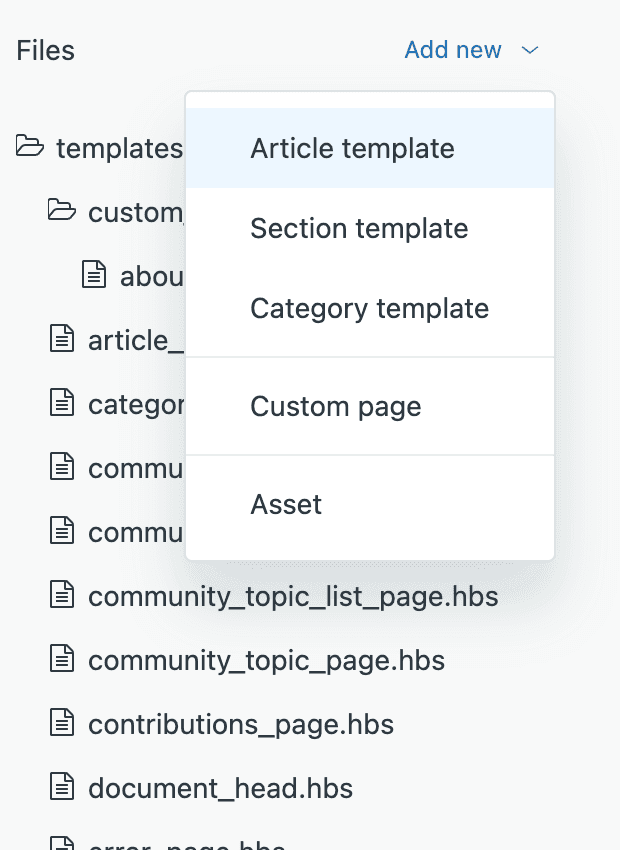
Passo 3: Adicione um novo template de seção
Na área Arquivos, clique em Adicionar novo e, em seguida, selecione Template de seção no menu suspenso.
Passo 4: Configure seu template
Você precisará fornecer:
- Nome do template use snake_case (minúsculas com underscores), máximo de 25 caracteres. Exemplo:
secao_de_videooulayout_faq - Começar de escolha um template em branco ou copie um template existente como ponto de partida
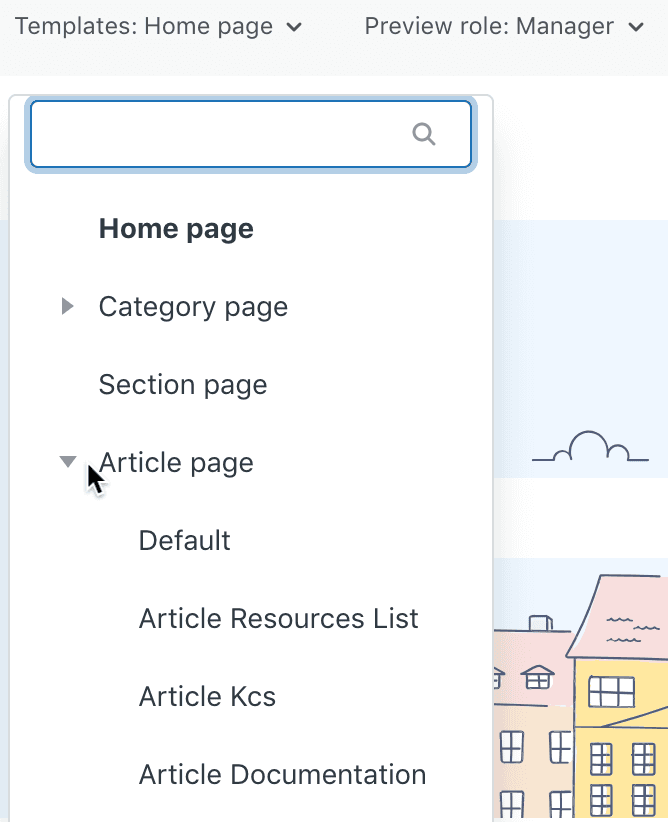
Passo 5: Edite o código do template
O novo template é aberto no editor de código. É aqui que você escreve seu código HTML e Curlybars. O editor inclui destaque de sintaxe e funcionalidade de salvamento automático.
Clique em Visualizar para ver como seu template fica com dados reais e, em seguida, Salvar quando estiver satisfeito.
Passo 6: Aplique o template às seções
Depois que seu template for salvo e seu tema estiver ativo, navegue até qualquer seção em sua central de ajuda. Clique em Editar seção e selecione seu template personalizado no menu suspenso Template na barra lateral.
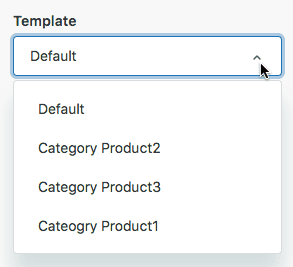
Clique em Atualizar para aplicar o template. A alteração entra em vigor imediatamente na página de seção ativa.
Método 2: Criando templates localmente
Para desenvolvedores que preferem trabalhar em seu próprio ambiente, você pode criar templates localmente e importá-los.
Passo 1: Baixe seu tema
Na página Temas, clique no menu de opções do seu tema e selecione Baixar. Isso lhe dá um arquivo ZIP contendo todos os arquivos do tema.
Passo 2: Crie a pasta section_pages
Extraia o arquivo ZIP e navegue até o diretório templates. Crie uma nova pasta chamada section_pages se ela não existir.
Passo 3: Adicione seu arquivo de template
Crie um novo arquivo com a extensão .hbs na pasta section_pages. O nome do arquivo deve:
- Usar snake_case (minúsculas com underscores)
- Ter 25 caracteres ou menos
- Incluir apenas letras, números e underscores
Exemplos de nomes de arquivos: galeria_de_video.hbs, faq_accordion.hbs, destaque_superior.hbs
Passo 4: Escreva o código do seu template
Aqui está uma estrutura básica para você começar:
<nav class="sub-nav">
  {{breadcrumbs}}
  {{subscribe}}
</nav>

<h1>{{section.name}}</h1>
<p class="section-description">{{section.description}}</p>

{{#if promoted_articles}}
  <div class="promoted-articles">
    <h2>Artigos em Destaque</h2>
    <ul>
      {{#each promoted_articles}}
        <li><a href="{{url}}">{{title}}</a></li>
      {{/each}}
    </ul>
  </div>
{{/if}}

{{#if section.articles}}
  <ul class="article-list">
    {{#each section.articles}}
      <li class="article">
        <a href="{{url}}">{{title}}</a>
      </li>
    {{/each}}
  </ul>
{{else}}
  <p>Nenhum artigo nesta seção ainda.</p>
{{/if}}

{{pagination}}
Passo 5: Importe seu tema
Compacte a pasta do tema modificada e retorne ao Zendesk. Clique em Adicionar tema > Importar e carregue seu arquivo ZIP. Visualize o tema para verificar se seus templates funcionam corretamente e, em seguida, publique para torná-lo ativo.
Referência de código do template de página de seção
Entender as propriedades e os helpers disponíveis permite que você construa templates mais sofisticados.
Propriedades disponíveis
| Propriedade | Tipo | Descrição |
|---|---|---|
section | object | Contém nome, descrição, array de artigos e URL |
promoted_articles | array | Artigos marcados como promovidos na seção |
ticket_forms | array | Formulários de ticket disponíveis para a seção |
help_center | object | Configurações e configuração da central de ajuda |
settings | object | Configurações de tema personalizadas definidas em manifest.json |
signed_in | boolean | Se o usuário atual está autenticado |
featured_posts | array | Publicações da comunidade em destaque (se habilitado) |
brand | object | Informações da marca atual |
user | object | Objeto do usuário atual (se conectado) |
Fonte: Documentos do Desenvolvedor Zendesk
Helpers disponíveis
| Helper | Função |
|---|---|
{{breadcrumbs}} | Renderiza breadcrumbs de navegação mostrando o caminho para a página atual |
{{pagination}} | Exibe links de paginação quando os artigos excedem o limite por página |
{{subscribe}} | Renderiza um link para os usuários seguirem/deixarem de seguir as atualizações da seção |
Padrões comuns
Loop através de artigos com metadados:
{{#each section.articles}}
  <article class="article-item">
    <h3><a href="{{url}}">{{title}}</a></h3>
    <p class="meta">
      Atualizado {{date updated_at timeago=true}}
      {{#if author}}
        por {{author.name}}
      {{/if}}
    </p>
  </article>
{{/each}}
Conteúdo condicional com base no estado do usuário:
{{#if signed_in}}
  <p>Bem-vindo de volta! {{user.name}}</p>
{{else}}
  <p><a href="{{signin_url}}">Faça login</a> para obter ajuda personalizada.</p>
{{/if}}
Melhores práticas para design de página de seção
Mantenha a navegação intuitiva
Sempre inclua breadcrumbs para que os usuários entendam onde estão na hierarquia da sua central de ajuda. O helper {{breadcrumbs}} lida com isso automaticamente, mas certifique-se de que esteja visível e estilizado de forma consistente com sua marca.
Use artigos promovidos estrategicamente
Os artigos promovidos aparecem na parte superior das páginas de seção. Use-os para destacar:
- Conteúdo acessado com mais frequência
- Guias de primeiros passos
- Etapas críticas de solução de problemas
- Artigos importantes atualizados recentemente
Considere a responsividade móvel
Teste seus templates em dispositivos móveis. Páginas de seção com muitos artigos podem se tornar difíceis de manusear em telas pequenas. Considere seções recolhíveis ou layouts de acordeão para listas de artigos longas.
Mantenha o branding consistente
Embora os templates personalizados permitam que você varie os layouts, mantenha as cores, fontes e espaçamento consistentes com seu tema geral. Os usuários devem sentir que estão na mesma central de ajuda, mesmo quando os layouts das seções forem diferentes.
Teste com diferentes volumes de artigos
Um template que parece ótimo com 5 artigos pode quebrar com 50. Teste seus templates com vários volumes de conteúdo para garantir que eles sejam dimensionados adequadamente.
Solução de problemas comuns
Template não aparece no menu suspenso
A causa mais comum: seu tema não está ativo. Os templates personalizados só aparecem no seletor de templates quando o tema que os contém é o tema ativo. No Suite Growth e Professional, você pode criar vários templates em um tema não ativo para testá-los, mas não pode aplicá-los até que o tema entre em vigor.
Alterações não refletem imediatamente
O Zendesk armazena em cache as páginas da central de ajuda para desempenho. Se você não vir as alterações do template:
- Limpe o cache do seu navegador
- Tente uma janela anônima/privada
- Espere alguns minutos para que o cache da CDN seja atualizado
Erros de permissão
Apenas os administradores de conhecimento podem criar templates e aplicá-los às seções. Os agentes podem alterar templates em artigos individuais que têm permissão para editar, mas as alterações de template de seção e categoria exigem acesso de administrador.
Erros de nomenclatura de template
Se o seu template não salvar, verifique:
- O nome usa apenas letras minúsculas, números e underscores
- O nome tem 25 caracteres ou menos
- Sem espaços ou caracteres especiais
Usando IA para otimizar sua base de conhecimento
Criar templates personalizados é apenas uma parte da construção de uma central de ajuda eficaz. O verdadeiro desafio é manter seu conteúdo organizado, atualizado e fácil de encontrar. É aí que os colegas de equipe de IA podem ajudar.
Na eesel AI, abordamos o gerenciamento de conhecimento de forma diferente. Em vez de tratar a IA como uma ferramenta que você configura, pensamos nela como um colega de equipe que você contrata. Nossa IA aprende seu negócio a partir do seu conteúdo existente (tickets anteriores, artigos da central de ajuda, macros e documentos conectados como Confluence ou Notion) e ajuda você a identificar lacunas em sua base de conhecimento.
Veja como funciona: conecte o eesel AI ao seu help desk e ele analisará imediatamente seu conteúdo. Ele identifica quais artigos estão funcionando, quais precisam de atualizações e o que está faltando completamente. Você pode executar simulações em tickets anteriores para ver o quão bem sua base de conhecimento lidaria com perguntas comuns e, em seguida, preencher as lacunas antes que os clientes as encontrem.

O modelo de colega de equipe significa que você começa com orientação (eesel rascunha respostas para revisão) e sobe de nível para operação autônoma (eesel lida com o suporte de linha de frente diretamente) com base no desempenho real. Você controla o ritmo com base no que você vê funcionando.
Se você está investindo tempo em templates de página de seção personalizados para melhorar a experiência do usuário, considere o que um colega de equipe de IA poderia fazer pelo conteúdo que entra neles. A combinação de templates bem estruturados e conteúdo continuamente otimizado cria uma central de ajuda que realmente ajuda.


Perguntas Frequentes
Share this article

Article by
Stevia Putri
Stevia Putri is a marketing generalist at eesel AI, where she helps turn powerful AI tools into stories that resonate. She’s driven by curiosity, clarity, and the human side of technology.
