So verwenden Sie die Zendesk Guide-Suche: Ein vollständiger Leitfaden für 2026

Stevia Putri
Zuletzt bearbeitet March 4, 2026
Wenn Kunden Ihr Hilfecenter erreichen, sind sie normalerweise bereits frustriert. Sie haben ein Problem, sie wollen eine Antwort, und jede Sekunde, die sie mit dem Durchsuchen von Artikeln verbringen, strapaziert ihre Geduld. Die Suche ist das, was diese Kluft überbrückt. Sie ist nicht nur eine nette Funktion. Sie ist der Unterschied zwischen einer schnellen Self-Service-Lösung und einem weiteren Support-Ticket, das Ihre Warteschlange verstopft.
Dieser Leitfaden schlüsselt alles auf, was Sie über die Zendesk Guide-Suche wissen müssen. Wir werden die nativen Suchmethoden behandeln, wie man die erweiterte Suchsyntax verwendet, was die Analysen Ihnen sagen und wann es sinnvoll ist, über die integrierten Funktionen von Zendesk hinauszuschauen.
Was Sie benötigen
Bevor Sie eintauchen, stellen Sie sicher, dass Sie Folgendes haben:
- Ein Zendesk-Konto mit Guide (Team-Plan oder höher)
- Knowledge-Admin- oder Admin-Berechtigungen für die Konfiguration der Einstellungen
- Zugriff auf das Analyse-Dashboard
- Grundlegendes Verständnis Ihrer Hilfecenter-Struktur
Die meisten Suchfunktionen funktionieren in allen Plänen, aber einige erweiterte Funktionen wie die Verbundsuche (federated search) und generative Antworten erfordern Professional- oder Enterprise-Pläne. Wenn Sie verschiedene Helpdesk-Optionen evaluieren, finden Sie möglicherweise unseren Zendesk-Testbericht hilfreich, um die vollen Plattformfunktionen zu verstehen.
Die Suchmethoden von Zendesk Guide verstehen
Zendesk Guide bietet mehrere Suchmethoden, die jeweils für bestimmte Anwendungsfälle entwickelt wurden. Das Verständnis, wann jede einzelne aktiviert wird, hilft Ihnen, Ihre Content-Strategie zu optimieren und realistische Erwartungen an das zu stellen, was die Suche leisten kann.

Instant Search (Direktsuche)
Die Instant Search (Direktsuche) wird aktiviert, sobald jemand anfängt, in Ihr Hilfecenter-Suchfeld zu tippen. Sie verwendet eine teilweise Wortübereinstimmung nur mit Artikeltiteln. Wenn ein Kunde also "Rückerstattung" eingibt, werden Artikel mit "Rückerstattung", "Rückerstattung" oder "Rückerstattungen" im Titel angezeigt.
Der Vorteil ist die Geschwindigkeit. Die Ergebnisse erscheinen sofort, oft bevor der Benutzer seinen Gedanken beendet hat. Der Nachteil ist der Umfang. Die Instant Search (Direktsuche) berücksichtigt weder Artikeltext, Beschriftungen noch Community-Beiträge. Wenn Ihre Artikeltitel nicht Keyword-optimiert sind, verpassen Kunden möglicherweise relevante Inhalte.
Die Instant Search (Direktsuche) eignet sich gut für die schnelle Navigation zu bekannten Artikeln, aber sie wird keine Inhalte auf der Grundlage dessen anzeigen, was ein Artikel tatsächlich aussagt.
Native Hilfecenter-Suche
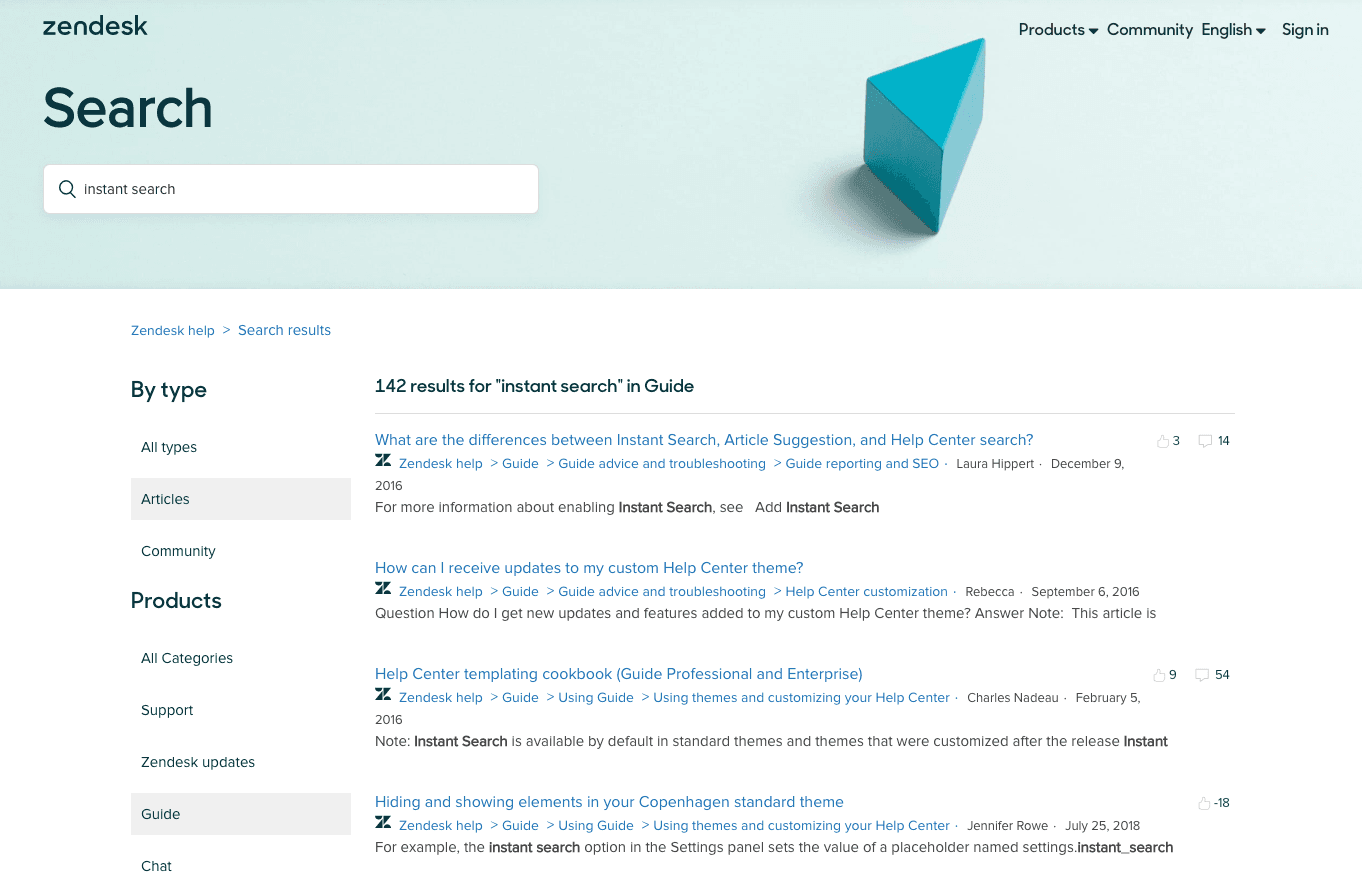
Sobald ein Benutzer die Eingabetaste drückt, übernimmt die native Suche. Dies ist eine Volltextsuche, die Artikeltitel, Textkörper und Beschriftungen durchsucht. Die Ergebnisse werden auf einer speziellen Suchergebnisseite angezeigt, wobei die Anzahl der Stimmen und Kommentare neben jedem Ergebnis angezeigt werden. Sie ist gründlicher als die Instant Search (Direktsuche), erfordert jedoch, dass der Benutzer seine Abfrage zuerst abschließt.
Benutzer können die Ergebnisse nach Inhaltstyp (Wissensdatenbankartikel vs. Community-Beiträge) und dann nach Kategorie oder Thema filtern. Dieser hierarchische Ansatz ist sinnvoll, da der Inhaltstyp in der Regel die breiteste Unterscheidung darstellt. Jemand, der nach einer offiziellen Antwort sucht, möchte einen Artikel, keine Forumsdiskussion.
Artikelsuche vorschlagen
Diese Methode wird aktiviert, wenn ein Endbenutzer mit dem Absenden einer Supportanfrage beginnt. Während er in das Feld Betreff tippt, schlägt Zendesk relevante Artikel basierend auf Titel, Inhalt und Tags vor. Die Vorschläge verwenden eine Relevanzbewertung, um die Ergebnisse zu ordnen.
Das Ziel hier ist die Ticket-Deflektion. Wenn ein Benutzer auf einen vorgeschlagenen Artikel klickt und seine Antwort findet, wird das Ticket nie erstellt. Dies ist eine der Optimierungen mit dem höchsten ROI, die Sie vornehmen können. Die Verbesserung der Artikeltitel und die Sicherstellung, dass Ihre Top-20-Probleme umfassend abgedeckt sind, reduziert direkt das Ticketvolumen.
Wissen im Kontextbereich
Für Agenten enthält der Kontextbereich in Tickets einen Wissensbereich. Zendesk-Bots schlagen automatisch relevante Artikel basierend auf dem Ticketinhalt vor. Agenten können auch manuell suchen und dann Inhalte direkt in ihren Antworten verlinken oder zitieren.
Dies dient zwei Zwecken. Es hilft neuen Agenten, die richtigen Antworten schneller zu finden, und es gewährleistet konsistente Informationen in Ihrem gesamten Team. Wenn alle aus derselben Wissensdatenbank schöpfen, erhalten die Kunden die gleiche Antwort, unabhängig davon, welchen Agenten sie erreichen. Für Teams, die ihre Agenten-Workflows weiter beschleunigen möchten, kann ein KI-Copilot Antworten direkt aus Ihrer Wissensdatenbank entwerfen.
So verwenden Sie erweiterte Suchoperatoren
Über das grundlegende Suchfeld hinaus bietet Zendesk Support erweiterte Suchfunktionen mit Operatoren und eigenschaftsbasierten Schlüsselwörtern. Hier können Power-User (und Administratoren) genau das finden, was sie benötigen.
Grundlegende Operatoren
Der Doppelpunkt (:) gibt an, dass ein bestimmtes Feld dem angegebenen Wert entsprechen soll. Zum Beispiel findet status:open alle offenen Tickets. Die Kleiner-als- (<) und Größer-als-Operatoren (>) funktionieren für vergleichende Suchanfragen wie priority>normal, um Tickets mit hoher und dringender Priorität zu finden.
Mit doppelten Anführungszeichen können Sie nach exakten Phrasen suchen. Die Suche nach "Bitte aktualisieren Sie mein Konto" liefert Ergebnisse mit genau diesen Wörtern in dieser Reihenfolge. Das Minuszeichen (-) schließt Elemente aus. status:pending -tags:invoice findet ausstehende Tickets, die nicht den Invoice-Tag haben.
Eigenschaftsbasierte Schlüsselwörter
Mit Eigenschafts-Schlüsselwörtern können Sie Suchanfragen auf bestimmte Datenfelder beschränken. Sie können nach Bearbeiter, Anfragesteller, Organisation, Tags und benutzerdefinierten Feldern suchen. Die Syntax folgt einem vorhersehbaren Muster: property:value.
Hier sind einige gängige Szenarien, in denen die erweiterte Suche Zeit spart:
- Alle Tickets von VIP-Kunden finden, die in der letzten Woche erstellt wurden:
tags:vip created>7days - Artikel finden, die mit "deprecated" getaggt sind und aktualisiert werden müssen:
tags:deprecated type:article - Nicht zugewiesene Tickets identifizieren, die älter als 48 Stunden sind:
assignee:none created<48hours - Benutzerdefinierte Felder wie
customer_id:12345für kontospezifische Probleme durchsuchen - Tickets nach Organisation suchen:
organization:acme - Nach Prioritätsstufe suchen:
priority:highoderpriority>low
Datums- und Uhrzeitsuche
Datums-Eigenschafts-Schlüsselwörter (created, updated, solved, due_date) können mit Operatoren kombiniert werden, um Daten aus bestimmten Zeiträumen zurückzugeben. Verwenden Sie das Format JJJJ-MM-TT für absolute Datumsangaben oder relative Zeiten wie 4hours, 2days, 1week.
Um innerhalb eines Datumsbereichs zu suchen, kombinieren Sie Operatoren: created>2025-01-01 created<2025-01-31 findet alles ab Januar 2025. Sie können auch die ISO8601-Syntax für präzise Zeitstempel verwenden, wenn Sie die Suche auf bestimmte Stunden eingrenzen müssen.
So analysieren und optimieren Sie die Suchleistung
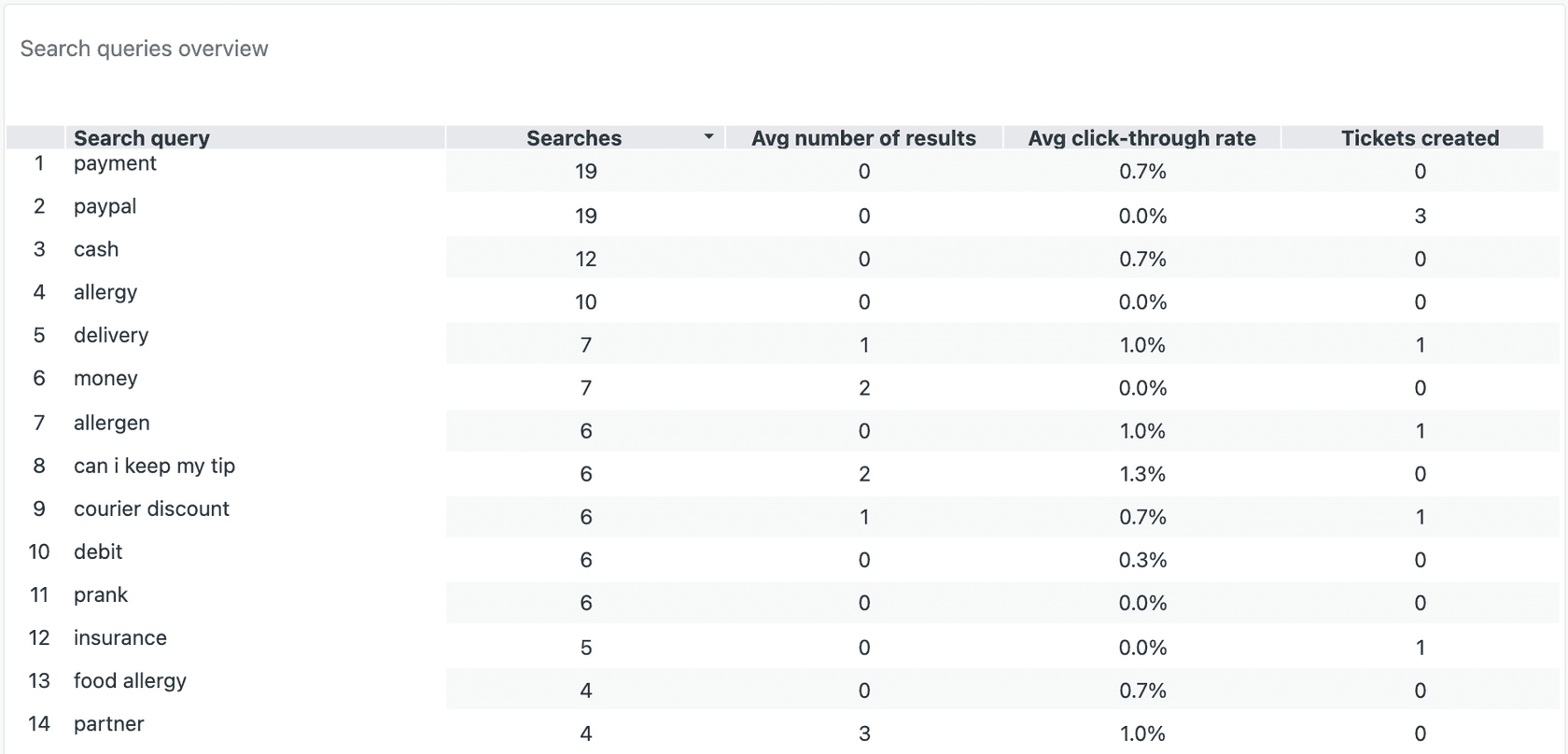
Zendesk enthält ein vorgefertigtes Such-Dashboard im Analysebereich. Hier gehen Sie vom Raten über das Suchverhalten zum genauen Wissen darüber über, wonach Benutzer suchen.
Zugriff auf das Such-Dashboard
Navigieren Sie zu Analytics > Zendesk Knowledge > Search, um auf das Dashboard zuzugreifen. Sie können Berichte nach Zeitraum, Marke, Suchkanal, Benutzerrolle und Gebietsschema filtern. Dies ist wichtig, da das Suchverhalten in diesen Dimensionen erheblich variiert.
Zum Beispiel können Suchanfragen von mobilen Geräten andere Schlüsselwörter verwenden als Desktop-Suchanfragen. Benutzer in verschiedenen Regionen können dasselbe Problem mit unterschiedlicher Terminologie beschreiben. Ohne facettenreiche Analysen würden Sie diese Muster vollständig verpassen.
Wichtige Metriken zur Verfolgung
Die Schlagzeilenmetriken erzählen die Geschichte auf einen Blick:
- Gesamtzahl der Suchvorgänge: Volumen der Suchaktivität
- Suchvorgänge ohne Ergebnisse: Inhaltslücken, die Sie füllen müssen
- Durchschnittliche Klickrate: Wie oft Benutzer finden, was sie benötigen
- Erstellte Tickets: Die Korrelation zwischen Such- und Supportvolumen
Die eigentliche Optimierungsmöglichkeit liegt in den Suchvorgängen ohne Ergebnisse. Wenn Benutzer nach etwas suchen und keine Ergebnisse erhalten, ist das ein Signal. Entweder fehlen Ihre Inhalte oder Ihre Titel stimmen nicht mit den Wörtern überein, die Kunden tatsächlich verwenden. Das Mining dieser fehlgeschlagenen Suchvorgänge liefert Ihnen eine priorisierte Liste von Artikeln, die Sie schreiben oder aktualisieren können.
Sie können auch verfolgen, ob das Suchvolumen mit der Ticketerstellung korreliert. Wenn die Suchvorgänge und die Tickets gleichzeitig ansteigen, beantwortet Ihr Hilfecenter nicht die Fragen, die die Leute haben. Wenn die Suchvorgänge ansteigen, die Tickets aber gleich bleiben, macht Ihr Inhalt seinen Job. Für Teams, die mit hohen Ticketvolumen zu kämpfen haben, kann die Erforschung von KI für den Kundenservice zusätzliche Möglichkeiten bieten, die Belastung Ihres Supportteams zu reduzieren.
So konfigurieren Sie die Sucheinstellungen
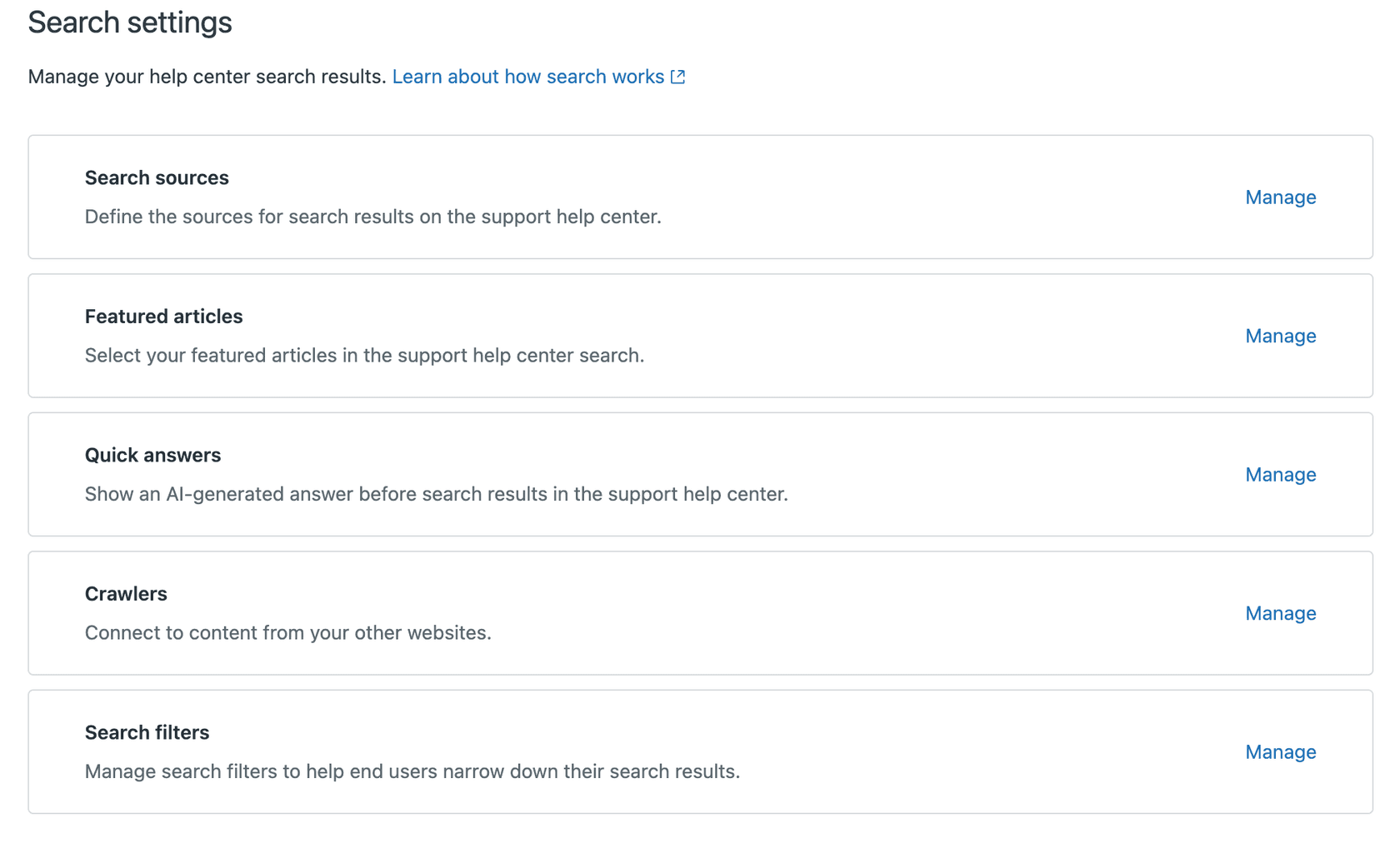
Knowledge-Administratoren können die Seite Sucheinstellungen verwenden, um Funktionen zu verwalten, die sich auf die Funktionsweise Ihrer Hilfecenter-Suche auswirken.
Suchquellen verwalten
Klicken Sie in Knowledge Admin auf Einstellungen und dann auf Sucheinstellungen, um auf die Konfigurationsoptionen zuzugreifen. Von hier aus können Sie:
- Suchquellen (nur Enterprise-Pläne): Definieren und aktivieren Sie Inhaltsquellen, die in die Hilfecenter-Suche einbezogen werden sollen
- Empfohlene Artikel: Geben Sie Artikel an, die Benutzern angezeigt werden sollen, die suchen
- Schnelle Antworten: Schalten Sie die generative Suche ein oder aus
- Crawler: Richten Sie Webcrawler ein, um verschiedene Inhalte innerhalb derselben Domäne zu indizieren
- Suchfilter (nur Enterprise): Erstellen Sie Quellen und Typen für externe Inhalte
Empfohlene Artikel
Empfohlene Artikel werden Benutzern angezeigt, die im Hilfecenter suchen. Dies ist nützlich, um neue Funktionen, wichtige Richtlinienänderungen oder Ihre hilfreichsten Inhalte für den Einstieg hervorzuheben. Die Artikel, die Sie hervorheben, sollten häufige Fragen beantworten, die sonst möglicherweise mehrere Suchvorgänge erfordern, um sie zu finden.
Schnelle Antworten (generative Suche)
Die generative Suche bietet KI-gestützte Antworten oben in den Suchergebnissen. Anstatt nur Artikel aufzulisten, generiert das System eine direkte Antwort, die aus Ihren Inhalten synthetisiert wird. Diese Funktion ist standardmäßig für Professional- und Enterprise-Pläne aktiv.
Um sie zu deaktivieren, deaktivieren Sie "Schnelle Antworten für Suchanfragen anzeigen" in den Sucheinstellungen. Sie können dies tun, wenn Sie feststellen, dass die generierten Antworten für Ihren Anwendungsfall nicht genau genug sind oder wenn Sie es vorziehen, dass Benutzer vollständige Artikel für den Kontext lesen.
Häufige Probleme und wie man sie behebt
Auch bei korrekter Konfiguration können Suchprobleme auftreten. So beheben Sie die häufigsten Probleme.
Die Suche liefert keine Ergebnisse
Wenn Benutzer berichten, dass sie nichts für Suchanfragen finden, die übereinstimmen sollten:
- Überprüfen Sie die Sichtbarkeitseinstellungen des Artikels. Artikel, die auf intern oder Entwurf eingestellt sind, werden in der öffentlichen Suche nicht angezeigt.
- Überprüfen Sie die Inhaltsindizierung. Es kann einige Minuten dauern, bis neue und geänderte Inhalte in den Suchergebnissen angezeigt werden.
- Überprüfen Sie die Suchbegriffe im Vergleich zum Artikelinhalt. Benutzer verwenden möglicherweise eine andere Terminologie als in Ihren Artikeln.
Inkonsistente Ergebnisse
Wenn dieselbe Abfrage unterschiedliche Ergebnisse liefert, deutet dies normalerweise auf Indizierungsverzögerungen hin. Wenn Sie Inhalte hinzufügen oder ändern, dauert es in der Regel etwa eine Minute, bis sie indiziert sind. In Zeiten mit hohem Datenverkehr kann sich diese Verzögerung geringfügig verlängern.
Schlechte Relevanz
Wenn die Suche funktioniert, aber zuerst irrelevante Artikel zurückgibt:
- Optimieren Sie die Artikeltitel, um Schlüsselwörter einzuschließen, nach denen Benutzer tatsächlich suchen
- Verwenden Sie Tags effektiv, um Inhalte zu kategorisieren
- Strukturieren Sie Inhalte mit klaren Überschriften, damit die Suche wichtige Themen identifizieren kann
Mehr aus Ihrer Hilfecenter-Suche herausholen
Die native Zendesk-Suche funktioniert für viele Teams gut, aber es gibt Anzeichen dafür, dass Sie sie überwachsen haben. Eine hohe Rate ohne Ergebnisse (20 % oder mehr), komplexe Inhaltsbibliotheken auf mehreren Plattformen oder die Notwendigkeit erweiterter Analysen können bedeuten, dass es an der Zeit ist, Alternativen zu erkunden.
Drittanbieteroptionen wie Algolia bieten eine verbesserte Suche mit Ergebnissen während der Eingabe und können kostenlos integriert werden. Für Teams, die eine Verbundsuche (federated search) über mehrere Inhaltsquellen benötigen, bieten Enterprise-Lösungen wie Swiftype oder SearchUnify anspruchsvollere Funktionen. Viele Teams erkunden auch KI-Helpdesk-Software, um über die traditionellen Suchfunktionen hinauszugehen.
Die Landschaft verändert sich jedoch. Die traditionelle Suche, ob nativ oder von Drittanbietern, folgt dem gleichen Muster: Benutzer sucht, System gibt Links zurück, Benutzer klickt und liest. KI-Teamkollegen wie eesel AI drehen dieses Modell um. Anstatt Links zu Artikeln zurückzugeben, lernt eesel aus Ihren Hilfecenter-Inhalten und beantwortet Fragen direkt.

Unsere Zendesk-Integration verbindet sich mit Ihrer bestehenden Wissensdatenbank, vergangenen Tickets und verbundener Dokumentation. Von dort aus kann eesel als KI-Agent agieren, der Frontline-Tickets bearbeitet, als KI-Copilot Entwürfe für Agenten erstellt oder als KI-Chatbot auf Ihrer Website. Der Unterschied besteht darin, dass eesel nicht nur Inhalte findet. Es versteht sie gut genug, um Gespräche zu führen.
Fazit? Die Suchtechnologie hat sich weiterentwickelt. Die Frage ist nicht mehr nur "Wie helfen wir Kunden, Artikel zu finden?", sondern "Wie bekommen wir Kunden Antworten mit minimaler Reibung?". Manchmal bedeutet das eine bessere Suche. Manchmal bedeutet es, die Suche ganz zu überspringen und die KI das Gespräch führen zu lassen. Wenn Sie neugierig sind, wie dies für Ihr Team funktionieren könnte, können Sie eesel kostenlos ausprobieren und sehen, wie es aus Ihren bestehenden Hilfecenter-Inhalten lernt.


Häufig gestellte Fragen
Share this article

Article by
Stevia Putri
Stevia Putri is a marketing generalist at eesel AI, where she helps turn powerful AI tools into stories that resonate. She’s driven by curiosity, clarity, and the human side of technology.




