So richten Sie Weiterleitungen in Zendesk Guide ein: Vollständiger Leitfaden für 2026

Stevia Putri
Zuletzt bearbeitet February 25, 2026
Wenn Sie Artikel in Zendesk Guide löschen oder verschieben, bleiben defekte Links zurück. Jeder, der auf diese alten URLs klickt, landet auf einer 404-Fehlerseite. Das ist schlecht für die Benutzererfahrung und noch schlimmer für die Suchmaschinenoptimierung (SEO). Suchmaschinen mögen keine toten Links, und Ihre Kunden auch nicht.
Die gute Nachricht? Zendesk bietet Ihnen jetzt zwei Möglichkeiten, dies zu handhaben. Sie können die Redirect Rules API (der richtige serverseitige Ansatz) verwenden oder auf JavaScript-Weiterleitungen zurückgreifen, wenn Sie eine schnelle Lösung benötigen. Dieser Leitfaden führt Sie durch beide Methoden, sodass Sie wählen können, was für Ihre Situation am besten geeignet ist.
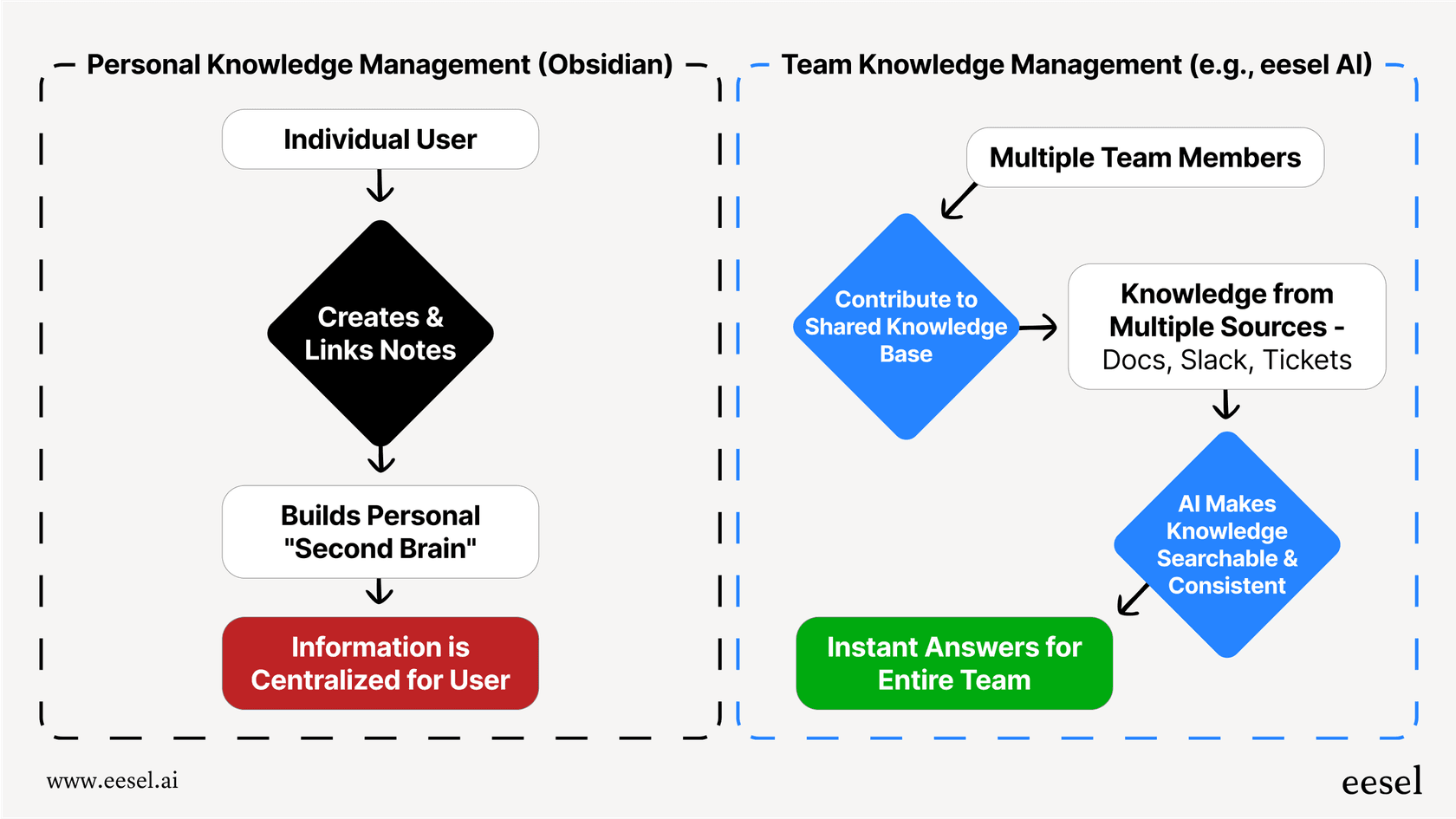
Wenn Sie die Weiterleitungsbeschränkungen von Zendesk frustrierend finden, könnte es sich lohnen, Alternativen zu prüfen. Wir haben eesel AI entwickelt, um das Wissensmanagement ohne diese Art von Workarounds zu handhaben. Unser KI-Teamkollege lernt aus Ihrer bestehenden Dokumentation und handhabt Weiterleitungen automatisch, wenn sich Inhalte ändern. Aber konzentrieren wir uns zunächst darauf, Zendesk für Sie zum Laufen zu bringen.
Was Sie benötigen
Bevor Sie mit dem Einrichten von Weiterleitungen beginnen, stellen Sie sicher, dass Sie Folgendes haben:
- Guide-Admin-Berechtigungen: Sie benötigen Zugriff, um Ihr Help-Center-Theme anzupassen oder die API zu verwenden.
- Für die API-Methode: Ein API-Token, das in Ihrem Zendesk-Konto eingerichtet ist (Admin Center → Apps und Integrationen → APIs → Zendesk API).
- Für die JavaScript-Methode: Zugriff, um den Code Ihres Themes zu bearbeiten (Knowledge Admin → Design anpassen).
- Grundlegendes Verständnis Ihrer URL-Struktur: Zendesk-URLs folgen dem Muster
/hc/{locale}/articles/{id}-{slug}.
Lassen Sie uns beide Ansätze aufschlüsseln.
Methode 1: Verwenden der Redirect Rules API
Zendesk hat die Redirect Rules API im Oktober 2024 eingeführt. Dies ist der empfohlene Ansatz für die Handhabung von Weiterleitungen, da er korrekte HTTP-Statuscodes verwendet, die Suchmaschinen verstehen.
Überblick über die Redirect Rules API
Die API bietet Ihnen serverseitige Weiterleitungen mit korrekten HTTP-Statuscodes (301, 302, 303, 307 oder 308). Dies ist wichtig, da Suchmaschinen serverseitige Weiterleitungen anders behandeln als JavaScript-Weiterleitungen. Eine 301-Weiterleitung teilt Google mit: "Diese Seite wurde dauerhaft verschoben", was Ihren SEO-Wert erhält.
Wichtige Dinge, die Sie wissen sollten:
- Sie können bis zu 50.000 Weiterleitungsregeln pro Marke erstellen.
- Verfügbar in allen Guide-Plänen außer dem Legacy Guide Lite-Plan.
- Erfordert Guide-Admin-Berechtigungen.
- Funktioniert für Artikel, Abschnitte, Kategorien und Community-Beiträge.

Schritt 1: Erstellen Sie eine Weiterleitungsregel über die API
Um eine Weiterleitung zu erstellen, senden Sie eine POST-Anfrage an /api/v2/guide/redirect_rules. Hier ist die JSON-Struktur, die Sie benötigen:
{
  "redirect_rule": {
    "redirect_from": "/hc/en-us/articles/123456",
    "redirect_status": 301,
    "redirect_to": "https://yoursubdomain.zendesk.com/hc/en-us/articles/789012"
  }
}
Wichtige Hinweise zu den Feldern:
- redirect_from: Der Pfad, von dem weitergeleitet werden soll, beginnend mit
/. Lassen Sie den Slug weg (den Text nach der Artikel-ID) verwenden Sie nur die ID. - redirect_status: Verwenden Sie 301 für permanente Weiterleitungen (am besten für SEO), 302 für temporäre.
- redirect_to: Die vollständige URL oder der Pfad, zu dem weitergeleitet werden soll, beginnend mit
https://,http://oder/.
Hier ist ein Curl-Beispiel:
curl https://yoursubdomain.zendesk.com/api/v2/guide/redirect_rules \
  -X POST \
  -d '{ "redirect_rule": { "redirect_from": "/hc/en-us/articles/123456", "redirect_to": "https://yoursubdomain.zendesk.com/hc/en-us/articles/789012", "redirect_status": 301 } }' \
  -H "Content-Type: application/json" \
  -v -u your_email@company.com/token:your_api_token
Schritt 2: Testen Sie Ihre Weiterleitung
Testen Sie eine Weiterleitung sofort nach dem Erstellen:
- Öffnen Sie ein Inkognito-Browserfenster.
- Navigieren Sie zur alten URL.
- Überprüfen Sie, ob sie zur neuen URL weiterleitet.
- Überprüfen Sie die Entwicklertools des Browsers (Registerkarte "Netzwerk"), um den 301-Statuscode zu bestätigen.
Wenn die Weiterleitung nicht funktioniert, überprüfen Sie, ob der Quellartikel tatsächlich gelöscht wurde. Die Weiterleitung wird nur für URLs ausgelöst, die einen 404-Fehler zurückgeben.
Schritt 3: Verwalten vorhandener Weiterleitungen
Um alle Ihre Weiterleitungen anzuzeigen, verwenden Sie den Listen-Endpunkt:
curl https://yoursubdomain.zendesk.com/api/v2/guide/redirect_rules \
  -v -u your_email@company.com/token:your_api_token
Die API verwendet Cursor-Paginierung. Wenn Sie viele Weiterleitungen haben, erhalten Sie einen after_cursor in der Antwort. Verwenden Sie ihn, um die nächste Seite abzurufen:
curl "https://yoursubdomain.zendesk.com/api/v2/guide/redirect_rules?page[after_cursor]=Y3Vyc29yIHR3bw==" \
  -v -u your_email@company.com/token:your_api_token
Um eine Weiterleitung zu aktualisieren, senden Sie einfach erneut einen POST mit demselben redirect_from-Pfad. Die neuen redirect_to und redirect_status überschreiben die vorhandene Regel.
Um eine Weiterleitung zu löschen, benötigen Sie deren ID. Suchen Sie sie zuerst in der Liste und dann:
curl https://yoursubdomain.zendesk.com/api/v2/guide/redirect_rules/01GFXGBX7YZ9ASWTCVMASTK8ZS \
  -X DELETE \
  -v -u your_email@company.com/token:your_api_token
Methode 2: JavaScript-Weiterleitung als Workaround
Wenn Sie keinen API-Zugriff haben oder eine schnelle Lösung für nur wenige Artikel benötigen, sind JavaScript-Weiterleitungen eine Option. Kennen Sie jedoch die Kompromisse im Voraus.
Wann Sie JavaScript-Weiterleitungen verwenden sollten
Dieser Ansatz funktioniert am besten, wenn:
- Sie eine kleine Anzahl von Artikeln (unter 20) weiterleiten müssen.
- Sie keine Entwicklerressourcen haben, um die API zu implementieren.
- Sie vorübergehende Änderungen vornehmen und planen, die API später zu verwenden.
Der Haken? JavaScript-Weiterleitungen erfolgen, nachdem die Seite geladen wurde. Suchmaschinen folgen ihnen möglicherweise nicht so zuverlässig wie serverseitige Weiterleitungen. Zendesk weist ausdrücklich darauf hin, dass diese "das Google-Suchranking beeinträchtigen können" und "nicht für den langfristigen oder großflächigen Einsatz geeignet sind".

Schritt 1: Greifen Sie auf Ihren Theme-Code zu
- Gehen Sie zu Knowledge Admin in Ihrem Zendesk-Admin-Panel.
- Klicken Sie auf Design anpassen (das Pinselsymbol).
- Klicken Sie auf Anpassen für Ihr aktives Theme.
- Klicken Sie auf Code bearbeiten.
- Suchen und klicken Sie auf script.js in der Dateiliste.
Schritt 2: Fügen Sie Weiterleitungscode hinzu
Fügen Sie diesen Code oben in Ihrer script.js-Datei hinzu, vor allen anderen Funktionen:
// Ordnen Sie alte Artikel-IDs neuen Artikel-IDs zu
var oldIds = ["217352077", "216552968"];
var newIds = ["216553098", "216552958"];

for (var i = 0; i < oldIds.length; i++){
  if (window.location.href.indexOf(oldIds[i]) > -1) {
    window.location.href = 'https://yoursubdomain.zendesk.com/hc/en-us/articles/' + newIds[i];
  }
}
Ersetzen Sie die IDs in den Arrays oldIds und newIds durch Ihre tatsächlichen Artikel-IDs. Setzen Sie sie in Anführungszeichen und stellen Sie sicher, dass die Positionen übereinstimmen (die erste alte ID leitet zur ersten neuen ID weiter usw.).
Für Sprach-Fallback-Weiterleitungen (Benutzer werden zu Ihrer Standardsprache gesendet, wenn keine Übersetzung vorhanden ist):
var notDefaultLanguage = window.location.href.indexOf('/en-us/') == -1;
var isArticle = window.location.href.indexOf('/articles/') > -1;
var isErrorPage = document.getElementsByClassName("error-page").length > 0;

if ( isArticle && notDefaultLanguage && isErrorPage ) {
    var newURL = window.location.href.replace(/(.*\/hc\/)([\w-]+)(\/.*)/, "$1en-us$3");
    window.location.href = newURL;
}
Ersetzen Sie en-us durch Ihren Standard-Sprachcode, falls dieser abweicht.
Schritt 3: Veröffentlichen und testen
- Klicken Sie auf Veröffentlichen, um Ihre Änderungen zu speichern.
- Testen Sie in einem Inkognito-Fenster in mehreren Browsern.
- Überprüfen Sie das mobile Verhalten Weiterleitungen sollten auf Mobilgeräten gleich funktionieren.
- Leeren Sie Ihren Browser-Cache, wenn Weiterleitungen nicht sofort angezeigt werden.
Häufige Weiterleitungsszenarien
Weiterleiten gelöschter Artikel zu neuen Äquivalenten
Der häufigste Anwendungsfall: Sie haben einen alten Artikel gelöscht und einen neuen Artikel geschrieben, der dasselbe Thema behandelt. Verwenden Sie die API-Methode mit einer 301-Weiterleitung, um den SEO-Wert zu erhalten.
Für Massenweiterleitungen (wie nach einer größeren Inhaltsreorganisation) skripten Sie die API-Aufrufe. Hier ist ein Python-Beispiel:
import requests

redirects = [
    ("/hc/en-us/articles/111", "/hc/en-us/articles/222"),
    ("/hc/en-us/articles/333", "/hc/en-us/articles/444"),
]

for old_path, new_path in redirects:
    payload = {
        "redirect_rule": {
            "redirect_from": old_path,
            "redirect_status": 301,
            "redirect_to": f"https://yoursubdomain.zendesk.com{new_path}"
        }
    }
    response = requests.post(
        "https://yoursubdomain.zendesk.com/api/v2/guide/redirect_rules",
        json=payload,
        auth=("your_email@company.com/token", "your_api_token")
    )
    print(f"Redirected {old_path}: {response.status_code}")
Behandeln von nicht übersetzten Inhalten
Wenn Sie mehrere Sprachen unterstützen, aber nicht jeden Artikel übersetzen, richten Sie Fallback-Weiterleitungen ein. Wenn ein Benutzer versucht, auf einen Artikel auf Französisch zuzugreifen, der nur auf Englisch vorhanden ist, leiten Sie ihn stattdessen zur englischen Version weiter, anstatt einen 404-Fehler anzuzeigen.
Das JavaScript-Beispiel in Schritt 2 oben behandelt dies. Für eine serverseitige Lösung mit der API müssten Sie für jeden nicht übersetzten Artikel einzelne Weiterleitungen erstellen.
Migrationsweiterleitungen
Umzug von einer anderen Plattform zu Zendesk? Sie werden wahrscheinlich unterschiedliche URL-Muster haben. Zum Beispiel:
- Alt:
/support/solutions/articles/1234 - Neu:
/hc/en-us/articles/5678
Erstellen Sie Weiterleitungen für jede alte URL, die auf ihr neues Zendesk-Äquivalent verweist. Beachten Sie, dass URLs, die mit /knowledge/ beginnen (wie die Knowledge-Base-URLs von HubSpot), in Zendesk nicht als Weiterleitungsquellen funktionieren dieser Pfad ist reserviert.
Fehlerbehebung bei häufigen Problemen
Weiterleitungen funktionieren überhaupt nicht
Überprüfen Sie, ob der Quellartikel tatsächlich gelöscht wurde. Die Weiterleitung wird nur für 404-Fehler ausgelöst. Archivierte oder unveröffentlichte Artikel lösen keine Weiterleitungen aus.
Abfrageparameter brechen Weiterleitungen auf
Wenn Ihre URLs Tracking-Parameter enthalten (wie ?utm_source=email), stimmt die Weiterleitung möglicherweise nicht überein. Die API gleicht nur den Pfad ab, sodass Parameter keine Rolle spielen sollten, aber testen Sie, um dies zu bestätigen.
Cloudflare-Proxy-Komplikationen
Wenn Sie Cloudflare mit Zendesk-Host-Mapping verwenden, können Probleme auftreten. Wenn Sie Ihre CNAME-Einträge, die auf Zendesk verweisen, mit "Orange Cloud" (Proxy) versehen, wird Cloudflare for SaaS aktiviert und leitet den Datenverkehr direkt an Zendesk weiter, wodurch Ihre Weiterleitungsregeln umgangen werden. Lösungen sind die Verwendung von Ursprungsregeln oder eines separaten Proxy-Hostnamens.
Host-Mapping-Konflikte
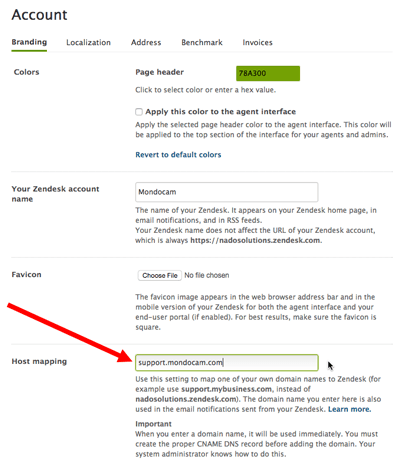
Wenn Sie eine benutzerdefinierte Domäne Ihrem Help Center zugeordnet haben, stellen Sie sicher, dass Ihre Weiterleitungen die richtige Domäne verwenden. Weiterleitungen funktionieren sowohl für Zendesk-Subdomänen als auch für Host-gemappte Domänen.
Caching-Probleme
Leeren Sie Ihren Browser-Cache, nachdem Sie Theme-Änderungen für JavaScript-Weiterleitungen veröffentlicht haben. Bei API-Weiterleitungen sind Änderungen sofort wirksam, aber CDN-Caching kann die Sichtbarkeit verzögern.
SEO-Best Practices für Zendesk Guide-Weiterleitungen
Wann Sie 301- vs. 302-Weiterleitungen verwenden sollten
Verwenden Sie 301 (Dauerhaft verschoben), wenn:
- Ein Artikel dauerhaft gelöscht und ersetzt wurde
- Sie Inhalte von einer anderen Plattform migrieren
- Die alte URL nie wieder verwendet wird
Verwenden Sie 302 (Gefunden), wenn:
- Die Weiterleitung vorübergehend ist
- Sie A/B-Tests mit verschiedenen Artikelversionen durchführen
- Der ursprüngliche Inhalt möglicherweise zurückkehrt
Vermeiden von Weiterleitungsketten
Erstellen Sie keine Ketten wie: Artikel A → Artikel B → Artikel C. Google hört möglicherweise nach einigen Hops auf, zu folgen. Leiten Sie immer zum endgültigen Ziel weiter.
Aktualisieren interner Links vs. Verlassen auf Weiterleitungen
Weiterleitungen sind ein Sicherheitsnetz, keine Strategie. Aktualisieren Sie Ihre internen Links, um direkt auf neue URLs zu verweisen. Dies reduziert die Serverlast und stellt sicher, dass Benutzer die schnellste Erfahrung erhalten.
Überwachen von 404-Fehlern
Richten Sie die Google Search Console für Ihr Help Center ein. Überprüfen Sie den Abdeckungsbericht regelmäßig auf 404-Fehler. Jeder ist eine potenzielle Weiterleitung, die Sie erstellen müssen.
Alternative: Erwägen Sie eesel AI für das Help-Center-Management
Wenn Sie viel Zeit mit der Verwaltung von Zendesk-Weiterleitungen, dem Kampf mit Theme-Code oder dem Umgehen von Plattformbeschränkungen verbringen, gibt es einen besseren Weg.
Wir haben eesel AI als KI-Teamkollegen für den Kundenservice entwickelt. Im Gegensatz zu herkömmlichen Help Centern, die eine manuelle Weiterleitungsverwaltung erfordern, lernt eesel aus Ihrer bestehenden Dokumentation (Confluence, Google Docs, Notion, vergangene Tickets) und handhabt Inhaltsänderungen automatisch.
Wenn Sie Inhalte aktualisieren oder verschieben, versteht die KI von eesel die Beziehungen und stellt die richtigen Informationen bereit, ohne dass eine manuelle Weiterleitungskonfiguration erforderlich ist. Sie definieren Eskalationsregeln in einfachem Deutsch ("Wenn die Rückerstattungsanfrage älter als 30 Tage ist, lehnen Sie sie höflich ab"), und eesel erledigt den Rest.

Unsere Kunden verzeichnen in der Regel eine autonome Lösungsrate von bis zu 81 % für den Frontline-Support. Wenn die Weiterleitungsbeschränkungen von Zendesk Teil einer umfassenderen Frustration mit der Plattform sind, probieren Sie eesel kostenlos aus und sehen Sie, wie sich ein KI-nativer Ansatz unterscheidet.
Beginnen Sie mit der effektiven Verwaltung Ihrer Zendesk Guide-Weiterleitungen
Sie haben jetzt zwei solide Optionen für die Handhabung von Weiterleitungen in Zendesk Guide. Für den Produktionseinsatz ist die Redirect Rules API der klare Gewinner. Sie bietet Ihnen korrekte 301-Weiterleitungen, die den SEO-Wert erhalten, und skaliert auf 50.000 Regeln pro Marke.
Für schnelle Korrekturen oder kleine Anforderungen funktionieren JavaScript-Weiterleitungen im Notfall. Denken Sie jedoch an die SEO-Kompromisse und die Warnung von Zendesk, dass sie nicht für den langfristigen Einsatz geeignet sind.
Wenn die Weiterleitungsverwaltung nur ein Punkt auf einer wachsenden Liste von Zendesk-Beschränkungen ist, ist es möglicherweise an der Zeit, zu überlegen, ob die Plattform noch Ihren Anforderungen entspricht. Moderne KI-Alternativen wie eesel AI beheben diese Probleme automatisch, sodass Sie sich darauf konzentrieren können, großartige Kundenerlebnisse zu bieten, anstatt Weiterleitungsregeln zu verwalten.


Häufig gestellte Fragen
Share this article

Article by
Stevia Putri
Stevia Putri is a marketing generalist at eesel AI, where she helps turn powerful AI tools into stories that resonate. She’s driven by curiosity, clarity, and the human side of technology.




