So erstellen Sie einen benutzerdefinierten Objekttyp in Zendesk: Eine vollständige Anleitung

Stevia Putri
Zuletzt bearbeitet February 27, 2026
Standardmäßige Zendesk-Objekte wie Tickets, Benutzer und Organisationen decken die meisten Support-Anforderungen ab. Aber was passiert, wenn Ihr Unternehmen über einzigartige Daten verfügt, die nicht in diese vordefinierten Felder passen? Zendesk Custom Objects geben Ihnen die Flexibilität, Ihre Daten genau so zu modellieren, wie Sie sie benötigen.
Mit Custom Objects können Sie das Datenmodell von Zendesk erweitern, um Informationen zu speichern, die für Ihr Unternehmen spezifisch sind. Ob Sie Softwarelizenzen, Produktgarantien oder Abonnementdetails verfolgen, Custom Objects geben Ihnen die Flexibilität, Ihre Daten genau so zu modellieren, wie Sie sie benötigen.
In dieser Anleitung erfahren Sie, wie Sie einen benutzerdefinierten Objekttyp in Zendesk mit zwei Methoden erstellen: der REST-API für automatisierte Setups und dem Admin Center für einen Point-and-Click-Ansatz. Wir werden uns auch ansehen, wie Tools wie eesel AI zusammen mit Ihren benutzerdefinierten Daten arbeiten können, um Support-Workflows zu automatisieren.
Erstellen eines benutzerdefinierten Objekttyps über die API
Die API-Methode gibt Ihnen präzise Kontrolle und ermöglicht es Ihnen, die Objekterstellung über mehrere Zendesk-Instanzen hinweg zu automatisieren. Hier erfahren Sie, wie Sie einen Zendesk Custom Object-Typ programmgesteuert erstellen.
Schritt 1: Aktivieren Sie Custom Objects in Ihrem Konto
Bevor Sie die API verwenden können, muss ein Administrator die Funktion aktivieren:
- Navigieren Sie zu Admin Center > Objekte und Regeln > Custom Objects
- Klicken Sie auf Loslegen, um die Funktion zu aktivieren
- Wenn Sie zuvor Legacy Custom Objects verwendet haben, sehen Sie ein Banner, um die neue Erfahrung auszuprobieren
Schritt 2: Erstellen Sie das Custom Object
Sobald es aktiviert ist, verwenden Sie den Create Custom Object Endpoint, um Ihr Objekt zu definieren:
Endpunkt: POST /api/v2/custom_objects
Erforderliche Parameter:
key: Ein eindeutiger Bezeichner für Ihr Objekt (kann später nicht mehr geändert werden)title: Der Singular-Anzeigename (z. B. "Softwarelizenz")title_pluralized: Der Plural-Anzeigename (z. B. "Softwarelizenzen")
Hier ist ein vollständiges cURL-Beispiel:
curl --request POST https://{subdomain}.zendesk.com/api/v2/custom_objects \
  --header "Content-Type: application/json" \
  -u {email_address}/token:{api_token} \
  --data-raw '{
    "custom_object": {
      "key": "software_license",
      "title": "Software License",
      "title_pluralized": "Software Licenses"
    }
  }'
Erwartete Antwort (201 Created):
{
  "custom_object": {
    "url": "https://{subdomain}.zendesk.com/api/v2/custom_objects/software_license.json",
    "key": "software_license",
    "created_by_user_id": "15590417147927",
    "updated_by_user_id": "15590417147927",
    "created_at": "2023-09-12T16:28:17Z",
    "updated_at": "2023-09-12T16:28:17Z",
    "title": "Software License",
    "raw_title": "Software License",
    "title_pluralized": "Software Licenses",
    "raw_title_pluralized": "Software Licenses",
    "description": "",
    "raw_description": ""
  }
}
Der von Ihnen gewählte key ist dauerhaft. Wählen Sie daher etwas Beschreibendes, das mit Ihren Namenskonventionen übereinstimmt.
Schritt 3: Fügen Sie benutzerdefinierte Felder hinzu, um das Schema zu definieren
Ein Objekt ohne Felder ist nur ein leerer Container. Verwenden Sie den Create Custom Object Field Endpoint, um Eigenschaften hinzuzufügen:
Endpunkt: POST /api/v2/custom_objects/{custom_object_key}/fields
Verfügbare Feldtypen:
text: Einzeiliger oder mehrzeiliger Textdropdown: Vordefinierte Optionen mit Tagscheckbox: Boolescher Wert true/falselookup: Beziehungen zu Tickets, Benutzern, Organisationen oder anderen Custom Objectsdate: Datumswertenumber: Ganzzahlige Wertedecimal: Dezimalzahlenregexp: Text, der einem regulären Ausdrucksmuster entspricht
Beispiel: Hinzufügen eines Dropdown-Felds für den Lizenzstatus
curl --request POST \
  https://{subdomain}.zendesk.com/api/v2/custom_objects/software_license/fields \
  --header "Content-Type: application/json" \
  -u {email_address}/token:{api_token} \
  --data-raw '{
    "custom_object_field": {
      "key": "status",
      "title": "License Status",
      "type": "dropdown",
      "custom_field_options": [
        {"name": "Active", "raw_name": "Active", "value": "active"},
        {"name": "Expired", "raw_name": "Expired", "value": "expired"},
        {"name": "Pending", "raw_name": "Pending", "value": "pending"}
      ]
    }
  }'
Beispiel: Hinzufügen einer Nachschlagebeziehung, um Lizenzen mit Benutzern zu verknüpfen
curl --request POST \
  https://{subdomain}.zendesk.com/api/v2/custom_objects/software_license/fields \
  --header "Content-Type: application/json" \
  -u {email_address}/token:{api_token} \
  --data-raw '{
    "custom_object_field": {
      "key": "assigned_user",
      "title": "Assigned User",
      "type": "lookup",
      "relationship_target_type": "zen:user"
    }
  }'
Agenten sehen Felder in der Reihenfolge, in der Sie sie erstellen. Wenn Sie sie später neu anordnen müssen, verwenden Sie den Reorder Custom Object Fields Endpoint.
Erstellen eines benutzerdefinierten Objekttyps im Admin Center
Wenn Sie eine visuelle Oberfläche bevorzugen, bietet das Admin Center eine einfache Möglichkeit, Custom Objects zu erstellen, ohne Code schreiben zu müssen.
Schritt 1: Greifen Sie auf die Seite Custom Objects zu
- Klicken Sie im Admin Center in der Seitenleiste auf Objekte und Regeln
- Wählen Sie Custom Objects > Objekte
- Klicken Sie auf Objekt erstellen
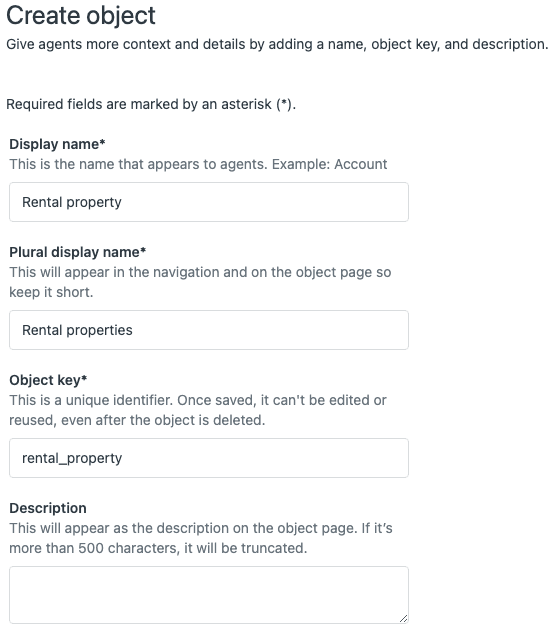
Schritt 2: Konfigurieren Sie die Objekteigenschaften
Füllen Sie die grundlegenden Objektinformationen aus:
- Objektschlüssel: Ein eindeutiger Bezeichner (z. B.
software_license). Dieser kann später nicht mehr geändert werden. - Singularname: Wie das Objekt in der Benutzeroberfläche angezeigt wird (z. B. "Softwarelizenz")
- Pluralname: Die Pluralform, die in Listen angezeigt wird (z. B. "Softwarelizenzen")
- Beschreibung: Optionaler Kontext für andere Administratoren
- Sichtbarkeit: Wählen Sie aus, ob Agenten diesen Objekttyp auf der Seite Custom Objects-Datensätze anzeigen können
Klicken Sie auf Speichern, um das Objekt zu erstellen.
Schritt 3: Definieren Sie benutzerdefinierte Felder
Nach dem Speichern sehen Sie eine Registerkarte Felder:
- Klicken Sie auf Feld hinzufügen
- Wählen Sie einen Feldtyp aus der Dropdown-Liste aus (Text, Zahl, Datum, Dropdown, Kontrollkästchen, Nachschlagen)
- Geben Sie einen Feldschlüssel und einen Anzeigetitel ein
- Konfigurieren Sie typspezifische Optionen (z. B. Dropdown-Werte, Nachschlageziel)
- Legen Sie fest, ob das Feld erforderlich ist
- Klicken Sie auf Speichern
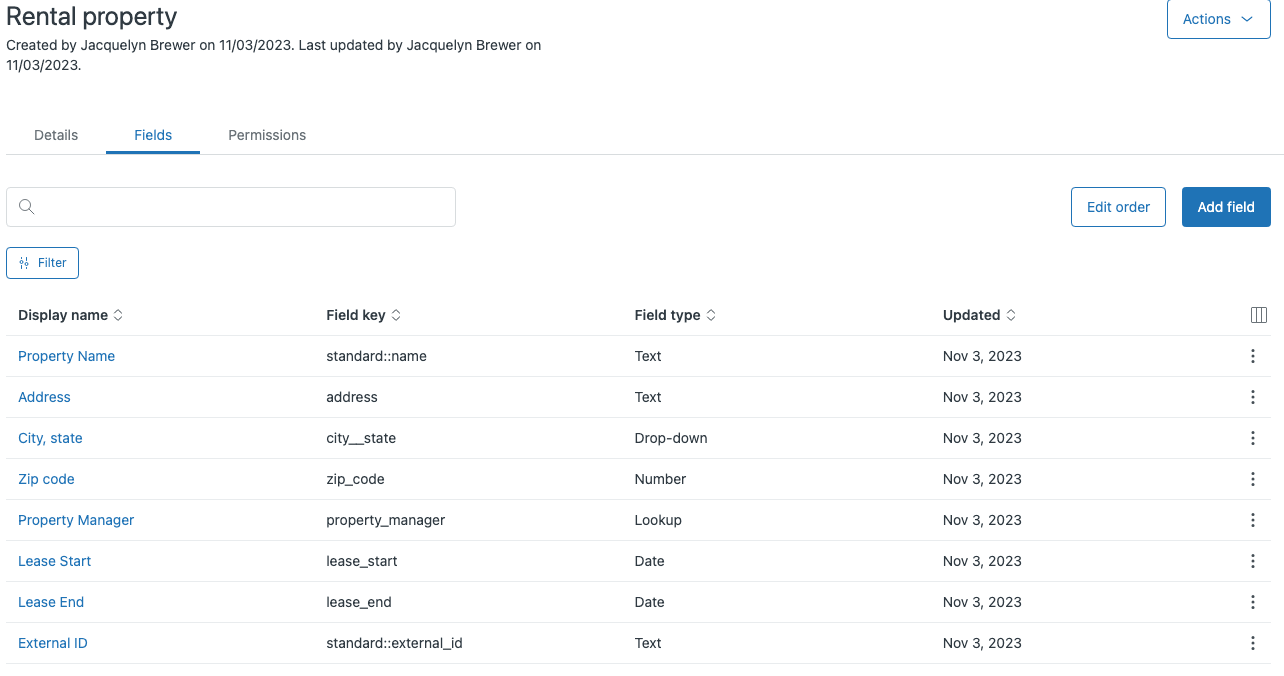
Wiederholen Sie diesen Vorgang für jedes Feld, das Sie benötigen. Das Standardfeld name ist standardmäßig enthalten, sodass Sie es nicht separat erstellen müssen.
Grundlegendes zu Custom Object-Feldern und -Beziehungen
Felder definieren, welche Daten Ihre Custom Objects enthalten können. Die Auswahl der richtigen Feldtypen macht Ihre Daten nützlicher und einfacher zu verarbeiten.
Standard- vs. benutzerdefinierte Felder
Jedes Custom Object enthält automatisch ein Standardfeld name. Dies dient als primärer Bezeichner für Datensätze. Sie können den Titel anpassen (z. B. "Name" in "Lizenzschlüssel" ändern), aber Sie können ihn nicht entfernen.
Benutzerdefinierte Felder sind der Ort, an dem Sie Ihre spezifische Datenstruktur definieren. Sie können bis zu 100 benutzerdefinierte Felder pro Objekt hinzufügen, was Ihnen viel Flexibilität für komplexe Datenmodelle bietet.
Feldtypen erklärt
- Textfelder: Speichern Sie Freiformtext. Verwenden Sie einzeilige Felder für kurze Einträge (wie Seriennummern) und mehrzeilige Felder für längere Beschreibungen.
- Dropdown-Felder: Beschränken Sie die Eingabe auf vordefinierte Optionen. Nützlich für Statusfelder, Kategorien oder alle Daten mit einem festen Satz von Werten.
- Kontrollkästchenfelder: Einfache true/false-Werte. Gut für Flags wie "Genehmigung erforderlich" oder "ist aktiv".
- Datumsfelder: Speichern Sie Kalenderdaten. Nützlich für Ablaufdaten, Kaufdaten oder Verlängerungsdaten.
- Zahlen-/Dezimalfelder: Speichern Sie numerische Werte. Verwenden Sie sie für Mengen, Beträge oder alle berechneten Werte.
- Nachschlagebeziehungsfelder: Der leistungsstärkste Feldtyp. Diese erstellen Verbindungen zwischen Ihrem Custom Object und anderen Zendesk-Objekten.
Nachschlagebeziehungen
Mit Nachschlagefeldern können Sie Custom Object-Datensätze mit Folgendem verknüpfen:
- Tickets: Ordnen Sie eine Lizenz, ein Produkt oder ein Asset einem bestimmten Support-Ticket zu
- Benutzer: Verbinden Sie Datensätze mit den Kunden, denen sie gehören
- Organisationen: Verknüpfen Sie Daten mit Unternehmenskonten
- Andere Custom Objects: Erstellen Sie komplexe Beziehungen (z. B. Lizenzen, die mit Produkten verknüpft sind)
Wenn Sie einem Ticketformular ein Nachschlagefeld hinzufügen, können Agenten während der Bearbeitung von Tickets direkt nach zugehörigen Custom Object-Datensätzen suchen und diese auswählen. Dies bringt Ihre benutzerdefinierten Daten in den Support-Workflow ein.
Planen Sie die zu berücksichtigenden Beschränkungen
| Limit | Suite Team/Growth | Enterprise/Professional+ |
|---|---|---|
| Custom Objects pro Konto | 3-5 | 30-50 |
| Felder pro Objekt | 100 | 100 |
| Nachschlagebeziehungen pro Objekt | 5 | 10 |
Diese Beschränkungen sind feste Obergrenzen. Planen Sie daher Ihre Objektstruktur entsprechend. Wenn Sie häufig an Grenzen stoßen, müssen Sie möglicherweise Objekte zusammenführen oder Ihren Plan aktualisieren.
Erstellen und Verwalten von Objektdatensätzen
Sobald Sie Ihren Objekttyp und Ihre Felder definiert haben, können Sie mit dem Erstellen tatsächlicher Datensätze beginnen.
Erstellen von Datensätzen über die API
Verwenden Sie den Create Custom Object Record Endpoint:
Endpunkt: POST /api/v2/custom_objects/{custom_object_key}/records
curl --request POST \
  https://{subdomain}.zendesk.com/api/v2/custom_objects/software_license/records \
  --header "Content-Type: application/json" \
  -u {email_address}/token:{api_token} \
  --data-raw '{
    "custom_object_record": {
      "name": "LICENSE-2024-001",
      "custom_fields": {
        "status": "active",
        "assigned_user": "123456789"
      }
    }
  }'
Erstellen von Datensätzen im Admin Center
- Gehen Sie zu Admin Center > Objekte und Regeln > Custom Objects > Datensätze
- Wählen Sie Ihren Objekttyp aus der Dropdown-Liste aus
- Klicken Sie auf Datensatz hinzufügen
- Füllen Sie die Feldwerte aus
- Klicken Sie auf Speichern
Massenimport mit CSV
Verwenden Sie für große Datensätze den Datenimporteur im Admin Center:
- Bereiten Sie eine CSV-Datei mit Spalten vor, die Ihren Feldschlüsseln entsprechen
- Fügen Sie eine Spalte
external_idhinzu, um vorhandene Datensätze abzugleichen - Laden Sie sie über Admin Center > Objekte und Regeln > Datenimporteur hoch
- Ordnen Sie CSV-Spalten Objektfeldern zu
- Überprüfen und bestätigen Sie den Import
Der Datenimporteur kann sowohl neue Datensätze erstellen als auch vorhandene basierend auf dem Feld external_id aktualisieren.
Verwenden von Platzhaltern in Makros und Auslösern
Custom Object-Daten werden leistungsstark, wenn Sie sie in Ihren Support-Workflows verwenden. Zendesk unterstützt Platzhalter, mit denen Sie auf Custom Object-Werte in Makros, Auslösern und Automatisierungen verweisen können.
Für ein Nachschlagefeld mit der ID 123456789 in einem Ticket:
{{ticket.ticket_field_123456789.name}}gibt den Namen des verknüpften Datensatzes zurück{{ticket.ticket_field_123456789.custom_fields.status}}gibt den Statusfeldwert zurück{{ticket.ticket_field_123456789.custom_fields.status.title}}gibt den Anzeigewert für Dropdown-Felder zurück
Auf diese Weise können Sie dynamische Makros erstellen, die automatisch relevante Kundendaten abrufen.
Planbeschränkungen und wichtige Überlegungen
Bevor Sie Ihre Custom Object-Struktur erstellen, sollten Sie die Einschränkungen verstehen:
| Plan | Custom Object-Limit |
|---|---|
| Suite Team | 3 |
| Suite Growth | 5 |
| Support Enterprise / Suite Professional | 30 |
| Suite Enterprise / Suite Enterprise Plus | 50 |
Wichtige Einschränkungen:
- Feldlimit: 100 benutzerdefinierte Felder pro Objekt (Standardfelder zählen nicht)
- Nachschlagebeschränkungen: 5 Nachschlagefelder pro Objekt in Team/Growth, 10 in höheren Plänen
- Unveränderliche Schlüssel: Der Objektschlüssel kann nach der Erstellung nicht mehr geändert werden. Wenn Sie einen Fehler machen, müssen Sie das Objekt löschen und neu erstellen (wobei alle vorhandenen Datensätze verloren gehen).
- Nur für Administratoren: Nur Administratoren können Objekttypen erstellen und ändern. Agenten können Datensätze erstellen und bearbeiten, wenn sie die Erlaubnis dazu haben.
- API-Ratenbeschränkungen: Für Massenvorgänge gelten die Standard-API-Ratenbeschränkungen von Zendesk.
Bewährte Methoden:
- Verwenden Sie konsistente Namenskonventionen für Schlüssel (Kleinbuchstaben mit Unterstrichen funktionieren gut)
- Dokumentieren Sie Ihr Objektschema für andere Teammitglieder
- Testen Sie mit einem kleinen Datensatz, bevor Sie einen Massenimport durchführen
- Planen Sie Ihre Nachschlagebeziehungen sorgfältig, da sie später nicht einfach geändert werden können
Erweitern Sie Ihren Helpdesk mit KI
Custom Objects bieten Ihnen eine leistungsstarke Möglichkeit, Ihre Daten zu strukturieren. Aber Daten allein lösen keine Support-Probleme, Sie müssen sie umsetzbar machen. KI kann diese Lücke schließen.
eesel AI fungiert als KI-Teamkollege in Ihrer Zendesk-Instanz. Es lernt aus Ihren Help Center-Artikeln, vergangenen Tickets und ja, sogar aus Ihren Custom Object-Daten. Anstatt nur Informationen über Softwarelizenzen oder Produktgarantien zu speichern, kann eesel diese Daten verwenden, um Tickets automatisch zu lösen.
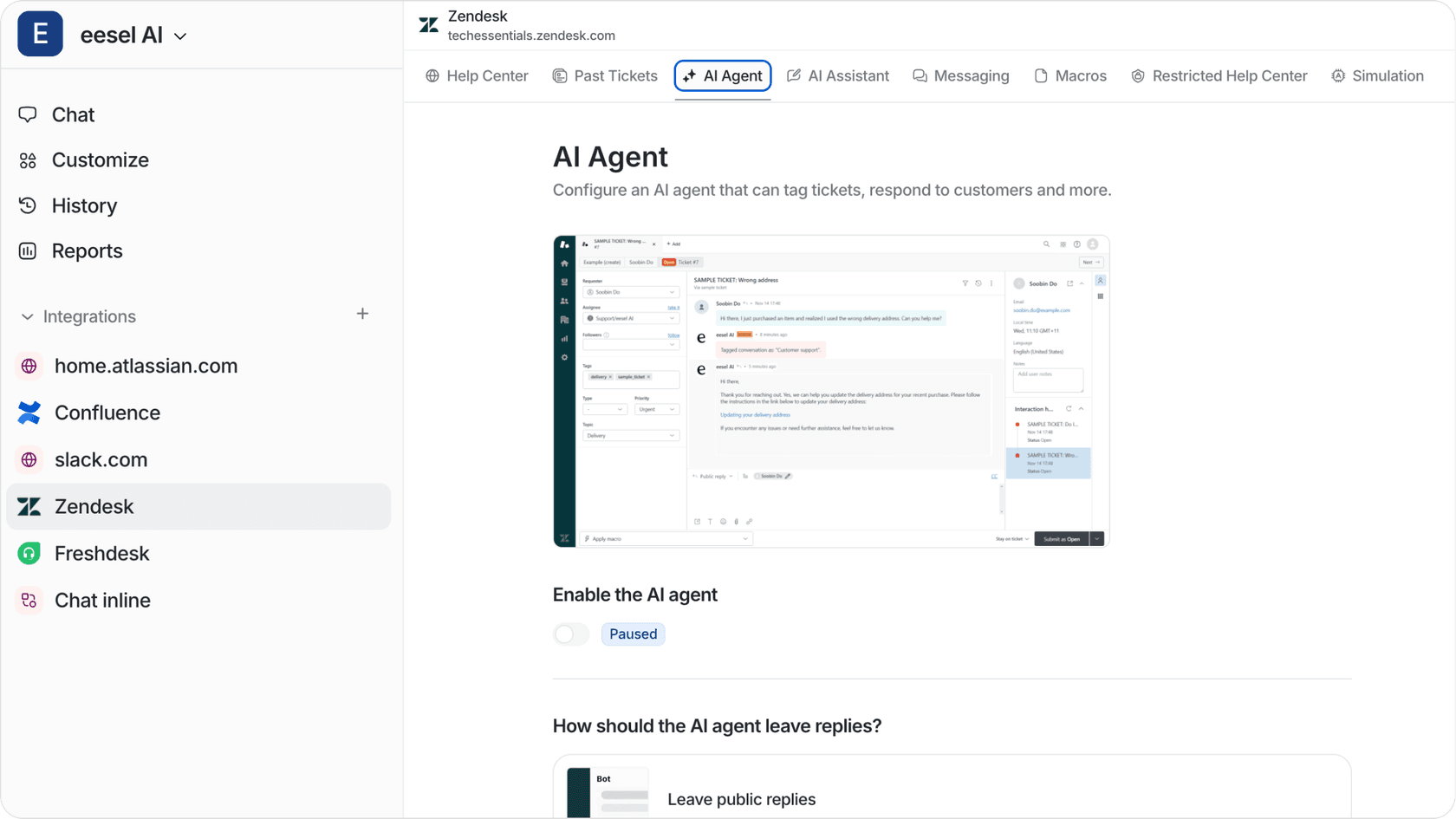
So funktioniert es: Verbinden Sie eesel mit Ihrem Zendesk-Konto, und es beginnt sofort, Ihren Geschäftskontext zu lernen. Wenn ein Kunde eine E-Mail zu einem Lizenzproblem sendet, kann eesel seine Custom Object-Datensätze nachschlagen, den Status überprüfen und mit den richtigen Informationen antworten. Für Routine-Nachschläge ist kein Agent erforderlich.
Der Unterschied zur Standardautomatisierung besteht darin, dass eesel den Kontext versteht. Es gleicht nicht nur Schlüsselwörter ab, sondern liest das Ticket, versteht, was der Kunde benötigt, und ergreift basierend auf Ihren benutzerdefinierten Daten geeignete Maßnahmen. Sie definieren Eskalationsregeln in einfachem Deutsch ("Wenn die Lizenz abgelaufen ist, bieten Sie Verlängerungsoptionen an"), und eesel befolgt sie.
Für Teams, die bereits Custom Objects verwenden, um komplexe Kundendaten zu verfolgen, kann das Hinzufügen einer KI-Schicht diese Daten in automatisierte Lösungen verwandeln. Es lohnt sich, dies zu prüfen, wenn Sie skalieren möchten, ohne Ihr Team proportional zu vergrößern.
Beginnen Sie noch heute mit dem Erstellen von Custom Objects in Zendesk
Sie haben jetzt zwei solide Methoden zum Erstellen von Custom Object-Typen in Zendesk: die API für programmgesteuerte Steuerung und das Admin Center für die visuelle Einrichtung. Beide Ansätze ermöglichen es Ihnen, Zendesk über sein Standarddatenmodell hinaus zu erweitern, um die eindeutigen Informationen zu erfassen, die Ihr Unternehmen benötigt.
Der Schlüssel ist, einfach anzufangen. Wählen Sie einen Anwendungsfall aus (z. B. das Verfolgen von Softwarelizenzen oder Produktregistrierungen), erstellen Sie ein einfaches Objekt mit einigen Feldern und testen Sie es mit Ihrem Team. Sobald Sie sehen, wie Custom Objects in Ihren Workflow passen, können Sie auf komplexere Datenmodelle erweitern.
Denken Sie daran, dass Planung wichtig ist. Objektschlüssel sind dauerhaft, Feldbeziehungen sind schwer zu ändern und Planbeschränkungen sind reale Einschränkungen. Skizzieren Sie Ihr Datenmodell, bevor Sie es erstellen.
Eine detaillierte API-Referenz und weitere Beispiele finden Sie in der offiziellen Custom Objects-Dokumentation von Zendesk. Und wenn Sie mit Ihren benutzerdefinierten Daten mehr erreichen möchten, erfahren Sie, wie eesel AI diese Daten in automatisierte Support-Lösungen verwandeln kann.


Häufig gestellte Fragen
Share this article

Article by
Stevia Putri
Stevia Putri is a marketing generalist at eesel AI, where she helps turn powerful AI tools into stories that resonate. She’s driven by curiosity, clarity, and the human side of technology.


