Comment créer un type d'objet personnalisé dans Zendesk : Un guide complet

Stevia Putri
Dernière modification February 27, 2026
Les objets Zendesk standard tels que les tickets, les utilisateurs et les organisations couvrent la plupart des besoins d'assistance. Mais que se passe-t-il lorsque votre entreprise possède des données uniques qui ne rentrent pas dans ces cases prédéfinies ? Les objets personnalisés Zendesk vous offrent la flexibilité de modéliser vos données exactement comme vous en avez besoin.
Les objets personnalisés vous permettent d'étendre le modèle de données de Zendesk pour stocker des informations spécifiques à votre entreprise. Que vous suiviez les licences de logiciels, les garanties de produits ou les détails d'abonnement, les objets personnalisés vous offrent la flexibilité de modéliser vos données exactement comme vous en avez besoin.
Dans ce guide, vous apprendrez à créer un type d'objet personnalisé dans Zendesk en utilisant deux méthodes : l'API REST pour les configurations automatisées et l'Admin Center pour une approche pointer-cliquer. Nous verrons également comment des outils tels que eesel AI peuvent fonctionner avec vos données personnalisées pour automatiser les flux de travail d'assistance.
Création d'un type d'objet personnalisé via l'API
La méthode API vous offre un contrôle précis et vous permet d'automatiser la création d'objets sur plusieurs instances Zendesk. Voici comment créer un type d'objet personnalisé Zendesk par programmation.
Étape 1 : Activez les objets personnalisés dans votre compte
Avant de pouvoir utiliser l'API, un administrateur doit activer la fonctionnalité :
- Accédez à Admin Center > Objets et règles > Objets personnalisés
- Cliquez sur Commencer pour activer la fonctionnalité
- Si vous avez déjà utilisé des objets personnalisés hérités, vous verrez une bannière pour essayer la nouvelle expérience
Étape 2 : Créez l'objet personnalisé
Une fois activé, utilisez le point de terminaison de création d'objet personnalisé pour définir votre objet :
Point de terminaison : POST /api/v2/custom_objects
Paramètres requis :
key: Un identifiant unique pour votre objet (ne peut pas être modifié ultérieurement)title: Le nom d'affichage au singulier (par exemple, « Licence logicielle »)title_pluralized: Le nom d'affichage au pluriel (par exemple, « Licences logicielles »)
Voici un exemple cURL complet :
curl --request POST https://{subdomain}.zendesk.com/api/v2/custom_objects \
  --header "Content-Type: application/json" \
  -u {email_address}/token:{api_token} \
  --data-raw '{
    "custom_object": {
      "key": "software_license",
      "title": "Software License",
      "title_pluralized": "Software Licenses"
    }
  }'
Réponse attendue (201 Created) :
{
  "custom_object": {
    "url": "https://{subdomain}.zendesk.com/api/v2/custom_objects/software_license.json",
    "key": "software_license",
    "created_by_user_id": "15590417147927",
    "updated_by_user_id": "15590417147927",
    "created_at": "2023-09-12T16:28:17Z",
    "updated_at": "2023-09-12T16:28:17Z",
    "title": "Software License",
    "raw_title": "Software License",
    "title_pluralized": "Software Licenses",
    "raw_title_pluralized": "Software Licenses",
    "description": "",
    "raw_description": ""
  }
}
La key que vous choisissez est permanente, alors choisissez quelque chose de descriptif qui soit cohérent avec vos conventions de nommage.
Étape 3 : Ajoutez des champs personnalisés pour définir le schéma
Un objet sans champs n'est qu'un conteneur vide. Utilisez le point de terminaison de création de champ d'objet personnalisé pour ajouter des propriétés :
Point de terminaison : POST /api/v2/custom_objects/{custom_object_key}/fields
Types de champs disponibles :
text: Texte sur une seule ligne ou sur plusieurs lignesdropdown: Options prédéfinies avec des balisescheckbox: Booléen vrai/fauxlookup: Relations avec les tickets, les utilisateurs, les organisations ou d'autres objets personnalisésdate: Valeurs de datenumber: Valeurs entièresdecimal: Nombres décimauxregexp: Texte correspondant à un modèle d'expression régulière
Exemple : Ajout d'un champ de liste déroulante pour l'état de la licence
curl --request POST \
  https://{subdomain}.zendesk.com/api/v2/custom_objects/software_license/fields \
  --header "Content-Type: application/json" \
  -u {email_address}/token:{api_token} \
  --data-raw '{
    "custom_object_field": {
      "key": "status",
      "title": "License Status",
      "type": "dropdown",
      "custom_field_options": [
        {"name": "Active", "raw_name": "Active", "value": "active"},
        {"name": "Expired", "raw_name": "Expired", "value": "expired"},
        {"name": "Pending", "raw_name": "Pending", "value": "pending"}
      ]
    }
  }'
Exemple : Ajout d'une relation de recherche pour lier les licences aux utilisateurs
curl --request POST \
  https://{subdomain}.zendesk.com/api/v2/custom_objects/software_license/fields \
  --header "Content-Type: application/json" \
  -u {email_address}/token:{api_token} \
  --data-raw '{
    "custom_object_field": {
      "key": "assigned_user",
      "title": "Assigned User",
      "type": "lookup",
      "relationship_target_type": "zen:user"
    }
  }'
Les agents voient les champs dans l'ordre où vous les créez. Si vous devez les réorganiser ultérieurement, utilisez le point de terminaison de réorganisation des champs d'objet personnalisé.
Création d'un type d'objet personnalisé dans l'Admin Center
Si vous préférez une interface visuelle, l'Admin Center offre un moyen simple de créer des objets personnalisés sans écrire de code.
Étape 1 : Accédez à la page des objets personnalisés
- Dans l'Admin Center, cliquez sur Objets et règles dans la barre latérale
- Sélectionnez Objets personnalisés > Objets
- Cliquez sur Créer un objet
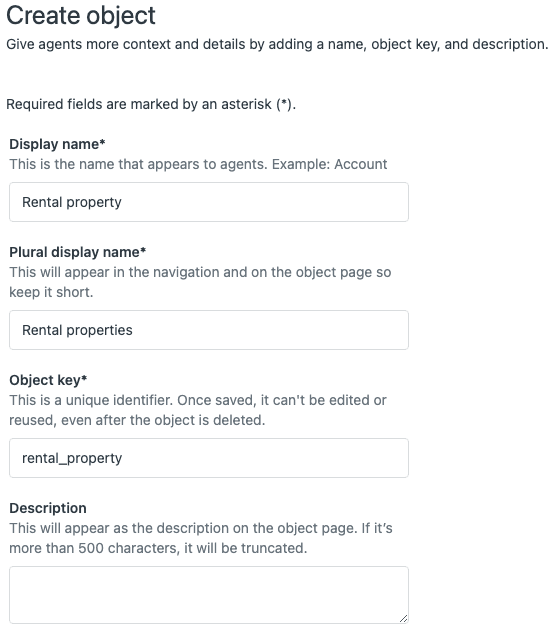
Étape 2 : Configurez les propriétés de l'objet
Renseignez les informations de base de l'objet :
- Clé d'objet : Un identifiant unique (par exemple,
software_license). Cela ne peut pas être modifié ultérieurement. - Nom singulier : Comment l'objet apparaît dans l'interface (par exemple, « Licence logicielle »)
- Nom pluriel : La forme plurielle affichée dans les listes (par exemple, « Licences logicielles »)
- Description : Contexte facultatif pour les autres administrateurs
- Visibilité : Choisissez si les agents peuvent afficher ce type d'objet dans la page Enregistrements d'objets personnalisés
Cliquez sur Enregistrer pour créer l'objet.
Étape 3 : Définissez les champs personnalisés
Après avoir enregistré, vous verrez un onglet Champs :
- Cliquez sur Ajouter un champ
- Sélectionnez un type de champ dans la liste déroulante (texte, nombre, date, liste déroulante, case à cocher, recherche)
- Entrez une clé de champ et un titre d'affichage
- Configurez les options spécifiques au type (par exemple, les valeurs de la liste déroulante, la cible de la recherche)
- Définissez si le champ est obligatoire
- Cliquez sur Enregistrer
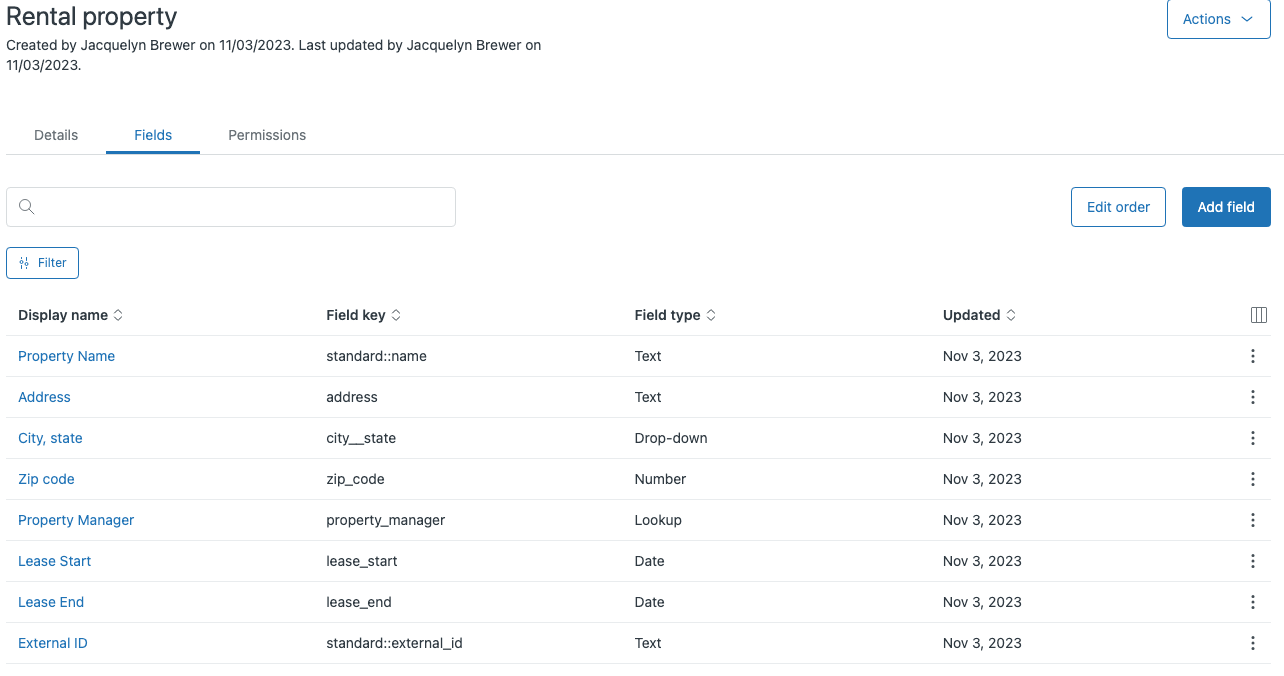
Répétez ce processus pour chaque champ dont vous avez besoin. Le champ standard name est inclus par défaut, vous n'avez donc pas besoin de le créer séparément.
Comprendre les champs et les relations des objets personnalisés
Les champs définissent les données que vos objets personnalisés peuvent contenir. Choisir les bons types de champs rend vos données plus utiles et plus faciles à utiliser.
Champs standard vs champs personnalisés
Chaque objet personnalisé inclut automatiquement un champ name standard. Cela sert d'identifiant principal pour les enregistrements. Vous pouvez personnaliser son titre (par exemple, remplacer « Nom » par « Clé de licence »), mais vous ne pouvez pas le supprimer.
Les champs personnalisés sont l'endroit où vous définissez votre structure de données spécifique. Vous pouvez ajouter jusqu'à 100 champs personnalisés par objet, ce qui vous offre une grande flexibilité pour les modèles de données complexes.
Types de champs expliqués
- Champs de texte : Stockez du texte libre. Utilisez une seule ligne pour les entrées courtes (comme les numéros de série) et plusieurs lignes pour les descriptions plus longues.
- Champs de liste déroulante : Limitez la saisie aux options prédéfinies. Utile pour les champs d'état, les catégories ou toute donnée avec un ensemble fixe de valeurs.
- Champs de case à cocher : Valeurs simples vrai/faux. Bon pour les indicateurs tels que « nécessite une approbation » ou « est actif ».
- Champs de date : Stockez les dates du calendrier. Utile pour les dates d'expiration, les dates d'achat ou les dates de renouvellement.
- Champs numériques/décimaux : Stockez les valeurs numériques. Utilisez pour les quantités, les montants ou toute valeur calculée.
- Champs de relation de recherche : Le type de champ le plus puissant. Ceux-ci créent des connexions entre votre objet personnalisé et d'autres objets Zendesk.
Relations de recherche
Les champs de recherche vous permettent de lier des enregistrements d'objets personnalisés à :
- Tickets : Associez une licence, un produit ou un actif à un ticket d'assistance spécifique
- Utilisateurs : Connectez les enregistrements aux clients qui les possèdent
- Organisations : Liez les données aux comptes d'entreprise
- Autres objets personnalisés : Créez des relations complexes (par exemple, des licences liées à des produits)
Lorsque vous ajoutez un champ de recherche à un formulaire de ticket, les agents peuvent rechercher et sélectionner directement les enregistrements d'objets personnalisés associés tout en travaillant sur les tickets. Cela amène vos données personnalisées dans le flux de travail d'assistance.
Limites de plan à garder à l'esprit
| Limite | Suite Team/Growth | Enterprise/Professional+ |
|---|---|---|
| Objets personnalisés par compte | 3-5 | 30-50 |
| Champs par objet | 100 | 100 |
| Relations de recherche par objet | 5 | 10 |
Ces limites sont des plafonds stricts, alors planifiez la structure de votre objet en conséquence. Si vous atteignez fréquemment les limites, vous devrez peut-être consolider les objets ou mettre à niveau votre plan.
Création et gestion des enregistrements d'objets
Une fois que vous avez défini votre type d'objet et vos champs, vous pouvez commencer à créer des enregistrements réels.
Création d'enregistrements via l'API
Utilisez le point de terminaison de création d'enregistrement d'objet personnalisé :
Point de terminaison : POST /api/v2/custom_objects/{custom_object_key}/records
curl --request POST \
  https://{subdomain}.zendesk.com/api/v2/custom_objects/software_license/records \
  --header "Content-Type: application/json" \
  -u {email_address}/token:{api_token} \
  --data-raw '{
    "custom_object_record": {
      "name": "LICENSE-2024-001",
      "custom_fields": {
        "status": "active",
        "assigned_user": "123456789"
      }
    }
  }'
Création d'enregistrements dans l'Admin Center
- Accédez à Admin Center > Objets et règles > Objets personnalisés > Enregistrements
- Sélectionnez votre type d'objet dans la liste déroulante
- Cliquez sur Ajouter un enregistrement
- Renseignez les valeurs des champs
- Cliquez sur Enregistrer
Importation en bloc avec CSV
Pour les grands ensembles de données, utilisez l'Importateur de données dans l'Admin Center :
- Préparez un CSV avec des colonnes correspondant à vos clés de champ
- Incluez une colonne
external_idpour faire correspondre les enregistrements existants - Téléchargez via Admin Center > Objets et règles > Importateur de données
- Mappez les colonnes CSV aux champs d'objet
- Vérifiez et confirmez l'importation
L'importateur de données peut à la fois créer de nouveaux enregistrements et mettre à jour les enregistrements existants en fonction du champ external_id.
Utilisation d'espaces réservés dans les macros et les déclencheurs
Les données d'objet personnalisé deviennent puissantes lorsque vous les utilisez dans vos flux de travail d'assistance. Zendesk prend en charge les espaces réservés qui vous permettent de référencer les valeurs d'objet personnalisé dans les macros, les déclencheurs et les automatisations.
Pour un champ de recherche avec l'ID 123456789 sur un ticket :
{{ticket.ticket_field_123456789.name}}renvoie le nom de l'enregistrement lié{{ticket.ticket_field_123456789.custom_fields.status}}renvoie la valeur du champ d'état{{ticket.ticket_field_123456789.custom_fields.status.title}}renvoie la valeur d'affichage pour les champs de liste déroulante
Cela vous permet de créer des macros dynamiques qui extraient automatiquement les données client pertinentes.
Limites de plan et considérations importantes
Avant de développer votre structure d'objet personnalisé, comprenez les contraintes :
| Plan | Limite d'objets personnalisés |
|---|---|
| Suite Team | 3 |
| Suite Growth | 5 |
| Support Enterprise / Suite Professional | 30 |
| Suite Enterprise / Suite Enterprise Plus | 50 |
Principales limitations :
- Limite de champs : 100 champs personnalisés par objet (les champs standard ne comptent pas)
- Limites de recherche : 5 champs de recherche par objet sur Team/Growth, 10 sur les plans supérieurs
- Clés immuables : La clé d'objet ne peut pas être modifiée après la création. Si vous faites une erreur, vous devrez supprimer et recréer l'objet (en perdant tous les enregistrements existants).
- Administrateur uniquement : Seuls les administrateurs peuvent créer et modifier des types d'objets. Les agents peuvent créer et modifier des enregistrements si l'autorisation leur est accordée.
- Limites de débit de l'API : Les opérations en bloc sont soumises à la limitation de débit de l'API standard de Zendesk.
Meilleures pratiques :
- Utilisez des conventions de nommage cohérentes pour les clés (les minuscules avec des traits de soulignement fonctionnent bien)
- Documentez votre schéma d'objet pour les autres membres de l'équipe
- Testez avec un petit ensemble de données avant l'importation en bloc
- Planifiez soigneusement vos relations de recherche, elles ne peuvent pas être facilement modifiées ultérieurement
Étendre votre service d'assistance avec l'IA
Les objets personnalisés vous offrent un moyen puissant de structurer vos données. Mais les données seules ne résolvent pas les problèmes d'assistance, vous devez les rendre exploitables. L'IA peut combler cette lacune.
eesel AI fonctionne comme un coéquipier IA à l'intérieur de votre instance Zendesk. Il apprend de vos articles du centre d'aide, des tickets passés et, oui, même de vos données d'objet personnalisé. Au lieu de simplement stocker des informations sur les licences de logiciels ou les garanties de produits, eesel peut utiliser ces données pour résoudre automatiquement les tickets.
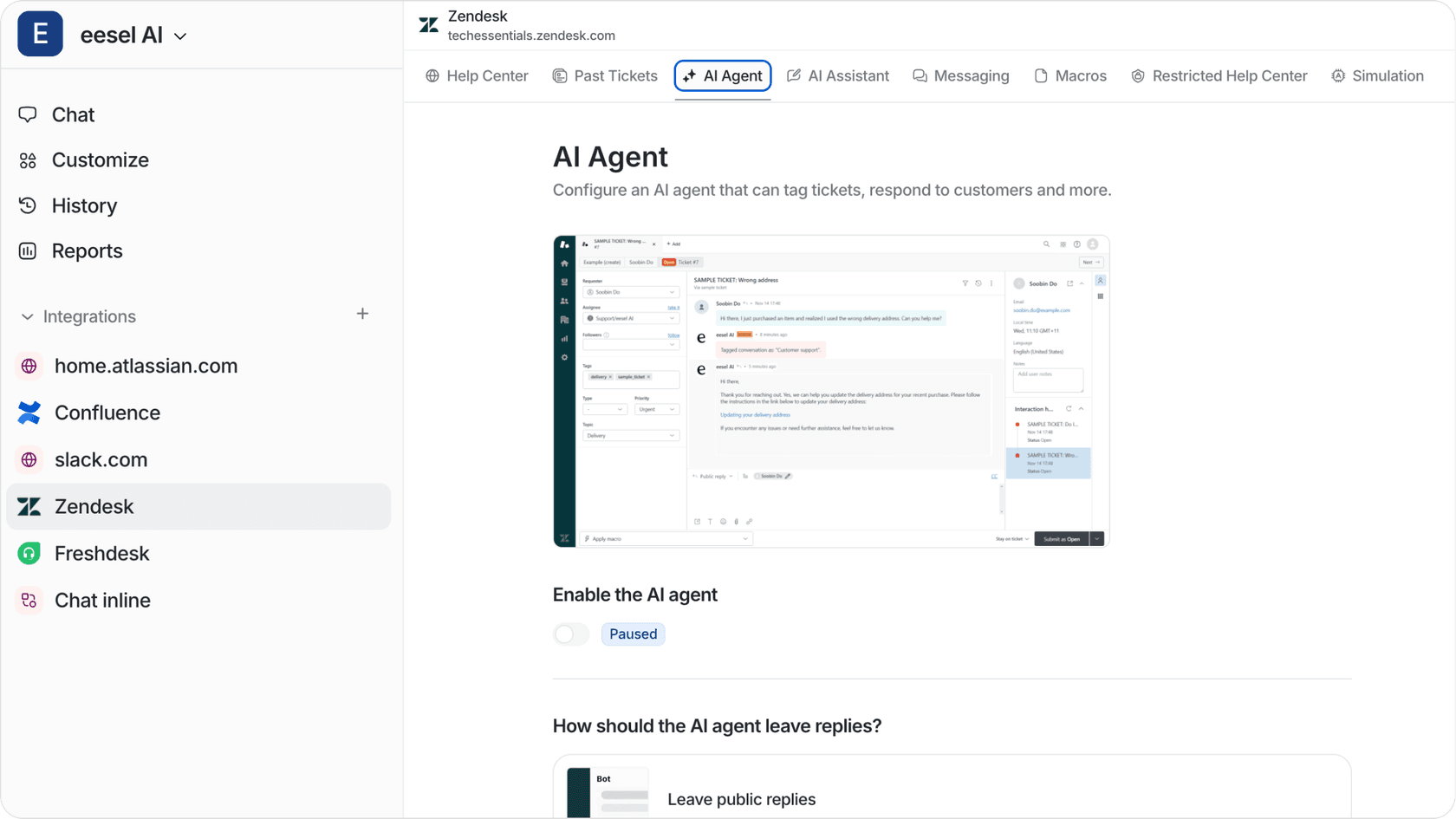
Voici comment cela fonctionne : connectez eesel à votre compte Zendesk, et il commence immédiatement à apprendre le contexte de votre entreprise. Lorsqu'un client envoie un e-mail concernant un problème de licence, eesel peut rechercher ses enregistrements d'objet personnalisé, vérifier l'état et répondre avec les informations correctes. Aucun agent n'est nécessaire pour les recherches de routine.
La différence par rapport à l'automatisation standard est qu'eesel comprend le contexte. Il ne se contente pas de faire correspondre les mots-clés, il lit le ticket, comprend ce dont le client a besoin et prend les mesures appropriées en fonction de vos données personnalisées. Vous définissez des règles d'escalade en langage clair (« Si la licence a expiré, proposez des options de renouvellement »), et eesel les suit.
Pour les équipes qui utilisent déjà des objets personnalisés pour suivre les données client complexes, l'ajout d'une couche d'IA peut transformer ces données en résolutions automatisées. Cela vaut la peine d'être exploré si vous cherchez à évoluer sans augmenter proportionnellement votre équipe.
Commencez à créer des objets personnalisés dans Zendesk dès aujourd'hui
Vous disposez maintenant de deux méthodes solides pour créer des types d'objets personnalisés dans Zendesk : l'API pour le contrôle programmatique et l'Admin Center pour la configuration visuelle. Les deux approches vous permettent d'étendre Zendesk au-delà de son modèle de données standard pour capturer les informations uniques dont votre entreprise a besoin.
La clé est de commencer simple. Choisissez un cas d'utilisation (comme le suivi des licences de logiciels ou des enregistrements de produits), créez un objet de base avec quelques champs et testez-le avec votre équipe. Une fois que vous voyez comment les objets personnalisés s'intègrent à votre flux de travail, vous pouvez passer à des modèles de données plus complexes.
N'oubliez pas que la planification est importante. Les clés d'objet sont permanentes, les relations de champ sont difficiles à modifier et les limites de plan sont des contraintes réelles. Esquissez votre modèle de données avant de construire.
Pour une référence API détaillée et des exemples supplémentaires, consultez la documentation officielle des objets personnalisés de Zendesk. Et si vous cherchez à faire plus avec vos données personnalisées, explorez comment eesel AI peut transformer ces données en résolutions d'assistance automatisées.


Foire aux questions
Share this article

Article by
Stevia Putri
Stevia Putri is a marketing generalist at eesel AI, where she helps turn powerful AI tools into stories that resonate. She’s driven by curiosity, clarity, and the human side of technology.


