So konfigurieren Sie die Zendesk-Kontoeinstellungen für Kundenzufriedenheit

Stevia Putri
Zuletzt bearbeitet March 2, 2026
Kundenzufriedenheitsbewertungen (Customer Satisfaction Ratings, CSAT) sind eine der direktesten Möglichkeiten, um zu verstehen, wie Ihr Support-Team arbeitet. Wenn sie richtig konfiguriert sind, geben sie Ihnen umsetzbare Einblicke in das, was funktioniert und was Aufmerksamkeit benötigt. Die gute Nachricht ist, dass die Einrichtung von CSAT in Zendesk nur wenige Minuten dauert, obwohl die Auswirkungen auf Ihre Kundeneinblicke erheblich sein können.
Diese Anleitung führt Sie durch alles, was Sie über die Konfiguration der Zendesk-Kontoeinstellungen für die Kundenzufriedenheit wissen müssen. Wir werden die Aktivierung von CSAT, die Anpassung Ihrer Umfragen, die Einrichtung der Lieferautomatisierung und die Interpretation der von Ihnen gesammelten Daten behandeln. Für einen umfassenderen Überblick über die Zendesk-Konfiguration finden Sie möglicherweise auch unseren Leitfaden zu allgemeinen Kontoeinstellungen hilfreich.

Was Sie benötigen
Bevor Sie mit der Konfiguration von CSAT beginnen, stellen Sie sicher, dass Sie Folgendes eingerichtet haben:
- Administratorzugriff auf Ihr Zendesk-Konto. Nur Administratoren können Zufriedenheitseinstellungen aktivieren und konfigurieren.
- Zendesk Suite Professional oder höher oder Support Professional/Enterprise-Plan. CSAT-Umfragen sind in Plänen niedrigerer Stufe wie Suite Team oder Support Team nicht verfügbar.
- Mindestens ein aktiver Support-Kanal (E-Mail, Messaging oder Chat), über den Umfragen versendet werden können.
- Verständnis des Timings Ihres Support-Workflows, damit Sie geeignete Umfrageverzögerungen festlegen können.
Wenn Sie einen Plan niedrigerer Stufe haben und CSAT für Ihr Team wichtig ist, müssen Sie mindestens auf Suite Professional (115 $ pro Agent und Monat bei jährlicher Abrechnung) upgraden, um auf die Funktionen für Zufriedenheitsumfragen zugreifen zu können.
Schritt 1: Aktivieren Sie Kundenzufriedenheitsbewertungen
Der erste Schritt ist das Aktivieren der Funktion zur Zufriedenheitsbewertung in Ihrem Zendesk-Konto.
Navigieren Sie zu Admin Center > Objekte und Regeln > Geschäftsregeln > Kundenzufriedenheit. Hier findet die gesamte CSAT-Konfiguration statt.
Sie sehen eine Option zur Auswahl zwischen Legacy-CSAT und der neuen CSAT-Erfahrung. Die neue Erfahrung bietet mehr Anpassungsoptionen und wird im Allgemeinen für neue Setups empfohlen. Wenn Sie jedoch über bestehende Workflows verfügen, die auf Legacy-CSAT basieren, sollten Sie aus Gründen der Konsistenz dabei bleiben.
Sobald Sie Ihre bevorzugte Version ausgewählt haben, schalten Sie die Funktion für Zufriedenheitsumfragen auf Ein.
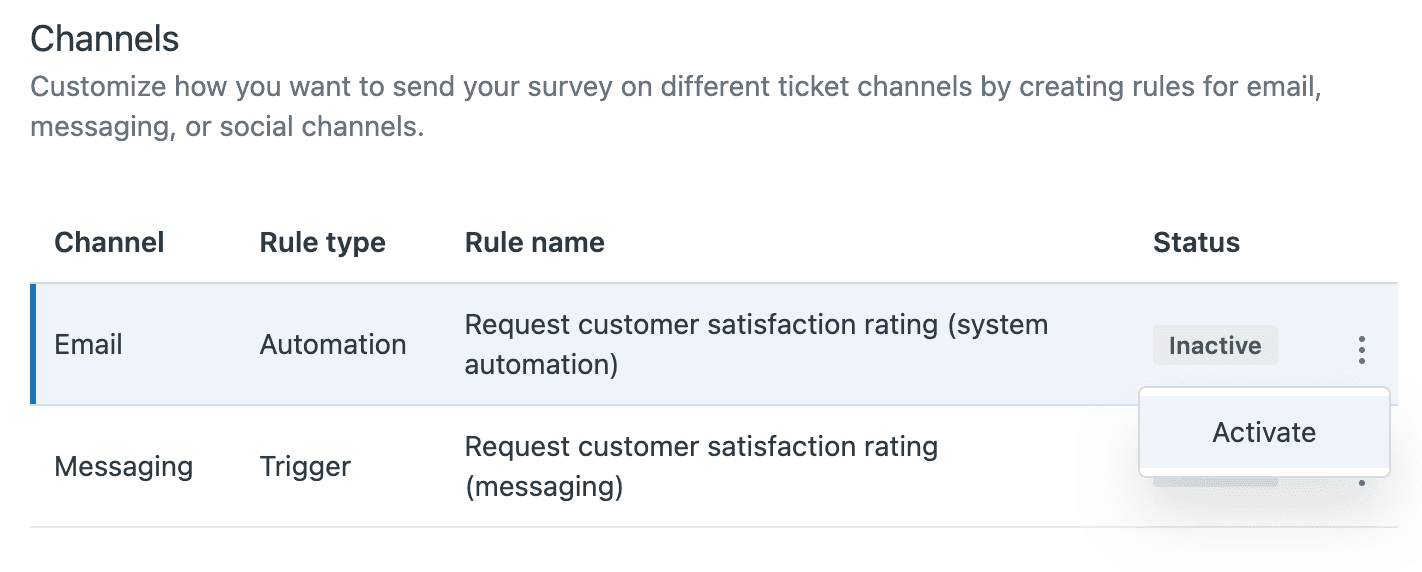
Konfigurieren Sie als Nächstes, welche Kanäle Umfragen versenden sollen. Zendesk unterstützt CSAT über mehrere Kanäle:
- E-Mail Umfragen werden automatisch nach der Ticketlösung versendet
- Messaging In-Chat-Umfragen werden nach dem Ende von Gesprächen angezeigt
- Sprache Erfordert die E-Mail-Adresse des Endbenutzers, um die Umfrage zu versenden
Wählen Sie die Kanäle aus, die für Ihren Support-Betrieb sinnvoll sind. Die meisten Teams beginnen mit E-Mail, da diese die breiteste Kompatibilität aufweist.
Schritt 2: Passen Sie Ihre CSAT-Umfrage an
Nachdem CSAT aktiviert ist, ist es an der Zeit, es zu Ihrem eigenen zu machen. Die Standardumfrage funktioniert, aber die Anpassung hilft Ihnen, relevanteres Feedback zu erhalten.
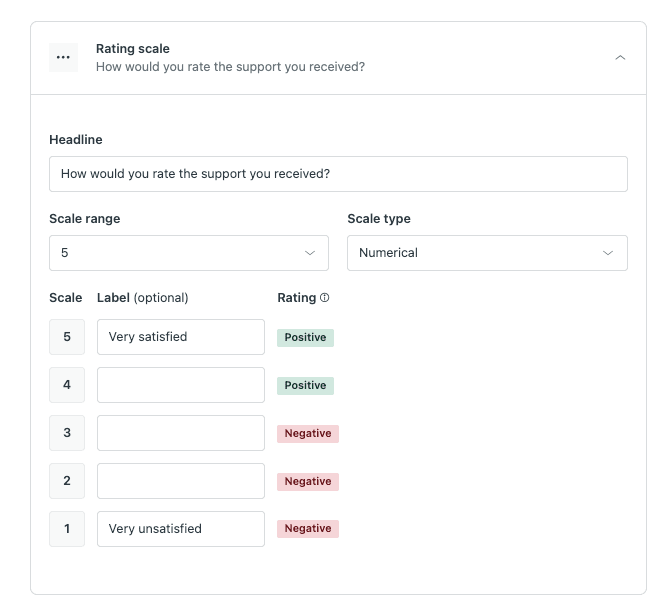
Beginnen Sie mit der Bearbeitung des Fragetexts zur Zufriedenheit. Anstelle des generischen "Wie würden Sie den erhaltenen Support bewerten?" Erwägen Sie etwas, das spezifisch für Ihre Marke oder Branche ist. Beispielsweise könnte ein Softwareunternehmen fragen: "Wie zufrieden sind Sie mit der bereitgestellten Lösung?"
Wählen Sie als Nächstes Ihre Bewertungsskala aus. Zendesk bietet zwei Optionen:
- Gut/Schlecht Einfache binäre Wahl, die tendenziell höhere Antwortraten erzielt
- 1-10 Skala Granularere Daten, die jedoch einige Kunden überfordern können
Für negative Bewertungen können Sie Folgefragen konfigurieren, um zu verstehen, was schief gelaufen ist. Hier lernen Sie am meisten. Fragen Sie etwas wie "Was hätten wir besser machen können?" Und machen Sie es optional, damit Sie die Antworten nicht entmutigen.
Sie können auch Zufriedenheitsgründe als Dropdown-Optionen für negatives Feedback einrichten. Häufige Optionen sind "Problem nicht gelöst", "Antwort hat zu lange gedauert" oder "Agent war nicht sachkundig". Diese Kategorien erleichtern das Erkennen von Trends in Ihren Daten.
Passen Sie abschließend Umfragezeitpunkt und Auslöser an. Die Standardeinstellung sendet Umfragen 24 Stunden nach der Ticketlösung, aber Sie können dies basierend auf Ihren typischen Lösungszeiten anpassen.
Schritt 3: Konfigurieren Sie die Umfragezustellung
Das Timing ist bei CSAT-Umfragen alles. Senden Sie sie zu früh, haben die Kunden möglicherweise keine Zeit gehabt, zu überprüfen, ob ihr Problem gelöst ist. Senden Sie sie zu spät, ist die Interaktion nicht mehr frisch in ihren Köpfen.
In den Automatisierungseinstellungen können Sie genau definieren, wann Umfragen versendet werden. Der Standardansatz besteht darin, die Umfrage auszulösen, wenn sich der Ticketstatus in "Gelöst" ändert, und dann eine bestimmte Verzögerung (in der Regel 24 Stunden) vor dem Senden abzuwarten.
Sie können auch Erinnerungseinstellungen für Kunden konfigurieren, die nicht auf die erste Umfrage antworten. Verwenden Sie diese sparsam. Eine sanfte Erinnerung reicht in der Regel aus. Mehrere Erinnerungen können Kunden verärgern und die Zufriedenheitswerte tatsächlich beeinträchtigen.
Richten Sie Agentenbenachrichtigungen ein, damit Ihr Team weiß, wann Bewertungen eingehen. Dies hilft den Agenten, in Echtzeit aus dem Feedback zu lernen, und gibt den Managern Einblick in die Leistung. Sie können Benachrichtigungen so konfigurieren, dass sie an den zugewiesenen Agenten, seinen Manager oder beide gesendet werden.
Schritt 4: Zeigen Sie Zufriedenheitsdaten an
CSAT-Daten sind nur dann nützlich, wenn sie für andere sichtbar sind. Zendesk bietet Ihnen verschiedene Möglichkeiten, Zufriedenheitsmetriken sichtbar zu machen.
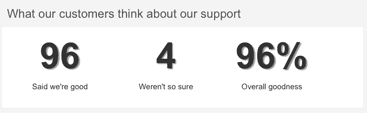
Zuerst können Sie öffentliche Zufriedenheitsstatistiken in Ihrem Help Center aktivieren. Dies zeigt Besuchern Ihre durchschnittliche Bewertung und das aktuelle Feedback und schafft Vertrauen bei potenziellen Kunden. Die Anzeige umfasst Ihre Gesamtzufriedenheitsbewertung und eine Aufschlüsselung der letzten Bewertungen.
Um das Erscheinungsbild anzupassen, können Sie das HTML-Feld für Bewertungen in Ihrem Help Center-Theme bearbeiten. Auf diese Weise können Sie die Anzeige an Ihr Markenstyling anpassen und auswählen, welche Metriken hervorgehoben werden sollen.
Für die interne Sichtbarkeit richten Sie Berichtsansichten ein, die den Agenten ihre persönlichen Zufriedenheitsmetriken anzeigen. Dies schafft Verantwortlichkeit und hilft den Teammitgliedern, ihre eigene Leistung im Laufe der Zeit zu verfolgen.
Greifen Sie schließlich auf detaillierte Zufriedenheitsdaten in Zendesk Explore zu. Die integrierten Dashboards zeigen Trends im Zeitverlauf, Aufschlüsselungen nach Agent oder Gruppe und Korrelationen mit anderen Metriken wie Erstantwortzeit und Lösungszeit.
Schritt 5: Analysieren Sie Feedback und handeln Sie danach
Das Sammeln von CSAT-Daten ist nur der Anfang. Der eigentliche Wert liegt in der Analyse von Trends und dem Ergreifen von Maßnahmen.
Beginnen Sie mit der Überprüfung der Zufriedenheitstrends in Ihren Reporting-Dashboards. Suchen Sie nach Mustern im Zeitverlauf. Verbessern oder verschlechtern sich die Werte? Korrelieren bestimmte Wochentage oder Tageszeiten mit besseren oder schlechteren Bewertungen?
Tauchen Sie ein in die Gründe für negatives Feedback. Wenn Sie eine Häufung von Bewertungen mit "Antwort hat zu lange gedauert" sehen, deutet dies auf ein Personal- oder Workflow-Problem hin. Wenn "Problem nicht gelöst" häufig vorkommt, benötigen Sie möglicherweise bessere Eskalationsverfahren oder Inhalte für die Wissensdatenbank.
Erstellen Sie Follow-up-Workflows für schlechte Bewertungen. Wenn ein Kunde eine negative Bewertung abgibt, sollte sich jemand melden, um zu verstehen, was passiert ist, und es richtigstellen. Dies verwandelt eine schlechte Erfahrung in eine Möglichkeit zum Aufbau von Beziehungen.
Teilen Sie Erkenntnisse regelmäßig mit Ihrem Support-Team. CSAT-Daten sind am wertvollsten, wenn sie Coaching-Gespräche und Prozessverbesserungen vorantreiben. Erwägen Sie wöchentliche Teamüberprüfungen der Zufriedenheitstrends und individuelle Agenten-Scorecards.
Häufige Konfigurationsfehler, die Sie vermeiden sollten
Auch mit der richtigen Einrichtung gibt es Fallstricke, die Ihr CSAT-Programm untergraben können:
-
Senden von Umfragen zu kurz nach der Lösung. Geben Sie den Kunden Zeit, zu überprüfen, ob ihr Problem tatsächlich behoben ist. Vierundzwanzig Stunden sind für die meisten Teams ein guter Ausgangspunkt.
-
Verwenden generischer Umfragefragen. Der Standardtext funktioniert, aber benutzerdefinierte Fragen, die Ihre Markenstimme widerspiegeln, erzielen ein besseres Engagement und nützlicheres Feedback.
-
Vergessen, Geschäftszeiten festzulegen. Wenn Ihre SLA-Berechnungen die Geschäftszeiten nicht berücksichtigen, erhalten Kunden möglicherweise zu ungünstigen Zeiten Umfragen, was die Antwortraten beeinträchtigt.
-
Agenten nicht darin schulen, wie sie auf negatives Feedback reagieren sollen. Agenten müssen wissen, dass negative Bewertungen Lernmöglichkeiten und keine Bestrafungen sind.
-
Die Daten ignorieren, anstatt auf Trends zu reagieren. CSAT ist nur dann wertvoll, wenn es Veränderungen vorantreibt. Richten Sie regelmäßige Überprüfungen ein und handeln Sie nach dem, was Sie lernen.
Steigerung der Kundenzufriedenheit mit eesel AI
Die Konfiguration von CSAT in Zendesk gibt Ihnen Einblick in die Kundenzufriedenheit nach Interaktionen. Aber was wäre, wenn Sie die Zufriedenheit verbessern könnten, bevor die Umfrage überhaupt versendet wird?
Hier kommt eesel AI ins Spiel. Unser KI-Teamkollege lässt sich direkt in Zendesk integrieren, um Ihnen zu helfen, bessere Support-Erlebnisse ab der ersten Interaktion zu bieten.

So funktioniert es. Unser AI Agent lernt aus Ihren vergangenen Tickets, Help Center-Artikeln und Makros, um Routineanfragen autonom zu bearbeiten. Dies bedeutet, dass Kunden schnellere Antworten auf häufige Fragen erhalten, was die Zufriedenheitswerte direkt verbessert.
Unser AI Copilot entwirft Antworten für Ihre menschlichen Agenten und hilft ihnen, schneller und konsistenter zu antworten. Neue Agenten können vom ersten Tag an wie Veteranen arbeiten, da sie KI-Unterstützung haben, die auf Ihren Best Practices basiert.
Die KI analysiert auch die Ticketstimmung in Echtzeit und kennzeichnet gefährdete Gespräche, bevor sie sich in negative Bewertungen verwandeln. Dies gibt den Agenten die Möglichkeit, während der Interaktion noch läuft, den Kurs zu korrigieren.
Am wichtigsten ist vielleicht, dass eesel AI dazu beiträgt, das Ticketvolumen durch einen besseren Self-Service zu reduzieren. Durch die Bereitstellung genauer, kontextbezogener Antworten aus Ihrer Wissensdatenbank finden Kunden oft das, was sie benötigen, ohne jemals ein Ticket zu erstellen.
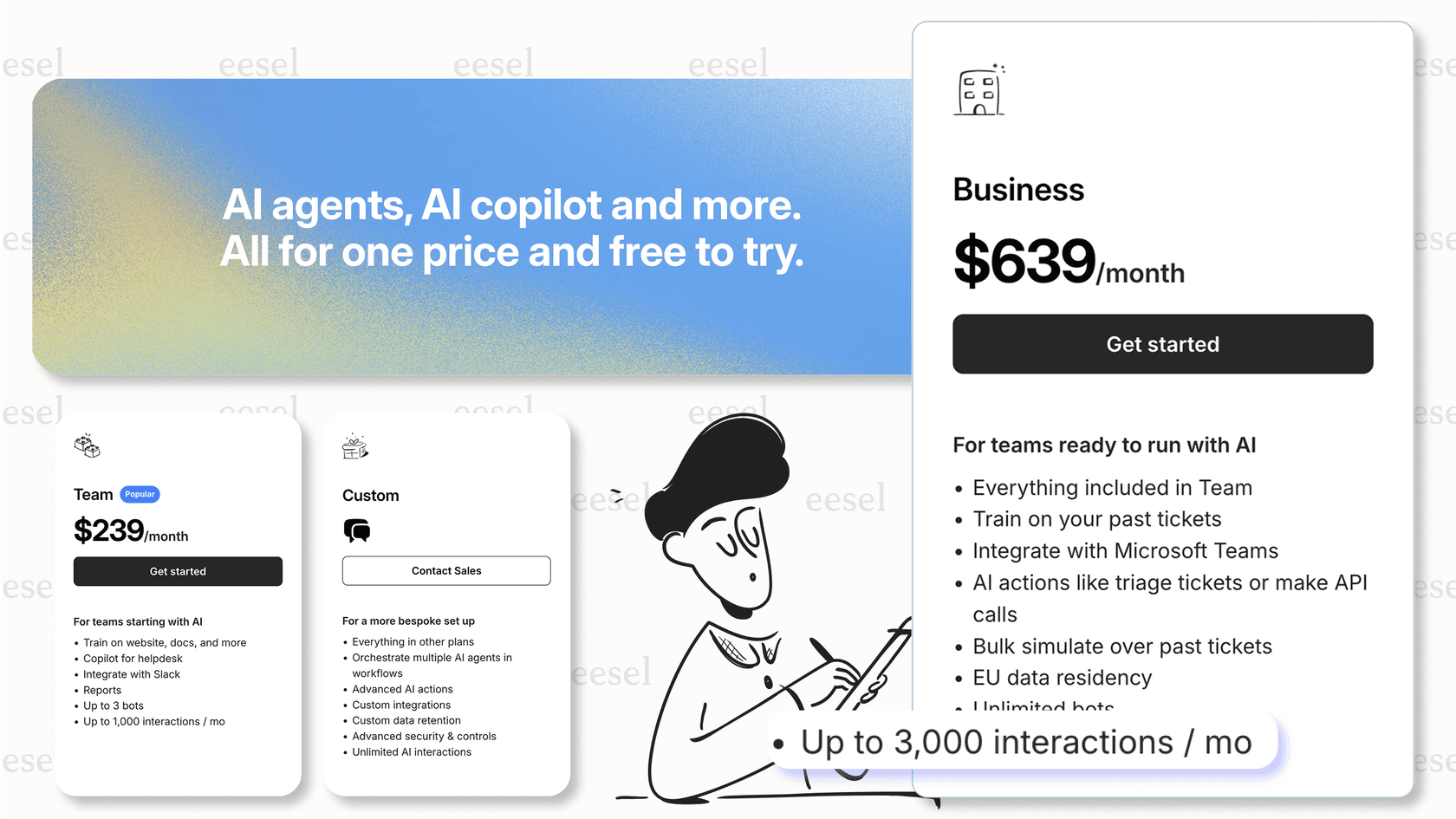
Im Gegensatz zur Zendesk-Preisgestaltung pro Agent basiert die eesel AI-Preisgestaltung auf Interaktionen und nicht auf Seats. Dies bedeutet, dass Ihr gesamtes Team von der KI-Unterstützung profitieren kann, ohne dass die Kosten linear mit der Mitarbeiterzahl steigen. Die Pläne beginnen bei 239 $ pro Monat (jährliche Abrechnung) und beinhalten AI Copilot, Slack-Integration und bis zu 1.000 Interaktionen.
Das Ergebnis ist ein Support-Betrieb, bei dem sich die CSAT-Werte nicht nur verbessern, weil Sie sie besser messen, sondern weil das zugrunde liegende Kundenerlebnis wirklich besser ist.


Häufig gestellte Fragen
Share this article

Article by
Stevia Putri
Stevia Putri is a marketing generalist at eesel AI, where she helps turn powerful AI tools into stories that resonate. She’s driven by curiosity, clarity, and the human side of technology.
