SLA do Zendesk não calcula: 7 correções que realmente funcionam

Stevia Putri
Última edição March 4, 2026
Você configurou suas políticas de SLA, configurou as metas e esperava que aqueles selos vermelhos e verdes começassem a aparecer nos tickets. Mas eles não apareceram. Ou talvez eles apareçam em alguns tickets, mas não em outros. Ou os tempos de violação parecem completamente errados.
Esta é uma das frustrações mais comuns para os administradores do Zendesk. A boa notícia é que a maioria dos problemas de cálculo de SLA se enquadra em algumas categorias previsíveis. Depois de saber o que procurar, você geralmente pode diagnosticar e corrigir o problema em menos de 30 minutos.
Vamos percorrer os sete motivos mais comuns pelos quais seu SLA do Zendesk não está calculando e exatamente como corrigir cada um deles.
Diagnóstico rápido: Por que seu SLA do Zendesk não está calculando
Antes de mergulhar em correções específicas, execute esta lista de verificação para identificar com qual problema você está lidando:
- O ticket tem uma prioridade definida? (Verifique o campo Prioridade)
- O ticket corresponde às condições da sua política de SLA? (Grupo, canal, tags)
- O horário comercial está configurado corretamente?
- O ticket foi criado antes da existência da política de SLA?
- Este é um ticket de chat ao vivo ou de mensagens?
- O agente também é o solicitante?
- Suas políticas estão ordenadas corretamente?
Se você não tiver certeza sobre algum desses itens, as seções abaixo mostram exatamente como verificar e corrigir cada um deles.
Correção 1: Defina o campo de prioridade em todos os tickets
Este é o motivo mais comum para os SLAs não calcularem. Os SLAs do Zendesk são construídos em torno de níveis de prioridade. Sua política define diferentes metas para prioridades Urgente, Alta, Normal e Baixa. Se um ticket não tiver prioridade definida, o SLA simplesmente não saberá qual meta aplicar.
Veja como verificar se este é o seu problema:
- Abra um ticket onde o SLA não está aparecendo
- Observe o campo Prioridade na barra lateral do ticket
- Se mostrar "-" ou estiver em branco, você encontrou o problema
A correção depende se você está lidando com tickets novos ou existentes.
Para novos tickets: Crie um gatilho que defina a prioridade automaticamente. Vá para Admin Center > Objetos e regras > Gatilhos. Crie um gatilho que seja acionado na criação do ticket e defina a Prioridade como Normal (ou qualquer padrão que faça sentido para seu fluxo de trabalho). Consulte a documentação de gatilhos do Zendesk para obter instruções detalhadas de configuração.
Para tickets existentes: Você precisará atualizá-los em massa. Você pode usar o recurso de edição em massa do Zendesk ou criar uma automação única que defina a prioridade em todos os tickets que não a possuem.
Dica profissional: configure esse gatilho mesmo se você achar que os agentes sempre definirão a prioridade manualmente. É uma rede de segurança que impede que os tickets escapem sem um SLA. Para obter mais dicas sobre como gerenciar a visibilidade do SLA, consulte nosso guia sobre como adicionar a coluna SLA às visualizações do Zendesk.
Correção 2: Verifique as condições da sua política de SLA
Mesmo com a prioridade definida, seu ticket pode não corresponder às condições de nenhuma política. As políticas de SLA usam condições para determinar a quais tickets elas se aplicam. As condições comuns incluem:
- Atribuição de grupo
- Canal (e-mail, chat, formulário da web)
- Tags
- Organização
Se o seu ticket não atender a TODAS as condições de qualquer política ativa, nenhum SLA será aplicado.
Para solucionar este problema:
- Vá para Admin Center > Objetos e regras > Acordos de nível de serviço
- Abra cada política ativa e revise suas condições
- Compare essas condições com um ticket onde o SLA não está calculando
Por exemplo, se sua política tiver uma condição "Grupo é Suporte", mas o ticket for atribuído ao grupo "Vendas", essa política não será aplicada.
A ordem da política também é importante. O Zendesk avalia as políticas de cima para baixo e aplica a primeira que corresponder. Se você tiver uma política geral na parte superior com condições amplas, ela poderá estar capturando tickets antes que suas políticas mais específicas tenham a chance de avaliá-los.
Reordene suas políticas arrastando-as na lista. Coloque suas políticas mais específicas (como aquelas para clientes VIP ou organizações específicas) na parte superior e suas políticas de abrangência geral na parte inferior.
Correção 3: Configure o horário comercial corretamente
Ao configurar uma meta de SLA, você escolhe entre horas de calendário e horário comercial. Essa escolha tem um grande impacto em como seu SLA calcula.
- Horas de calendário contam todas as horas, 24 horas por dia, 7 dias por semana
- Horário comercial conta apenas durante sua programação definida
Se você selecionar o horário comercial, mas não tiver configurado uma programação, ou se o ticket não estiver atribuído à programação correta, seu SLA não será calculado corretamente.
Para verificar a configuração do seu horário comercial:
- Vá para Admin Center > Objetos e regras > Horário comercial
- Verifique se você tem pelo menos uma programação definida
- Verifique se a programação inclui os dias e horários corretos
- Se você tiver várias programações, certifique-se de que os tickets estão sendo atribuídos à correta
Se você estiver usando várias programações (para diferentes equipes ou fusos horários), pode precisar de gatilhos para atribuir a programação correta a cada ticket com base no grupo ou outros critérios.
Correção 4: Lidar com problemas retroativos de SLA
Aqui está um cenário que confunde muitos administradores: você configura suas políticas de SLA hoje, mas tem centenas de tickets que foram criados na semana passada. Você atualiza em massa esses tickets para ter a prioridade correta, esperando que os SLAs apareçam. Em vez disso, você vê tempos de violação estranhos ou nenhum SLA.
Isso acontece porque os SLAs não podem ser aplicados retroativamente da maneira que a maioria das pessoas espera.
Quando você aplica uma política de SLA a um ticket existente, o Zendesk calcula o tempo de violação a partir do momento em que a política foi aplicada, não a partir de quando o ticket foi criado. Portanto, um ticket que foi criado há 48 horas pode mostrar um tempo de violação de "2 horas atrás" porque foi quando você aplicou a política.
Um membro da comunidade Zendesk descreveu este problema exato:
Uma violação não pode ser aplicada retroativamente, então, uma vez que você alterou a prioridade para tickets que já foram violados, o tempo de violação foi definido como essa instância.

A melhor prática: Atualize a prioridade em todos os tickets existentes ANTES de ativar suas políticas de SLA. Se você já os ativou, considere desativar temporariamente as políticas, corrigir os dados do seu ticket e, em seguida, reativar.
Para tickets que já foram violados antes de você configurar os SLAs, não há como tornar o carimbo de data/hora da violação preciso. Concentre-se em fazer com que os SLAs funcionem corretamente para novos tickets no futuro.
Correção 5: Abordar limitações específicas do canal
Nem todos os canais suportam as mesmas métricas de SLA. Isso é especialmente verdadeiro para chat ao vivo e mensagens.
Os SLAs de chat ao vivo estão DESLIGADOS por padrão. Para ativá-los:
- Vá para o painel do Chat
- Navegue até Configurações > Conta > SLAs
- Ative "SLAs de tempo de resposta para chat ao vivo"
Sem esta configuração, as conversas de chat ao vivo não gerarão dados de SLA, mesmo que suas políticas estejam configuradas corretamente.
Os canais de mensagens têm limitações diferentes. O canal de mensagens (que inclui WhatsApp, Facebook Messenger e o widget da web) não suporta as métricas de Tempo da Primeira Resposta ou Tempo da Próxima Resposta. Ele suporta apenas o Tempo de Atualização Periódica, que mede o tempo entre as respostas do agente durante uma conversa ativa.
Se sua política de SLA definir apenas as metas de Primeira Resposta e Próxima Resposta, ela não se aplicará a tickets de mensagens. Você precisa adicionar metas de Atualização Periódica para canais de mensagens.
Correção 6: Lidar com casos extremos
Alguns cenários de tickets têm comportamentos especiais de SLA que não são imediatamente óbvios.
Tickets resolvidos na criação: Se um ticket for criado com o status "Resolvido", os SLAs não se aplicam. O status resolvido satisfaz imediatamente todas as metas de SLA, então a política nunca é ativada. Isso geralmente acontece com tickets automatizados ou filtragem de spam.
Agente como solicitante: Muitas metas de SLA não calculam quando o agente também é o solicitante no ticket. Isso impede que tickets internos distorçam suas métricas de SLA.
Notas internas que afetam o Tempo da Próxima Resposta: Por padrão, o Tempo da Próxima Resposta mede do comentário mais antigo não respondido do cliente ao próximo comentário público do agente. Se a resposta de um cliente se tornar uma nota interna (por meio de automação ou ação manual), ela pode não acionar a meta da Próxima Resposta.
Você pode personalizar este comportamento nas configurações avançadas da sua política de SLA. Ative a opção "Quando qualquer usuário final responde a um ticket e essa resposta é adicionada como uma nota interna" para garantir que essas respostas ainda ativem suas metas de SLA.
Conversas paralelas e tickets filhos: Estes não herdam automaticamente o SLA do ticket pai. Se você estiver usando a integração Jira do Zendesk ou conversas paralelas, essas interações externas não são contadas para suas metas de SLA, a menos que você as configure especificamente.
Correção 7: Verifique e teste sua configuração de SLA
Depois de aplicar as correções acima, você precisa verificar se tudo está funcionando corretamente.
Crie tickets de teste: A maneira mais confiável de testar é criar tickets que correspondam a cada uma de suas políticas de SLA. Verifique se:
- O selo de SLA aparece no ticket
- O tempo da meta corresponde ao que você configurou
- A contagem regressiva está calculando (não travada)
Use o Zendesk Explore: Para uma visão mais ampla, verifique o conjunto de dados de SLA no Explore. Procure por:
- Tickets com "Nenhum SLA aplicado" (indica problemas de correspondência de política)
- Taxas de realização por política (mostra se as metas são realistas)
- Tendências de violação (ajuda a identificar problemas sistêmicos)
Monitore por uma semana: Depois de fazer as alterações, observe suas métricas de SLA por alguns dias. Procure por tickets que deveriam ter SLAs, mas não têm, ou tickets com tempos de violação inesperados.
Se você ainda estiver vendo problemas depois de verificar todas as sete correções, pode ser hora de entrar em contato com o suporte do Zendesk. Eles podem investigar problemas de configuração específicos da conta que não são visíveis na interface de administração.
Evite violações de SLA com automação de IA
Corrigir por que seu SLA do Zendesk não está calculando é importante. Mas mesmo com a configuração perfeita do SLA, você ainda está jogando na defesa. Você está rastreando quanto tempo leva para responder, mas não está necessariamente respondendo mais rápido.
A IA muda a equação.
Na eesel AI, ajudamos as equipes a evitar violações de SLA antes que elas aconteçam por meio da automação. Em vez de apenas monitorar seus SLAs, você pode atendê-los consistentemente, lidando com tickets de rotina instantaneamente. Saiba mais sobre como nossa integração com o Zendesk funciona.
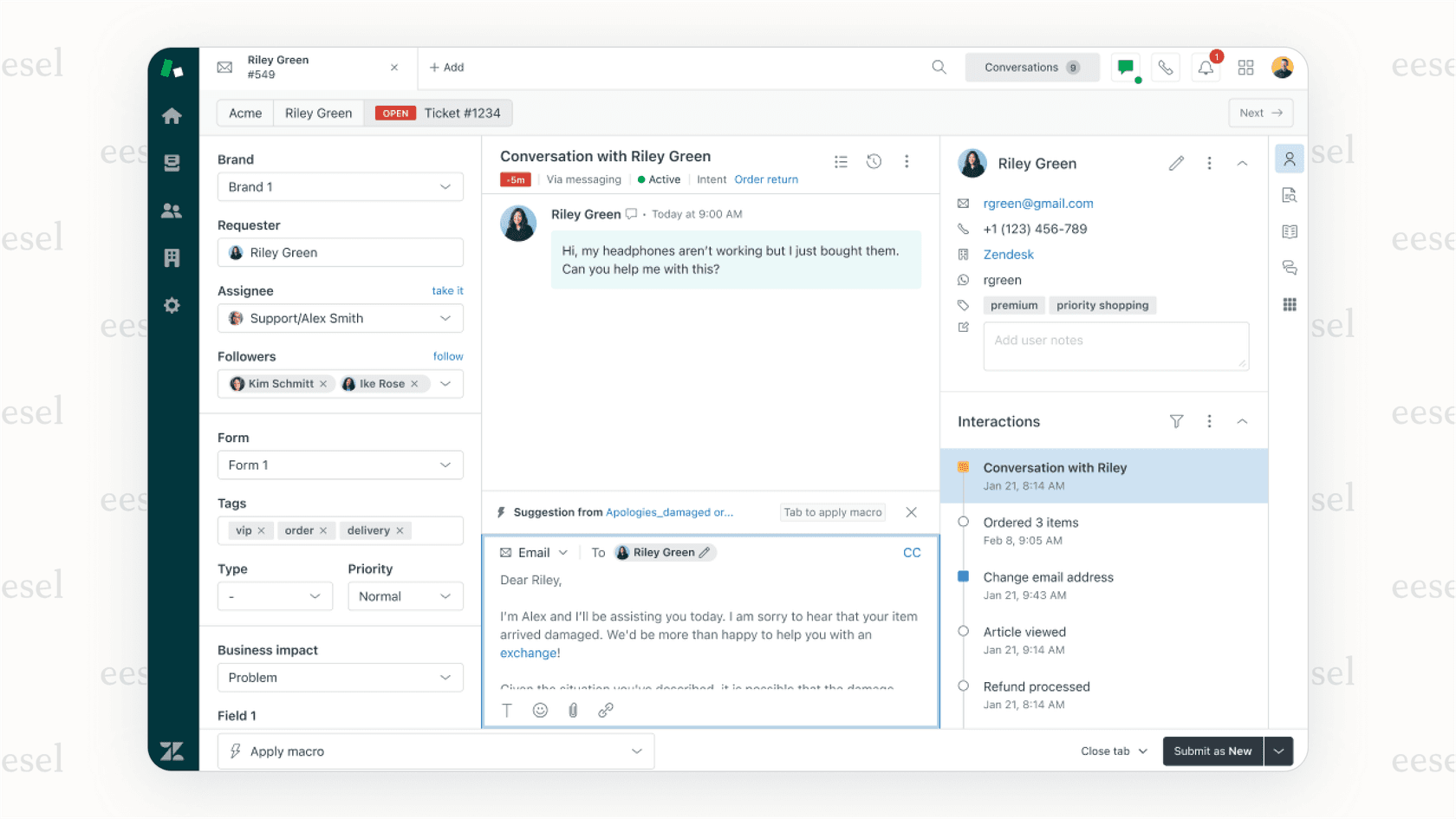
Veja como funciona com nossa integração com o Zendesk:
Primeiras respostas instantâneas com o Agente de IA: A violação de SLA mais comum é o tempo da primeira resposta. Nosso Agente de IA se integra diretamente ao Zendesk para responder a tickets comuns em segundos. Redefinições de senha, pesquisas de status de pedidos, solicitações de reembolso. Estes são tratados imediatamente, não em horas.
Resolução mais rápida com o Copiloto de IA: Para tickets complexos que precisam de atenção humana, nosso Copiloto de IA rascunha respostas e extrai informações relevantes de sua base de conhecimento. Os agentes gastam menos tempo pesquisando e mais tempo resolvendo. Isso melhora diretamente suas métricas de Tempo da Próxima Resposta e Tempo Total de Resolução.

Configuração sem risco: Você pode testar como o eesel AI funcionaria em seus tickets históricos antes de entrar em operação. Execute simulações para ver o impacto em suas métricas de SLA e, em seguida, aumente gradualmente a automação à medida que ganha confiança.
A mudança aqui é de rastrear violações para evitá-las. Quando sua IA lida com tickets de rotina instantaneamente, seus agentes humanos ganham capacidade para lidar com problemas complexos dentro das metas de SLA.
Quer ver como a IA pode impactar seu desempenho de SLA? Verifique nossos preços e experimente o eesel AI em seus tickets históricos. É provável que você descubra que a maioria de suas violações são evitáveis.


Perguntas Frequentes
Share this article

Article by
Stevia Putri
Stevia Putri is a marketing generalist at eesel AI, where she helps turn powerful AI tools into stories that resonate. She’s driven by curiosity, clarity, and the human side of technology.




