Como configurar as condições de acionador de satisfação do Zendesk

Stevia Putri
Última edição March 2, 2026
O feedback do cliente é a força vital de qualquer equipe de suporte. Mas se você estiver usando as configurações padrão do Zendesk, pode estar perdendo informações valiosas. Veja por quê: por padrão, o Zendesk espera 24 horas após a resolução de um ticket antes de enviar uma pesquisa de satisfação do cliente. Até então, seu cliente já seguiu em frente e as taxas de resposta sofrem.
A boa notícia? Você pode mudar isso. Configurar um acionador do Zendesk para solicitar satisfação imediatamente quando um ticket é resolvido leva apenas alguns minutos e pode aumentar suas taxas de resposta do CSAT (Customer Satisfaction Score - Pontuação de Satisfação do Cliente). Neste guia, vamos explicar exatamente como configurar isso, passo a passo.

Se você está procurando uma abordagem mais automatizada para a satisfação do cliente, nós nos integramos com o Zendesk para lidar com pesquisas de satisfação como parte de um fluxo de trabalho de suporte mais amplo, alimentado por IA (Inteligência Artificial).
O que você precisará antes de começar
Antes de mergulhar na configuração, certifique-se de ter o seguinte:
- Um plano do Zendesk Support com o CSAT ativado. Você precisará do Growth, Professional ou Enterprise no plano Support, ou qualquer plano Suite do Growth para cima. O CSAT não está disponível no plano Team.
- Acesso de administrador à sua conta do Zendesk. Somente administradores podem criar acionadores e modificar automações.
- CSAT ativado em sua conta. Se você ainda não ativou isso, vá para Admin Center > Objetos e regras > Regras de negócios > Satisfação e ative-o.
- Familiaridade com os espaços reservados do Zendesk. Você precisará usar
{{satisfaction.rating_section}}em seu acionador (não se preocupe, vamos explicar isso).
Mais uma coisa para verificar: se sua conta usa status de ticket personalizados. Se você tiver status personalizados ativados, usará "Categoria de status" em suas condições de acionador. Caso contrário, você usará "Status". Observaremos essa diferença nas etapas abaixo.
Entendendo as condições de satisfação do Zendesk
Antes de mudarmos qualquer coisa, vamos entender como o Zendesk lida com as pesquisas de satisfação por padrão.
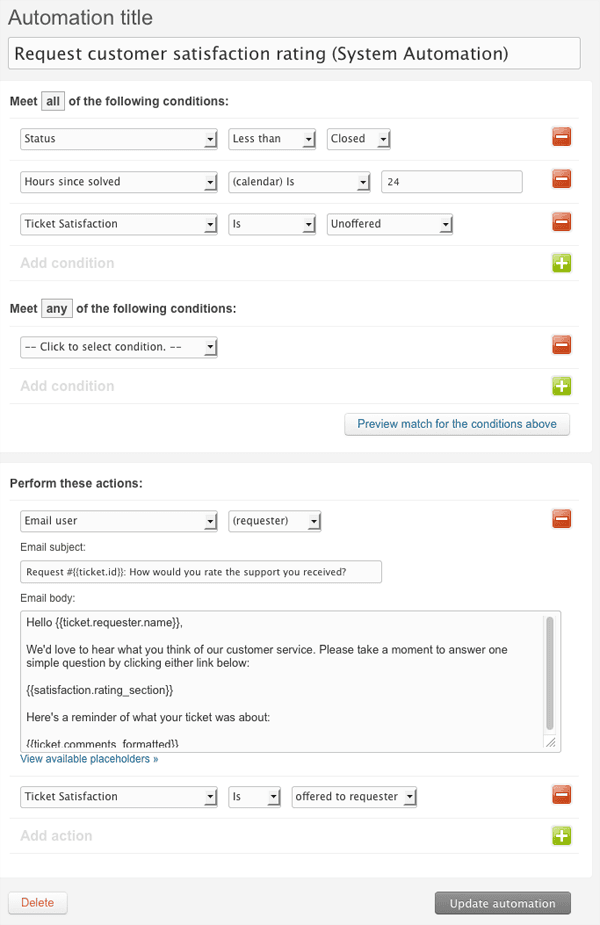
Quando você ativa o CSAT em sua conta do Zendesk, a plataforma cria automaticamente uma automação do sistema chamada "Solicitar avaliação de satisfação do cliente (automação do sistema)". Essa automação é executada em uma programação e envia solicitações de pesquisa 24 horas após a alteração do status de um ticket para "Resolvido".
Por que a demora? A ideia é dar aos clientes tempo para verificar se o problema deles foi realmente resolvido antes de pedir feedback. Em teoria, isso evita avaliações negativas prematuras de clientes que descobrem que a correção não funcionou.
Mas há uma troca. Essa janela de 24 horas também significa:
- Os clientes já seguiram em frente mentalmente da interação de suporte
- A experiência não está fresca em suas mentes
- As taxas de resposta são normalmente mais baixas do que as pesquisas imediatas
Aqui está a principal distinção a entender: o Zendesk usa duas ferramentas diferentes para automação. Acionadores são baseados em eventos (eles são disparados imediatamente quando algo acontece). Automações são baseadas no tempo (elas verificam as condições periodicamente e agem depois que o tempo passou). A configuração padrão do CSAT usa uma automação. Vamos substituí-la por um acionador.
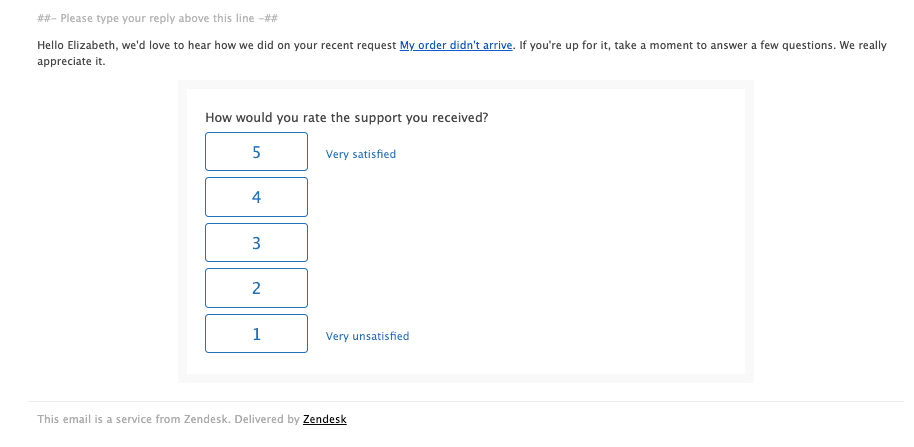
Os seis estados de satisfação
O Zendesk rastreia a satisfação por meio de seis estados específicos:
- Não oferecido - A pesquisa não foi enviada ao cliente
- Oferecido - A pesquisa foi enviada, mas ainda não foi avaliada
- Ruim - O cliente deixou uma avaliação negativa
- Ruim com comentário - Avaliação negativa com feedback escrito
- Bom - O cliente deixou uma avaliação positiva
- Bom com comentário - Avaliação positiva com feedback escrito
O estado "Não oferecido" é fundamental para a configuração do nosso acionador. Ele garante que enviemos uma pesquisa apenas se uma ainda não tiver sido enviada, evitando duplicatas se um ticket for reaberto e resolvido novamente.
Passo 1: Desative a automação padrão
Primeiro, precisamos desativar a automação padrão de 24 horas para que ela não entre em conflito com nosso novo acionador.
- Vá para Admin Center > Objetos e regras > Regras de negócios > Automações
- Encontre a automação intitulada "Solicitar avaliação de satisfação do cliente (automação do sistema)"
- Clique no botão de menu de três pontos ao lado dele e selecione Desativar
Esta etapa é importante porque, se você deixar a automação ativa, os clientes poderão receber solicitações de pesquisa duplicadas (uma da automação e outra do seu novo acionador). Desativá-la garante que apenas seu acionador envie pesquisas.
Passo 2: Crie seu acionador de satisfação
Agora vamos construir o acionador que enviará pesquisas imediatamente quando os tickets forem resolvidos. Para um passo a passo mais detalhado, você também pode consultar nosso guia sobre como acionar pesquisas de satisfação do Zendesk na resolução de tickets.
- Navegue até Admin Center > Objetos e regras > Regras de negócios > Acionadores
- Clique no botão Adicionar acionador
- Dê ao seu acionador um nome descritivo como "Solicitar satisfação na resolução" ou "Enviar pesquisa de CSAT imediatamente"
- Adicione uma descrição se quiser (útil para outros administradores que possam editar isso mais tarde)
Configure as condições do acionador
É aqui que definimos quando o acionador é disparado. Em Atender a TODAS as seguintes condições, adicione estas duas condições:
Condição 1:
- Objeto: Ticket
- Campo: Categoria de status (ou Status se os status personalizados estiverem desativados)
- Operador: Alterado para
- Valor: Resolvido
Condição 2:
- Objeto: Ticket
- Campo: Satisfação
- Operador: É
- Valor: Não oferecido
A condição "Não oferecido" é crucial. Ela garante que a pesquisa seja enviada apenas se o cliente ainda não tiver recebido uma para este ticket. Sem isso, você corre o risco de enviar pesquisas duplicadas se um ticket for reaberto e resolvido novamente.
Opcional: você pode adicionar mais condições para segmentar cenários específicos. Por exemplo:
- Pesquisar apenas tickets com determinadas tags
- Excluir tickets internos (Organização não é Interna)
- Pesquisar apenas marcas ou grupos específicos
Configure as ações do acionador
Agora vamos definir o que acontece quando as condições são atendidas. Em Ações, adicione estas:
Ação 1:
- Objeto: Ticket
- Campo: Satisfação
- Valor: Oferecido ao solicitante
Isso marca a pesquisa de satisfação como "oferecida" para que ela não seja enviada novamente para este ticket.
Ação 2:
- Notificar por: E-mail do usuário
- Ticket: (solicitante)
Agora para o conteúdo do e-mail. Você pode copiar o assunto e o corpo da automação que você desativou na Etapa 1 ou escrever o seu próprio. O elemento-chave é este espaço reservado:
{{satisfaction.rating_section}}
Este espaço reservado insere a pergunta da pesquisa real e os botões de avaliação no e-mail. Sem ele, os clientes não poderão enviar seus comentários.
Aqui está um modelo simples que você pode usar:
Assunto: Como nos saímos?
Corpo:
Olá {{ticket.requester.first_name}},

Resolvemos recentemente sua solicitação de suporte (#{{ticket.id}}): {{ticket.title}}

Gostaríamos de saber sobre sua experiência. Seu feedback nos ajuda a melhorar nosso suporte.

{{satisfaction.rating_section}}

Obrigado,
A Equipe de Suporte
Clique em Criar para salvar seu acionador. Ele agora está ativo e enviará pesquisas de satisfação imediatamente quando os tickets forem resolvidos.

Passo 3: Configure um fluxo de trabalho de reavaliação
Nem todo cliente ficará feliz. Quando alguém deixa uma avaliação negativa, você tem a oportunidade de mudar as coisas. Um fluxo de trabalho de reavaliação permite que você acompanhe, resolva o problema e peça ao cliente para atualizar sua avaliação.
Veja como configurá-lo:
-
Crie um novo acionador chamado "Acompanhar a satisfação negativa"
-
Em Atender a TODAS as seguintes condições, adicione:
- Satisfação | É | Ruim (ou "Ruim com comentário" se você quiser acompanhar apenas o feedback detalhado)
-
Em Ações, adicione:
- Adicionar tags:
followup_satisfaction(ou qualquer tag que sua equipe reconheça) - E-mail do usuário: (seu gerente de suporte ou líder de equipe)
- Adicionar tags:
Agora, quando uma avaliação negativa chega, sua equipe é notificada e pode adicionar a tag de acompanhamento após resolver o problema com o cliente.
Crie um segundo acionador para a solicitação de reavaliação real:
- Dê o nome de "Enviar solicitação de reavaliação"
- Condições:
- Tags | Contém pelo menos um dos seguintes |
followup_satisfaction - Status | É | Resolvido
- Tags | Contém pelo menos um dos seguintes |
- Ações:
- E-mail do solicitante com o espaço reservado
{{satisfaction.rating_section}} - Remover tags:
followup_satisfaction(para que não seja enviado novamente se reaberto)
- E-mail do solicitante com o espaço reservado
Este fluxo de trabalho, compartilhado por um membro da comunidade Zendesk em 2013, ainda funciona hoje. O toque pessoal de ligar para os clientes que deixaram feedback negativo pode levar a respostas extremamente positivas.

O fluxo de trabalho completo conecta a detecção de feedback negativo com ações de acompanhamento. Quando um cliente deixa uma avaliação ruim, sua equipe é notificada imediatamente, permitindo que você resolva o problema e solicite uma reavaliação.
Configurações avançadas de acionador
Depois de ter o básico funcionando, você pode refinar seus acionadores com condições adicionais:
Adicionar um atraso: Em vez de pesquisas imediatas, espere algumas horas adicionando:
- Horas desde a resolução | Maior que | 4
Isso dá aos clientes tempo para verificar se a correção funciona, ao mesmo tempo em que é mais recente do que 24 horas.
Excluir tickets internos: Evite pesquisas em tickets de sua própria equipe:
- Organização | Não é | Interna
Segmentar grupos específicos: Pesquisar apenas tickets tratados por seu suporte de nível 1:
- Grupo | É | Suporte de Nível 1
Tratamento VIP: Enviar mensagens diferentes para clientes de alto valor:
- Organização | É | Clientes VIP
- Use um modelo de e-mail mais personalizado para este segmento
Solução de problemas comuns
Mesmo com a configuração correta, as coisas às vezes não funcionam como esperado. Aqui estão os problemas mais comuns e como corrigi-los:
As pesquisas não estão sendo enviadas:
- Verifique se a condição Satisfação está definida como Não oferecido
- Verifique se o CSAT está ativado em Admin Center > Satisfação
- Confirme se o status do ticket está realmente mudando para "Resolvido" (não apenas "Pendente")
Pesquisas duplicadas estão sendo enviadas:
- Certifique-se de que você desativou a automação padrão na Etapa 1
- Verifique se o seu acionador tem a condição "Não oferecido"
- Verifique se a ação do acionador inclui "Satisfação: Oferecido ao solicitante"
Problemas de tempo com status personalizados:
- Se você tiver status de ticket personalizados ativados, use "Categoria de status" em vez de "Status" nas condições
- O operador "Alterado para" exige que o status realmente mude, não apenas seja definido para esse valor
A guia Satisfação não está visível para os clientes:
- Vá para Admin Center > Pessoas > Configuração > Usuários finais
- Selecione a guia Satisfação
- Certifique-se de que "Permitir que os clientes avaliem os tickets" esteja marcado
Mensagens vs. tickets de e-mail:
- O espaço reservado
{{satisfaction.rating_section}}funciona em notificações por e-mail - Para tickets de mensagens, pode ser necessário usar recursos de CSAT personalizáveis
Medindo o sucesso do seu acionador de CSAT
Depois de implementar seu novo acionador, rastreie essas métricas para ver se ele está funcionando:
Taxa de resposta: Compare suas taxas de resposta da pesquisa antes e depois da alteração. As pesquisas imediatas normalmente veem taxas de resposta 15-25% maiores do que as atrasadas.
Pontuações de CSAT: Observe as mudanças em suas pontuações de satisfação geral. O feedback imediato tende a ser mais positivo porque a experiência é recente.
Sucesso da reavaliação: Rastreie quantas avaliações negativas são alteradas para positivas após seu fluxo de trabalho de acompanhamento. Uma taxa de sucesso acima de 30% indica que sua equipe está revertendo as situações de forma eficaz.
Use o Zendesk Explore para criar painéis rastreando essas métricas ao longo do tempo. Procure tendências semanalmente, não diariamente, pois as flutuações diárias individuais podem ser enganosas.
Indo além dos acionadores do Zendesk com a eesel AI
O sistema CSAT nativo do Zendesk funciona bem para pesquisas básicas, mas tem limitações. A avaliação binária bom/ruim não captura feedback matizado. O fluxo de trabalho de reavaliação requer gerenciamento manual de tags. E você ainda está fazendo o trabalho de acompanhamento sozinho.
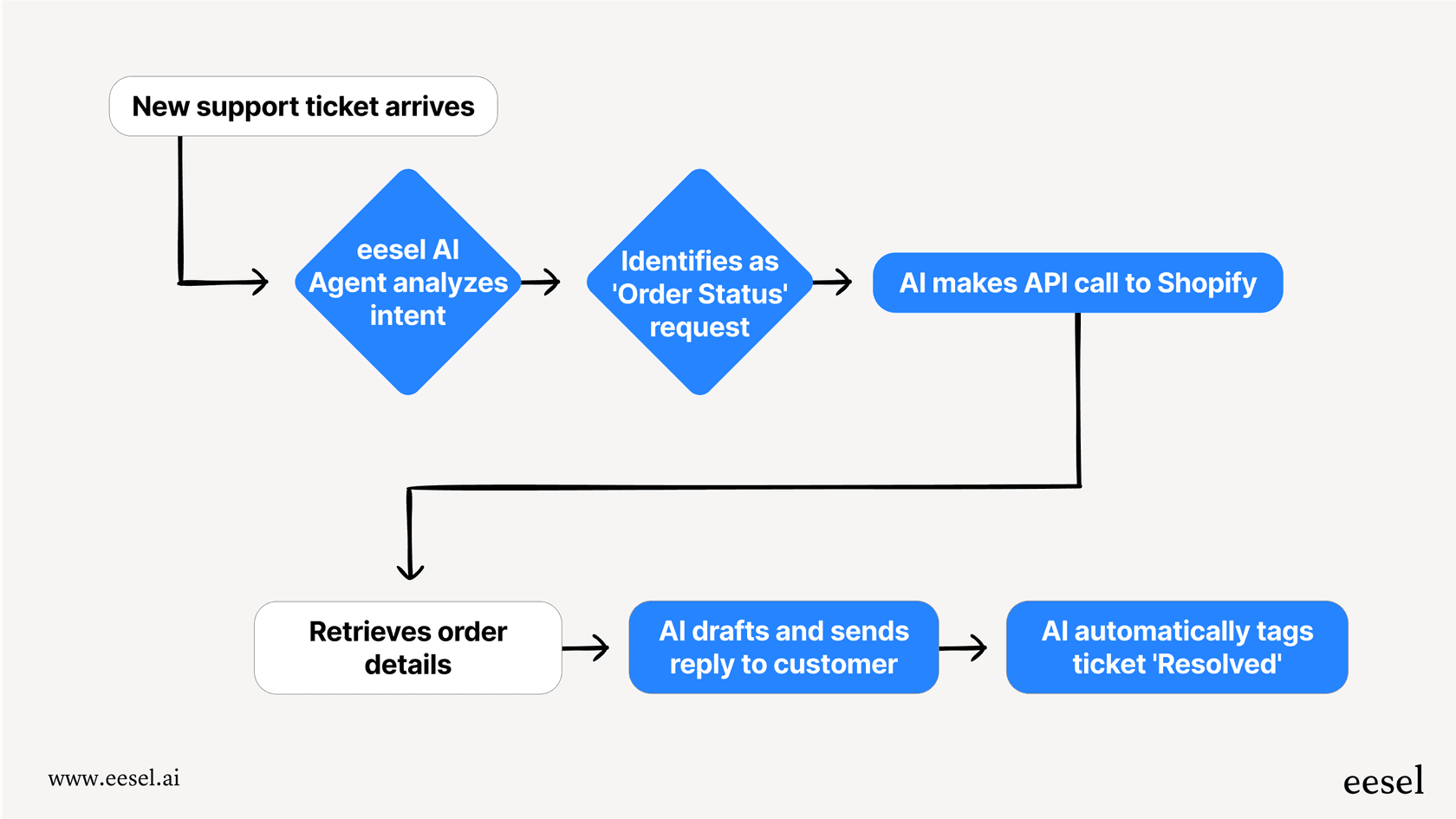
É aqui que entra a eesel AI. Lidamos com a satisfação como parte do suporte autônomo:
- Acompanhamento alimentado por IA: Quando avaliações negativas chegam, nossa IA analisa o histórico do ticket e elabora uma resposta personalizada abordando o problema específico
- Aprendizado contínuo: Cada avaliação de satisfação alimenta o treinamento da IA, melhorando as respostas futuras
- Sem marcação manual: O sistema rastreia os estados de satisfação automaticamente, sem configurações de acionador
- Análise mais rica: Além das avaliações binárias, analisamos o sentimento em toda a conversa
Nós nos integramos diretamente com o Zendesk, para que você possa manter sua configuração existente enquanto adiciona recursos de IA. Nossos preços começam em US$ 299/mês para equipes que desejam automatizar mais do que apenas pesquisas.


Perguntas Frequentes
Share this article

Article by
Stevia Putri
Stevia Putri is a marketing generalist at eesel AI, where she helps turn powerful AI tools into stories that resonate. She’s driven by curiosity, clarity, and the human side of technology.




