Como gerenciar o faturamento recorrente do Zendesk: Guia completo para 2026

Stevia Putri
Última edição March 3, 2026
Gerenciar sua assinatura do Zendesk não precisa ser como navegar em um labirinto. Se você está tentando adicionar mais agentes para uma equipe em crescimento, mudar de faturamento mensal para anual para economizar dinheiro ou simplesmente entender o que você está pagando, este guia explica tudo o que você precisa saber sobre o faturamento recorrente do Zendesk.
Quando falamos sobre "faturamento recorrente do Zendesk", há, na verdade, dois contextos a serem considerados. Primeiro, há o gerenciamento da sua própria assinatura do Zendesk (o que a maioria das pessoas quer dizer). Segundo, há o uso do Zendesk para gerenciar o faturamento recorrente de seus próprios clientes (o que requer integrações). Abordaremos ambos para que você tenha uma visão completa.
Se você está procurando maneiras de otimizar suas operações de suporte além do gerenciamento de faturamento, o eesel AI funciona em conjunto com o Zendesk como um colega de equipe de IA que pode lidar com tickets de rotina de forma autônoma. Mas vamos nos concentrar em organizar seu faturamento primeiro.

O que você vai precisar
Antes de mergulhar no gerenciamento de assinaturas, certifique-se de que você tem:
- Uma conta do Zendesk com as permissões apropriadas
- Função de proprietário da conta ou administrador de faturamento (administradores regulares podem visualizar, mas não podem alterar as assinaturas)
- Compreensão do seu tipo de conta: autoatendimento, com assistência online ou gerenciada
- Acesso ao Admin Center
Não tem certeza sobre o seu tipo de conta? Não se preocupe. Abordaremos como identificá-lo nas etapas abaixo. Se você também está explorando maneiras de aprimorar seu fluxo de trabalho de suporte, confira nosso guia sobre os melhores chatbots de IA para Zendesk.
Passo 1: Visualize sua assinatura atual do Zendesk
Vamos começar com o básico. Para ver o que você está pagando atualmente, vá para Admin Center > Conta > Faturamento > Assinatura.
A página de assinatura mostra uma discriminação completa do seu plano:
| Informação | O que mostra |
|---|---|
| Produto | Quais produtos Zendesk você tem (Support, Guide, Chat, Talk, etc.) |
| Plano | Seu nível: Team, Growth, Professional, Enterprise ou Enterprise Plus |
| Detalhes | Número de usuários agentes completos incluídos |
| Custo | Custos detalhados e valor total da assinatura |
| Ciclo de faturamento | Período atual e data de renovação |
| Método de pagamento | Cartão de crédito ou outras informações de pagamento registradas |
Reserve um momento para revisar essas informações. Muitos administradores descobrem que estão pagando por usuários agentes que não usam ou percebem que poderiam economizar dinheiro mudando para o faturamento anual. A página de assinatura é sua fonte de informações para todas as questões de faturamento. Para mais informações sobre os planos e recursos do Zendesk, consulte nosso guia de preços do Zendesk.
Passo 2: Entenda seu tipo de conta do Zendesk
É aqui que as coisas ficam interessantes. Nem todas as contas do Zendesk têm a mesma flexibilidade de faturamento. O Zendesk oferece três tipos de conta, e o seu determina quais alterações você pode fazer sozinho versus para quais você precisará entrar em contato com o suporte.
Contas de autoatendimento
Se você se inscreveu online e paga com cartão de crédito, provavelmente tem uma conta de autoatendimento. Isso lhe dá a maior flexibilidade:
- Adicione ou remova usuários agentes a qualquer momento
- Faça upgrade ou downgrade de planos
- Alterne entre faturamento mensal e anual
- Cancele assinaturas diretamente no Admin Center
Contas com assistência online
Estas são contas com assistência de vendas com alguns recursos de autoatendimento habilitados. Você pode:
- Adicionar usuários agentes
- Comprar produtos adicionais
- Fazer upgrade do seu plano
Mas você não pode fazer downgrade ou cancelar sem entrar em contato com o suporte do Zendesk.
Contas gerenciadas (com assistência de vendas)
Clientes Enterprise e Enterprise Plus geralmente se enquadram nesta categoria. Com contas gerenciadas:
- A maioria das alterações de faturamento exige que você entre em contato com seu representante do Zendesk
- Você não pode fazer alterações na página de Assinatura
- Todas as modificações passam pela equipe de vendas ou suporte do Zendesk
Como verificar seu tipo de conta: No Admin Center, vá para Conta > Faturamento. Se você vir um botão "Gerenciar" ao lado dos detalhes da sua assinatura, você tem acesso de autoatendimento ou com assistência online. Caso contrário, você tem uma conta gerenciada.
Passo 3: Faça alterações na sua assinatura do Zendesk
Depois de saber seu tipo de conta, você pode prosseguir com as alterações de que precisa. Veja como funcionam as modificações mais comuns.
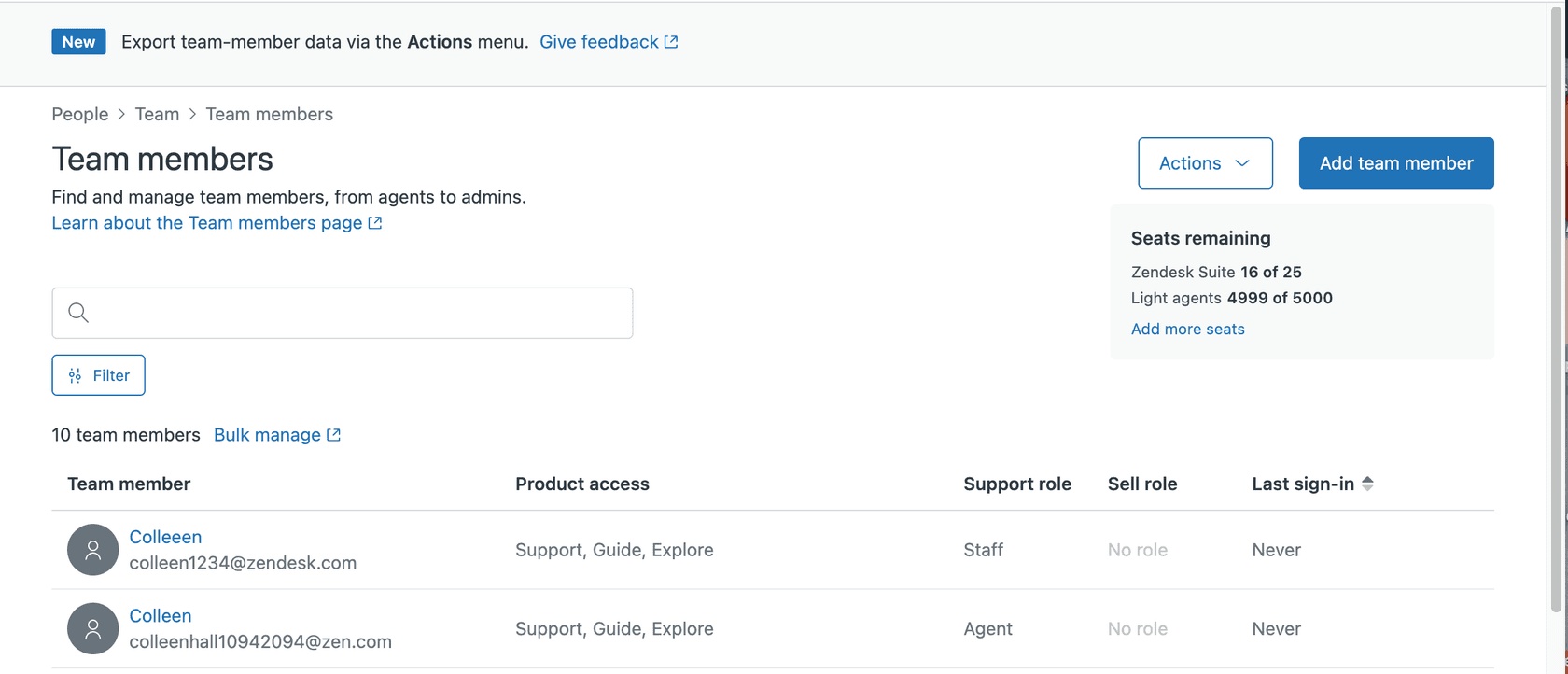
Adicionando ou removendo usuários agentes
Esta é a alteração de faturamento mais frequente para equipes em crescimento (ou encolhimento).
- Vá para Admin Center > Conta > Faturamento > Assinatura
- Clique em Gerenciar ao lado da sua assinatura
- Ajuste o número de usuários agentes
- Revise as cobranças ou créditos proporcionais
- Confirme a alteração
As alterações entram em vigor imediatamente. Se você estiver adicionando usuários no meio do ciclo, o Zendesk fará a cobrança proporcional. Se você estiver removendo usuários, verá um crédito aplicado à sua próxima fatura. Saiba mais sobre como otimizar seu fluxo de trabalho de suporte em nosso guia de IA do Zendesk.
Fazendo upgrade ou downgrade de planos
Quer mais recursos? Fazer upgrade é simples para contas de autoatendimento:
- Na página de Assinatura, clique em Gerenciar
- Selecione seu novo nível de plano
- Revise a diferença de preço
- Confirme o upgrade
O downgrade funciona de forma semelhante, embora alguns planos exijam que você entre em contato com o suporte se tiver uma conta gerenciada. Observe que o downgrade pode remover o acesso a recursos que você está usando atualmente, então revise o que está incluído no nível inferior primeiro.
Alterando os períodos de faturamento
Mudar do faturamento mensal para o anual pode economizar aproximadamente 20-25%. Veja como:
- Vá para Admin Center > Conta > Faturamento > Assinatura
- Clique em Gerenciar
- Selecione o faturamento anual
- Revise a nova taxa e a próxima data de faturamento
- Confirme a alteração
Seu faturamento anual começa imediatamente, e você será cobrado pelo ano inteiro (menos quaisquer créditos do seu ciclo mensal atual).
Passo 4: Gerencie administradores e contatos de faturamento
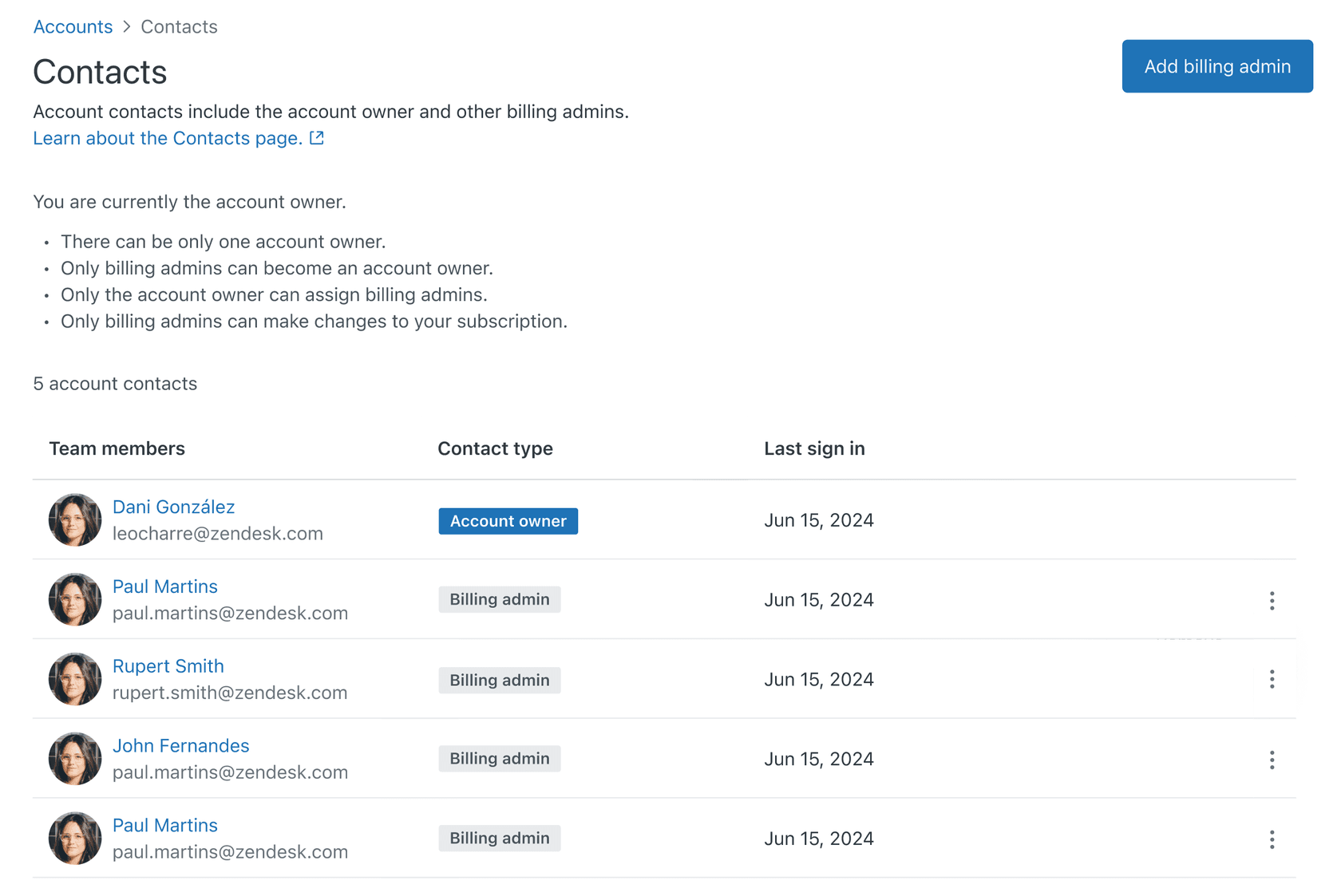
Você não precisa lidar com o faturamento sozinho. O Zendesk permite que você designe administradores de faturamento que podem fazer alterações na assinatura sem ter privilégios completos de proprietário da conta.
Adicionando administradores de faturamento
- Vá para Admin Center > Conta > Faturamento > Métodos de pagamento
- Clique em Administradores de faturamento
- Clique em Adicionar administrador de faturamento
- Selecione o usuário da sua equipe
- Salve as alterações
O que os administradores de faturamento podem fazer
- Visualizar os detalhes da assinatura
- Adicionar usuários agentes
- Atualizar os métodos de pagamento
- Fazer a maioria das alterações na assinatura (para contas de autoatendimento)
O que os administradores de faturamento não podem fazer
- Cancelar a conta inteiramente
- Alterar o proprietário da conta
- Acessar funções de administrador que não sejam de faturamento
Se você é um administrador regular sem permissões de faturamento, ainda pode solicitar alterações na assinatura através do proprietário da sua conta ou administrador de faturamento designado. Para mais detalhes sobre as funções de faturamento, consulte o guia do Zendesk para permitir que os administradores gerenciem assinaturas.
Passo 5: Cancele ou modifique sua assinatura do Zendesk
Às vezes, você precisará reduzir sua presença em vez de expandi-la. Veja como funcionam os cancelamentos e downgrades.
Cancelando produtos
Para remover um produto específico (como Chat ou Talk) enquanto mantém outros:
- Vá para Admin Center > Conta > Faturamento > Assinatura
- Encontre o produto que você deseja cancelar
- Clique em Gerenciar (se disponível para o seu tipo de conta)
- Selecione Cancelar produto
- Confirme o cancelamento
Para contas gerenciadas, entre em contato com seu representante do Zendesk para remover produtos.
Cancelando sua conta inteira
Se você estiver fechando sua conta do Zendesk inteiramente:
- Vá para Admin Center > Conta > Faturamento > Assinatura
- Clique em Cancelar conta (ou entre em contato com o suporte para contas gerenciadas)
- Preencha a pesquisa de cancelamento
- Confirme o cancelamento
Importante: O Zendesk retém seus dados por um período após o cancelamento (normalmente 30 dias para contas de autoatendimento, mais para enterprise). Você pode reativar durante esta janela, se necessário. Após o período de retenção, seus dados são permanentemente excluídos.
Retenção de dados e reativação
| Tipo de conta | Retenção de dados | Reativação |
|---|---|---|
| Autoatendimento | ~30 dias | Reative através do Admin Center |
| Gerenciada/Enterprise | Períodos mais longos | Entre em contato com o suporte do Zendesk |
Solução de problemas comuns de faturamento do Zendesk
Mesmo com um sistema simples, surgem questões de faturamento. Aqui estão as soluções para os problemas mais comuns.
Botão "Gerenciar" não visível
Se você não vir o botão Gerenciar na sua página de assinatura, uma destas opções é provável:
- Você não tem permissões de faturamento (entre em contato com o proprietário da sua conta)
- Você tem uma conta gerenciada que exige contato com o suporte
- Sua conta tem restrições devido a faturas pendentes ou outros problemas
Falhas no pagamento com cartão de crédito
As falhas de pagamento geralmente decorrem de:
- Cartão de crédito expirado
- Fundos insuficientes
- Bloqueios de segurança do banco em cobranças recorrentes
Atualize seu método de pagamento em Admin Center > Conta > Faturamento > Métodos de pagamento. Se os problemas persistirem, entre em contato com seu banco para autorizar as cobranças do Zendesk.
Entendendo as cobranças proporcionais
O Zendesk cobra valores proporcionais quando você faz alterações no meio do ciclo. Veja como funciona:
- Adicionando usuários: Você paga pelos dias restantes no seu ciclo de faturamento
- Removendo usuários: Você recebe um crédito pelos dias não utilizados
- Fazendo upgrade de planos: Você paga a diferença pelos dias restantes
- Fazendo downgrade de planos: Você recebe um crédito pela diferença
Esses ajustes aparecem na sua próxima fatura com itens de linha claros explicando a proporcionalidade.
Quando entrar em contato com o suporte ao cliente do Zendesk
Você vai querer entrar em contato com o suporte quando:
- Você tem disputas de faturamento ou cobranças incorretas
- Sua conta gerenciada precisa de alterações
- Os problemas de pagamento não são resolvidos atualizando seu cartão
- Você precisa de esclarecimentos sobre cenários de faturamento complexos
As perguntas frequentes sobre faturamento do Zendesk cobrem as perguntas mais comuns e vale a pena verificar primeiro. Para instruções detalhadas de gerenciamento de assinaturas, consulte a documentação de gerenciamento de assinaturas do Zendesk.
Gerenciando o faturamento recorrente para seus clientes através do Zendesk
Até agora, abordamos o gerenciamento da sua assinatura do Zendesk. Mas e se você quiser usar o Zendesk para lidar com o faturamento recorrente de seus próprios clientes? É aí que entram as integrações. Confira o Zendesk Marketplace para mais aplicativos e integrações relacionados ao faturamento.
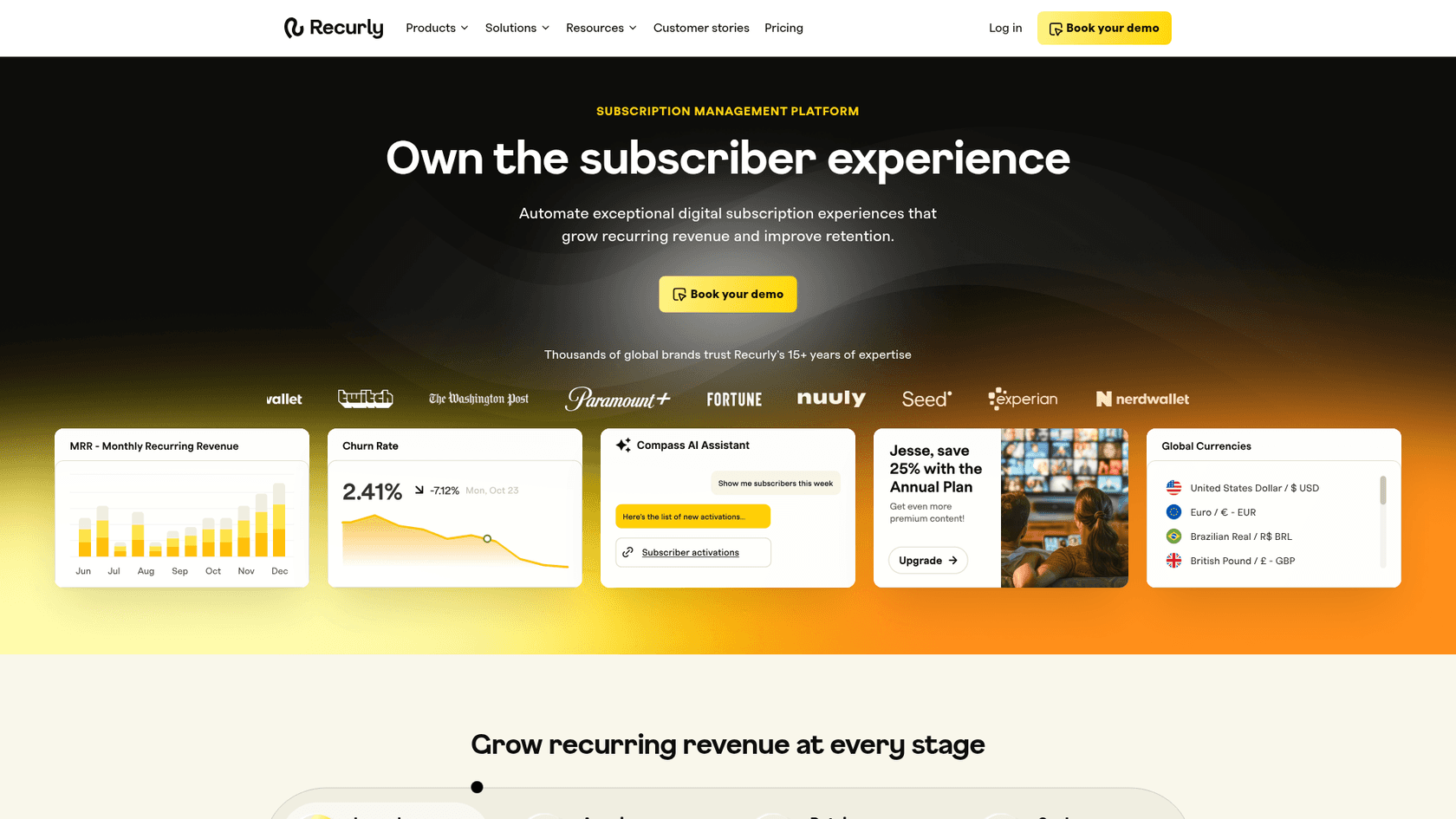
Integração do Recurly para Zendesk
Recurly é uma plataforma de gerenciamento de assinaturas que se integra diretamente com o Zendesk. Ele permite que seus agentes de suporte:
- Visualizem os detalhes da assinatura do cliente sem sair do Zendesk
- Pausem, cancelem ou modifiquem as assinaturas dos clientes
- Emitam reembolsos diretamente dos tickets de suporte
- Vejam o histórico de faturamento e o status do pagamento
Esta integração funciona em todo o Zendesk Support, Chat e Sell (embora a integração do Sell seja somente leitura). É particularmente útil para empresas SaaS, serviços de caixas de assinatura ou qualquer empresa com modelos de receita recorrente. Saiba mais sobre os tipos de conta e permissões de faturamento do Zendesk na documentação oficial.
Para configurá-lo, você precisará de:
- Contas ativas do Recurly e do Zendesk
- Acesso de administrador ao Zendesk
- Chave de API do Recurly
SweetHawk Recurring Tickets
O aplicativo Recurring Tickets da SweetHawk adota uma abordagem diferente. Em vez de gerenciar o faturamento do cliente, ele automatiza a criação de tickets em um cronograma. Isso é útil para:
- Revisões mensais de contas
- Revisões trimestrais de negócios
- Listas de verificação de manutenção regular
- Check-ins programados com o cliente
Embora não seja uma ferramenta de faturamento per se, ela ajuda as equipes a ficarem por dentro dos pontos de contato recorrentes com o cliente que geralmente se relacionam com a saúde da assinatura.
Otimizando as operações de suporte com o eesel AI
Gerenciar o faturamento é apenas uma peça do quebra-cabeça do suporte. Se você está procurando reduzir o volume de tickets de rotina que sua equipe lida (incluindo perguntas relacionadas ao faturamento), o eesel AI oferece uma abordagem interessante.
Em vez de configurar outra ferramenta, você convida o eesel AI para sua equipe como um novo contratado. Ele aprende com seus tickets existentes do Zendesk, artigos da central de ajuda e qualquer documentação conectada. Então, ele pode rascunhar respostas ou lidar com tickets de forma autônoma, escalando apenas os problemas complexos para seus agentes humanos. Você pode explorar mais sobre o suporte alimentado por IA em nossa visão geral das ferramentas de atendimento ao cliente com IA.

O modelo de colega de equipe significa que você começa com a supervisão (o eesel rascunha as respostas para revisão) e sobe para a autonomia total à medida que ele se prova. Para perguntas de faturamento que seguem padrões previsíveis ("Como atualizo meu cartão?", "Quando minha assinatura é renovada?"), um colega de equipe de IA pode lidar com isso de ponta a ponta, enquanto sua equipe se concentra em necessidades mais complexas do cliente.
Se você estiver interessado em explorar como a IA pode complementar sua configuração do Zendesk, confira a integração do Zendesk com o eesel AI ou navegue por nossas soluções de atendimento ao cliente com IA.


Perguntas Frequentes
Share this article

Article by
Stevia Putri
Stevia Putri is a marketing generalist at eesel AI, where she helps turn powerful AI tools into stories that resonate. She’s driven by curiosity, clarity, and the human side of technology.




