Como instalar aplicativos do Zendesk Marketplace: Um guia completo

Stevia Putri
Última edição March 2, 2026
O Zendesk Marketplace é o lar de mais de 1.000 aplicativos e integrações que estendem suas operações de suporte. Se você deseja adicionar recursos de IA (Inteligência Artificial), conectar sua plataforma de e-commerce ou otimizar os fluxos de trabalho dos agentes, provavelmente existe um aplicativo para isso.
Mas instalar aplicativos nem sempre é simples. Diferentes aplicativos têm diferentes requisitos, alguns precisam de configuração OAuth e outros exigem configuração pré-instalação com serviços de terceiros. Este guia orienta você por todo o processo de instalação de aplicativos do Zendesk Marketplace para que você possa estender sua instância do Zendesk com confiança.

O que você precisará antes de começar
Antes de mergulhar no Zendesk Marketplace, certifique-se de que você tem:
- Acesso de administrador à sua conta Zendesk (apenas administradores podem instalar aplicativos)
- Uma ideia clara do que você deseja alcançar (resolução de tickets mais rápida, melhores relatórios, assistência de IA, etc.)
- Quaisquer contas de terceiros necessárias (alguns aplicativos exigem que você tenha uma conta existente com o serviço antes da instalação)
Vamos detalhar.
Passo 1: Acesse o Zendesk Marketplace
Existem duas maneiras de chegar ao Marketplace:
Opção A: Através do Admin Center
- Faça login na sua conta Zendesk
- Clique no ícone Admin Center na barra lateral
- Navegue até Apps and integrations > Marketplace
Opção B: URL direto
- Visite zendesk.com/apps no seu navegador
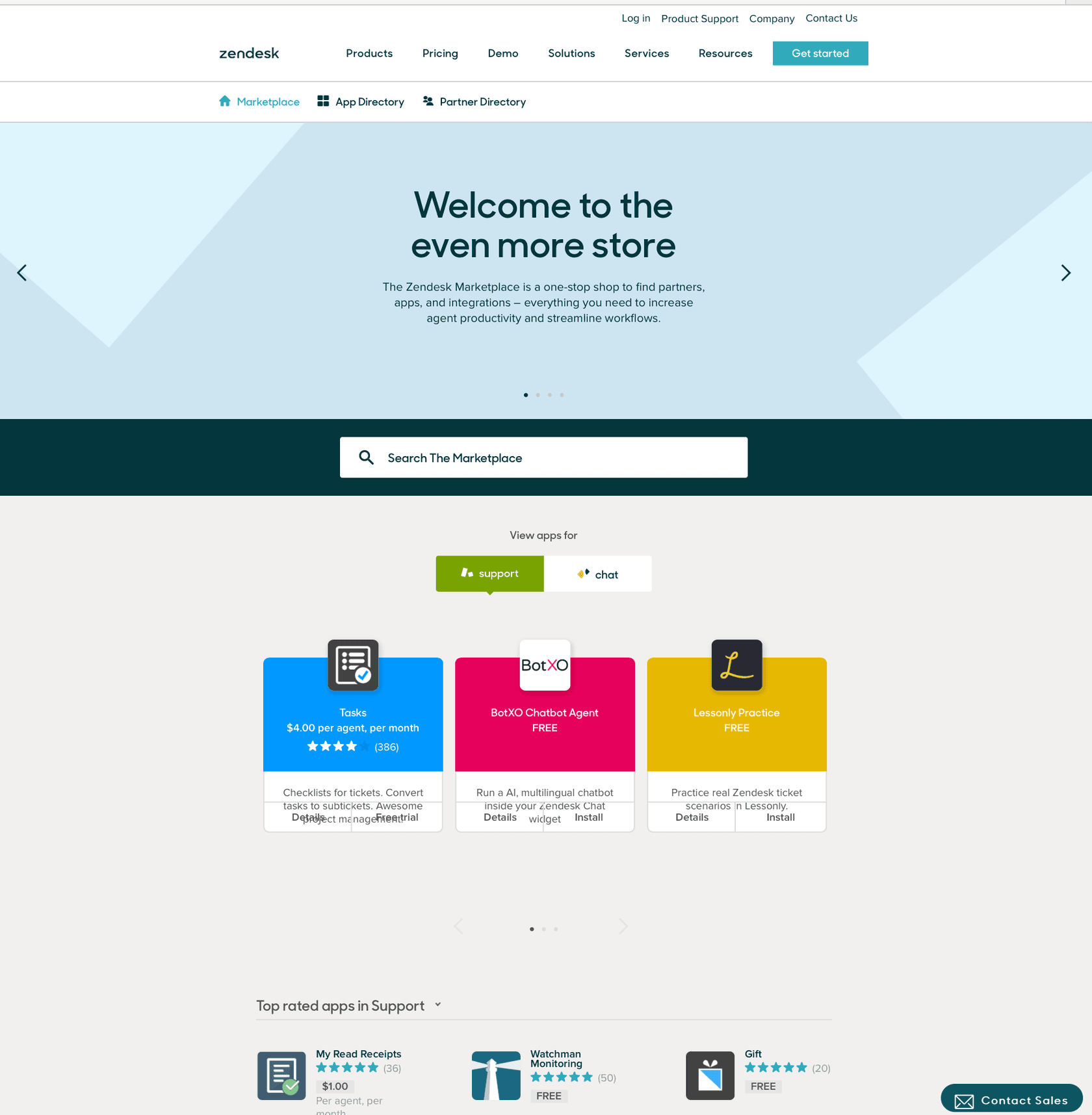
A página inicial do Marketplace exibe aplicativos em destaque, integrações populares e filtros de categoria para ajudá-lo a navegar.
Passo 2: Encontre o aplicativo certo
Com mais de 1.000 opções, encontrar o aplicativo certo requer alguma estratégia:
Navegue por categoria: O Marketplace organiza os aplicativos em categorias lógicas:
- IA e Bots Ferramentas de automação e assistentes com tecnologia de IA
- Produtividade do Agente Ferramentas para otimizar fluxos de trabalho e reduzir tarefas manuais
- Relatórios e Análises Visualização de dados avançada e insights
- eComm e Pagamentos Shopify, processadores de pagamento e ferramentas de e-commerce
- CRM e Marketing Salesforce, HubSpot e integrações de plataforma de marketing
Use a pesquisa: Insira palavras-chave específicas na caixa de pesquisa no canto superior direito. A pesquisa analisa nomes de aplicativos, descrições de funcionalidade e palavras-chave.
Revise antes de instalar: Clique em qualquer aplicativo para ver:
- Descrição detalhada e capturas de tela
- Preços (muitos são gratuitos, alguns têm níveis pagos)
- Avaliações e comentários de usuários
- Requisitos de instalação
- Produtos Zendesk suportados (Support, Chat, Sell, etc.)
Aplicativos gratuitos populares que valem a pena considerar incluem Slack for Zendesk (gerenciar tickets do Slack), Shopify for Zendesk (visualizar pedidos de clientes) e Tables (adicionar tabelas aos tickets).
Passo 3: Instale o aplicativo
Depois de encontrar um aplicativo que você deseja experimentar:
- Clique no ícone do aplicativo para abrir sua página de detalhes
- Revise a guia "How To Install" muitos aplicativos têm requisitos de pré-instalação ou etapas de configuração
- Clique no botão "Install" no canto superior direito
- Selecione seu subdomínio Zendesk se você tiver várias contas
- Revise e aceite os Termos de Uso do Zendesk Marketplace
- Clique em "Install" para concluir a instalação inicial
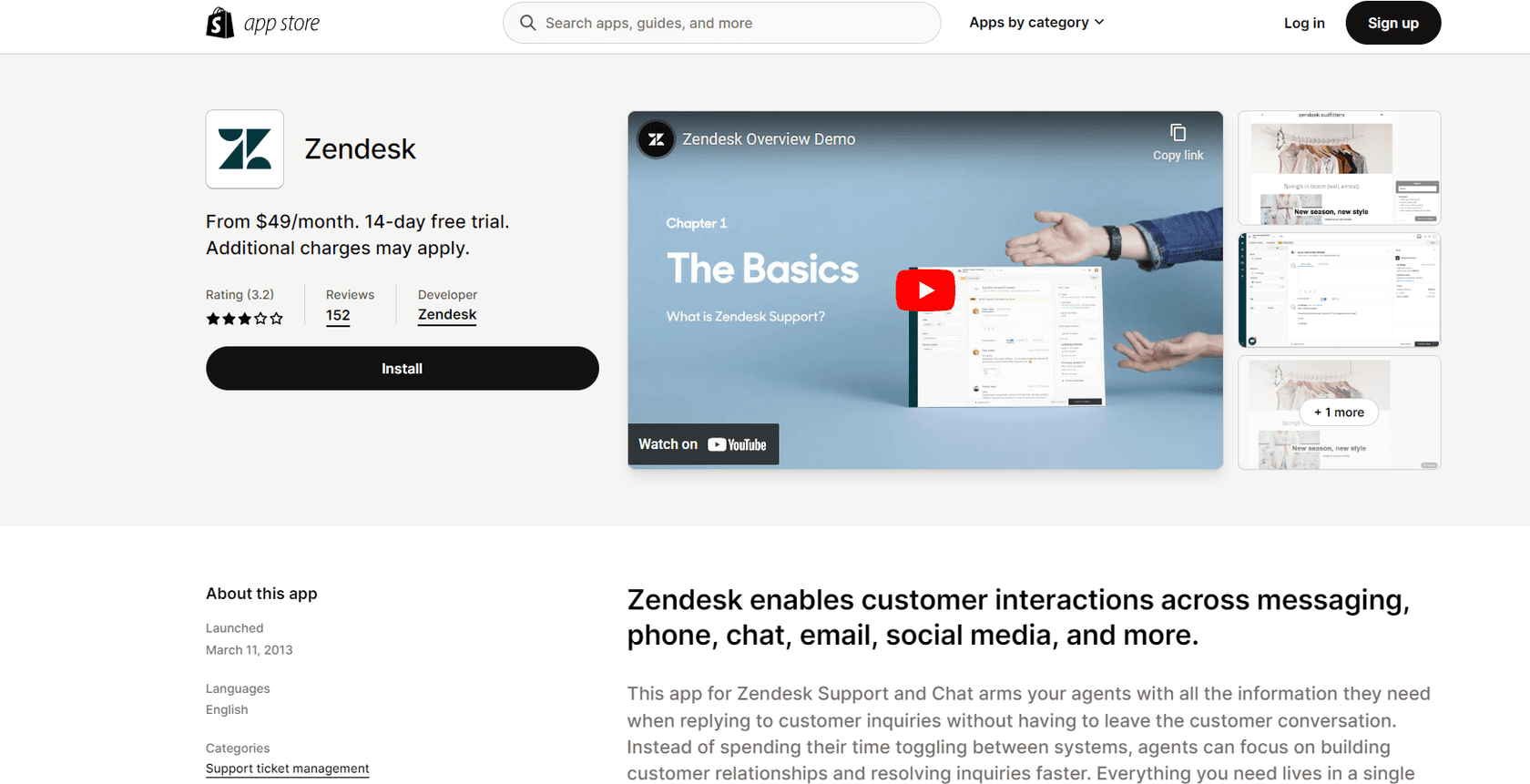
O aplicativo agora aparecerá na sua seção Admin Center > Apps and integrations > Zendesk Support apps.
Nota sobre aplicativos privados: Algumas integrações empresariais (como certas soluções de contact center) não são listadas publicamente. Estes exigem que você carregue um arquivo ZIP diretamente via Admin Center > Apps > Upload private app.
Passo 4: Configure as configurações do aplicativo
A instalação é apenas o começo. A maioria dos aplicativos precisa de configuração antes de funcionar:
Acesse as configurações do aplicativo:
- Vá para Admin Center > Apps and integrations > Zendesk Support apps
- Encontre seu aplicativo recém-instalado
- Clique no menu de opções (três pontos) e selecione Change settings
Etapas de configuração comuns:
-
Autenticação OAuth: Muitos aplicativos precisam que você crie um cliente OAuth no Zendesk. Vá para Admin Center > Apps and integrations > Zendesk API > OAuth Clients para configurar isso.
-
Tokens de API: Alguns aplicativos exigem tokens de API. Gere-os em Admin Center > Apps and integrations > Zendesk API > Settings.
-
Credenciais de terceiros: Aplicativos como SendSafely ou Unbabel precisam que você insira credenciais de sua plataforma.
-
Restrições de função: Controle quais funções de agente podem ver e usar o aplicativo.
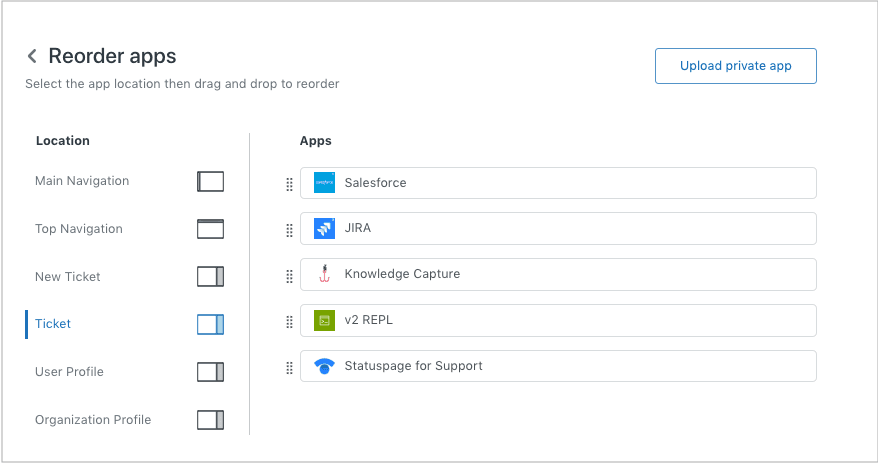
Teste antes de implementar: Após a configuração, teste o aplicativo com alguns tickets para garantir que ele funcione como esperado antes de habilitá-lo para todos os agentes.
Categorias de aplicativos populares para explorar
IA e Bots
É aqui que você encontrará ferramentas que trazem inteligência artificial para suas operações de suporte. Os aplicativos de IA podem redigir respostas, rotear tickets automaticamente e até mesmo lidar com conversas de suporte de linha de frente.
Na eesel AI, oferecemos um AI Agent que se conecta ao Zendesk e aprende com seus tickets e documentação anteriores. Ele lida com consultas de rotina de forma autônoma e encaminha problemas complexos para sua equipe humana. Você pode começar com nosso AI Copilot redigindo respostas para revisão e, em seguida, expandir gradualmente para automação total à medida que a IA se prova.

Produtividade do Agente
Esses aplicativos eliminam tarefas repetitivas e otimizam os fluxos de trabalho:
- Rastreamento de tempo (Harvest, Toggl)
- Pesquisa avançada (Advanced Search Plus)
- Organização de tickets (Tables, SweetHawk Suite)
- Ferramentas de aprimoramento de macros e modelos
Integrações de eCommerce
Se você administra uma loja online, esses aplicativos são essenciais:
- Shopify for Zendesk Visualize pedidos de clientes e processe reembolsos
- ChannelReply Conecte Amazon, eBay, Etsy e outros marketplaces
- Trustpilot Reviews Gerencie avaliações de dentro do Zendesk
Dicas para gerenciar seus aplicativos instalados
Mantenha os aplicativos atualizados: Os desenvolvedores lançam regularmente atualizações com novos recursos e patches de segurança. Verifique Admin Center > Apps periodicamente para notificações de atualização.
Monitore o uso: Nem todo aplicativo oferece valor. Se um aplicativo não foi usado em meses, considere desinstalá-lo para reduzir a desordem.
Revise as permissões: Os aplicativos podem acessar dados do Zendesk. Audite regularmente quais permissões cada aplicativo tem e revogue o acesso para aplicativos que você não usa mais.
Desinstale quando necessário: Para remover um aplicativo, vá para Admin Center > Apps, passe o mouse sobre o aplicativo, clique no menu de opções e selecione Uninstall.
Obtendo mais do Zendesk com IA
Embora o Marketplace ofereça muitas soluções pontuais para tarefas específicas, a IA representa uma mudança fundamental na forma como as equipes de suporte operam. Em vez de adicionar mais uma ferramenta à sua pilha, um colega de equipe de IA trabalha dentro de sua instância Zendesk existente para lidar com o trabalho que consome a maior parte do tempo de seus agentes.
Veja como funciona com eesel AI:
- Conecte-se ao Zendesk A integração leva minutos, não semanas
- Aprenda com seus dados eesel AI lê seus tickets anteriores, artigos da central de ajuda e macros para entender seu negócio
- Comece com orientação Peça à IA para redigir respostas para seus agentes revisarem antes de enviar
- Suba de nível gradualmente À medida que a IA se prova, expanda seu escopo para lidar com mais tickets de forma autônoma
- Defina regras de escalonamento Em português claro, diga à IA quando entregar aos humanos ("Sempre encaminhe disputas de cobrança" ou "Para clientes VIP, coloque o gerente de conta em CC")
O resultado? Implantações maduras alcançam até 81% de resolução autônoma com um período de retorno típico de menos de dois meses.
Ao contrário dos aplicativos tradicionais que adicionam recursos, colegas de equipe de IA como o eesel realmente reduzem sua carga de trabalho, lidando com consultas de rotina, redigindo respostas e mantendo sua base de conhecimento atualizada. Ele se integra com Zendesk, Freshdesk, Gorgias e outras plataformas que você já usa.

Os preços começam em US$ 299/mês para o plano Team (1.000 interações, até 3 bots) com um teste gratuito de 7 dias para testar tudo. Experimente o eesel AI gratuitamente e veja como um colega de equipe de IA pode transformar suas operações de suporte do Zendesk.


Perguntas Frequentes
Share this article

Article by
Stevia Putri
Stevia Putri is a marketing generalist at eesel AI, where she helps turn powerful AI tools into stories that resonate. She’s driven by curiosity, clarity, and the human side of technology.
