Como publicar artigos no Zendesk Guide: Um guia completo

Stevia Putri
Última edição March 4, 2026
Gerenciar uma base de conhecimento significa criar, atualizar e refinar conteúdo constantemente. Mas, antes que os artigos da sua central de ajuda sejam publicados para os clientes verem, eles precisam passar por um fluxo de trabalho de publicação adequado. Se você estiver usando o Zendesk Guide, entender como publicar artigos de forma eficaz é essencial para manter o controle de qualidade e oferecer uma boa experiência de autoatendimento ao cliente.
O processo parece simples, e na maioria das vezes é. Mas há um porém. O Zendesk restringe algumas funcionalidades de publicação apenas aos planos Enterprise, o que pode criar dores de cabeça para as equipes em níveis inferiores que precisam preparar atualizações de conteúdo com antecedência. Este guia explica o fluxo de trabalho completo, explica as limitações do plano e mostra como contorná-las.
O que você vai precisar
Antes de começar a criar artigos no Zendesk Guide, certifique-se de ter o seguinte em vigor.
Uma conta Zendesk com o Guide habilitado. O Zendesk Guide é o produto de base de conhecimento da empresa, disponível como um complemento ou incluído em certos planos de suporte do Zendesk. Se você estiver comparando opções de help desk, talvez também queira consultar nossa comparação Freshdesk vs Zendesk.
Permissões apropriadas. Você precisa ser um administrador de conhecimento ou um agente com permissões de gerenciamento para criar e publicar artigos. Seu administrador controla essas permissões no painel de administração.
Pelo menos uma seção criada. Os artigos devem pertencer a uma seção, que fica dentro de uma categoria. Você precisará que a estrutura da sua base de conhecimento seja configurada primeiro antes de poder publicar.
Compreensão do seu nível de plano. Os recursos de publicação disponíveis dependem se você está nos planos Team, Growth, Professional ou Enterprise. A publicação em equipe (Team Publishing) e a publicação agendada são recursos exclusivos do Enterprise.
Se você não tiver certeza sobre suas permissões, entre em contato com o administrador do Zendesk. Eles podem conceder a você o acesso necessário ou criar artigos em seu nome.
Passo 1: Crie seu artigo
Para começar a construir o conteúdo da sua base de conhecimento, navegue até o Guide Admin no painel do Zendesk. Clique no botão Adicionar no menu superior e selecione Artigo.
Você verá a interface do editor de artigos, que funciona de forma semelhante à maioria dos processadores de texto. A área de conteúdo principal é onde você escreverá seu artigo, e a barra de ferramentas oferece opções de formatação, incluindo cabeçalhos, listas, links, imagens e tabelas. O editor oferece suporte à edição WYSIWYG e à edição de código HTML para usuários avançados.
Antes de começar a escrever, selecione a seção onde este artigo será publicado. Cada artigo deve pertencer a uma seção, que está aninhada dentro de uma categoria. Essa estrutura ajuda os clientes a navegar pela sua central de ajuda e encontrar o que precisam.

Principais coisas a saber:
Você pode criar um máximo de 40.000 artigos no total em sua base de conhecimento. Este limite inclui todos os artigos, exceto os arquivados e as traduções. Para a maioria das equipes, isso oferece muito espaço para crescimento.
O novo editor de artigos oferece suporte à edição WYSIWYG e à edição de código HTML. Você também pode formatar o texto usando Markdown se preferir trabalhar com marcação. O editor inclui recursos como blocos de código, chamadas e mídia incorporada para tornar seus artigos mais envolventes.
Passo 2: Configure as configurações do artigo
Antes de salvar seu artigo, você precisa configurar várias configurações no painel do lado direito. Eles determinam quem pode editar o artigo, quem pode vê-lo depois de publicado e onde ele aparece na sua central de ajuda.
As permissões de gerenciamento controlam quem pode editar e publicar este artigo específico:
- Administradores: Apenas os administradores de conhecimento podem editar e publicar (padrão para novos artigos)
- Agentes e administradores: Todos os agentes e administradores podem editar e publicar
- Editores e Publicadores: Todos os agentes e administradores podem editar, mas apenas os administradores podem publicar (somente planos Enterprise)
Visível para determina quem pode ver o artigo depois de publicado:
- Todos: Visível para todos os usuários finais e mecanismos de pesquisa
- Usuários conectados: Visível apenas para usuários conectados ao seu Zendesk (raramente usado)
- Agentes e administradores: Apenas documentação interna
Você também pode configurar rótulos para otimização de pesquisa, ativar ou desativar comentários e definir um proprietário que será notificado quando o artigo precisar de verificação. Para obter mais informações sobre como organizar o conteúdo, consulte nosso guia sobre o melhor software de gerenciamento de conhecimento.
Passo 3: Salve e gerencie rascunhos
Quando estiver pronto para armazenar seu trabalho, clique no botão Salvar. Isso salva seu artigo como um rascunho, o que significa que ele está armazenado no Zendesk, mas ainda não está visível para seus clientes.
Os rascunhos são visíveis apenas para usuários que têm as permissões de gerenciamento apropriadas. Isso permite que você e sua equipe revisem e refinem o conteúdo antes que ele seja publicado. Você pode clicar em Visualizar a qualquer momento para ver como o artigo aparecerá para os usuários finais.
Distinção importante: Nos planos Team, Growth e Professional, você só pode salvar rascunhos de novos artigos. Depois que um artigo é publicado, você não pode criar uma versão de rascunho de atualizações sem substituir imediatamente o conteúdo ativo. Esta é uma limitação significativa que a Publicação em Equipe resolve para clientes Enterprise.
Passo 4: Publique seu artigo
Quando seu artigo estiver pronto para ser publicado, clique na seta suspensa no botão Salvar e selecione Publicar. O artigo se torna imediatamente visível para todos com base nas suas configurações de "Visível para".
Nos planos Enterprise, você tem opções de publicação adicionais:
Agendar publicação permite que você defina uma data e hora específicas para o artigo ser publicado. Isso é útil ao preparar conteúdo para o lançamento de um produto ou anúncio que precisa ser divulgado em um momento específico.
Agendar cancelamento de publicação remove automaticamente o artigo após uma determinada data. Isso funciona bem para promoções por tempo limitado, conteúdo sazonal ou anúncios temporários que não devem permanecer visíveis indefinidamente.
A Publicação em Equipe adiciona estados de fluxo de trabalho que permitem marcar artigos como prontos para revisão antes da publicação. Abordaremos isso com mais detalhes na próxima seção.
Entendendo a Publicação em Equipe (somente Enterprise)
A Publicação em Equipe é onde o Zendesk Guide se destaca para equipes maiores. É um recurso exclusivo do Enterprise que adiciona fluxos de trabalho sofisticados de gerenciamento de conteúdo à sua base de conhecimento.
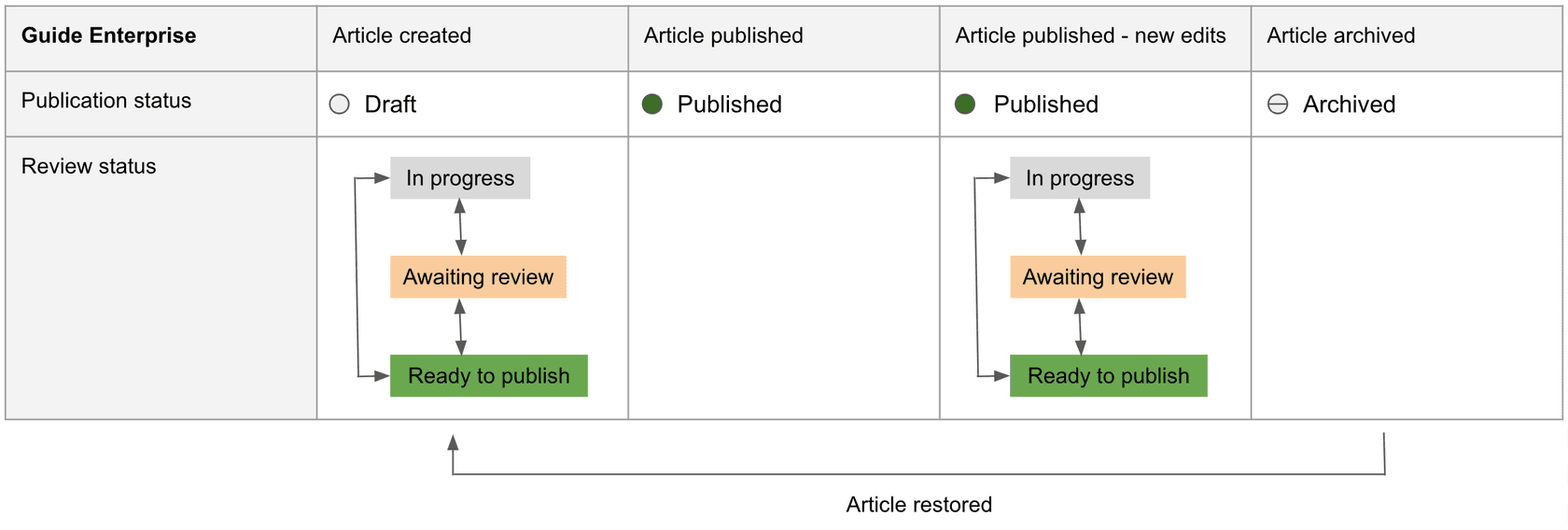
Com a Publicação em Equipe, os artigos passam por estados de fluxo de trabalho específicos:
Em Andamento significa que o artigo está sendo criado ou atualizado, mas não está pronto para revisão. Este é o estado inicial onde os redatores podem fazer alterações sem afetar a versão ativa.
Aguardando revisão indica que o artigo foi atualizado e está pronto para outro membro da equipe revisar. Este estado aciona notificações para os revisores atribuídos.
Pronto para publicar significa que o artigo foi aprovado e está pronto para ser publicado ou foi agendado para uma data específica. Neste ponto, o conteúdo está finalizado.
Publicado é a versão ativa atualmente visível na sua central de ajuda. É isso que os clientes veem quando visitam sua base de conhecimento.
Arquivado significa que o artigo foi cancelado e removido dos resultados da pesquisa. O conteúdo arquivado permanece na sua base de conhecimento e pode ser restaurado, se necessário.
O principal benefício? Você pode preparar atualizações de conteúdo para artigos publicados sem afetar a versão ativa. Isso significa que sua equipe pode preparar a documentação para o lançamento de um novo recurso, revisá-la e aprová-la e, em seguida, publicar tudo de uma vez quando o recurso for lançado.
Aqui está o que um gerente de conteúdo técnico da Squarespace disse sobre isso: "Nós amamos a Publicação em Equipe! A capacidade de rascunhar e salvar versões de um artigo sem publicá-las ao vivo é essencial para o nosso fluxo de trabalho. Isso nos permite conduzir revisões de forma mais eficaz e atualizar nossos artigos do Guide antes do lançamento de um novo recurso."
Fonte: Anúncio do Zendesk Guide Enterprise
Dicas para gerenciar rascunhos de forma eficaz
Esteja você no Enterprise ou não, estas práticas ajudarão você a gerenciar o conteúdo da sua base de conhecimento de forma mais eficaz.
Estabeleça um processo de revisão claro. Mesmo sem a Publicação em Equipe, defina quem precisa revisar o conteúdo antes que ele seja publicado. Crie uma lista de verificação que cubra precisão, tom, formatação e verificação de links. Ter um processo documentado garante consistência, independentemente de quem está criando o conteúdo.
Use rótulos para organizar artigos por status. Crie rótulos como "precisa-revisão" ou "agendado" para rastrear onde o conteúdo está. Os rótulos facilitam a filtragem de artigos e a visualização do que precisa de atenção rapidamente. Você também pode usá-los para identificar artigos que não foram atualizados há algum tempo.
Defina proprietários de artigos para responsabilidade. Atribuir um proprietário garante que alguém seja responsável por manter o conteúdo atualizado. O proprietário recebe notificações quando o artigo precisa de verificação e pode ser contatado se os leitores sinalizarem problemas com o conteúdo.
Planeje atualizações de conteúdo em torno das limitações do Enterprise. Se você não estiver no Enterprise, agrupe suas atualizações e comunique o cronograma com sua equipe. Considere criar uma janela de manutenção onde você possa cancelar a publicação, editar e republicar vários artigos sem interromper os clientes.
Mantenha um calendário de conteúdo para publicação agendada. Isso é especialmente importante se você estiver usando os recursos de agendamento do Enterprise. Um calendário ajuda você a coordenar os lançamentos de artigos com lançamentos de produtos, campanhas de marketing e eventos sazonais.
Erros comuns a evitar
Depois de trabalhar com muitas equipes em seus fluxos de trabalho de base de conhecimento, vimos os mesmos problemas surgirem repetidamente.
Publicar sem visualizar primeiro é um erro comum. Sempre use o botão Visualizar para ver exatamente como seu artigo aparecerá para os clientes. Verifique a formatação, o posicionamento da imagem e a funcionalidade do link antes de publicar o conteúdo. O que parece bom no editor nem sempre se traduz perfeitamente para a visualização do cliente.
Esquecer de definir as permissões de visibilidade adequadas pode expor informações internas ou ocultar conteúdo que deveria ser público. Verifique se um artigo deve ser visível para todos, limitado a usuários conectados ou restrito a agentes e administradores. Isso é especialmente importante ao publicar documentação de processo ou políticas internas.
Não entender as limitações do plano antes de começar leva a interrupções no fluxo de trabalho. Saiba se seu plano oferece suporte a atualizações de rascunho para artigos publicados. Se você estiver nos planos Team, Growth ou Professional, não poderá preparar atualizações para conteúdo ativo sem substituí-lo imediatamente.
Substituir conteúdo ativo em planos não Enterprise acontece quando as equipes não percebem que suas alterações são publicadas instantaneamente. Se você precisar atualizar um artigo publicado e não estiver no Enterprise, considere copiar o conteúdo primeiro como um backup ou cancelar temporariamente a publicação enquanto você faz as edições.
Perder datas de publicação agendadas ocorre quando as equipes configuram a publicação futura, mas esquecem de monitorá-las. Se você usar a publicação agendada, defina lembretes de calendário para não esquecer quando o conteúdo será publicado. Isso é particularmente importante para anúncios urgentes ou lançamentos de recursos.
Simplifique o fluxo de trabalho da sua base de conhecimento
Gerenciar uma base de conhecimento é um trabalho contínuo. Você não está apenas publicando artigos, você está mantendo um recurso vivo que precisa permanecer preciso e útil.
Se você está procurando maneiras de melhorar sua base de conhecimento além dos recursos integrados do Zendesk, considere como a IA pode ajudar. O eesel AI se integra diretamente ao Zendesk como um colega de equipe de IA que aprende com seus tickets anteriores, artigos da central de ajuda e macros. Ele pode analisar suas conversas de suporte para identificar lacunas na sua documentação, sugerir novos artigos com base em perguntas comuns dos clientes e até mesmo ajudar a rascunhar conteúdo que corresponda à voz da sua equipe.
Ao contrário das ferramentas de automação tradicionais, o eesel trabalha ao lado da sua equipe. Você pode começar com rascunhos gerados por IA que os agentes revisam antes de enviar e, em seguida, expandir gradualmente para um suporte mais autônomo à medida que o eesel aprende seu negócio. A plataforma também inclui insights da base de conhecimento que mostram quais tópicos os clientes mais perguntam, ajudando você a priorizar a criação de artigos onde é mais importante.

A chave é encontrar um fluxo de trabalho que funcione para o tamanho da sua equipe e o nível do plano. As equipes Enterprise obtêm fluxos de trabalho de publicação sofisticados, mas mesmo em níveis inferiores, você pode construir processos eficazes com diretrizes claras e boa comunicação.
Para equipes que desejam aprimorar sua base de conhecimento do Zendesk com recursos de IA, o eesel AI oferece uma integração com o Zendesk que aprende com seu conteúdo existente e ajuda a identificar lacunas. Você também pode explorar nosso guia sobre como usar a IA para gerar e atualizar artigos de suporte para obter mais estratégias sobre como manter sua base de conhecimento atualizada. Se você estiver avaliando opções de suporte de IA, leia nossa análise do Zendesk AI para uma análise detalhada de como a IA pode aprimorar suas operações de suporte.


Perguntas Frequentes
Share this article

Article by
Stevia Putri
Stevia Putri is a marketing generalist at eesel AI, where she helps turn powerful AI tools into stories that resonate. She’s driven by curiosity, clarity, and the human side of technology.




