zendesk-explore-report-share-link

eesel Team
Written by

eesel Team

Last edited 26 fevereiro 2026

{
  "title": "Como criar e compartilhar links de relatórios do Zendesk Explore",
  "slug": "zendesk-explore-report-share-link",
  "locale": "pt",
  "date": "2026-02-26",
  "updated": "2026-02-26",
  "template": "default",
  "excerpt": "Um guia prático para compartilhar painéis do Zendesk Explore via links, cobrindo compartilhamento interno, links públicos externos, configurações de segurança e solução de problemas comuns.",
  "categories": [
    "Zendesk",
    "Guides"
  ],
  "tags": [
    "Zendesk Explore",
    "Dashboard Sharing",
    "Reporting",
    "Customer Support Analytics"
  ],
  "readTime": 10,
  "author": 16,
  "reviewer": 14,
  "seo": {
    "title": "Como criar e compartilhar links de relatórios do Zendesk Explore",
    "description": "Um guia prático para compartilhar painéis do Zendesk Explore via links, cobrindo compartilhamento interno, links públicos externos, configurações de segurança e solução de problemas comuns.",
    "image": "https://wmeojibgfvjvinftolho.supabase.co/storage/v1/object/public/public_assets/blog-gen/banner-a2f0bfe4-7492-44a3-928d-65c5301389a9"
  },
  "coverImage": "https://wmeojibgfvjvinftolho.supabase.co/storage/v1/object/public/public_assets/blog-gen/banner-a2f0bfe4-7492-44a3-928d-65c5301389a9",
  "coverImageAlt": "Imagem do banner para Como criar e compartilhar links de relatórios do Zendesk Explore",
  "coverImageWidth": 1920,
  "coverImageHeight": 1080,
  "faqs": {
    "heading": "Perguntas Frequentes",
    "type": "blog",
    "answerType": "html",
    "faqs": [
      {
        "question": "Posso compartilhar um link de relatório do Zendesk Explore com alguém que não tem uma conta do Zendesk?",
        "answer": "Sim, mas apenas se você estiver em um plano Enterprise ou Enterprise Plus com o Explore Enterprise. Você precisará criar um link público externo, que pode ser acessado por qualquer pessoa com o URL e a senha (se você definir uma)."
      },
      {
        "question": "Como crio um link de relatório do Zendesk Explore protegido por senha?",
        "answer": "Ao criar um link externo, marque a caixa 'Proteger com senha' e insira uma senha que atenda aos requisitos: pelo menos 10 caracteres com letras maiúsculas, minúsculas, números e símbolos. Certifique-se de salvar a senha em um local seguro, você não poderá recuperá-la posteriormente no Zendesk."
      },
      {
        "question": "Por que minha equipe não consegue ver as atualizações que fiz em um painel compartilhado?",
        "answer": "Você precisa publicar suas alterações. Editar um painel não atualiza automaticamente o que os visualizadores compartilhados veem. Abra o painel no modo de edição e clique em 'Publicar alterações' para que suas atualizações cheguem ao seu público."
      },
      {
        "question": "Qual é a diferença entre compartilhar um painel internamente e criar um link público?",
        "answer": "O compartilhamento interno envia o painel para outros usuários do Zendesk que podem interagir com ele com base em suas permissões. Os links públicos criam um URL somente para visualização que qualquer pessoa pode acessar, independentemente de ter ou não uma conta do Zendesk. Os links públicos também desativam as opções de interação e podem ignorar algumas restrições de permissão."
      },
      {
        "question": "Posso ver quem visualizou meu painel compartilhado externamente?",
        "answer": "Não. O Zendesk não fornece logs de auditoria para visualizações de links externos. Você não pode ver quem acessou o painel, quando o acessou ou quantas vezes. Esta é uma limitação conhecida que organizações preocupadas com a segurança devem considerar antes de usar o compartilhamento externo."
      },
      {
        "question": "As restrições de IP se aplicam a links de painel externos?",
        "answer": "Sim. Quaisquer restrições de IP configuradas em sua instância do Zendesk serão aplicadas a links externos. Os visualizadores devem acessar o link de um endereço IP permitido, o que pode ser problemático para as partes interessadas externas que trabalham remotamente."
      }
    ],
    "supportLink": null
  }
}
---

Compartilhar seus dados de suporte não deveria exigir um diploma em ciência da computação. No entanto, muitos usuários do Zendesk se veem vasculhando documentos de ajuda apenas para enviar um link de painel simples para sua equipe ou um stakeholder. Este guia elimina a confusão e mostra exatamente como compartilhar painéis do Zendesk Explore, seja enviando-os para colegas dentro de sua organização ou criando links públicos para visualizadores externos.

![Uma captura de tela da página inicial do Zendesk.](https://wmeojibgfvjvinftolho.supabase.co/storage/v1/object/public/public_assets/blog-gen/screenshots/zendesk-landing-page.png)

Se você está procurando maneiras mais avançadas de trabalhar com seus dados do Zendesk, nosso guia sobre [filtros do Zendesk Explore e compartilhamento de público](https://www.eesel.ai/blog/zendesk-explore-filters-and-audience-sharing) aborda opções de personalização adicionais.

## O que você precisa para começar

Antes de começar a compartilhar painéis, certifique-se de ter a configuração correta. As opções de compartilhamento disponíveis para você dependem inteiramente do seu plano do Zendesk e da sua função de usuário.

**Os requisitos do plano são importantes.** O compartilhamento interno (enviar painéis para outros usuários do Zendesk) requer pelo menos um [plano Professional](https://support.zendesk.com/hc/en-us/articles/4408827282714-Sharing-and-publishing-dashboards). O compartilhamento externo (criar links públicos para pessoas sem contas do Zendesk) está disponível apenas nos planos Enterprise ou Enterprise Plus com o Explore Enterprise.

**Sua função de usuário determina o que você pode fazer.** Os administradores podem compartilhar qualquer painel e gerenciar as permissões de compartilhamento em toda a conta. Os editores podem compartilhar painéis que criaram ou clonaram. Os visualizadores só podem visualizar painéis compartilhados com eles. Se você não vir as opções de compartilhamento, verifique sua função na Central de administração do Zendesk.

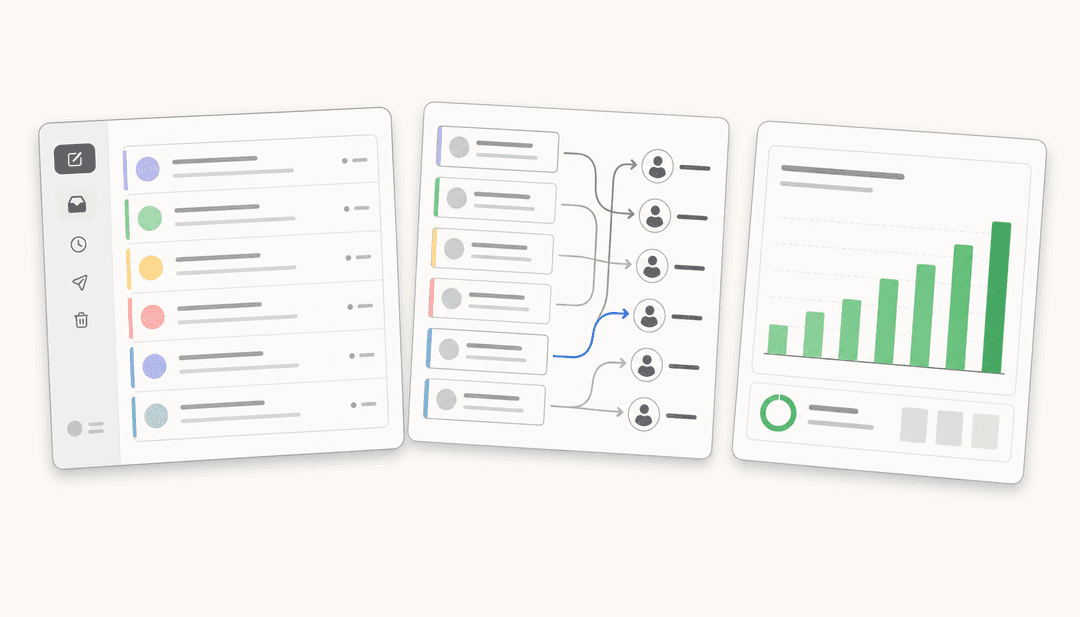
**Saiba o que você está compartilhando.** Painéis e relatórios são coisas diferentes no Zendesk Explore. Um relatório é uma única visualização (como um gráfico ou tabela). Um painel é uma coleção de relatórios, filtros e widgets organizados em uma página. Você compartilha painéis, não relatórios individuais. Se você quiser compartilhar apenas um relatório, precisará criar um painel contendo apenas esse relatório.

![Visualizar como relatórios individuais se combinam em painéis ajuda você a estruturar seus dados de suporte para um compartilhamento de equipe eficaz.](https://wmeojibgfvjvinftolho.supabase.co/storage/v1/object/public/public_assets/blog-gen/e9bc54cb-6701-4a3a-8496-30f2f2ab4c1d)

## Compartilhando painéis com sua equipe do Zendesk

O compartilhamento interno é o caso de uso mais comum. Você está enviando um painel para colegas que já têm contas do Zendesk, seja sua equipe de suporte, gerentes ou executivos que precisam de visibilidade nas métricas de suporte.

### Passo 1: Abra seu painel e acesse as opções de compartilhamento

Comece navegando até o painel que você deseja compartilhar. Você pode abrir o painel diretamente ou encontrá-lo em sua biblioteca de painéis. Depois de estar visualizando o painel, procure o botão Compartilhar no canto superior direito da tela. Alternativamente, se você estiver na biblioteca de painéis, clique no ícone de Configurações ao lado do nome do painel e selecione Compartilhar.

![Menu de compartilhamento 'Convidar pessoas' do Zendesk, permitindo que os usuários adicionem membros da equipe e gerenciem o acesso.](https://zen-marketing-documentation.s3.amazonaws.com/docs/en/explore_dashboard_share_1_updated.png)

**Importante:** Você só pode compartilhar painéis que você criou ou clonou. Os painéis padrão do Zendesk não podem ser compartilhados diretamente. Se você precisar compartilhar um painel padrão, clone-o primeiro e, em seguida, compartilhe o clone.

### Passo 2: Selecione usuários e grupos para compartilhar

A caixa de diálogo Convidar pessoas é aberta, mostrando todos os usuários e grupos em sua conta do Zendesk. Você pode procurar indivíduos específicos ou selecionar grupos inteiros. Quando você passa o mouse sobre o nome de um grupo, você verá até 20 membros exibidos em ordem alfabética. Isso ajuda você a confirmar que está compartilhando com as pessoas certas.

![Caixa de diálogo 'Convidar pessoas' do Zendesk exibindo a seleção de usuários e a atribuição de nível de acesso.](https://zen-marketing-documentation.s3.amazonaws.com/docs/en/explore_dashboard_share_1_updated.png)

**Defina as restrições do painel com cuidado.** Para cada destinatário, você pode aplicar restrições que limitam os dados que eles veem. Por exemplo, você pode restringir um líder de equipe para ver apenas os tickets de seu grupo. Tenha em mente que usuários com permissões de Visualizador limitado ou Editor limitado podem ver dados fora de suas permissões normais ao visualizar um painel compartilhado.

Os usuários finais (seus clientes) não aparecerão na lista de convidados. Se você precisar compartilhar com clientes ou stakeholders externos, você precisará usar links de compartilhamento externo.

### Passo 3: Publique as alterações do seu painel

É aqui que as pessoas geralmente ficam presas. Fazer alterações em um painel não atualiza automaticamente o que os visualizadores compartilhados veem. Depois de editar um painel ou qualquer relatório nele, você deve clicar em **Publicar alterações** para que essas atualizações cheguem ao seu público.

Para publicar, abra o painel no modo de edição e clique no botão Publicar alterações. Na próxima vez que seus destinatários visualizarem o painel, eles verão a versão mais recente. Se você não publicar, eles continuarão vendo a versão antiga até que você o faça.

## Criando links públicos para compartilhamento externo

Às vezes, você precisa compartilhar painéis com pessoas que não têm contas do Zendesk. Talvez seja um executivo que só precisa de visibilidade ocasional, um cliente que deseja ver as métricas de suporte ou uma TV montada na parede exibindo o desempenho da equipe. Os links de compartilhamento externo tornam isso possível.

### Habilite o compartilhamento de links externos nas configurações de administrador

Antes que alguém possa criar links externos, um administrador deve habilitar o recurso. No Explore, clique no ícone de Configurações na barra lateral esquerda e, em seguida, selecione a guia Compartilhamento. Ative a configuração **Links públicos para painéis** e clique em Salvar.

![Configurações de compartilhamento de painel do Zendesk Explore, destacando a alternância 'Links públicos para painéis'.](https://zen-marketing-documentation.s3.amazonaws.com/docs/en/explore_sharing_public_links_to_dashboards_setting.png)

Esta é uma configuração para toda a conta. Uma vez habilitado, qualquer editor ou administrador pode criar links externos. Não há como restringir o compartilhamento externo a painéis ou usuários específicos. Cada painel em sua conta se torna compartilhável externamente, portanto, certifique-se de que sua equipe entenda as implicações de segurança.

### Gere um link externo seguro

Com o compartilhamento externo habilitado, abra qualquer painel e clique em Compartilhar, em seguida, selecione **Obter link**. A página Obter link é aberta. Clique em **Criar link** para iniciar o processo.

![Caixa de diálogo 'Criar link' de um produto exibindo opções de proteção por senha, incluindo um campo de entrada de senha, indicador de força e funcionalidade de copiar senha.](https://zen-marketing-documentation.s3.amazonaws.com/docs/en/dash_getlink_1.png)

Na página Criar link, você configurará:

- **Tipo de acesso:** Aplique quaisquer restrições de painel que você deseja que os visualizadores tenham
- **Proteção por senha:** Habilite isso e defina uma senha forte (altamente recomendado)

Clique em Criar link quando terminar. A página Obter link exibe seu novo URL público. Você pode copiar este link e compartilhá-lo por e-mail, Slack ou incorporá-lo em outras ferramentas.

### Requisitos de senha e configurações de segurança

Links externos podem ser acessados por qualquer pessoa na internet que tenha o URL. A proteção por senha é altamente recomendada. O Zendesk exige que as senhas tenham:

- Pelo menos 10 caracteres
- 1 letra maiúscula
- 1 letra minúscula
- 1 número
- 1 símbolo

**Salve a senha em um local seguro.** Depois de criar o link, você não pode recuperar a senha do Zendesk. Se você perdê-la, precisará redefinir ou excluir o link e criar um novo.

**As restrições de IP ainda se aplicam.** Se sua conta do Zendesk tiver restrições de IP configuradas, os links externos só funcionarão a partir de endereços IP permitidos. Isso adiciona uma camada de segurança, mas pode confundir visualizadores externos que tentam acessar o link de casa ou de outro local.

## Gerenciando e revogando o acesso ao painel compartilhado

Compartilhar painéis não é uma tarefa única. Você precisa gerenciar quem tem acesso e revogar permissões quando as pessoas mudam de função ou deixam a organização.

**Visualizando o acesso atual.** Na biblioteca de painéis, clique no ícone de Configurações ao lado de qualquer painel que você compartilhou. A caixa de diálogo de compartilhamento mostra todos que atualmente têm acesso, incluindo usuários e grupos individuais.

**Revogando o acesso interno.** Para parar de compartilhar com alguém, clique no ícone de opções ao lado do nome deles e selecione Revogar acesso. Eles perderão imediatamente o acesso ao painel. Se você revogar o acesso de um administrador, ele ainda poderá ver o painel na guia Todos da biblioteca, mas ele desaparecerá da guia Compartilhado comigo.

**Gerenciando links externos.** Na página Obter link, você pode redefinir a senha, remover a proteção por senha (não recomendado) ou excluir o link completamente. Excluir um link imediatamente o interrompe para qualquer pessoa que tente acessá-lo. Não há como ver quantas pessoas visualizaram um link externo ou quem são elas.

![Este fluxo de trabalho garante que suas métricas de suporte permaneçam seguras, fornecendo etapas claras para auditar e revogar o acesso à medida que as funções da equipe mudam.](https://wmeojibgfvjvinftolho.supabase.co/storage/v1/object/public/public_assets/blog-gen/ec743038-2d2d-4bcc-8fad-d9e3b61c1e27)

**Melhor prática:** Audite seus painéis compartilhados trimestralmente. Remova o acesso para pessoas que não precisam mais dele e exclua links externos que não estão mais ativos. Isso reduz sua exposição à segurança e mantém seus dados acessíveis apenas para aqueles que deveriam tê-los.

## Considerações de segurança para painéis compartilhados

Compartilhar painéis significa compartilhar dados. Antes de enviar esse link, considere o que você está expondo e quem pode vê-lo.

**Visualizadores externos veem tudo no painel.** Quando você compartilha externamente, todos os dados retornados pelo painel ficam visíveis para os visualizadores. As restrições do painel se aplicam, mas usuários com permissões de Visualizador limitado ou Editor limitado verão dados fora de suas permissões normais. Não compartilhe painéis contendo informações confidenciais externamente.

**Links públicos podem ser encaminhados.** Qualquer pessoa com o link pode compartilhá-lo com outras pessoas. Não há como restringir quem pode acessar o link depois que ele é criado. Se você precisar compartilhar com partes externas específicas, considere se conceder a elas acesso limitado ao Zendesk pode ser mais seguro do que usar um link público.

**Nenhuma trilha de auditoria para visualizações externas.** Ao contrário do compartilhamento interno, os links externos não registram quem os visualizou ou quando. Se a conformidade ou a auditoria de segurança forem importantes para sua organização, o compartilhamento externo pode não atender aos seus requisitos. Como observou um membro da comunidade Zendesk, a incapacidade de ver quem acessou painéis compartilhados externamente é uma limitação significativa para organizações preocupadas com a segurança.

**PII e dados confidenciais.** Nunca compartilhe painéis contendo informações de identificação pessoal (nomes de clientes, e-mails, números de telefone) por meio de links públicos. Mesmo com proteção por senha, os dados são expostos a qualquer pessoa que obtenha o link. O compartilhamento interno é mais seguro para PII porque você controla exatamente quem tem acesso ao Zendesk.

## Solução de problemas comuns de compartilhamento

Mesmo com instruções claras, as coisas às vezes não funcionam como esperado. Aqui estão os problemas mais comuns e como corrigi-los.

**"Eu não vejo o botão Compartilhar."** Isso geralmente significa uma de três coisas: você não tem o plano certo (você precisa do Professional ou superior para compartilhamento interno, Enterprise para externo), você não tem permissões de editor ou administrador (os visualizadores não podem compartilhar) ou você está tentando compartilhar um painel padrão do Zendesk (clone-o primeiro).

**"Meu link externo não está funcionando."** Verifique suas restrições de IP primeiro. Se sua conta do Zendesk limita o acesso a intervalos de IP específicos, os visualizadores externos devem estar nessas redes. Verifique também se a senha está sendo inserida corretamente, as senhas diferenciam maiúsculas de minúsculas e devem atender a todos os requisitos de complexidade.

**"Os destinatários não conseguem ver minhas atualizações."** Você provavelmente esqueceu de publicar. Editar um painel não atualiza automaticamente o que os visualizadores compartilhados veem. Você deve clicar em Publicar alterações depois de fazer edições. Esta é a fonte mais comum de confusão para novos usuários do Zendesk Explore.

**"As restrições do painel não estão funcionando."** Lembre-se de que os visualizadores externos ignoram algumas verificações de permissão. Usuários com funções de Visualizador limitado ou Editor limitado em sua conta do Zendesk podem ver dados fora de suas permissões ao visualizar painéis compartilhados externamente. Isso é por design no Zendesk, mas surpreende muitos administradores.

## Obtendo mais de sua análise do Zendesk

Compartilhar painéis é apenas o começo do que você pode fazer com seus dados de suporte. Embora o Zendesk Explore lhe dê visibilidade sobre o que aconteceu, entender por que aconteceu e o que fazer a respeito requer uma abordagem diferente.

![Uma captura de tela da plataforma eesel AI mostrando a interface sem código para configurar o agente de IA principal, que usa várias ferramentas de subagente.](https://website-cms.eesel.ai/wp-content/uploads/2025/08/03-The-eesel-AI-dashboard-for-configuring-the-supervisor-agent-an-alternative-to-complex-subagent-tools.png)

É aqui que o [eesel AI](https://www.eesel.ai) pode ajudar. Nosso [agente de IA para Zendesk](https://www.eesel.ai/integration/zendesk-ai) não apenas mostra dados históricos, ele trabalha ativamente dentro de sua central de ajuda para lidar com tickets, redigir respostas e identificar padrões em tempo real. Em vez de compartilhar painéis que mostram o volume de tickets da semana passada, você pode ter um colega de equipe de IA que ajuda a reduzir esse volume, resolvendo problemas comuns automaticamente.

Os painéis dizem o que aconteceu. Os agentes de IA ajudam você a mudar o que acontece a seguir. Se você está gastando mais tempo compartilhando relatórios do que agindo sobre eles, pode ser hora de considerar uma abordagem mais proativa para as operações de suporte.

Compartilhe esta postagem

eesel undefined

Article by

eesel Team