Como configurar o chat do Zendesk para e-mail em 2026

Stevia Putri
Última edição March 4, 2026
Imagine o seguinte: um cliente inicia um chat em seu site, mas então se distrai, fecha a aba ou sua equipe fica offline durante a noite. Essa conversa? Perdida. A menos que você tenha uma maneira de continuá-la perfeitamente por e-mail.
É aí que entra o recurso de conversas contínuas do Zendesk. Ele permite que os clientes retomem exatamente de onde pararam, alternando do chat para o e-mail sem perder o contexto. Sem tickets duplicados, sem clientes frustrados se repetindo, sem oportunidades perdidas.
Vamos detalhar como configurar isso corretamente.
O que você vai precisar
Antes de mergulhar, certifique-se de ter os pré-requisitos resolvidos:
- Zendesk Suite OU Support + Chat (plano Team ou superior). Conversas contínuas não estão disponíveis apenas no plano básico Support Team.
- Agent Workspace ativado. Esta é a interface unificada onde os agentes lidam com conversas em todos os canais.
- Pelo menos um agente com acesso ao Chat. Alguém precisa estar disponível para responder.
- Endereço de e-mail de suporte configurado. O sistema precisa de um e-mail verificado para enviar.
- Web Widget (Classic) com mensagens ativadas. Observação: este recurso funciona apenas com o widget da web, não com SDKs móveis.
Se estiver faltando algum destes, você precisará atualizar seu plano ou configurar as peças faltantes primeiro.
Passo 1: Ative as conversas contínuas no Admin Center
Aqui está a versão curta: ativar este recurso leva cerca de 30 segundos depois que você está no lugar certo.
Navegue até Admin Center (clique no ícone de engrenagem no canto superior direito da sua interface do Zendesk). Na barra lateral, selecione Objetos e regras (Objects and rules), depois Tickets > Configurações (Settings). Role para baixo para encontrar a seção Conversas contínuas (Continuous conversations) e expanda-a.
Você verá uma caixa de seleção rotulada como "Mudar conversas de mensagens para e-mail" ("Switch messaging conversations to email."). Selecione-a e clique em Salvar (Save) na parte inferior da página.
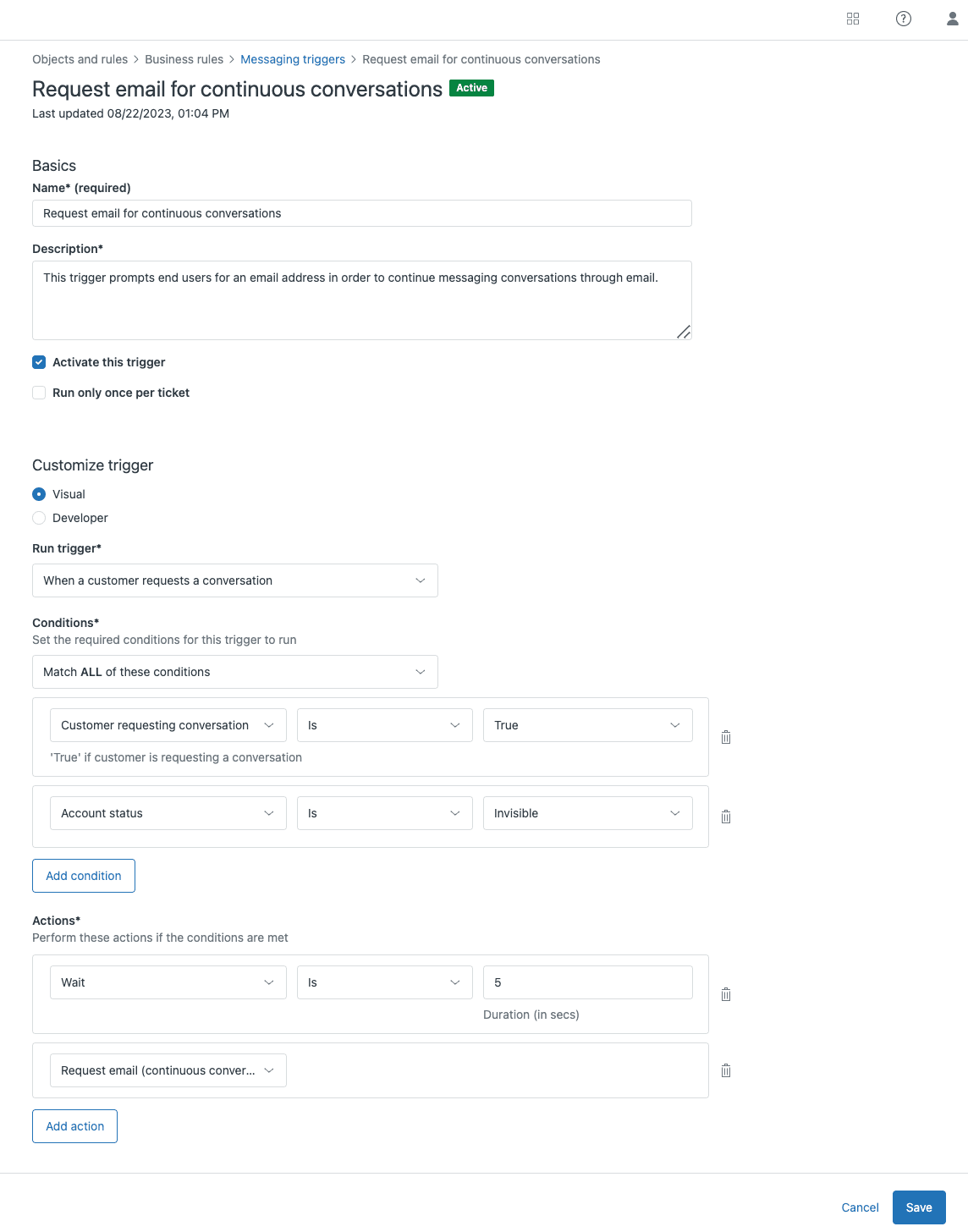
Depois de salvar, o Zendesk cria automaticamente um gatilho chamado "Solicitar e-mail para conversas contínuas" ("Request email for continuous conversations."). Este gatilho lida com a lógica real de envio de e-mail. Você não precisa construir nada do zero.
Passo 2: Configure o gatilho de solicitação de e-mail
O gatilho criado automaticamente é o que faz a mágica acontecer. Por padrão, ele envia uma solicitação de e-mail ao cliente depois que a conversa fica inativa por 5 segundos. Isso dá ao cliente a chance de fornecer seu endereço de e-mail, caso ainda não o tenha feito.
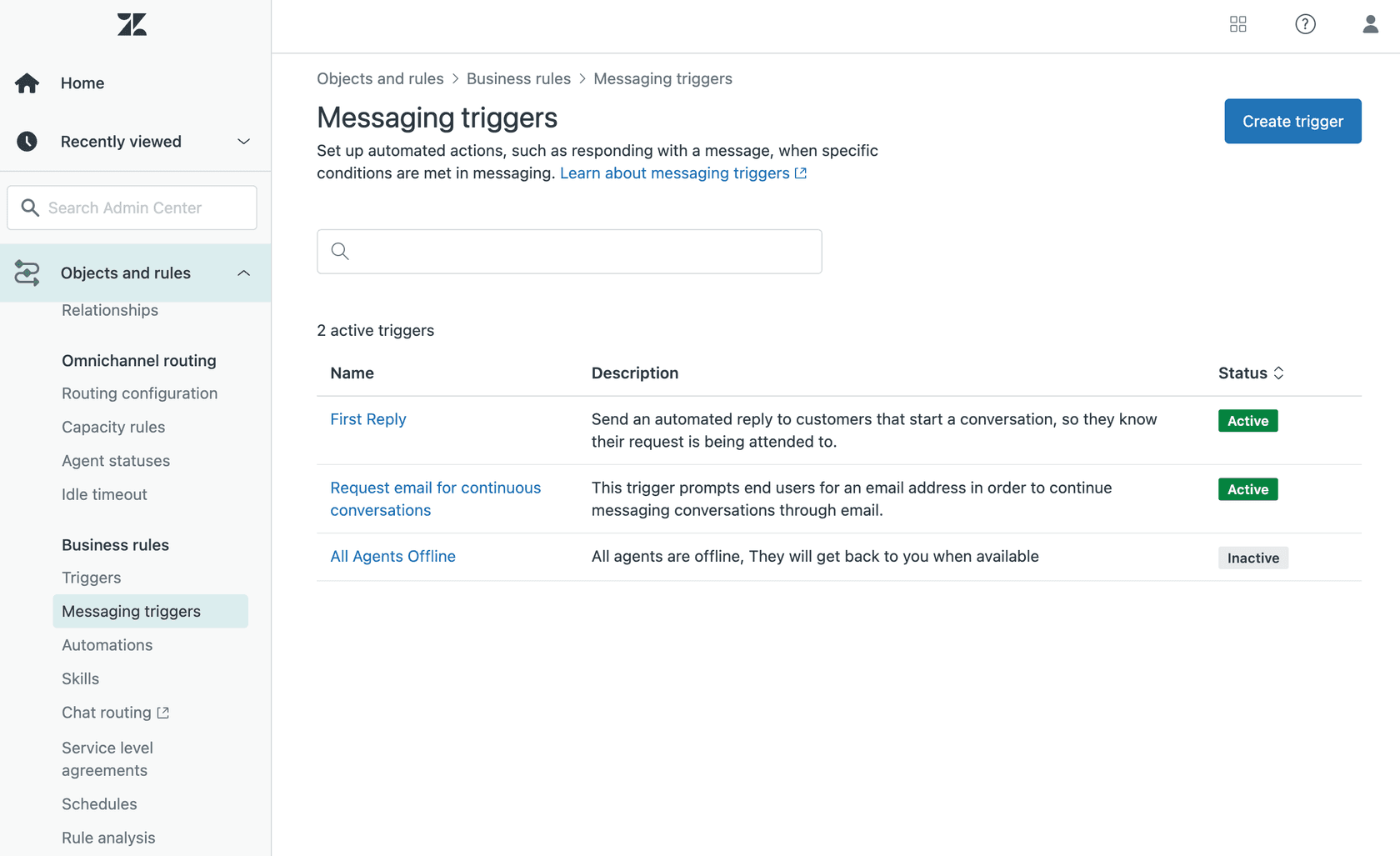
Para visualizar ou modificar este gatilho, vá para Admin Center > Objetos e regras > Regras de negócios > Gatilhos de mensagens (Messaging triggers). Procure por "Solicitar e-mail para conversas contínuas" ("Request email for continuous conversation.").
Aqui é onde você pode querer fazer ajustes:
- Tempo: O tempo de inatividade padrão de 5 segundos pode ser muito agressivo para o seu caso de uso. Se você já estiver coletando e-mail no início das conversas, talvez queira desativar este gatilho completamente para evitar solicitações duplicadas.
- Condições: Você pode adicionar condições para que o gatilho seja acionado apenas para tipos específicos de conversas ou durante determinados horários de expediente.
Se você já estiver capturando e-mails de clientes por meio de um formulário de pré-chat ou autenticação, você pode desligar este gatilho com segurança. O recurso de conversas contínuas ainda funcionará; ele apenas não solicitará o e-mail, já que você já o tem.
Passo 3: Entenda o modelo de notificação de e-mail
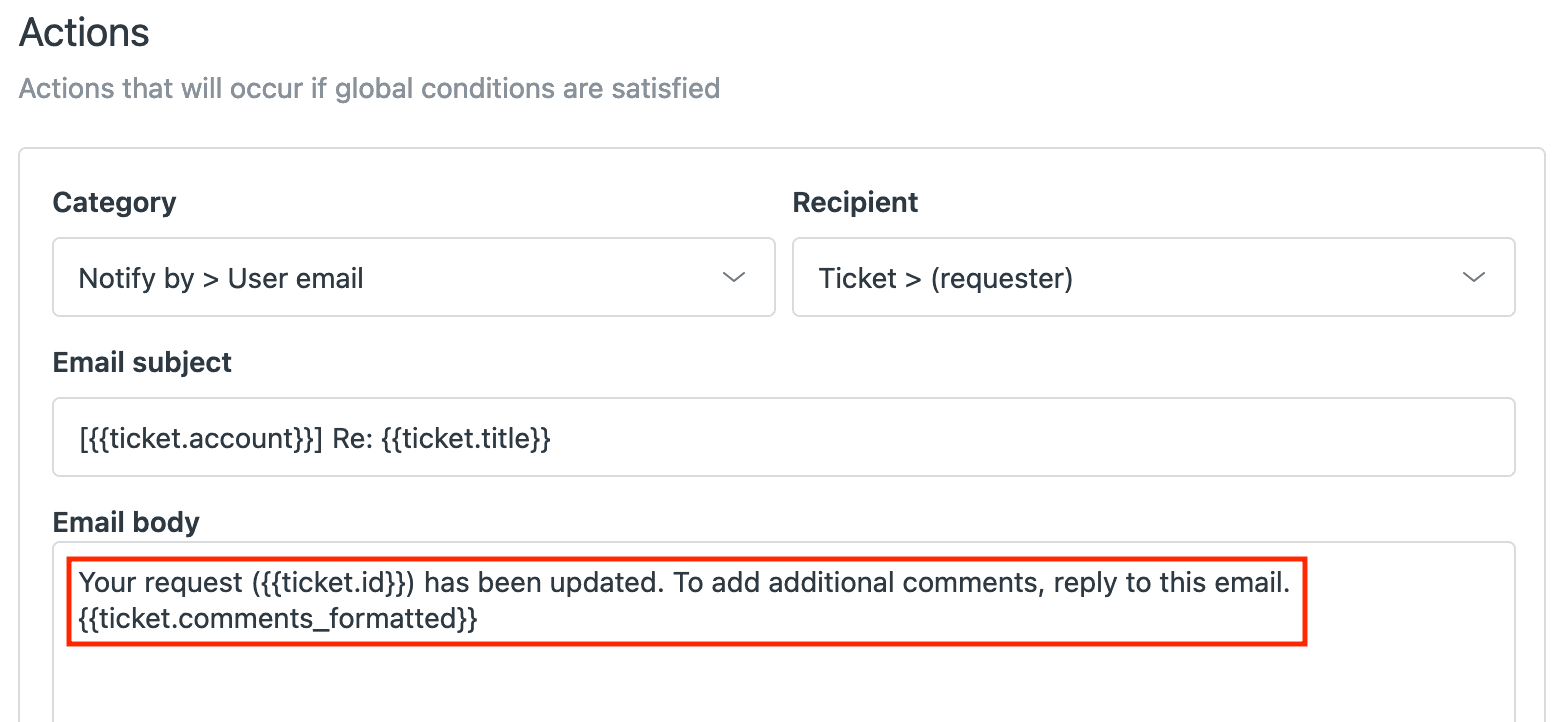
Aqui está algo importante para saber: os e-mails de conversas contínuas usam seu modelo de notificação de e-mail existente. Você não pode criar um modelo separado e personalizado especificamente para esses e-mails.
O que isso significa na prática?
- O e-mail corresponderá ao formato de notificação padrão da sua marca
- O conteúdo é automaticamente localizado com base no idioma do perfil do usuário no Support
- O e-mail inclui: número de mensagens de agente não lidas, um trecho da conversa e instruções para continuar
O cliente pode responder diretamente ao e-mail, e sua resposta flui de volta para o mesmo ticket. Ou eles podem clicar em um link para retornar ao chat do site. De qualquer forma, todo o histórico da conversa permanece em um só lugar.
Uma limitação a ser observada: se o status do ticket associado for Fechado (Closed), o e-mail não será enviado. Isso é por design para evitar notificações sobre problemas resolvidos.
Passo 4: Teste a experiência de ponta a ponta
Não pule os testes. Veja como verificar se tudo funciona:
- Inicie uma conversa de teste no seu site usando o Web Widget
- Saia do chat sem finalizá-lo (feche a aba do navegador ou navegue para longe)
- Faça com que um agente responda à conversa do Agent Workspace
- Aguarde o limite de inatividade (o padrão é quando a conversa é considerada inativa com mensagens não lidas)
- Verifique se o e-mail chega com o conteúdo correto
- Responda ao e-mail e confirme se ele aparece de volta no ticket
- Verifique o indicador de canal no ticket para mostrar se as respostas vieram por e-mail ou mensagens
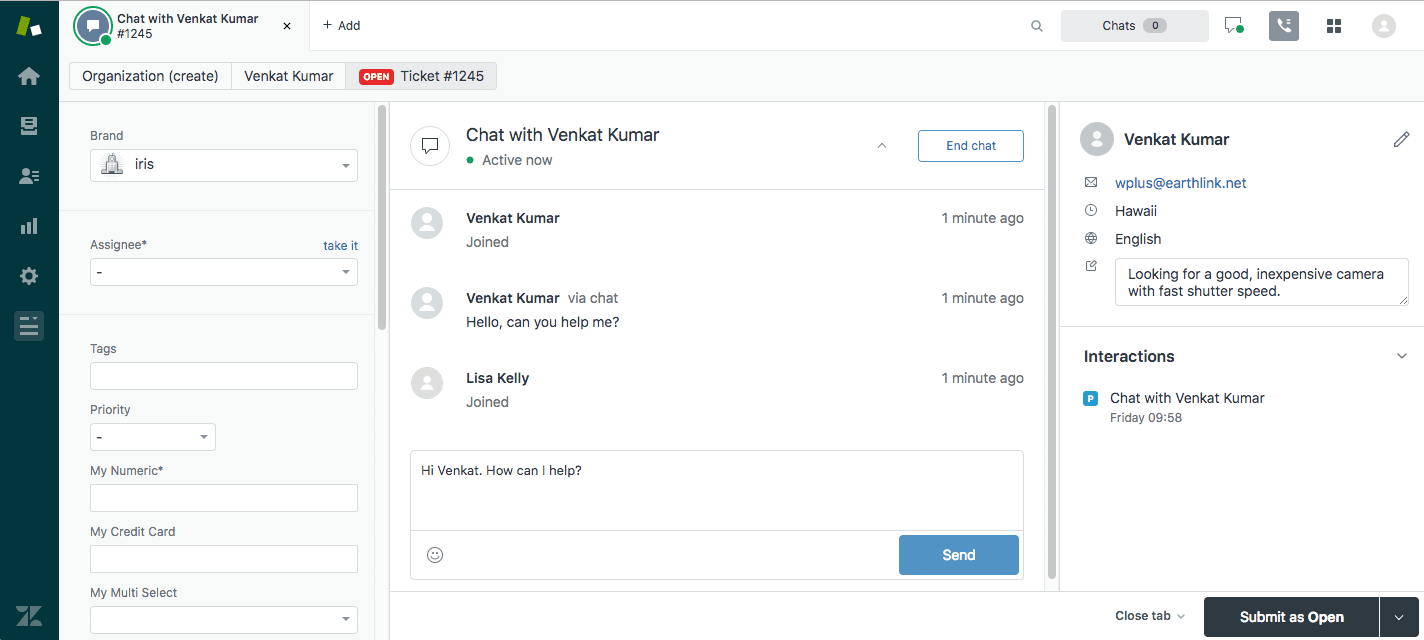
A experiência do agente é direta. No Zendesk Agent Workspace, toda a conversa aparece como um único ticket. Quando o cliente responde por e-mail, você verá um indicador mostrando o canal de resposta.
Solução de problemas comuns
Mesmo com uma configuração direta, as coisas podem dar errado. Veja como corrigir os problemas mais comuns:
"Chat do Zendesk para e-mail não está funcionando"
Se os e-mails não estiverem sendo enviados, verifique estes em ordem:
- Status do ticket: E-mails não serão enviados se o ticket estiver Fechado (Closed). Eles serão enviados se o ticket estiver Resolvido (Solved), mas a conversa tiver mensagens não lidas.
- Inatividade da conversa: O e-mail só é acionado quando a conversa é considerada inativa. Verifique suas configurações de inatividade.
- Configuração de e-mail: Verifique se seu endereço de e-mail de suporte está devidamente configurado e verificado no Zendesk.
- Status do gatilho: Certifique-se de que o gatilho "Solicitar e-mail para conversas contínuas" ("Request email for continuous conversations") esteja ativo.
Problemas de codificação de caracteres
Endereços de e-mail de usuários finais não podem conter caracteres acentuados (como é, ñ ou ü). Se um cliente tentar fornecer um e-mail com esses caracteres, o sistema não o aceitará. Não há solução alternativa; o cliente precisa fornecer um endereço usando caracteres ASCII padrão.
Limitação móvel
Esta é uma restrição difícil: conversas contínuas só funcionam com o Web Widget. Se você estiver usando os SDKs móveis do Zendesk para iOS ou Android, este recurso não estará disponível. Clientes no celular terão a experiência de chat padrão sem continuação por e-mail.
Limitações de relatório
Aqui está um ponto problemático que muitas equipes descobrem: não há relatórios automáticos sobre quantas conversas mudam do chat para o e-mail. Uma postagem da comunidade Zendesk destaca este problema exato.
A solução manual? Use tags e macros. Crie uma macro que aplique uma tag (como "chat_to_email") quando você identificar essas conversas e, em seguida, relate sobre essa tag. Não é elegante, mas funciona.
Melhores práticas para fluxos de trabalho de chat para e-mail
Fazer o recurso funcionar é o primeiro passo. Usá-lo efetivamente é onde o valor real entra.
Coordene com gatilhos de ausência do escritório
Se você estiver usando um gatilho de mensagem de ausência do escritório, considere desativá-lo ao usar conversas contínuas. Ambos os recursos podem enviar e-mails para clientes que enviam mensagens enquanto você está offline, o que cria notificações duplicadas. Escolha uma abordagem e siga com ela.
Treine os agentes no contexto entre canais
Quando um cliente muda do chat para o e-mail, o tom geralmente muda. O chat é informal e breve; o e-mail tende a ser mais formal e detalhado. Certifique-se de que seus agentes entendam essa mudança de contexto e ajustem suas respostas de acordo.
Configure tags para rastreamento
Mesmo que o relatório automático não exista, você ainda pode rastrear essas conversões manualmente. Crie um gatilho que adicione uma tag quando uma conversa receber uma resposta por e-mail ou treine os agentes para adicionar a tag como parte de seu fluxo de trabalho. Isso lhe dá dados para analisar padrões de troca de canal.
Gerencie as expectativas do cliente
Seja transparente com os clientes sobre como a transferência funciona. Uma mensagem simples como "Se você precisar se afastar, enviaremos nossa resposta para seu e-mail para que você possa continuar a conversa lá" define a expectativa certa e reduz a confusão.
Como o eesel AI lida com as transições de chat para e-mail
As conversas contínuas do Zendesk resolvem o problema básico, mas há uma oportunidade mais ampla aqui: tornar cada transição de canal inteligente, não apenas possível.
Na eesel AI, abordamos isso de forma diferente. Em vez de apenas passar a conversa do chat para o e-mail, nosso Agente de IA aprende com seus tickets anteriores para entender o contexto entre os canais. Ele não apenas sabe o que foi dito; ele entende a intenção do cliente, seu histórico com sua empresa e como problemas semelhantes foram resolvidos.

Veja como funciona na prática:
- Implantação progressiva: Comece com a IA elaborando respostas para revisão humana. Depois de estar confiante em seu desempenho, deixe-o enviar respostas diretamente.
- Controle de texto simples: Defina regras de escalonamento, tom e comportamento em linguagem natural. Nenhuma configuração complexa ou codificação necessária.
- Memória entre canais: Se um cliente entrar em contato por chat, e-mail ou sua central de ajuda, a IA mantém o contexto de cada interação anterior.
- Omnichannel por design: Integramos com Zendesk, Freshdesk, Intercom e mais de 40 outras plataformas, para que você possa manter um suporte consistente em todos os canais.
O resultado? Os clientes obtêm transições perfeitas não apenas entre chat e e-mail, mas entre qualquer canal que eles escolham usar. E sua equipe gasta menos tempo trocando de contexto e mais tempo resolvendo problemas complexos.
Nossos preços começam em US$ 239/mês (cobrado anualmente) para o plano Team, que inclui AI Copilot, integração com o Slack e até 3 bots. O plano Business a US$ 639/mês adiciona recursos de AI Agent, simulações em massa sobre tickets anteriores e bots ilimitados.
Comece a melhorar seu suporte omnichannel hoje
O recurso de conversas contínuas do Zendesk é uma base sólida para fluxos de trabalho de chat para e-mail. É integrado, relativamente fácil de configurar e resolve o problema imediato de conversas perdidas quando os clientes saem do seu site.
Mas o suporte omnichannel é mais do que apenas troca de canal. É sobre manter o contexto, entender a intenção e oferecer experiências consistentes, independentemente de como os clientes entram em contato.
Se você está procurando ir além das transferências básicas de canal e quer uma IA que realmente aprenda seu negócio, experimente o eesel AI gratuitamente. Nosso teste de 7 dias permite que você veja como a automação inteligente funciona em todos os seus canais de suporte, não apenas chat e e-mail.


Perguntas Frequentes
Share this article

Article by
Stevia Putri
Stevia Putri is a marketing generalist at eesel AI, where she helps turn powerful AI tools into stories that resonate. She’s driven by curiosity, clarity, and the human side of technology.


