Então, está a usar o Claude Code, o assistente de IA da Anthropic que vive diretamente no seu terminal. É um ótimo começo. Mas se ainda o está a usar tal como vem de fábrica, está a deixar muito potencial por explorar. Uma boa configuração de terminal para o Claude Code pode ser a diferença entre uma ferramenta útil e um parceiro de programação verdadeiramente integrado.
A questão é que mergulhar em ficheiros de configuração e comandos pode parecer uma tarefa aborrecida. É para isso que serve este guia. Vamos abordar tudo o que precisa, desde os ficheiros de configuração básicos até alguns dos truques mais avançados. Também seremos realistas sobre para que o Claude Code foi criado e quando poderá precisar de um tipo diferente de ferramenta de IA para fazer o trabalho.
O que é o Claude Code?
Em resumo, o Claude Code é um assistente de programação de IA da Anthropic que funciona dentro da sua interface de linha de comando (CLI). Em vez de conversar com uma IA no seu navegador, tem um "programador parceiro" que pode realmente ler os ficheiros do seu projeto, entender o contexto da sua base de código, escrever novo código e até executar comandos de shell para testar coisas ou gerir o seu repositório git.
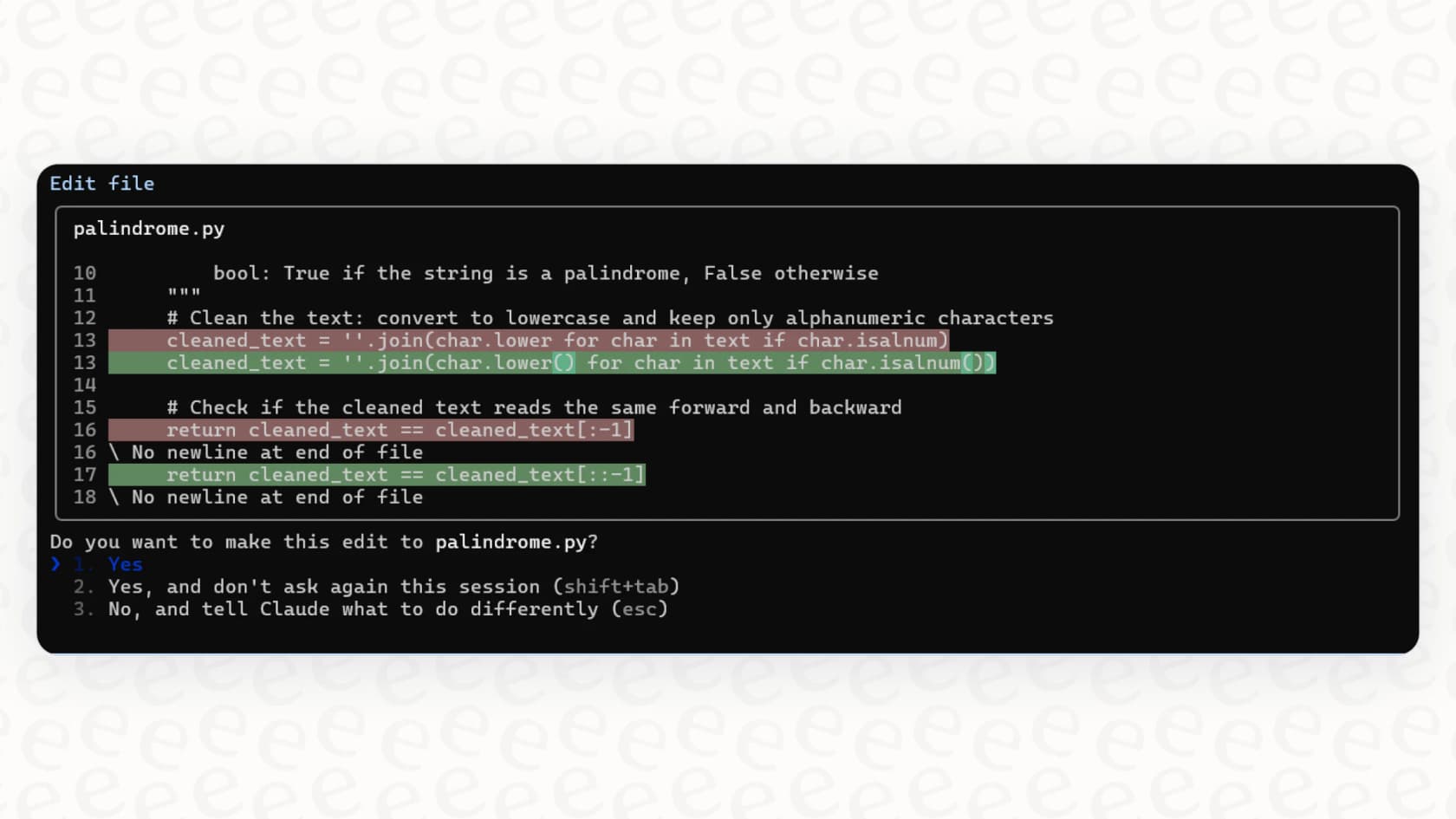
É chamado de "agente" porque pode encadear uma série de ações para completar uma tarefa maior. Pode pedir-lhe para planear uma nova funcionalidade, escrever o código em vários ficheiros e depois empacotar tudo num pull request. Esta integração forte com o seu ambiente local é o que o torna tão especializado para o trabalho de desenvolvimento.
As bases da sua configuração de terminal para o Claude Code
Antes de entrar nas coisas mais complexas, precisa de acertar no básico. Dois ficheiros controlam a maior parte do comportamento do Claude Code: o "settings.json" trata das regras técnicas e o "CLAUDE.md" dá-lhe contexto instrutivo. Acertar nestes dois é o primeiro passo.
Configurar os seus ficheiros settings.json
Os seus ficheiros "settings.json" são onde estabelece as regras para o Claude Code. É aqui que controla as permissões, escolhe qual modelo de IA usar e define como ele interage com as suas ferramentas. As configurações são hierárquicas, o que é bastante útil porque pode definir regras globais e depois substituí-las para projetos específicos.
-
Configurações do utilizador ("~/.claude/settings.json"): Este é o seu ficheiro padrão pessoal. As configurações aqui aplicam-se a todos os projetos em que trabalha.
-
Configurações do projeto (".claude/settings.json"): Este fica na pasta do seu projeto e deve ser incluído no controlo de versões para que toda a equipa esteja na mesma página. É perfeito para regras de todo o projeto, como dizer ao Claude para manter as mãos longe dos seus ficheiros ".env".
-
Configurações locais do projeto (".claude/settings.local.json"): Este é para os seus próprios ajustes pessoais num projeto que não precisa de partilhar com a equipa.
Aqui está um exemplo prático de como um "settings.json" de um projeto pode parecer:
{
  "model": "claude-3-5-sonnet-20240620",
  "permissions": {
    "allow": [
      "Read",
      "Write(src/**)",
      "Bash(git *)",
      "Bash(npm run test)"
    ],
    "deny": [
      ["Read(./.env*)"](https://blog.codacy.com/equipping-claude-code-with-deterministic-security-guardrails),
      "Bash(rm *)"
    ]
  },
  "hooks": {
    "PostToolUse": [
      {
        "matcher": "Write(*.ts)",
        "hooks": [
          {
            "type": "command",
            "command": "npx prettier --write $file"
          }
        ]
      }
    ]
  }
}
Esta configuração diz ao Claude para usar o modelo Sonnet 3.5, restringe-o a ler e escrever apenas no diretório "src" e fá-lo executar automaticamente o Prettier para formatar qualquer ficheiro TypeScript em que toque. Simples, mas muito eficaz.
Fornecer contexto com ficheiros CLAUDE.md
O ficheiro "CLAUDE.md" é um pouco diferente. Não é para configurações técnicas; é um ficheiro Markdown que o Claude lê sempre que inicia no seu projeto. Pense nele como uma cábula ou um conjunto persistente de instruções para a IA.
Pode usá-lo para informar o Claude sobre:
-
Padrões de programação: "Usamos TypeScript para todo o código novo. Por favor, siga as regras do ESLint."
-
Arquitetura do projeto: "Apenas para sua informação, o frontend é Next.js e o backend é Node.js com Express."
-
Como executar testes: "Novos testes vão para o Jest. Pode executá-los com 'npm test'."
-
Comandos comuns: Uma lista rápida de comandos de compilação ou teste para que ele não tenha de adivinhar.
Aqui está um trecho de como um poderia ser:
# Contexto do Projeto para MyWebApp

## Padrões de Programação

- Todos os novos componentes devem ser componentes funcionais usando React Hooks.

- Usamos `pnpm` para gestão de pacotes, por isso, por favor, não use `npm` ou `yarn`.

- Escreva testes unitários para todas as novas funções de utilidade que adicionar ao diretório `src/utils`.

## Ficheiros Chave

- O ponto de entrada principal é `@./src/index.tsx`.

- Os estilos globais estão em `@./src/styles/global.css`.

- As chamadas de API são todas tratadas por funções em `@./src/lib/api.ts`.
Personalização avançada para a sua configuração de terminal
Assim que tiver a sua configuração fundamental afinada, pode explorar algumas das funcionalidades mais avançadas do Claude Code. É aqui que pode construir alguns atalhos realmente poderosos e automatizar as partes repetitivas do seu dia.
Expandir capacidades com servidores MCP e hooks
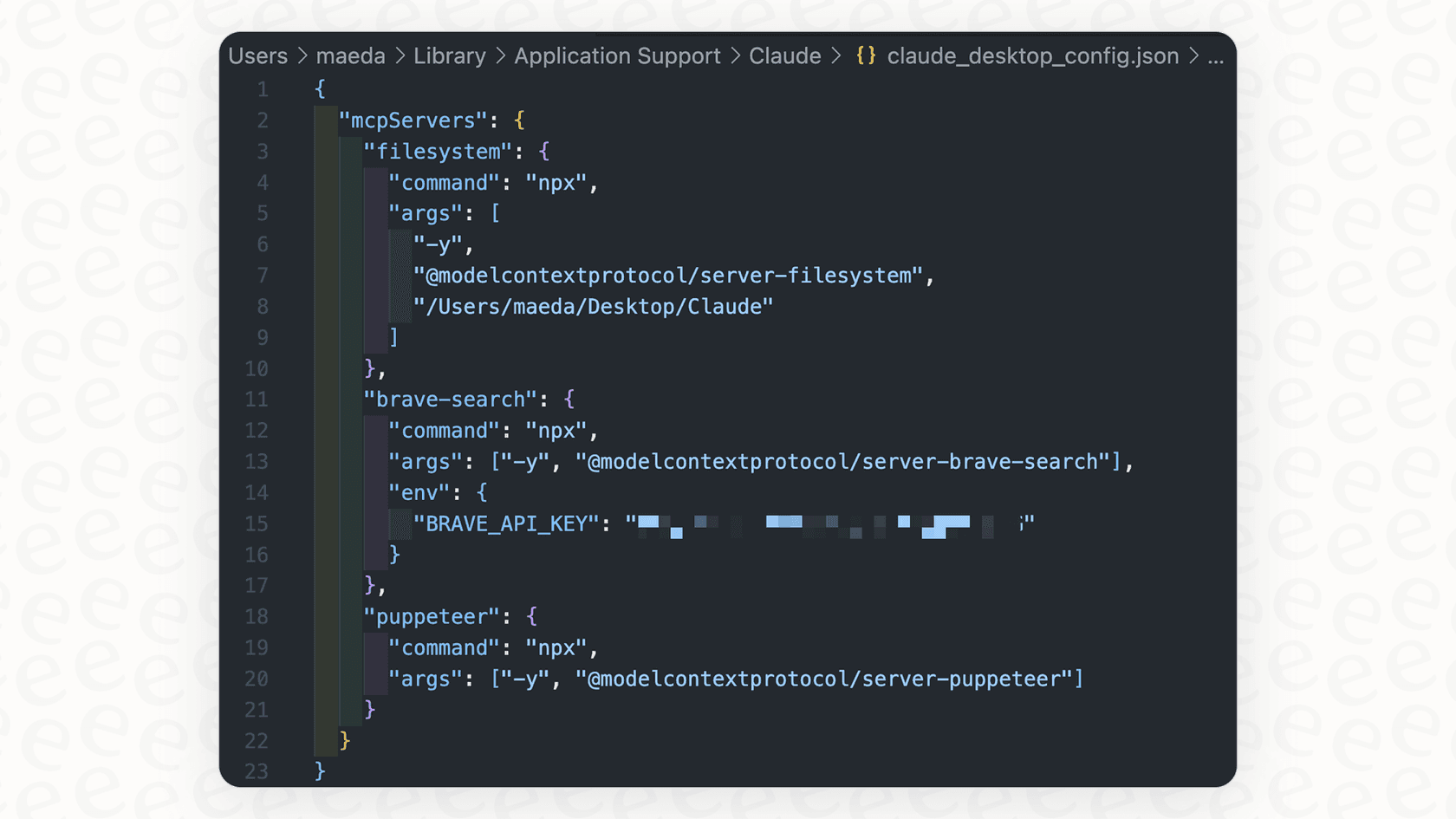
Model Context Protocol (MCP) é um nome sofisticado para permitir que o Claude Code se conecte a ferramentas externas. Pode configurar um servidor MCP para permitir que o Claude consulte uma base de dados, obtenha informações do Figma ou execute um scanner de segurança. É incrivelmente poderoso, mas, um aviso justo, requer algum trabalho técnico para configurar e manter.
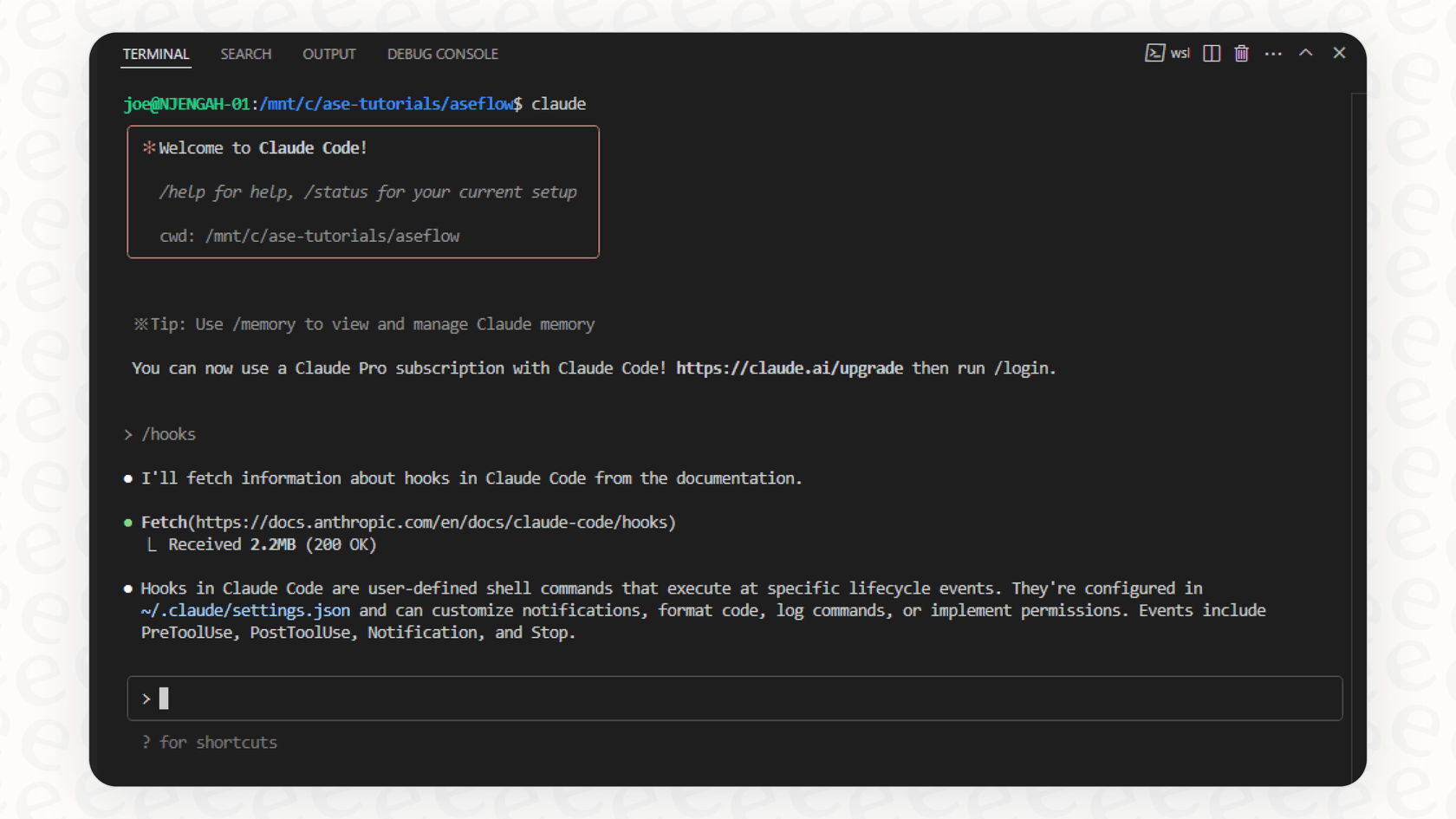
Os hooks são outra ótima funcionalidade de automação. Pode acionar ações com base em certos eventos. Por exemplo, pode configurar um hook "PostToolUse" que executa automaticamente o seu linter sempre que o Claude guarda um ficheiro. É uma boa maneira de impor a qualidade do código sem ter de pensar nisso.
Este nível de personalização é um sonho para muitos programadores, mas também mostra que o Claude Code é uma ferramenta construída para programadores. Tentar usar estas funcionalidades para uma tarefa que não seja de programação, como automatizar o apoio ao cliente, seria bastante complicado. Para esse tipo de fluxo de trabalho, estaria melhor com uma ferramenta como o eesel AI, que oferece integrações simples, de um clique, com helpdesks como o Zendesk e bases de conhecimento como o Confluence. Foi projetado para que pessoas não técnicas possam começar a usá-lo em minutos.
Criar atalhos com comandos de barra personalizados
Já se viu a escrever a mesma longa instrução repetidamente? Pode criar os seus próprios comandos de barra personalizados para resolver isso. São apenas ficheiros Markdown simples que armazena num diretório ".claude/commands/" no seu projeto.
Por exemplo, poderia criar um comando "/review-pr" que contém a sua instrução detalhada sobre como os pull requests devem ser revistos. Pode especificar que deve verificar erros comuns, seguir o guia de estilo e sugerir melhorias. Isto permite-lhe construir uma biblioteca de instruções reutilizáveis para a sua equipa, o que mantém todos consistentes e poupa muito tempo.
Melhores práticas e desafios comuns
Obter o máximo do Claude Code não se resume apenas a ficheiros de configuração. Também se trata do seu ambiente e de entender o que a ferramenta não pode fazer.
Escolher o terminal certo
qual é o melhor terminal para o claude code?

Alguns utilizadores, especialmente no Windows, descobriram que a sua escolha de aplicação de terminal pode afetar o desempenho. O seu terminal padrão funcionará, mas um terminal moderno e acelerado por GPU pode muitas vezes proporcionar uma experiência muito mais suave.
| Terminal | Característica Principal | Ideal Para | Plataforma | | :--- | :--- | :--- | | Warp | Funcionalidades de IA integradas e IU moderna | Utilizadores que procuram uma experiência tudo-em-um e amigável. | macOS, Linux | | Alacritty | Simplicidade e velocidade | Utilizadores focados em desempenho que gostam de configuração mínima. | macOS, Linux, Windows | | Kitty | Renderização por GPU e funcionalidades extensivas | Utilizadores avançados que querem mosaicos, abas e personalização profunda. | macOS, Linux |
Uma pequena, mas comum, dor de cabeça é fazer com que o atalho de teclado "Shift+Enter" para quebras de linha funcione corretamente. Felizmente, o Claude Code tem um comando integrado, "/terminal-setup", que configura isto automaticamente para terminais populares como o iTerm2 e o integrado no VS Code.
Compreender as limitações de um agente focado em código
É muito importante lembrar que o Claude Code é um especialista. Foi projetado para o desenvolvimento de software. Ele destaca-se a entender código, a navegar num repositório e a executar tarefas de desenvolvimento. Não é, no entanto, uma ferramenta de negócios de propósito geral.
Por exemplo, não pode pedir-lhe para analisar os seus tickets do Zendesk para encontrar queixas comuns de clientes. Também não pode pesquisar na wiki Confluence da sua empresa para responder à pergunta de um funcionário. O seu mundo inteiro é a base de código na sua máquina local.
Para essas necessidades de negócio mais amplas, precisa de um tipo diferente de plataforma. É aqui que entra algo como o eesel AI. Foi construído especificamente para se conectar às suas aplicações de negócio (helpdesks, wikis, plataformas de chat) para automatizar o suporte e encontrar respostas instantaneamente. Ele aprende com os seus documentos e tickets existentes para fornecer ajuda que é realmente relevante, o que está muito fora do âmbito de uma ferramenta de programador como o Claude Code.
Preços do Claude Code
O Claude Code não é gratuito; faz parte dos planos pagos da Anthropic. Precisará de subscrever o plano Pro ou Max para ter acesso.
| Plano | Preço (Faturado Mensalmente) | Características Principais | | :--- | :--- | :--- | :--- | | Claude Pro | $20/mês | Mais utilização do que o plano gratuito, acesso a mais modelos e inclui o Claude Code. | | Claude Max | A partir de $100/mês | 5-20x mais utilização do que o Pro, limites de saída mais altos, acesso antecipado a funcionalidades e inclui o Claude Code. |
Estes planos destinam-se a indivíduos e têm limites de utilização. Para equipas ou empresas maiores, a Anthropic oferece preços de API, que funcionam num modelo de consumo baseado em tokens.
Uma ferramenta poderosa que requer a configuração de terminal correta
Dedicar tempo para dominar a configuração do seu terminal para o Claude Code é um investimento que se paga quase imediatamente. Ao configurar corretamente os seus ficheiros "settings.json" и "CLAUDE.md", constrói a base para um assistente de programação inteligente e personalizado. A partir daí, adicionar comandos e hooks personalizados apenas o torna uma parte ainda mais valiosa do seu conjunto de ferramentas.
Mas, no final do dia, trata-se de usar a ferramenta certa para o trabalho. O Claude Code é um excelente programador parceiro para programadores que vivem no terminal. Quando o seu objetivo é automatizar o apoio ao cliente ou otimizar questões internas, precisa de uma plataforma construída para esses fluxos de trabalho específicos.
Para equipas que procuram usar IA para suporte e operações internas, é necessária uma ferramenta diferente. O eesel AI oferece uma plataforma de autoatendimento que se conecta diretamente com as ferramentas que já usa, como Zendesk, Slack e Confluence. Pode colocá-lo a funcionar em poucos minutos e começar a automatizar o suporte sem escrever qualquer código.
Pronto para automatizar o suporte, não apenas o código? Experimente o eesel AI gratuitamente.
Perguntas frequentes
Quais são os ficheiros essenciais que preciso de configurar na minha configuração de terminal para o Claude Code para começar?
Para começar, irá configurar principalmente dois ficheiros: "settings.json" e "CLAUDE.md". O "settings.json" controla regras técnicas como permissões e escolha do modelo, enquanto o "CLAUDE.md" fornece ao Claude Code instruções e diretrizes contextuais específicas do projeto.
Como posso usar funcionalidades avançadas como hooks e comandos personalizados na minha configuração de terminal para o Claude Code para automatizar tarefas?
Os hooks permitem acionar ações com base em eventos, como executar automaticamente um linter depois de o Claude guardar um ficheiro. Os comandos de barra personalizados, armazenados em ".claude/commands/", permitem criar prompts reutilizáveis para tarefas comuns como revisões de código, poupando tempo e garantindo consistência.
Que medidas de segurança posso implementar na minha configuração de terminal para o Claude Code para controlar o que o Claude Code pode aceder ou modificar?
Pode definir permissões precisas no seu ficheiro "settings.json". Isto inclui permitir ou negar acesso de leitura/escrita a diretórios específicos (por exemplo, "src/") e restringir comandos de shell (por exemplo, "Bash(git *)" vs. "Bash(rm *)"), prevenindo ações não intencionais.
Existe uma forma recomendada de manter uma configuração de terminal consistente para o Claude Code numa equipa de desenvolvimento?
Sim, os ficheiros "settings.json" específicos do projeto (".claude/settings.json") devem ser adicionados ao controlo de versões. Isto garante que todos os membros da equipa usam a mesma configuração base e regras para o Claude Code dentro desse projeto específico.
A escolha da minha aplicação de terminal afeta o desempenho ou a experiência da minha configuração de terminal para o Claude Code?
Embora qualquer terminal padrão funcione, um terminal moderno e acelerado por GPU como o Warp, Alacritty ou Kitty pode proporcionar uma experiência mais suave. Além disso, usar "/terminal-setup" pode ajudar a configurar atalhos de teclado comuns, como "Shift+Enter" para quebras de linha.
Para tarefas que não são de programação, como a automação do apoio ao cliente, porque é que uma configuração de terminal para o Claude Code pode não ser a solução mais adequada?
O Claude Code é uma ferramenta especializada, projetada explicitamente para o desenvolvimento de software e para interagir com a sua base de código local. Falta-lhe integrações com aplicações de negócio como helpdesks ou bases de conhecimento, tornando-o inadequado para tarefas de automação de negócios gerais como a automação do apoio ao cliente.