Como configurar o HubSpot Service Hub AI: Um guia completo para 2026

Stevia Putri
Última edição March 15, 2026
Configurar o suporte ao cliente com tecnologia de IA pode parecer complicado. Você está essencialmente treinando um membro da equipe digital para representar sua empresa 24 horas por dia, 7 dias por semana. Acerte, e você liberará seus agentes humanos para questões complexas, enquanto os clientes obtêm respostas instantâneas. Erre, e você correrá o risco de frustrar os clientes com respostas inúteis.
O HubSpot Service Hub inclui uma poderosa ferramenta de IA chamada Breeze Customer Agent que pode lidar com conversas com clientes em vários canais. Este guia de configuração do HubSpot Service Hub AI orienta você durante todo o processo de configuração, desde a configuração inicial até a entrada em operação.
O que você precisará antes de começar
Antes de mergulhar na configuração, certifique-se de ter esses pré-requisitos em vigor:
- Assinatura do Service Hub Professional ou Enterprise. O Agente de Atendimento ao Cliente Breeze não está disponível nos planos Free ou Starter. O Professional começa em US$ 90 por usuário por mês (cobrança anual), enquanto o Enterprise custa US$ 150 por usuário por mês.
- Permissões de Super Administrador. Você precisará de acesso às configurações de IA da sua conta do HubSpot para habilitar os recursos.
- Pelo menos um canal conectado. Isso pode ser chat ao vivo, Facebook Messenger, WhatsApp ou e-mail conectado à sua Caixa de Entrada de Conversas ou espaço de trabalho do help desk.
- Fontes de conteúdo prontas. Tenha seus artigos da base de conhecimento, documentos de ajuda ou páginas do site preparados. A IA aprenderá com eles para responder às perguntas dos clientes.
- Código de rastreamento do HubSpot (para sites externos). Se você estiver implantando o agente em um site não hospedado no HubSpot, precisará ter o código de rastreamento instalado.
Se você estiver explorando opções de suporte de IA além das ferramentas nativas do HubSpot, também oferecemos integração com o HubSpot que conecta fontes de conhecimento adicionais ao seu fluxo de trabalho existente.
Passo 1: Habilite os recursos de IA em sua conta do HubSpot
Primeiro, você precisa ativar os recursos de IA no nível da conta. Isso dá à sua equipe acesso às ferramentas de IA generativa e configura quais fontes de dados a IA pode referenciar.
Navegue até as configurações do HubSpot clicando no ícone de engrenagem na barra de navegação superior. Na barra lateral esquerda, encontre Gerenciamento de Conta e selecione IA. Você verá várias opções que controlam o acesso à IA:
Ative "Conceder aos usuários acesso a ferramentas e recursos de IA generativa". Esta é a chave mestra que habilita a funcionalidade de IA em toda a sua conta. Sem isso, nada mais funcionará.
Em seguida, configure suas permissões de acesso a dados. Eles determinam quais informações a IA pode usar ao gerar respostas:
- Dados do CRM: Permite que a IA acesse registros de clientes, histórico de negócios e propriedades de contato. Isso é essencial para respostas personalizadas.
- Dados de conversas com clientes: Permite que a IA aprenda com tickets, e-mails e transcrições de bate-papo anteriores para melhorar as respostas.
- Dados de arquivos: Permite que a IA referencie arquivos armazenados no seu gerenciador de arquivos do HubSpot.
Para equipes que desejam expandir seus recursos de IA além dos recursos nativos do HubSpot, nosso chatbot de IA oferece flexibilidade adicional para conversas com clientes.

Enquanto estiver nas configurações de IA, reserve um momento para configurar a voz da sua marca. Navegue até a guia Fontes de dados e configure seu Kit de Marca, Perfil da Empresa e Perfil do Cliente Ideal. Isso ajuda a IA a entender o tom, o setor e o público-alvo da sua empresa, o que melhora significativamente a qualidade da resposta.
Passo 2: Crie seu Agente de Atendimento ao Cliente Breeze
Agora que os recursos de IA estão habilitados, é hora de construir seu agente de atendimento ao cliente real. Pense nisso como criar a personalidade e a base de conhecimento para seu representante de suporte digital.
Vá para Atendimento → Agente de Atendimento ao Cliente em sua conta do HubSpot. Clique em "Configure seu agente" no canto superior direito.
Comece dando um nome ao seu agente. Escolha algo descritivo que sua equipe reconheça, como "SupportBot" ou "Assistente de Ajuda". Este nome aparece internamente e ajuda você a identificar o agente nos relatórios.
Em seguida, selecione uma personalidade no menu suspenso. Suas opções são:
- Amigável: Acolhedor e acessível, bom para marcas de consumo
- Profissional: Refinado e profissional, ideal para empresas B2B
- Casual: Relaxado e conversacional, funciona bem para startups e marcas modernas
- Empático: Compreensivo e paciente, ótimo para setores sensíveis
- Engraçado: Leve e bem-humorado, adequado para marcas com vozes divertidas
Se você já configurou a voz da marca nas configurações de IA, também pode selecionar "Usar a voz da minha marca" para que o agente adote seu tom personalizado.

Clique em Próximo para ir para a página Conteúdo. É aqui que você ensina ao seu agente o que ele precisa saber.
Passo 3: Configure fontes de conhecimento e treinamento
Seu agente é tão bom quanto as informações que você fornece. O HubSpot permite que você conecte vários tipos de fontes de conteúdo para treinar sua IA.
Comece com o menu suspenso "Adicionar conteúdo existente do HubSpot". Selecione os tipos de conteúdo dos quais você deseja que o agente aprenda:
- Artigos da base de conhecimento: Sua documentação de ajuda e perguntas frequentes
- Páginas do site: Páginas de produtos, páginas sobre e outros conteúdos informativos
- Páginas de destino: Páginas específicas da campanha com informações detalhadas
- Blogs: Conteúdo educacional que responde a perguntas comuns
Para conteúdo externo, insira URLs públicos no campo designado. Se você quiser que o agente aprenda com um domínio inteiro, marque a caixa "Importar URLs relacionados". Isso rastreia e sincroniza automaticamente todas as páginas dentro desse domínio.
Você também pode enviar arquivos diretamente. Os formatos suportados incluem .docx, .pdf, .csv, .xls, .html, .txt, .json, .md e muitos outros. Os arquivos CSV e XLS funcionam particularmente bem para dados estruturados, como catálogos de produtos e informações de preços.

Algumas práticas recomendadas para selecionar conteúdo:
- Comece com as perguntas mais frequentes e o conteúdo que as responde
- Use cabeçalhos e subcabeçalhos claros em seus artigos da base de conhecimento (a IA os usa para entender a estrutura do conteúdo)
- Inclua marcadores e listas para facilitar a leitura
- Evite carregar informações confidenciais ou dados privados
- Mantenha o conteúdo atualizado regularmente, a IA aprende com o que você fornece
Quando você tiver adicionado todas as suas fontes de conteúdo, clique em "Criar agente" no canto inferior direito. O agente começará a processar seu conteúdo, o que normalmente leva alguns minutos, dependendo do volume.
Passo 4: Atribua seu agente aos canais
Com seu agente criado e treinado, agora você precisa dizer a ele onde trabalhar. O HubSpot permite que você implante o agente em vários canais.
Navegue até Atendimento → Agente de Atendimento ao Cliente e clique na guia Gerenciar. Na barra lateral esquerda, selecione Implantação → Canais. Clique em "Implantar agente" no canto superior direito.
Selecione o canal ao qual você deseja atribuir o agente no menu suspenso. Suas opções incluem:
- Chat ao vivo em seu site
- Facebook Messenger
- Chamadas (atualmente em versão beta)
- Canais personalizados

Em seguida, configure o horário de funcionamento. Você tem três opções:
- Todas as horas: O agente responde às conversas 24 horas por dia, 7 dias por semana
- Durante horas específicas: Defina fusos horários, dias e horas em que o agente deve estar ativo
- Apenas fora de horas específicas: O agente cobre noites, fins de semana ou outras horas de folga
Se você escolher horas específicas, também precisará configurar o que acontece quando o agente não está disponível. Normalmente, você encaminharia essas conversas para agentes humanos ou as deixaria não atribuídas para sua equipe lidar durante o horário comercial.
Clique em "Implantar" para ativar o agente nesse canal. Você pode repetir este processo para implantar o mesmo agente em vários canais.
Passo 5: Configure regras de transferência e escalonamento
Nem toda conversa deve ficar com a IA. Você precisa de regras claras para quando o agente deve transferir para um humano.
O HubSpot chama isso de "transferência". Você pode criar gatilhos personalizados que transferem automaticamente as conversas com base em condições específicas.
Cenários comuns de transferência incluem:
- A IA não consegue responder à pergunta após várias tentativas
- O cliente solicita especificamente um agente humano
- A conversa envolve tópicos confidenciais, como disputas de cobrança ou cancelamentos
- O cliente usa palavras-chave que você sinalizou para revisão humana
Para configurar a transferência, vá para as configurações do Agente de Atendimento ao Cliente e procure a seção de configuração de transferência. Você pode configurar regras que encaminham conversas para usuários, equipes específicas ou deixá-las não atribuídas para qualquer pessoa pegar.

Você também pode usar fluxos de trabalho baseados em tickets para criar uma lógica de roteamento mais complexa. Por exemplo, você pode encaminhar clientes VIP para uma equipe de suporte dedicada, enquanto envia consultas gerais para uma fila compartilhada.
Nota importante: Apenas usuários pagos do Sales Hub ou Service Hub podem ser usados em regras de roteamento. Certifique-se de que os membros da sua equipe tenham as licenças apropriadas atribuídas.
Passo 6: Teste e publique seu agente de IA
Antes de entrar em operação, teste completamente seu agente. O HubSpot fornece um modo de visualização que permite simular conversas sem consumir créditos ou afetar clientes reais.
Navegue até Atendimento → Agente de Atendimento ao Cliente e clique em "Testar [nome do agente]" no canto superior direito.
Selecione o canal que você deseja testar (E-mail ou Chat ao Vivo). Você pode usar perguntas de teste pré-populadas ou inserir suas próprias perguntas personalizadas.
Ao testar, preste atenção em:
- Precisão da resposta: O agente responde corretamente com base em sua base de conhecimento?
- Consistência do tom: Soa como sua marca?
- Citações de fonte: Está citando corretamente de onde vêm as informações?
- Gatilhos de transferência: As regras de escalonamento funcionam como esperado?

O painel Testing Insights à direita mostra por que o agente respondeu de uma certa maneira, quais fontes ele referenciou e quais gatilhos foram ativados. Isso é inestimável para depurar quaisquer problemas.
Se você obtiver uma resposta que não esteja totalmente correta, clique em "Melhorar resposta" e use o menu suspenso para ajustar como o agente deve lidar com perguntas semelhantes no futuro. Você pode adicionar gatilhos de transferência, criar respostas mais curtas ou sinalizar lacunas de conhecimento.
Depois de estar satisfeito com o teste, alterne o agente para ativo. Ele agora responderá a conversas reais com clientes em seus canais atribuídos.
Dicas para otimizar sua configuração do HubSpot Service Hub AI
Colocar o agente em operação é apenas o começo. Aqui estão maneiras de melhorar o desempenho ao longo do tempo:
- Monitore perguntas não respondidas. A guia Desempenho mostra o que os clientes estão perguntando que o agente não conseguiu responder. Use isso para identificar lacunas de conteúdo em sua base de conhecimento.
- Estruture o conteúdo para IA. Use títulos claros, parágrafos curtos e marcadores em seus artigos da base de conhecimento. A IA analisa essa estrutura para encontrar informações relevantes.
- Atualize o conteúdo regularmente. Informações desatualizadas levam a respostas incorretas. Defina uma programação para revisar e atualizar suas fontes de conhecimento.
- Use o Agente da Base de Conhecimento Breeze. Esta ferramenta complementar cria automaticamente novos artigos com base nos dados do ticket de suporte, ajudando você a preencher as lacunas de conteúdo mais rapidamente.
- Revise as transcrições de conversas. Verifique regularmente como o agente está lidando com conversas reais e ajuste seu conteúdo de treinamento de acordo.
Para um mergulho mais profundo nos recursos de IA do HubSpot e opções de integração, confira nosso guia completo de integração do HubSpot Service Hub AI.
Estendendo o HubSpot AI com o eesel AI
O AI nativo do HubSpot é poderoso, mas tem limitações. O Agente de Atendimento ao Cliente Breeze aprende principalmente com conteúdo hospedado no HubSpot e URLs públicos. Se seu conhecimento estiver espalhado por várias plataformas, você pode achar a solução nativa limitante.
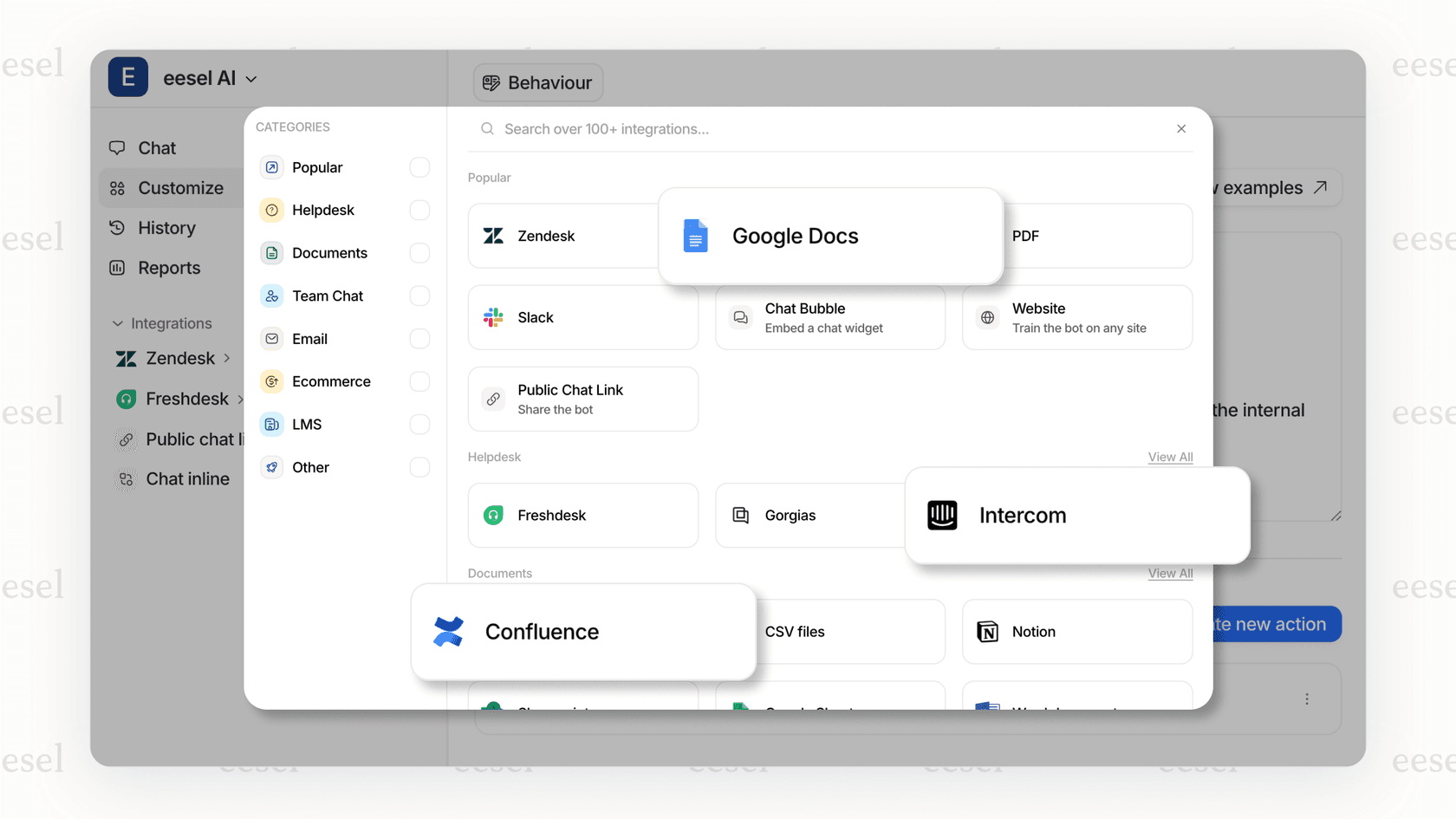
É aqui que podemos ajudar. Nosso agente de IA se integra ao HubSpot enquanto se conecta a fontes de conhecimento em toda a sua pilha de tecnologia:
- Conhecimento unificado: Extraímos do Confluence, Google Docs, Notion, PDFs e outras fontes, não apenas conteúdo do HubSpot
- Simulação avançada: Teste sua IA em milhares de tickets anteriores antes de entrar em operação, para que você saiba exatamente como ela funcionará
- Preços previsíveis: Nossos preços são baseados em interações, não em créditos, tornando os custos mais fáceis de prever
- Consistência entre plataformas: Forneça as mesmas respostas precisas, quer os clientes entrem em contato com você por meio do HubSpot, Slack ou outros canais
Pense no AI nativo do HubSpot como uma base sólida e em nossa integração como o pacote de expansão que conecta todo o seu ecossistema de conhecimento.
Comece com o suporte ao cliente com tecnologia de IA
Configurar o HubSpot Service Hub AI exige algum trabalho inicial, mas a recompensa é significativa. As equipes que usam o Agente de Atendimento ao Cliente Breeze resolvem 65% ou mais das conversas automaticamente, com os melhores desempenhos atingindo 90%. Isso se traduz em tempos de resposta mais rápidos, clientes mais felizes e menos esgotamento para seus agentes humanos.
Comece com as etapas descritas acima, teste completamente antes de entrar em operação e refine continuamente com base nos dados de desempenho. E se você precisar conectar fontes de conhecimento além do HubSpot, estamos aqui para ajudar a estender seus recursos de IA.

Pronto para explorar o que é possível? Veja como nos integramos ao HubSpot para criar uma solução de suporte de IA mais abrangente.


Perguntas Frequentes
Share this article

Article by
Stevia Putri
Stevia Putri is a marketing generalist at eesel AI, where she helps turn powerful AI tools into stories that resonate. She’s driven by curiosity, clarity, and the human side of technology.

