

Comece a configuração do agente de IA do Freshservice identificando se você está configurando o Classic ou o AI Agent Studio. Este guia se concentra no fluxo atual do Studio: preparar conhecimento e ações, testá-las e então implantar para um grupo limitado.
Não ative um canal ao vivo primeiro e trate os testes como uma limpeza posterior. Uma configuração está pronta quando o agente dá a resposta certa, só realiza ações permitidas e transfere com os dados corretos.
Se você quer avaliar um colega de equipe eesel separado, a seção da CLI abaixo mostra como uma pessoa ou um agente de código pode inspecionar a configuração, enviar uma política aprovada, testar uma solicitação de TI e preparar um piloto restrito no Slack. A CLI da eesel não configura o Freddy.
Antes de começar: verifique sua versão, acesso e alcance
As perguntas frequentes do Studio da Freshworks oferecem às contas elegíveis dos planos Growth, Pro e Enterprise acesso promocional até 30 de setembro de 2026. Essa é a situação verificada em 8 de setembro de 2026, não uma promessa de acesso gratuito permanente. O modo MSP está excluído.
O Classic tem um empacotamento e controles de configuração diferentes. Sua cota do Enterprise e instruções antigas de canal não deveriam ser copiadas para uma implantação do Studio sem verificar a conta. A visão geral do agente Freshservice explica a diferença.
Para o Studio, verifique a permissão Manage AI Agent Studio. A Freshworks também avisa que os usuários do Studio podem ver os registros de conversa de todo o workspace; restrições separadas por função não são suportadas atualmente para esses registros. Isso importa se o seu piloto incluir informações de funcionários. Visão geral do Studio
Antes de construir, anote um alcance pequeno e concreto. Por exemplo: explicar o processo de empréstimo de notebook e ajudar a coletar as informações que um agente da central de serviços precisa, sem aprovar a solicitação. Isso é mais fácil de verificar do que «tratar todas as questões de TI».
| Pré-requisito | Evidência que você deve ter |
|---|---|
| Geração correta do produto | Você sabe se está editando o Classic ou o Studio |
| Acesso necessário | Função de Studio aprovada e permissões de instalação de canal |
| Conhecimento aprovado | Política atual com seu responsável e o público pretendido |
| Ações permitidas | Permissões de workflow definidas e exigências de aprovação |
| Canal piloto | Usuários de teste, destino e propriedade de agente existente |
| Critérios de revisão | Respostas e ações esperadas para casos representativos |
Esta tabela é uma verificação de prontidão sugerida, não uma lista exigida pelo fornecedor nem uma duração de configuração prometida.
Etapa 1: abrir o Studio e preparar o agente
Abra o AI Agent Studio e selecione o agente que você está construindo. A plataforma inclui agentes de TI e RH predefinidos, além de agentes personalizados. Dentro de Build, as áreas importantes são Knowledge, Workflows, Instructions e Configurations.
Use Knowledge para fatos, Instructions para comportamento e Workflows para ações. Uma instrução dizendo «pergunte ao gestor» não configura por si só um workflow de aprovação com esse gestor. Por outro lado, um workflow com acesso a um sistema ainda precisa de regras claras sobre quando usar esse acesso.
Mantenha o agente inicial focado na solicitação escolhida. Eu anotaria o que ele deve perguntar, o que pode responder e o que deve deixar para uma pessoa. Revise essas escolhas com o responsável pelo processo de suporte antes de conectar uma ação em produção.
Se o Classic já estiver implantado, verifique as regras de coexistência da Freshworks. O Classic e o Studio podem rodar na mesma conta, mas um determinado canal só pode hospedar um agente ativo. Um controle de canal indisponível pode indicar uma implantação existente, e não permissões ausentes.
Etapa 2: conectar o conhecimento e configurar o workflow necessário
O modelo de conhecimento do Studio inclui arquivos, URLs, a base de conhecimento, o catálogo de serviços e conectores externos. Use os tipos de fonte adequados ao seu agente e depois verifique se o conteúdo relevante está pronto antes de testar.
Não aplique um limite antigo de número de arquivos ou URLs a cada produto da Freshworks. A documentação do Classic, Studio, chat e email descreve alcances diferentes. Para uma decisão de configuração que depende da capacidade, verifique o limite mostrado para a sua conta e a documentação do produto correspondente.
Para uma solicitação de empréstimo de notebook, verifique se a política responde a perguntas práticas: quem se qualifica, quais dados precisam ser informados, se é necessária aprovação e quem faz o acompanhamento. Se esses fatos estiverem ausentes, o agente deve identificar a lacuna em vez de inventar o processo.
A Freshworks oferece suporte a workflows configurados pelo seu construtor. A opção Natural Language Workflows está atualmente em acesso antecipado, então não presuma que toda conta a tem. Essa opção ainda precisa que as ações de API, propriedades ou integrações correspondentes estejam configuradas; instruções em linguagem natural não fornecem conexões ausentes.
Ao testar ações, use registros de teste autorizados e credenciais adequadamente limitadas. Inclua um caso em que a ação não possa ser concluída. O funcionário deveria receber uma explicação correta, não uma mensagem de sucesso produzida apenas porque o agente tentou uma chamada.
Etapa 3: testar interativamente, depois rodar um conjunto mais amplo de perguntas
Abra qualquer seção de Build e selecione Preview AI agent. O guia de pré-visualização da Freshworks oferece suporte a conversas contínuas e testes de workflow. Ele também diz aos administradores para verificarem os tickets de transferência no Freshservice e configurarem o roteamento antes.
A pré-visualização não garante zero efeitos colaterais. Use um ambiente de teste para ações como criação de tickets ou mudanças de acesso. Uma nova conversa reinicia o contexto conversacional; ela não remove as permissões configuradas para o agente.
Meus primeiros casos verificariam:
- Uma solicitação normal com todas as informações necessárias.
- Uma solicitação à qual falta um detalhe importante.
- Um retorno que muda a solicitação original do funcionário.
- Uma ação indisponível ou não autorizada.
- Um pedido direto para falar com um humano.
Depois use a seção de teste em lote. Adicione perguntas manualmente, uma por linha, ou gere perguntas de exemplo a partir do conhecimento do agente. Revise cada resposta e sua fonte, em vez de tratar o rótulo «Respondida» como uma nota de correção.
| Resultado que você vê | O que verificar a seguir |
|---|---|
| Respondida | A resposta está correta para esse funcionário e essa solicitação? |
| Sem resposta | O conteúdo necessário está ausente, inacessível ou pouco claro? |
| Ação relatada como concluída | O sistema de destino mostra o resultado esperado? |
| Transferência iniciada | O ticket foi criado e roteado com contexto útil? |
| Resultado diferente após uma edição | Ele também passa em uma nova conversa? |
Mantenha a entrada original que falhou quando você fizer uma correção. Teste novamente esse caso e variações próximas. Não presuma que uma avaliação negativa ou uma edição humana corrige automaticamente o conhecimento subjacente.
Etapa 4: implantar para um grupo de teste pequeno e específico por canal
Os controles de implantação diferem entre Slack, Teams, o portal e o email. Use o caminho do canal que você realmente pretende lançar.
Slack
O guia de implantação no Slack exige um workspace conectado e permissão para instalar o aplicativo.
- Abra o agente e selecione Deploy, depois Slack.
- Expanda o workspace pretendido.
- Selecione primeiro Deploy to specific users, depois Create test group.
- Escolha usuários, crie um canal de teste privado ou selecione acesso somente por DM, e selecione Done.
- Revise o grupo e confirme Deploy.
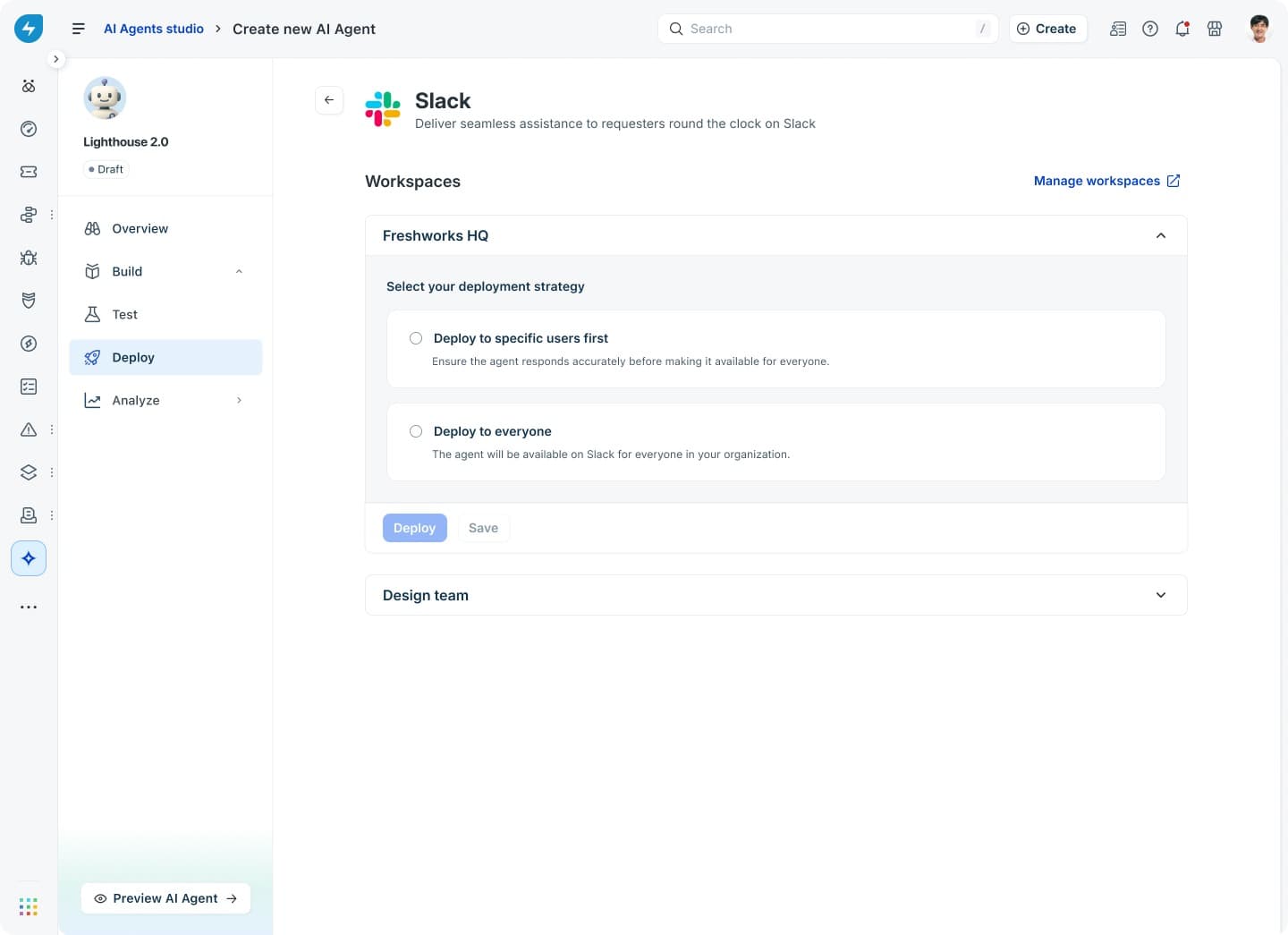
A tela atual de implantação no Slack do Studio, da documentação de implantação da Freshworks.
Cada workspace conectado pode ter sua própria estratégia de implantação. Nos canais do Slack, o agente precisa ser adicionado e mencionado; as DMs funcionam de outro jeito. Teste ambos se ambos estiverem no alcance.
Microsoft Teams
Abra Deploy, depois Microsoft Teams. O guia do Teams exige uma organização conectada e permissão para instalar o aplicativo.
Selecione primeiro Deploy to specific users, crie o grupo e escolha um canal de teste Standard ou acesso somente por DM. Se você criar um canal, adicione manualmente os usuários selecionados à equipe que o hospeda; selecioná-los no grupo de teste não faz essa etapa por você. Selecione Done para salvar o grupo, revise os usuários e o canal, e depois confirme Deploy. Verifique se o agente está Active e marcado como In testing period.
Revise os requisitos de permissão atuais com seu administrador do Microsoft. Não presuma que uma instrução antiga de «Global Admin para cada etapa» descreve a autorização exata que seu tenant precisa.
Portal de suporte e email
Para o portal, abra Deploy > Support portal e selecione um grupo de teste antes de implantar. Os usuários de teste já devem ter acesso ao portal. As instruções do portal distinguem a implantação de teste da implantação para todos.
O email tem seu próprio guia de criação e implantação. Crie um Email AI Agent, configure seu conhecimento e comportamento, teste consultas de email de exemplo e escolha o método de implantação do workspace de destino. A implantação baseada em regras pode restringir os tickets elegíveis; a implantação baseada em workflow é um caminho separado. Não trate o email como uma simples caixa de seleção do Slack.
Etapa 5: verificar o piloto antes de ampliá-lo
Teste a partir da conta de um usuário piloto real. Confirme que o agente aparece onde pretendido e não responde fora do alcance pretendido. Inspecione o ticket real ou a mensagem de canal, além do relatório do agente.
Registre as falhas com detalhes suficientes para reproduzi-las. «O bot não funcionou» pode significar que o usuário não tinha acesso ao canal, que uma fonte não estava pronta, ou que um workflow falhou depois de produzir uma resposta.
| Sintoma | O que verificar primeiro |
|---|---|
| Canal indisponível | Implantação existente do Classic ou do Studio |
| Usuário do Teams selecionado não consegue acessar o canal | Participação na equipe que o hospeda |
| Resposta relevante ausente | Conteúdo da fonte, permissões e estado de processamento |
| Transferência chega à equipe errada | Roteamento e regras de atribuição do Freshservice |
| Mensagem de sucesso confiante, sem resultado | Execução do workflow e evidência do sistema de destino |
Evite uma promessa fixa como «configuração completa em duas horas». A instalação pode ser rápida, mas a aprovação, a limpeza de conhecimento, os testes e a validação do roteamento determinam quando uma implantação está pronta.
Preparar um colega de equipe alternativo com a CLI da eesel
Se você também estiver avaliando a eesel, use a CLI dela para preparar o mesmo colega de equipe e o mesmo workspace disponíveis no dashboard. Uma pessoa pode executar os comandos, um script pode coletar as saídas, e Claude Code, Codex ou Cursor podem ajudar a inspecionar os resultados.
Isso é útil para uma tarefa de configuração porque a colega técnica pode verificar juntos o conhecimento, as instruções e as automações. Ela pode então testar uma solicitação concreta antes de pedir para a equipe de suporte revisar um piloto de canal. A referência da CLI lista os comandos suportados.
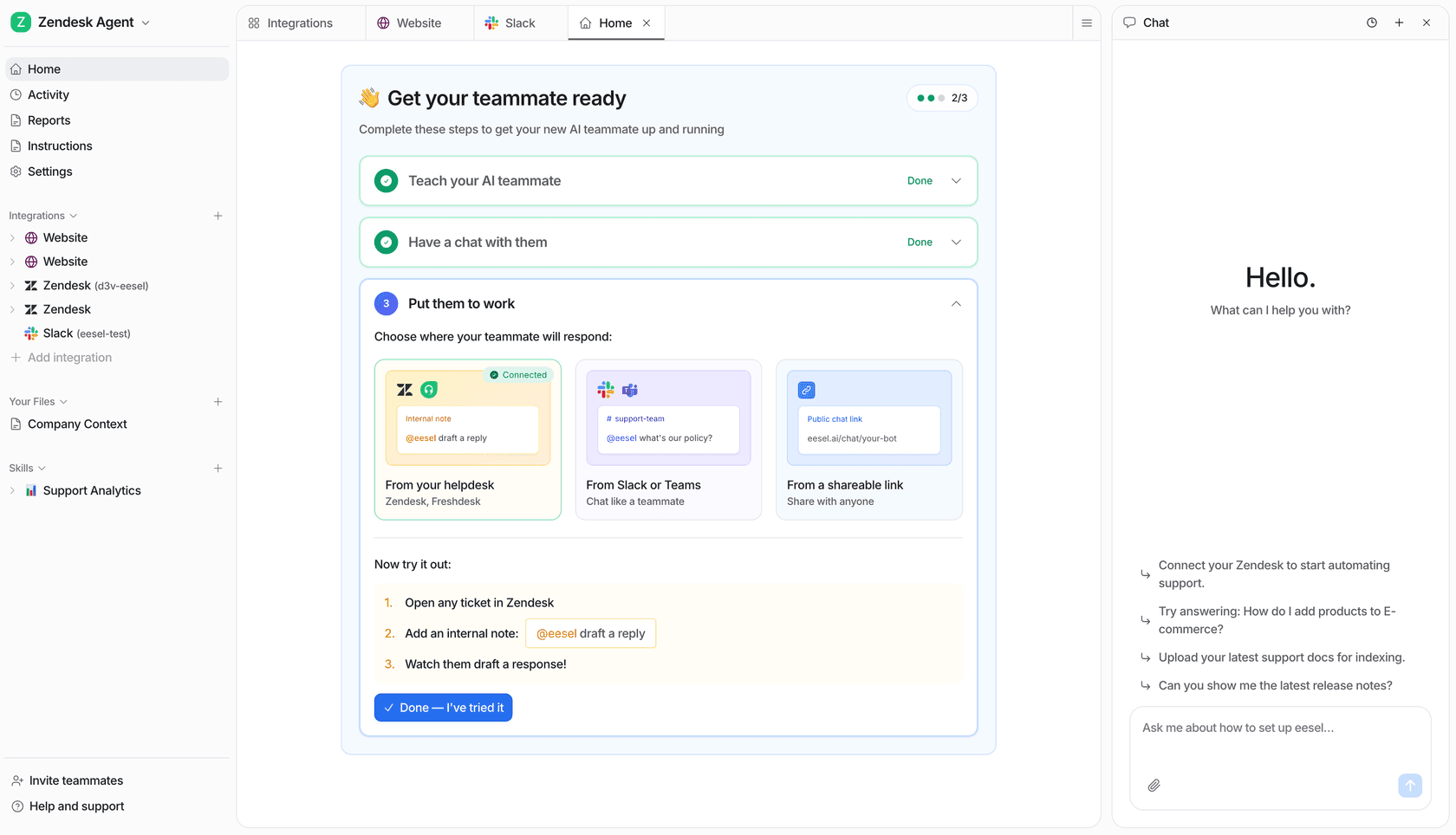
O workspace da eesel mostrado com um exemplo conectado ao Zendesk. Não é uma captura de tela de uma integração com o Freshservice.
Inspecionar o workspace e as permissões
Use o Node.js 18.17 ou mais recente. Escolha um agente de teste designado e substitua TEST_AGENT_ID abaixo pelo seu ID real.
npx @eesel/cli login
npx @eesel/cli whoami
npx @eesel/cli agents
npx @eesel/cli --agent TEST_AGENT_ID status
npx @eesel/cli --agent TEST_AGENT_ID integrations
npx @eesel/cli --agent TEST_AGENT_ID instructions
npx @eesel/cli --agent TEST_AGENT_ID automations
Verifique as automações existentes antes de presumir que o workspace está inativo. Mantenha ações indesejadas desativadas, ou pendentes de aprovação. Um prompt de teste «não agir» não substitui esses controles.
A CLI da eesel opera a eesel, não o Freddy. Este guia não estabelece um conector nativo do Freshservice, e os comandos do Freshdesk não são intercambiáveis com os comandos do Freshservice. Se o workflow final precisar de acesso à API do Freshservice, confirme o caminho de integração separadamente.
O mecanismo de Network Access documentado oferece suporte a domínios de API e cabeçalhos de autenticação armazenados com segurança. Ele não cria automaticamente um workflow do Freshservice testado. Use credenciais limitadas, verifique os endpoints reais, e nunca coloque segredos no chat nem em arquivos de exemplo.
Enviar uma política e verificar informações ausentes
Salve uma política de empréstimo de notebook aprovada e não sensível como laptop-loan-policy.txt. Deve ser sua política real, não material inventado que depois possa ser confundido com uma regra da empresa.
npx @eesel/cli --agent TEST_AGENT_ID files upload ./laptop-loan-policy.txt
npx @eesel/cli --agent TEST_AGENT_ID files ls
npx @eesel/cli --agent TEST_AGENT_ID status
npx @eesel/cli --agent TEST_AGENT_ID new --name "laptop-loan-setup-check"
npx @eesel/cli --agent TEST_AGENT_ID chat "Fictional setup test. An employee asks for a loan laptop tomorrow. Using laptop-loan-policy.txt, draft the next reply and identify missing details or required approvals. Do not approve the request, create a ticket, or send any message."
Confirme que o arquivo está listado e inspecione a prontidão da fonte antes de executar o chat de teste. Depois verifique se a resposta segue a política, faz apenas perguntas relevantes e evita afirmar que o equipamento já foi reservado.
Depois faça uma pergunta de acompanhamento na mesma conversa: o funcionário não consegue obter a aprovação necessária hoje. Verifique se o colega de equipe explica a próxima etapa real em vez de afrouxar uma regra para parecer útil. Essa é uma avaliação proposta, não um resultado medido para este artigo.
Um agente de código pode comparar essas saídas com o arquivo e produzir uma lista curta de discrepâncias. Peça a ele que proponha mudanças para revisão, não que reescreva a política silenciosamente nem ative uma automação. A saída em JSON da CLI, incluindo listas de um objeto por linha, torna essa inspeção prática.
Conectar um canal suportado só quando estiver pronto
Para um piloto no Slack, o comando documentado é:
npx @eesel/cli --agent TEST_AGENT_ID integrations connect slack
Uma pessoa com permissão de instalação de aplicativos aprova a tela de autorização do Slack. Convide o bot para o canal pretendido e depois configure o gatilho de menção e as ações necessárias com um alcance de canal restrito. Verifique os mapeamentos existentes de canal para agente antes de enviar uma menção de teste. Esses requisitos vêm da documentação do Slack da eesel.
O Slack é um canal de resposta, não um índice de conhecimento copiado na eesel. O agente pode buscar mensagens em tempo real dentro das permissões documentadas, enquanto os documentos conectados fornecem a política aprovada. Depois que o agente responde a uma menção, ele pode continuar a conversa sem ser mencionado de novo.
Verifique a resposta publicada no Slack, não só no terminal. Isso estabelece um workflow do Slack; não estabelece a criação de tickets no Freshservice.
npx @eesel/cli --agent TEST_AGENT_ID activity
npx @eesel/cli --agent TEST_AGENT_ID approvals
npx @eesel/cli billing
Uma ação esperando aprovação ainda não foi executada. Billing mostra o estado atual do workspace, não uma estimativa de custo da configuração. O chat pode invocar ferramentas e executar trabalho faturável, então mantenha os primeiros testes pequenos e inspecione o uso antes de ampliá-los.
Finalizar a configuração com evidências, não apenas com controles ativados
Para o Freshservice nativo, a verificação final é um usuário piloto receber a resposta esperada e qualquer ticket ou ação necessária chegar ao destino correto. Mantenha separadas as instruções do Classic, do Studio e de cada canal.
Para uma avaliação da eesel, use a CLI para inspecionar a configuração e testar a política, e depois verifique separadamente o canal suportado e qualquer integração personalizada. Experimente a eesel com um processo de suporte que sua equipe possa revisar antes de ampliar suas responsabilidades.
Perguntas frequentes
De qual plano eu preciso para a configuração do agente de IA do Freshservice?
O Classic está incluído no Enterprise. Conforme verificado em 8 de setembro de 2026, clientes elegíveis dos planos Growth, Pro e Enterprise têm acesso promocional ao AI Agent Studio até 30 de setembro de 2026. O Studio não está disponível no modo MSP. Confira os termos atuais e a visão geral do produto antes de seguir um guia de configuração.
Devo usar as configurações do Classic ou o AI Agent Studio?
Use as instruções da geração de agente que você está configurando. Os controles de canal do Classic e as páginas Build, Test e Deploy do Studio não são intercambiáveis. Se ambos existirem na conta, verifique primeiro a quem pertence cada canal. Veja a comparação entre Classic e Studio.
Posso testar o agente de IA do Freshservice antes de implantá-lo amplamente?
Sim. O Studio tem uma pré-visualização interativa e uma seção de teste em lote, além de implantações limitadas por canal. A pré-visualização pode executar workflows e criar tickets de transferência, então configure antes os dados de teste e o roteamento. Um resultado «Respondida» em lote não comprova que a resposta esteja correta. O guia de avaliação explica o que verificar.
Como implanto um agente de IA do Freshservice no Slack?
No Studio, abra o agente, selecione Deploy e depois Slack. Conecte o workspace e confirme a permissão de instalação do aplicativo. Escolha primeiro usuários específicos, crie o grupo de teste e implante. O guia atual oferece suporte a diferentes estratégias de implantação para cada workspace conectado. Veja as instruções de implantação no Slack.
Por que meus usuários de teste no Teams não veem o agente de IA do Freshservice?
Verifique os usuários de teste selecionados, as permissões do aplicativo, o estado da implantação e a participação na equipe. A Freshworks diz que os usuários precisam ser adicionados manualmente à equipe que hospeda um canal de teste Standard recém-criado. Também é possível testar apenas por DM. Siga o guia de implantação no Teams.
A CLI da eesel pode fazer a configuração do agente de IA do Freshservice?
A CLI da eesel configura e testa um colega de equipe eesel, não o Freddy. Ela pode inspecionar fontes e configurações, enviar conhecimento, conversar e conectar canais suportados como o Slack. Este guia não estabelece um conector nativo do Freshservice. Veja a referência da CLI da eesel.
O que devo verificar depois de configurar um colega de equipe eesel?
Confirme o workspace e o agente, a prontidão das fontes, as permissões de ação e o alcance das automações. Teste uma resposta e depois verifique separadamente a entrega no canal pretendido. O acesso à API do Freshservice, se necessário, precisa da sua própria configuração e testes; um chat da CLI bem-sucedido não o fornece por si só. Leia o guia de Network Access.