Zendesk Generative Search Extender の設定方法:完全ガイド

Stevia Putri
最終更新 February 26, 2026
顧客がヘルプセンターを月に 100,000 回以上検索している場合、Zendesk の Generative Search (ジェネレーティブサーチ) の限界に達している可能性があります。この機能はうまく機能するまでは素晴らしいのですが、突然 Generative Search Extender (ジェネレーティブサーチエクステンダー) アドオンを見て、実際にどのように実行するのか疑問に思うことになります。
このガイドでは、Zendesk Generative Search Extender (ジェネレーティブサーチエクステンダー) の完全な設定プロセスについて説明します。アドオンが実際に必要かどうかを判断することから、購入、技術的な設定まで、すべてを網羅します。標準テーマを扱っている場合でも、カスタムヘルプセンターのデザインを扱っている場合でも、AI を活用した検索をスムーズに実行するための具体的な手順が見つかります。
検索を超えて、実際のチケットの応答を自動化したいチームのために、eesel AI が Zendesk と連携して、サポートワークフロー全体をどのように処理するかについても見ていきます。

開始する前に必要なもの
Zendesk Generative Search Extender (ジェネレーティブサーチエクステンダー) の設定に入る前に、次の基本事項がカバーされていることを確認してください。
- 対象となる Zendesk プラン: Zendesk Suite プラン(任意のティア)または Zendesk Support with Guide Professional または Enterprise が必要です。アドオンは、下位ティアのプランでは利用できません。
- 管理者アクセス: ヘルプセンターの設定を変更したり、アドオンを購入したりするには、ナレッジ管理者またはアカウント管理者の権限が必要です。
- 利用状況データ: 現在の Generative Search (ジェネレーティブサーチ) の利用状況を確認して、月間 100,000 回の制限に対してどの程度であるかを確認します。
- テーマへのアクセス: カスタムテーマを使用している場合は、テーマファイル、特に
search_results.hbsテンプレートを編集するためのアクセス権が必要です。 - 予算承認: Extender (エクステンダー) はカスタム価格について営業に問い合わせる必要があるため、調達プロセスを準備しておきます。
ステップ 1: Extender (エクステンダー) アドオンが必要かどうかを判断する
Zendesk Generative Search Extender (ジェネレーティブサーチエクステンダー) の設定の最初のステップは、実際にまだ必要かどうかを判断することです。
現在の利用状況を確認する
管理センター > アカウント > 利用状況 > 概要 に移動します。「Generative Search (ジェネレーティブサーチ)」ボックスを探します。ここには次のものが表示されます。
- 今月実行された対象となる検索クエリの数
- クォータに残っている検索の数
- 過去の利用状況の傾向
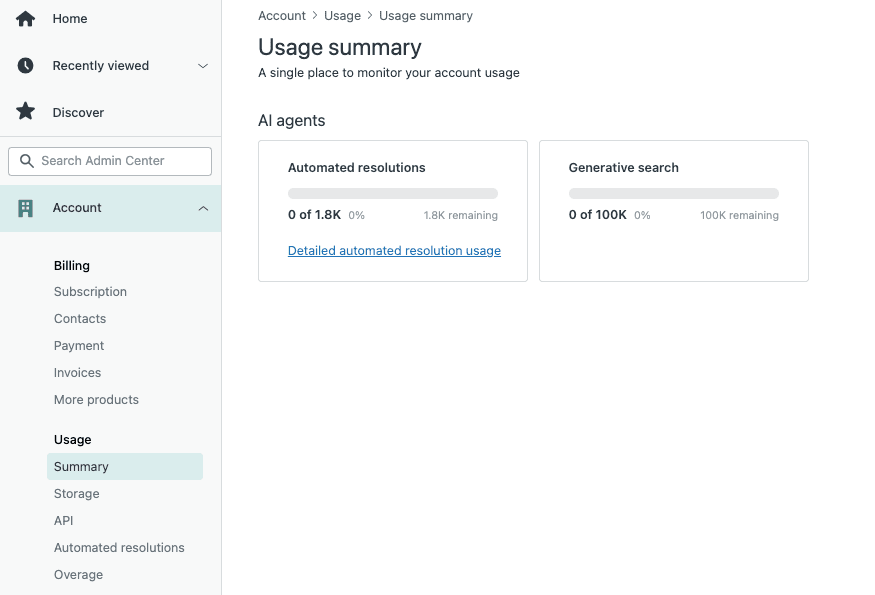
100,000 回の検索制限について
すべての Zendesk Suite および Guide プラン には、月あたり 100,000 回の対象となる Generative Search (ジェネレーティブサーチ) が含まれています。この制限にカウントされるものは次のとおりです。
- 生成された回答が正常に表示される検索
- サポートされている言語でのクエリ
- ユーザーがソース記事を表示する権限を持っている検索
AI によって生成された回答をトリガーしない通常の検索は、制限にカウントされません。
制限に近づいている兆候
- 月の半ばまでに利用状況が常に 80% を超えている
- 製品の発売や休日などの季節的なスパイクによって制限を超えている
- より多くの検索トラフィックを促進するヘルプセンターコンテンツを拡張する計画
毎月 80,000 回以上の検索に一貫して達している場合は、Extender (エクステンダー) を検討する時期です。
ステップ 2: Zendesk Sales (Zendesk の営業) に連絡して購入する
Zendesk Generative Search Extender (ジェネレーティブサーチエクステンダー) の設定が、ほとんどのソフトウェア購入と異なる点はここにあります。管理パネルで「購入」をクリックするだけでは済みません。
セルフサービスで購入できない理由
Generative Search Extender (ジェネレーティブサーチエクステンダー) は、セルフサービスの機能アップグレードではなく、キャパシティアドオンとして分類されます。Zendesk は、特定のボリュームニーズに基づいて価格をカスタマイズするために、営業チームを通じてこれらを処理します。
営業に連絡する前に準備するもの
Zendesk Sales (Zendesk の営業) に連絡するときは、次の情報を準備しておきます。
- 現在の月間 Generative Search (ジェネレーティブサーチ) の利用状況(管理センターから)
- 検索ボリュームの予測される増加
- Zendesk プランの種類とエージェントの数
- 有効化の希望するタイムライン
一般的な価格体系
正確な価格は公開されていませんが、Extender (エクステンダー) は Zendesk の標準アドオンモデルに従います。
- 必要な追加検索ボリュームに基づくカスタム見積もり
- メインプランに応じて、年単位または月単位で請求
- 通常、購入後 1 ~ 2 営業日以内に有効化
代替案: 最初に最適化する
購入する前に、利用状況を減らすことができるかどうかを検討してください。
- どの検索が不必要に Generative Search (ジェネレーティブサーチ) の回答をトリガーしているかを確認する
- 重複または価値の低い検索を減らすために、ナレッジベースを最適化する
- フェデレーション検索(Enterprise のみ)が外部コンテンツでカウントを増やしているかどうかを確認する
ステップ 3: Agent Workspace (エージェントワークスペース) で Generative Search (ジェネレーティブサーチ) を有効にする
Extender (エクステンダー) を入手したら(または基本制限内にある場合)、Zendesk Generative Search Extender (ジェネレーティブサーチエクステンダー) の設定の次のステップは、エージェントの機能を有効にすることです。
Agent Workspace (エージェントワークスペース) で有効にする
- 管理センター > チャネル > AI エージェント に移動します。
- Agent Workspace (エージェントワークスペース) の Generative Search (ジェネレーティブサーチ) のトグルを見つけます。
- 機能を有効にします。
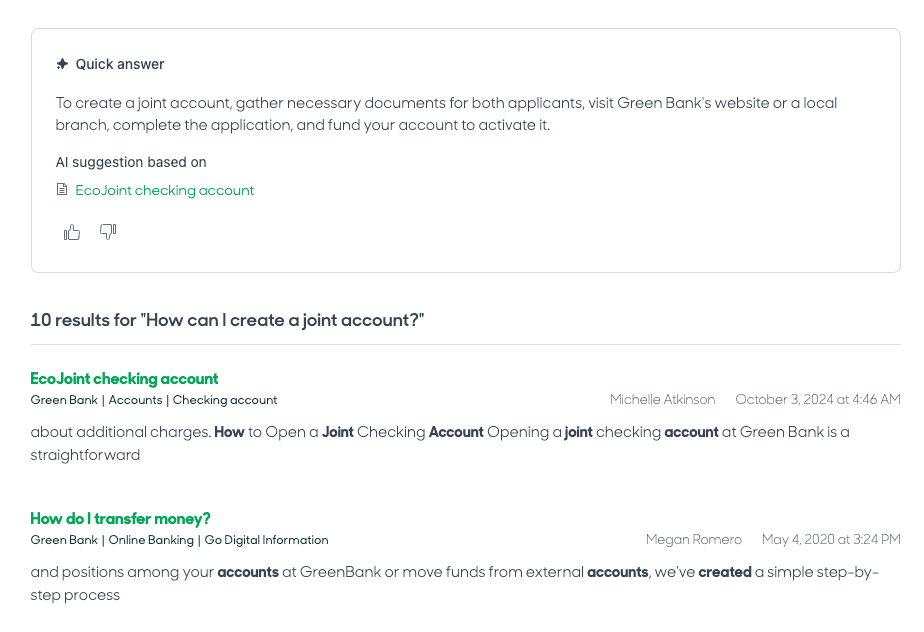
エージェントがクイックアンサーをどのように見るか
有効にすると、エージェントはチケットを表示するときに、ナレッジパネルに AI によって生成された「クイックアンサー」が表示されます。回答は一番上に次のように表示されます。
- ナレッジベースに基づく要約された回答
- ソース記事へのリンク
- フィードバックを提供する賛成/反対ボタン
エージェントは、回答をチケットの返信に直接コピーするか、独自の応答を作成する際の参照として使用できます。
機能をテストする
チーム全体に展開する前に:
- 一般的な検索クエリで数人のエージェントにテストしてもらいます。
- 回答が正確で役立つことを確認します。
- ソース記事へのリンクが正しく機能することを確認します。
- スタイリングがブランドと一致することを確認します。
ステップ 4: ヘルプセンターの Generative Search (ジェネレーティブサーチ) を設定する
次に、Zendesk Generative Search Extender (ジェネレーティブサーチエクステンダー) の設定の顧客向け側です。プロセスは、ヘルプセンターのテーマによって異なります。
標準テーマの場合
ヘルプセンターが 2025 年 3 月 26 日以降にリリースされた標準の Zendesk テーマを使用している場合、Generative Search (ジェネレーティブサーチ) は自動的に機能します。設定は不要です。
ヘルプセンターがその日付より前に作成された場合は、テーマを更新する必要がある場合があります。自動テーマアップデーター の対象となるかどうかを確認してください。
カスタムテーマの場合
カスタムテーマでは手動設定が必要です。必要なプレースホルダーを追加する方法は次のとおりです。
- Guide 管理 > カスタマイズ > テーマ に移動します。
- アクティブなテーマで コードを編集 をクリックします。
search_results.hbsテンプレートを見つけます。{{#if results}}セクションの上に{{generative_answers}}プレースホルダーを追加します。
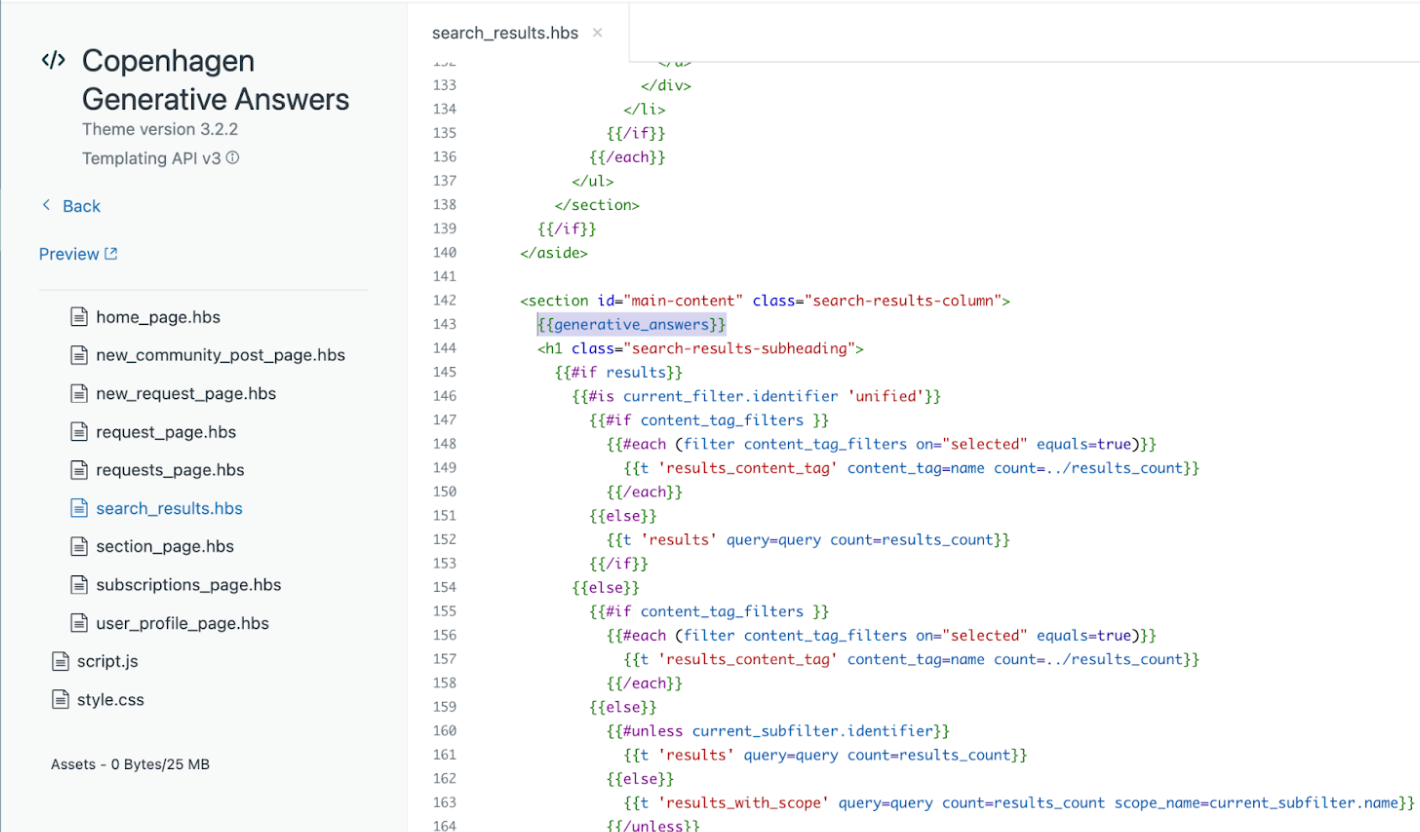
プレースホルダーの最適な配置
プレースホルダーは次のように表示される必要があります。
- 標準の検索結果リストの上
- 検索入力フィールドの下
- 顧客がすぐにそれを見る位置
正確な場所はテーマ構造によって異なりますが、{{#if results}} の直前に配置するのが通常は最適です。
公開とテスト
プレースホルダーを追加した後:
- 変更を保存します。
- テーマをプレビューします。
- いくつかの検索クエリでテストします。
- 満足したら公開します。
クイックアンサーボックスは、テーマの text_color、link_color、heading_font、および text_font 設定からスタイリングを継承することに注意してください。テーマが異なる変数名を使用している場合、ボックスはデフォルトのスタイリングで表示される場合があります。
ステップ 5: 利用状況を監視して最適化する
Zendesk Generative Search Extender (ジェネレーティブサーチエクステンダー) の設定は、継続的な監視なしには完了しません。利用状況を常に把握する方法を次に示します。
定期的な監視の設定
毎週利用状況の統計を確認するために、定期的なカレンダーのリマインダーを追加します。次の点に注意してください。
- 問題を示している可能性のある突然のスパイク
- より多くのキャパシティが必要であることを示唆する段階的な増加
- 製品のリリースまたはマーケティングキャンペーンに関連するパターン
制限にカウントされるものを理解する
すべての検索が Generative Search (ジェネレーティブサーチ) のクォータを消費するわけではありません。
| 制限にカウントされる | カウントされない |
|---|---|
| AI によって生成された回答を表示する検索 | 一致するコンテンツがない検索 |
| サポートされている言語のクエリ | サポートされていない言語の検索 |
| ユーザーが記事の権限を持っている | ユーザーが権限を持っていない |
不必要な利用状況を減らすためのヒント
- 記事のタイトルと SEO を改善して、失敗した検索を減らす
- コンテンツタグを使用して、記事をより効果的に整理する
- フェデレーション検索(Enterprise)が不必要なボリュームを追加しているかどうかを検討する
- 検索数を増やしている可能性のあるボットトラフィックを監視する
追加のキャパシティを検討する時期
毎月 3 週目までに制限の 80% 以上を一貫して使用している場合は、Extender (エクステンダー) のキャパシティの増加について Zendesk Sales (Zendesk の営業) にお問い合わせください。
一般的な設定の問題のトラブルシューティング
慎重に計画しても、Zendesk Generative Search Extender (ジェネレーティブサーチエクステンダー) の設定中に問題が発生する可能性があります。一般的な問題の解決策を次に示します。
テーマのプレースホルダーに回答が表示されない
{{generative_answers}} プレースホルダーを追加したが、クイックアンサーが表示されない場合:
- v3 テーマを使用していることを確認します(古いテーマはこの機能をサポートしていません)。
- プレースホルダーが正しくスペルされていることを確認します:
{{generative_answers}} - Generative Search (ジェネレーティブサーチ) が検索設定で有効になっていることを確認します。
- アカウントに利用可能な Generative Search (ジェネレーティブサーチ) のキャパシティがあることを確認します。
カスタムスタイリングの競合
クイックアンサーボックスはシャドウ DOM を使用するため、CSS のカスタマイズが制限されます。スタイリングがおかしい場合:
- テーマが標準変数を定義していることを確認します:
text_color、link_color、heading_font、text_font - これらの変数が見つからない場合、ボックスはデフォルトのスタイリングを使用します。
- 「AI を使用して生成されました」という開示テキストを削除することはできません。
検索結果で AI の回答が生成されない
検索で結果が返されるが、クイックアンサーが表示されない場合:
- 1 ~ 2 語の検索の代わりに、より長い質問形式のクエリを試してください。
- ユーザーが一致する記事を表示する権限を持っていることを確認します。
- ナレッジベースのコンテンツが、意味のある回答を生成するのに十分な実質性を持っていることを確認します。
利用状況の不一致
利用状況の数値が期待と一致しない場合:
- 利用状況レポートには 24 時間の遅延がある可能性があることを覚えておいてください。
- フェデレーション検索が有効になっているかどうかを確認します(Enterprise のみ)。
- 複数のヘルプセンターが同じクォータを共有しているかどうかを確認します。
サポートに連絡する時期と開発者に連絡する時期
次の場合は Zendesk Support (Zendesk のサポート) にお問い合わせください。
- アドオンの請求または有効化の問題
- 機能がドキュメントどおりに機能しない
- 利用状況レポートの問題
次の場合は 開発者またはテーマデザイナー にお問い合わせください。
- カスタムテーマの統合の問題
- スタイリングまたは配置の問題
- テンプレートのカスタマイズに関する質問
eesel AI で AI サポートをさらに強化する
Zendesk Generative Search Extender (ジェネレーティブサーチエクステンダー) の設定が完了したら、サポートワークフローで AI で他に何ができるのか疑問に思うかもしれません。そこで eesel AI が登場します。

eesel AI が検索以外に追加するもの
Zendesk の Generative Search (ジェネレーティブサーチ) は顧客が回答を見つけるのに役立ちますが、eesel AI は実際にチケットを解決することでさらに進んでいます。Zendesk の設定を補完する方法を次に示します。
- 統合されたナレッジ: Zendesk を Confluence、Google Docs、Notion、Slack、および 100 以上の他のソースに接続します。AI はヘルプセンターだけでなく、あらゆる場所から学習します。
- チケットの自動化: AI エージェントは、検索結果だけでなく、応答を下書きして送信します。エンドツーエンドでチケットを解決できます。
- 展開前のシミュレーション: ライブになる前に、履歴チケットで AI をテストします。顧客体験を危険にさらすことなく、AI がどのように実行されるかを正確に確認できます。
- 回答だけでなくアクション: Shopify で注文を検索し、払い戻しを処理し、チケットフィールドを更新し、Jira の問題を作成します。AI は実際に物事を行います。
Zendesk と連携する方法
eesel AI は、既存の Zendesk ワークフローに直接統合されます。
- Zendesk チケット、マクロ、およびヘルプセンターと連携します。
- 既存の権限とワークフローを尊重します。
- 必要に応じて、人間のエージェントにエスカレーションします。
- 修正とフィードバックから継続的に学習します。
すでに Generative Search Extender (ジェネレーティブサーチエクステンダー) に投資してセルフサービスを拡大している場合は、チケットの自動化のために eesel AI を追加することが自然な次のステップです。
今すぐ Zendesk AI サポートの拡大を開始する
Zendesk Generative Search Extender (ジェネレーティブサーチエクステンダー) の設定に関する完全なロードマップを入手しました。主な手順をまとめましょう。
- 管理センターで 利用状況を確認 して、Extender (エクステンダー) が必要かどうかを確認します。
- カスタム価格について、ボリューム要件を Zendesk Sales (Zendesk の営業) に連絡 します。
- チームがチケットでクイックアンサーを取得できるように、Agent Workspace (エージェントワークスペース) で有効 にします。
- カスタムテーマにプレースホルダーを追加して、ヘルプセンターを設定 します。
- 検索キャパシティを最大限に活用するために、監視と最適化 を行います。
Generative Search Extender (ジェネレーティブサーチエクステンダー) はセルフサービスを拡大するための確実なソリューションですが、AI サポートパズルの一部にすぎません。検索を超えて自動化する準備ができているチームのために、eesel AI は、情報の取得だけでなく、チケットの解決を処理する補完的なレイヤーを提供します。
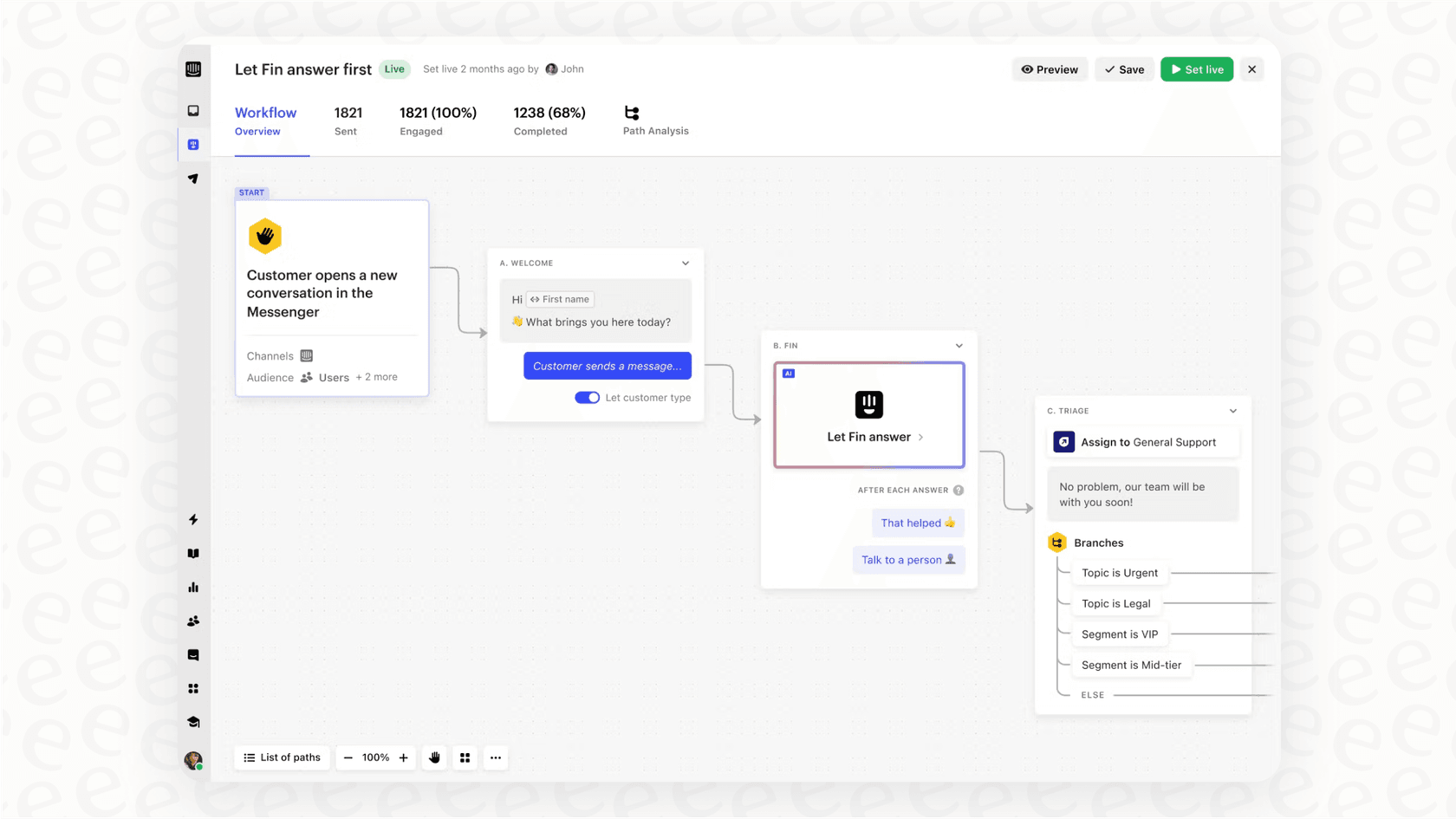
AI がサポートオペレーション全体をどのように変革できるか見てみませんか?eesel AI を試して、エンドツーエンドの自動化がどのようなものかを発見してください。


よくある質問
Share this article

Article by
Stevia Putri
Stevia Putri is a marketing generalist at eesel AI, where she helps turn powerful AI tools into stories that resonate. She’s driven by curiosity, clarity, and the human side of technology.




