
顧客がウェブサイトにアクセスし、隅にあるチャットウィジェットを見たとき、彼らは一瞬で判断を下します。実際に助けてくれる人がいるのか?それとも、無駄に時間を費やして入力することになるのか?
チャットの対応可能時間を正しく設定することは、ほとんどのチームが認識している以上に重要です。それは、不満を抱えた訪問者と満足した顧客、機会を逃すことと取引を成立させることの違いです。
このガイドでは、Zendeskチャットの対応可能時間の設定をステップごとに説明します。エージェントのステータスを管理し、営業時間を設定し、チャット体験を最適化する方法を学びます。また、eesel AIのような最新のAI代替手段がどのように対応可能時間を異なって処理するかについても見ていきます。

必要なもの
設定に入る前に、以下を確認してください。
- ChatまたはMessagingが有効になっているZendeskアカウント(Suite Teamプラン以上で利用可能)
- 管理センターで設定を構成するための管理者アクセス権
- チームの営業時間と対応ニーズの明確な理解
- オプション:高度な対応可能時間機能のためにAgent Workspaceが有効になっていること
ステップ1:Zendeskチャットの対応可能時間ステータスオプションを理解する
Zendeskは、エージェントに3つの異なる対応可能時間ステータスを提供します。それぞれがチャットウィジェットの動作と会話のルーティング方法に影響を与えます。
**オンライン(Online)**とは、チャットに対応できることを意味します。少なくとも1人のエージェントがオンラインの場合、チャットウィジェットは訪問者に対してアクティブに表示されます。これは「お手伝いできます」というシグナルを送るステータスです。
**離席中(Away)**は、他のエージェントに対して、あなたがコンピュータから離れていることを内部的に示します。重要な点は、ステータスが「離席中(Away)」の場合でも、チャットリクエストに対応できることです。このステータスは、顧客向けの対応可能時間というよりも、チームの可視性に関するものです。
**非表示(Invisible)**を使用すると、訪問者にオンラインとして表示されずにチャットダッシュボードにサインインできます。組織がブロードキャストルーティング(すべてのエージェントが受信チャットを表示する)を使用している場合、非表示のエージェントはリクエストを表示して承認できます。ただし、割り当てられたルーティングでは、非表示のエージェントはチャットを受信できません。すべてのエージェントが非表示の場合、ウィジェットはオフラインと表示され、チャットトリガーは起動しません。
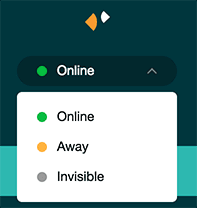
選択するステータスは、顧客に利用可能なチャットウィジェットが表示されるかどうかに直接影響します。また、ルーティングルールとトリガーの動作にも影響します。
ステップ2:エージェントの対応可能時間ステータスを設定する
Zendeskチャットでステータスを変更することは、場所がわかれば簡単です。
ステータスを手動で変更するには、チャットダッシュボードの左上隅にあるドロップダウンメニューをクリックします。現在のステータスが表示され、オンライン(Online)、離席中(Away)、非表示(Invisible)を切り替えることができます。
自動ステータス変更
一日中手動でステータスを管理する必要はありません。Zendeskには、非アクティブ期間後にステータスを自動的に変更するアイドルタイムアウト機能が含まれています。
アイドルタイムアウトを構成するには:
- ダッシュボードで、設定(Settings) > **個人(Personal)**を選択します。
- **アイドルタイムアウト(Idle timeout)**タブを選択します。
- アイドルタイムアウトを**オン(On)**に切り替えます。
- **チャット中の場合は無視(Ignore if chatting)**するかどうかを選択します(会話中にステータスが変更されないようにする場合にお勧めします)。
- 優先するアイドルステータス(Idle status)(離席中(Away)または非表示(Invisible))を選択します。
- **非アクティブ期間(Inactivity period)**を設定します(デフォルトは15分です)。
- **変更を保存(Save changes)**をクリックします。
**重要な注意:**アイドルタイムアウト機能は、従来のチャットでのみ利用可能です。Zendesk Agent Workspaceを使用している場合、ステータス管理は統合されたエージェントステータス機能を通じて異なる方法で機能します。
ステータス管理のベストプラクティス
- ワークフローに基づいて現実的なアイドルタイムアウトを設定します。短すぎると、ステータスが常に切り替わります。長すぎると、顧客は席を外したエージェントを待つことになります。
- アクティブな会話中に気まずいステータス変更を防ぐために、「チャット中の場合は無視(Ignore if chatting)」を使用します。
- 各ステータスの意味についてチームをトレーニングします。多くのエージェントは、「離席中(Away)」にするとチャットを受信できなくなると考えていますが、そうではありません。
ステップ3:Zendeskチャットの対応可能時間の営業時間を構成する
営業時間を使用すると、チャットが顧客に利用可能になる時間を自動化できます。エージェントが手動でサインインおよびサインアウトする代わりに、ウィジェットの表示を自動的に制御するスケジュールを設定できます。
スケジュールを作成する
営業時間を設定するには:
- 管理センター(Admin Center) > チャネル(Channels) > チャット(Chat) > **営業時間(Operating Hours)**に移動します。
- **スケジュールを追加(Add Schedule)**をクリックします。
- スケジュールに名前を付けます(例:「標準サポート時間(Standard Support Hours)」)。
- タイムゾーンを設定します。
- 曜日ごとに時間を定義します。
- スケジュールを保存します。

サポート営業時間とチャット営業時間
ここで混乱が生じます。Zendeskには、2つの別々のスケジューリングシステムがあります。
**サポート営業時間(Support business hours)**は、チケットのSLAと自動応答を制御します。これらは、管理センター(Admin Center) > ビジネスルール(Business Rules) > 営業時間(Business Hours)で構成されます。
**チャット営業時間(Chat operating hours)**は、チャットウィジェットがオンラインで表示される時間を制御します。これらは、チャット設定で個別に構成されます。
これらのシステムは自動的に同期しません。サポートで営業時間を設定しても、チャットウィジェットはそのスケジュールに自動的に従いません。両方を個別に構成する必要があります。
休日と例外を設定する
営業時間スケジュールに休日と例外を追加できます。これは、次の場合に役立ちます。
- サポートが休業する会社の休日
- 営業時間が延長される特別なイベント
- 早めに閉店する日
例外を追加するには、スケジュールを編集し、変更された時間で特定の日付を追加するか、それらを休業としてマークします。
ステップ4:チャットルーティングを設定する
ルーティングは、受信チャットがエージェントに割り当てられる方法を決定します。ルーティング方法は、エージェントの対応可能時間とさまざまな方法で相互作用します。
ブロードキャストルーティングと割り当てルーティング
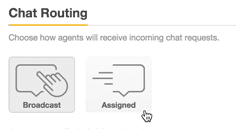
**ブロードキャストルーティング(Broadcast routing)**は、受信チャットを同時にすべての利用可能なエージェントに送信します。最初に承認したエージェントが会話を取得します。ブロードキャストルーティングでは:
- オンライン(Online)または離席中(Away)ステータスのエージェントは、チャットを表示して承認できます。
- 非表示(Invisible)のエージェントは、ブロードキャストチャットを表示できます(ただし、顧客には利用可能として表示されません)。
- すべてのエージェントが非表示(Invisible)の場合、ウィジェットはオフラインと表示されます。
**割り当てルーティング(Assigned routing)**は、ルールに基づいてチャットを特定のエージェントに自動的に割り当てます。割り当てルーティングでは:
- オンライン(Online)のエージェントのみが割り当てられたチャットを受信します。
- 離席中(Away)および非表示(Invisible)のエージェントは割り当てを受信しません。
- 専門チームのために部門ベースのルーティングを設定できます。
部門ベースのルーティング
専門チーム(営業、テクニカルサポート、請求)がある場合、部門はチャットを適切な担当者にルーティングするのに役立ちます。
部門ルーティングを設定するには:
- チャット設定で部門を作成します。
- エージェントを部門に割り当てます。
- 訪問者の行動またはチャット前のフォームの選択に基づいてチャットを誘導するようにルーティングルールを構成します。
- 必要に応じて、部門固有の営業時間を設定します。
キャパシティルールと同時チャット制限
キャパシティルールは、エージェントが圧倒されるのを防ぎます。以下を設定できます。
- エージェントごとの同時チャットの最大数
- 各部門のキュー制限
- キャパシティに達した場合のオーバーフロー規則
これらの制限は、対応可能時間ステータスと連携して機能します。オンライン(Online)であってもチャット制限に達しているエージェントは、負荷が軽減されるまで新しい割り当てを受信しません。
ステップ5:メッセージングの対応可能時間を管理する(高度)
Zendesk Messagingは、対応可能時間に関して従来のチャットとは異なる方法で機能します。これらの違いを理解することで、適切な期待を設定できます。
チャットとメッセージングの対応可能時間
**従来のチャット(Classic Chat)**は、セッションベースでリアルタイムです。ウィジェットは、オンライン(エージェントが利用可能)またはオフライン(エージェントが利用不可)のいずれかです。これは簡単ですが、柔軟性がありません。
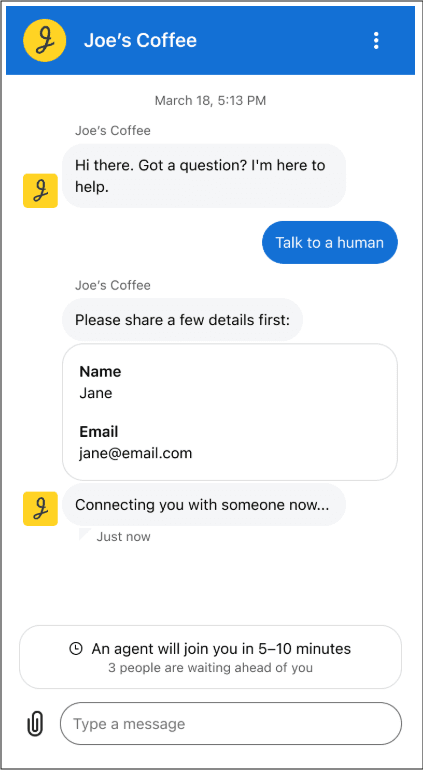
**メッセージング(Messaging)**は、非同期で永続的です。ウィジェットは常に利用可能ですが、次の方法でエージェントの対応可能時間を伝えることができます。
- ボットフローの営業時間条件
- 待ち時間の見積もり
- キューポジションの表示
- 離席メッセージ
エージェント対応可能時間APIの使用
高度なユースケースでは、Zendeskは、エージェントのステータスをプログラムで確認できるエージェント対応可能時間APIを提供します。これは、次の場合に役立ちます。
- エスカレーションを提供する前にエージェントがオンラインかどうかを確認するカスタムボットフロー
- 現在の対応可能時間を示す外部ダッシュボード
- エージェントのプレゼンスに基づく自動化されたワークフロー
APIエンドポイントは、すべてのチャネルのエージェントステータスを返します。チャネル(メッセージング、チャット、音声)およびステータス(オンライン、離席中、オフライン)でフィルタリングできます。
**注:**APIにアクセスするには、適切な認証と管理者権限が必要です。一般的な問題には、権限が正しく構成されていない場合の401エラーが含まれます。
エージェントの対応可能時間を確認するためのボットフロー
Zendesk Messagingでは、人に転送する前にエージェントの対応可能時間を確認するボットフローを構築できます。これにより、エージェントをリクエストしたのに誰も利用できないという不満な体験を防ぐことができます。
一般的なフローには、次のものが含まれます。
- 営業時間を確認します(営業時間内ですか?)。
- はいの場合、APIを介してエージェントの対応可能時間を確認します。
- エージェントが利用可能な場合は、転送を提供します。
- エージェントが利用できない場合は、応答時間に関する期待を設定します。
一般的な問題とトラブルシューティング
適切な構成でも、問題が発生します。最も一般的な問題の解決策を以下に示します。
ウィジェットがオンラインとして表示されない
エージェントがサインインしているのにチャットウィジェットがオフラインと表示される場合:
- 少なくとも1人のエージェントがオンライン(Online)ステータスであることを確認します(離席中(Away)または非表示(Invisible)だけではありません)。
- 営業時間が期限切れになっていないか確認します。
- ウィジェットコードがウェブサイトに正しくインストールされていることを確認します。
- ウィジェットを非表示にしている可能性のあるチャットトリガーを確認します。
エージェントがチャットリクエストを受信しない
オンライン(Online)のエージェントがチャットを受信しない場合:
- ルーティング設定(ブロードキャストと割り当て)を確認します。
- エージェントが正しい部門に割り当てられていることを確認します。
- 割り当てをブロックしている可能性のあるキャパシティルールを確認します。
- エージェントが同時チャット制限を超えていないことを確認します。
ステータスが自動的に更新されない
アイドルタイムアウトが機能しない場合:
- Agent Workspaceではなく、従来のチャットを使用していることを確認します。
- アイドルタイムアウトが個人設定で有効になっていることを確認します。
- 非アクティブ期間が長すぎないことを確認します。
- 一部のブラウザ拡張機能がアクティビティ検出を妨げる可能性があることに注意してください。
API認証エラー
エージェント対応可能時間APIを使用する場合、401エラーは通常、次のことを意味します。
- APIトークンに十分な権限がありません。
- 呼び出しを行うアカウントには「チャネルの管理(Manage channels)」権限が必要です。
- Agent Workspaceおよびエージェント対応可能時間機能が有効になっていません。
- 認証方法が正しくありません(メール/トークン形式を使用する必要があります)。
チャットの対応可能時間を最適化するためのヒント
構成を正しく行うことは始まりにすぎません。チャットの対応可能時間戦略を改善するための実用的な方法を以下に示します。
**エージェントのスケジュールをピークトラフィック時間に合わせて調整します。**チャットボリュームレポートを見て、それに応じてスタッフを配置します。トラフィックの少ない時間にエージェントをオンラインにすると、リソースが無駄になります。ピーク時に人員が不足すると、顧客が不満を感じます。
**営業時間中にプロアクティブなトリガーを使用します。**エージェントが利用可能な場合は、ターゲットを絞ったメッセージで訪問者に積極的に働きかけます。これにより、対応可能な場合にチャットボリュームが増加します。
**待ち時間表示で明確な期待を設定します。**メッセージングを使用している場合は、顧客が何を期待するかを知ることができるように、待ち時間バナーを有効にします。不確実性は、実際の待ち時間よりも放棄を促進します。
**エージェントのワークロードを監視し、キャパシティルールを調整します。**エージェントが常にチャット制限に達する場合は、制限を引き上げるか、スタッフを追加します。常に活用されていない場合は、人員が過剰である可能性があります。
eesel AIでチャットの対応可能時間を管理する
従来のチャットの対応可能時間の現実は、常に防御していることです。エージェントは昼食に行きます。通話が長引きます。人々は病気になります。そして、対応のギャップが発生するたびに、顧客はそれを感じます。
eesel AIは、対応可能時間を異なる方法で処理します。人間がオンラインになる時間を管理する代わりに、チームと連携して機能するAIチームメイトを雇用します。

AIエージェントを使用すると、対応可能時間はバイナリ(オンライン/オフライン)ではありません。AIは最前線のサポートを24時間365日処理し、定義した内容のみをエスカレーションします。最初に、AIがレビューのために返信を下書きすることから始め、それが実績を証明するにつれて、完全な自律性までレベルアップします。
重要な違い:従来のチャットツールは「エージェントは利用可能ですか?」と尋ねます。私たちは「これは人間なしで解決できますか?」と尋ねます。お客様は最大81%の自律的な解決率を実現しています。残りの19%は、完全なコンテキストでチームにエスカレーションされます。
エスカレーションルールをわかりやすい英語で定義します。「請求に関する紛争は常に人にエスカレーションする」または「VIP顧客の場合は、アカウントマネージャーをCCする」。複雑なワークフローはありません。コーディングはありません。
対応可能時間管理がサポート業務を消費することにうんざりしている場合は、eesel AIをお試しください。自律的なサポートが方程式をどのように変えるかをご覧ください。


よくある質問
Share this article

Article by
Stevia Putri
Stevia Putri is a marketing generalist at eesel AI, where she helps turn powerful AI tools into stories that resonate. She’s driven by curiosity, clarity, and the human side of technology.


