
チケットの更新通知を受け取る人を管理することは、サポートワークフローを成功させるか失敗させるかの重要な詳細の1つです。Zendeskには、関係者を最新の状態に保つための2つの主要なツールがあります。それは、CC(カーボンコピー)とフォロワーです。これらは似ているように聞こえますが、機能は大きく異なり、間違った方を選択すると、機密情報が漏洩したり、必要な人が会話から除外されたりする可能性があります。
同僚をCCに入れるか、フォロワーとして追加するか迷ったことがあるなら、それはあなただけではありません。各機能が正確に何をするのか、いつ使用するのか、そして適切に設定する方法を詳しく見ていきましょう。
ZendeskのCCとは?
ZendeskのCC(カーボンコピー)は、メールの場合とほぼ同じように機能します。チケットに誰かをCCとして追加すると、その人は会話に関わるすべてのユーザーに表示されるようになります。
CCについて知っておくべきことは次のとおりです。
- CCに追加できる人: エンドユーザー(顧客)とエージェントの両方をCCとして追加できます。これにより、CCは外部の関係者を巻き込むのに柔軟に対応できます。
- 可視性: CCに追加されたユーザーはチケットヘッダーに表示され、そのメールアドレスはすべての参加者に表示されます。これには顧客も含まれます。エージェントをCCに追加すると、そのメールアドレスがエンドユーザーに公開されます。
- 返信機能: CCに追加されたユーザーは、チケットの通知に返信でき、その返信はチケットの公開コメントになります。また、CCラインを使用して他の外部ユーザーを追加することもできます。
- 参加者の制限: 1つのチケットに最大48件のメールCCを追加できます。
CCは、透明性が重要な場合や、問題解決に関与している人を全員に知らせたい場合に最適です。一般的なユースケースとしては、更新が必要な顧客を巻き込んだり、ベンダーやパートナーなどの外部の関係者を参加させたり、顧客の組織から複数の人をサポートディスカッションに含めたりすることが挙げられます。
Zendeskのフォロワーとは?
フォロワーは、社内プロセスを顧客に公開せずに、チームの連携を目的とした社内専用の機能です。
フォロワーの違いは次のとおりです。
- フォロワーになれる人: エージェントと管理者のみがフォロワーになれます。エンドユーザーをフォロワーとして追加することはできません。
- 可視性: フォロワーはすべてのチケットの更新を受信しますが、エンドユーザーや他のCCには表示されません。その名前とメールアドレスは、他のユーザーに送信されるメール通知には表示されません。
- 無制限の数: チケットに含めることができるフォロワーの数に制限はありません。
- 完全な可視性: フォロワーは公開コメントと社内メモの両方を確認できるため、社内連携に最適です。
フォロワーは、顧客向けのやり取りを煩雑にすることなく、社内連携が必要な場合に最適です。機密性の高いチケットに対するマネージャーの監督、エンジニアリングチームや製品チームとのチーム間の連携、または社内での議論を公開せずにスペシャリストに情報を知らせるために使用します。
ZendeskのCCとフォロワーの主な違い
CCとフォロワーのどちらを選択するかは、「誰がこれを見る必要があるか?」という1つの質問に帰着します。
判断に役立つように、並べて比較してみましょう。
| 機能 | CC | フォロワー |
|---|---|---|
| 可視性 | すべての参加者に表示 | 顧客には非表示 |
| 追加できる人 | エンドユーザーとエージェント | エージェントと管理者のみ |
| 返信機能 | 公開で返信可能 | 公開または非公開で返信可能 |
| 制限 | チケットあたり48件 | 無制限 |
| 通知トリガー | 公開コメントのみ | すべてのコメント(公開および社内) |
| 最適な用途 | 外部との連携 | 社内チームの更新 |
結論は?誰かを可視的な会話に参加させたい場合はCCを使用し、誰かに非公開で情報を知らせる必要がある場合はフォロワーを使用します。社内連携(マネージャーやスペシャリストの参加など)の場合、フォロワーは通常、顧客向けのやり取りを整理しておくことができるため、より良い選択肢です。
チケットにCCを追加する方法
CCの追加は、場所さえわかっていれば簡単です。
ステップ1:チケットを開き、公開返信を開始する
Zendeskでチケットに移動し、コメントストリームで「公開返信」をクリックします。社内メモで返信する場合は、CCを追加できません。
ステップ2:CCボタンをクリックしてユーザーを追加する
コメントヘッダーの右側にあるCCをクリックします。コピーするユーザーの名前またはメールアドレスの入力を開始します。登録済みのユーザーの名前は候補として表示されます。目的のユーザーが表示されたら、その名前をクリックします。それ以外の場合は、「ユーザーを追加」をクリックして、メールアドレスを入力します。
ステップ3:コメントを送信する
公開コメントを入力して送信します。コピーされたユーザーは通知を受け取り、CCラインから削除されるまで、その後の返信に含まれます。
チケットにフォロワーを追加する方法
フォロワーの追加は、CCとは異なる方法で機能します。コメント領域にあるのではなく、フォロワーはチケットのプロパティから管理されます。
ステップ1:フォロワーフィールドを見つける
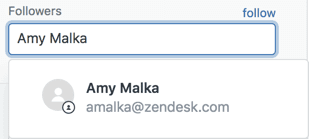
Zendeskでチケットを開き、左側のプロパティパネルで、担当者フィールドの下にあるフォロワーフィールドを見つけます。
ステップ2:フォロワーを追加する
フォロワーフィールドに、ユーザーの名前、メールアドレスのドメイン、または組織名を入力すると、関連する結果が表示されます。エージェント、ライトエージェント、管理者などの社内ユーザーはフォロワーになれます。自分自身をフォロワーとしてすばやく追加するには、「フォロー」をクリックします。
ステップ3:必要に応じてフォロワーを削除する
フォロワーを削除するには、フォロワーリストの人の名前ボックスにある削除ボタン(X)をクリックします。自分自身をすばやく削除するには、「フォロー解除」をクリックします。
CCとフォロワーの管理を自動化する
すべてのチケットに手動でCCとフォロワーを追加するのはすぐに面倒になります。幸いなことに、Zendeskにはこのプロセスを自動化する方法がいくつかあります。
トリガーを使用して自動的に追加する: トリガーを使用すると、チケットの条件に基づいてフォロワーまたはCCを自動的に追加できます。これは、常に同じ結果が必要な予測可能なシナリオに適しています。たとえば、特定の組織からのすべてのチケットにアカウントマネージャーをフォロワーとして追加したり、チケットに「バグ」というタグが付いている場合にテクニカルチームをCCに追加したりできます。
マクロを使用してエージェントが開始する追加: マクロは、エージェントがフォロワーが必要だと判断したときに適用するワンクリックのショートカットです。トリガーとは異なり、マクロには人間の判断が必要です。たとえば、エージェントは、チケットが最前線のサポートには複雑すぎると判断した後、「Tier 2にエスカレーション」マクロを適用する場合があります。
では、どちらを使用する必要がありますか?エージェントが最初にチケットを評価する必要がある場合は、マクロを使用します。条件が常に同じ場合(「Acme Corpからのすべてのチケット」など)は、トリガーを使用します。
知っておくべき重要な制限が1つあります。Zendeskの「フォロワーを追加」アクションは、静的なユーザー選択のみを受け入れます。プレースホルダーまたはカスタムフィールドの値を使用して、誰を追加するかを動的に選択することはできません。これは、「この組織のアカウントマネージャーである人」を追加するマクロが必要な場合に問題になります。
eesel AIでは、Zendeskと直接統合するAIチームメイトを構築し、静的なマクロアクションを超えるフォロワーの自動化を処理します。「従業員が500人を超える組織からのチケットにエンタープライズアカウントマネージャーを追加する」など、プレーンな英語でルールを定義できます。Zendeskのネイティブ自動化がスケールアップするにつれて制限されていることがわかった場合は、お手伝いできます。

よくある間違いとベストプラクティス
適切な設定でも、うまくいかないことがあります。CCとフォロワーに関してチームが犯す最も一般的な間違いと、それを回避する方法を次に示します。
間違い1:社内連携にCCを使用する
チケットにエージェントをCCに追加すると、そのメールアドレスがエンドユーザーに表示されるようになります。これにより、チームの社内メール構造が公開され、顧客がZendesk以外でエージェントに直接連絡する可能性があります。社内連携には、常にフォロワーを使用してください。
間違い2:フォロワーを多すぎに追加する
フォロワーは、社内メモを含むチケットのすべてのコメントに関する通知を受信します。大量のチケットに10人のフォロワーを追加すると、通知疲れが発生します。フォロワーの数を定期的に確認し、更新を必要としなくなった人を削除します。
間違い3:CCが社内メモを表示することを期待する
CCは、公開コメントに関する通知のみを受信します。チームがチケットに社内メモを追加した場合、CCには通知されません。誰かに社内更新を表示させる必要がある場合は、CCではなくフォロワーである必要があります。
従うべきベストプラクティス:
- CCとフォロワーの違いについてエージェントをトレーニングします。チームがそれぞれをいつ使用するかを理解していることを確認してください。
- ワークフローを文書化します。CCとフォロワーをいつ使用するか、および自動化がどのように機能するかを説明する簡単なリファレンスを作成します。
- 最初にサンドボックスでテストします。本番環境にデプロイする前に、Zendeskサンドボックスで新しい通知構成を常に確認してください。
Zendeskチケットコラボレーションを最大限に活用する
チケットの更新通知を受け取る人を管理することは、単に人に情報を知らせることだけではありません。適切な人に適切なタイミングで適切な可視性を提供することです。適切に構成されている場合、通知設定は、誰にも無関係な更新で圧倒することなく、チームが連携するのに役立ちます。
簡単な意思決定フレームワークを次に示します。顧客向けの会話に参加させる必要のある人がいますか?CCを使用します。社内チームメンバーに非公開で情報を知らせる必要がありますか?フォロワーを使用します。
さまざまなシナリオを処理するために多数のマクロを作成している場合、またはZendeskがネイティブに提供できない動的なフォロワー割り当てが必要な場合は、eesel AIをお試しください。インテリジェントなフォロワールーティングの複雑さを処理し、より優れた顧客体験の提供に集中できるようにします。


よくある質問
Share this article

Article by
Stevia Putri
Stevia Putri is a marketing generalist at eesel AI, where she helps turn powerful AI tools into stories that resonate. She’s driven by curiosity, clarity, and the human side of technology.



