Webflowブログ作成の完全ガイド

Stevia Putri

Katelin Teen
最終更新 January 19, 2026
Webflowは、ビジュアルWebデザインのための強力なプラットフォームです。チームはコードを一行も書くことなく、素晴らしいウェブサイトを作成することができます。しかし、ページのデザインからブログ記事の執筆に切り替えると、そのプロセスにはいくつかの課題が生じることがあります。
WebflowのCMS(コンテンツ管理システム)は柔軟ですが、コンテンツの執筆、フォーマット、最適化といった日常的な作業には時間がかかる場合があります。このような摩擦は、コンテンツ計画のスピードを落とす原因となります。
このガイドでは、Webflowでのブログ運営について知っておくべきすべてのことを解説します。標準機能での仕組みを説明し、その能力を評価した上で、eesel AI blog writerのような最新のAIツールが、より多くのコンテンツをより速く公開するためにどのように役立つかをご紹介します。
Webflowのネイティブなブログ作成機能とは?
Webflowには、他のプラットフォームのような専用の「ブログ」機能はありません。その代わりに、ブログツールはコンテンツ管理システム(CMS)の上に構築されています。これは、コンテンツを視覚的に管理できるコア機能です。
これを理解するには、いくつかの重要な概念を把握する必要があります。
- CMSコレクション(CMS collections): これらはコンテンツのデータベースだと考えてください。ブログの場合、記事、著者、カテゴリー用に別々のコレクションを作成します。各ブログ記事は「ブログ記事」コレクション内の1つの「アイテム」となります。
- コレクションページ(Collection pages): これらは、コレクション内のすべてのアイテムのレイアウトを決定する動的なテンプレートです。ブログ記事のテンプレートを1つデザインすれば、Webflowが自動的にすべての記事にそのデザインを適用します。
- デザイナー(Designer)対エディタ(Editor): デザイナーは、ブログテンプレートを含むサイトの構造とスタイルを構築するメインインターフェースです。エディタ(Editor)はよりシンプルなビューで、ライターが誤ってデザインを変更するリスクなく、コンテンツを追加したり更新したりできます。
Webflowでのネイティブなブログ執筆体験
Webflowでのブログ作成の具体例を理解するために、典型的なワークフローを見ていきましょう。これにより、プロセスの全体像と、コンテンツチームが直面しやすい課題が明確になります。
ステップ1:ブログ構造の設定
まず、デザイナー(Designer)で一度限りのセットアップが必要です。チームのデザイナーまたは開発者が「ブログ記事」CMSコレクションを作成します。その中に、「記事本文」、「アイキャッチ画像」、「著者」、「カテゴリー」、「メタディスクリプション」など、記事に必要なすべてのフィールドを追加します。
正しく行うには、「著者」と「カテゴリー」の別々のコレクションも作成し、それらをメインの「ブログ記事」コレクションにリンクさせる必要があります。これにより整理された状態が保たれますが、初期設定にさらなる複雑さが加わります。
ステップ2:ブログ記事テンプレートのデザイン
コレクションの準備ができたら、デザイナーがブログ記事テンプレートを構築する必要があります。これには、ブログ記事用のコレクションページに移動し、ページ上のデザイン要素をCMSのフィールドに接続する作業が含まれます。
例えば、見出し要素を追加し、「名前」フィールドからテキストを取得するように設定します。次に、画像要素を追加し、それを「アイキャッチ画像」フィールドにリンクします。これにより、ピクセル単位で完璧なデザインコントロールが可能になりますが、これは執筆作業ではなくデザイン作業です。
ステップ3:執筆および編集プロセス
おそらく、その制限に気づくでしょう。リッチテキスト要素は非常に基本的です。標準ではテーブル(表)や高度なスタイリングをサポートしていません。多くのWebflowエキスパートが指摘しているように、単純なフォーマットを正しく機能させるためだけに、カスタムコードやサードパーティツールが必要になることがよくあります。
これが、一般的な回避策につながります。まずGoogleドキュメントやNotionで執筆し、それをWebflowに貼り付けるという方法です。しかし、このプロセスでフォーマットが崩れることがあり、手動での修正が必要になるという課題があります。
ネイティブなWebflowブログ作成のメリットとデメリット
Webflowで直接執筆するメリット
- 比類なきデザインの自由度: ブログデザインのあらゆるピクセルを完全にコントロールできます。他の多くのプラットフォームにあるような、硬直したテンプレートに縛られることはありません。
- 優れたテクニカルSEOの基盤: Webflowは、クリーンでセマンティックなコードで知られています。また、高速で信頼性の高いホスティングを提供し、メタタイトル、ディスクリプション、リダイレクト、サイトマップなどの重要なテクニカルSEO要素を簡単に管理できます。
- 直感的なオンページ編集: 小さなテキストの変更や素早い更新には、Webflowエディタが便利です。技術的な知識がない人でも、デザイナーを呼ぶことなく、公開中のサイト上で直接コンテンツを編集できます。
Webflowで執筆する際の制限事項
- 急な学習曲線: 単に記事を書きたいだけの場合、コレクション、フィールド、テンプレートのシステムを理解するのは大変かもしれません。
- 基本的な執筆エディタ: リッチテキストエディタは、長文コンテンツの制作向けに設計されていません。さらに、Webflowコミュニティフォーラムのユーザーは、CMSアイテムが数千個になるとパフォーマンスに影響が出て、デザイナーやエディタの反応が悪くなることがあると指摘しています。
デザインにおけるすべての機能性と柔軟性は、ブログや記事を作成する際の実作業では完全に失われてしまいます。私の経験では、20ページを超える場合はWordPressの方がはるかに優れています。Webflowのメインフィールドである『リッチテキスト』フィールドでは、テキストの配置(アライメント)すらできません。
- 構造化されたコンテンツワークフロー: 著者やカテゴリーを別々のアイテムとして作成しなければならないのは、一部のライターにとっては直感的ではないと感じられるかもしれません。ほとんどのライターは他の場所で下書きをするため、プロセスが分断されているように感じることがあります。
- リアルタイムのコンテンツ分析がない: Webflowには優れたテクニカルSEOツールがありますが、執筆中にコンテンツの質やキーワードの使用状況についてフィードバックをくれる組み込みの分析機能はありません。
- 標準プランのCMSアイテム制限: Webflowの料金プランには、保持できるCMSアイテム数に厳格な上限があります。CMSプランは2,000アイテムまで、ビジネスプランは10,000アイテムまでです。本格的なコンテンツ戦略を持つチームにとって、これはスケーリングにおける大きな要因となります。

AIを活用してWebflowのブログ作成を効率化する
Webflowのネイティブツールの制限があるからこそ、AIを活用したコンテンツプラットフォームが人気を集めています。これらを使用すると、コンテンツの作成と最適化という重労働を切り離して行えるため、Webflowをその得意分野である「デザイン」に集中させることができます。
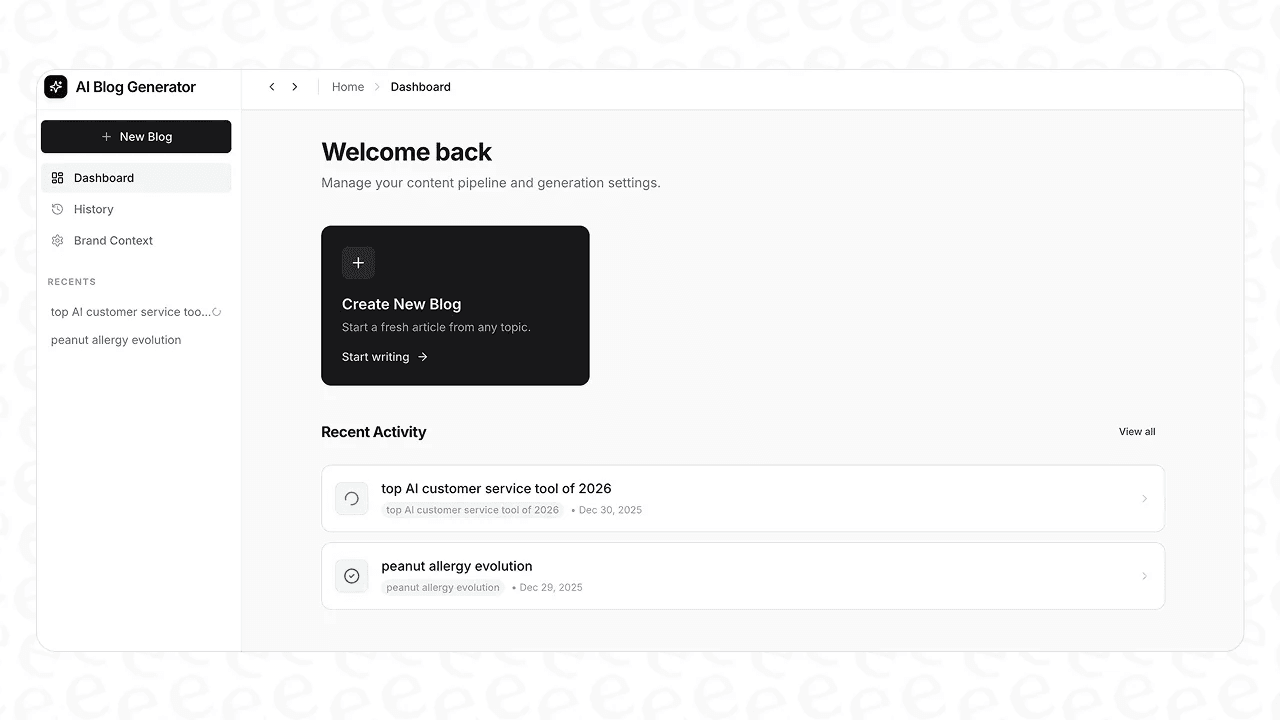
eesel AIがどのようにワークフローを効率化するか
- ネイティブエディタの代替手段を提供: 見出し、リスト、太字テキストがすべて整った、構造化された記事全文を生成できます。あとは、最終的なHTMLをコピーして、Webflowのリッチテキストフィールド内にある1つのカスタムコードブロックに貼り付けるだけです。この方法により、多くの一般的なフォーマットの問題を回避できます。
- リサーチと最適化を自動化: eesel AIは文脈を認識します。関連データを自動的に見つけ、従来のSEOとAEO(回答エンジン最適化:Answer Engine Optimization)の両方に合わせてコンテンツを最適化し、次世代の検索に備えることができます。
- すべての資産(アセット)を含む: これは単なるテキストジェネレーターではありません。AIが生成した画像、インフォグラフィック、テーブルが含まれます。また、関連するYouTube動画を埋め込んだり、Redditから実際の引用を見つけたりして、記事に権威と社会的証明(ソーシャルプルーフ)を加えます。
- リンク作成の処理: サイトの既存コンテンツに基づいて内部リンクをインテリジェントに提案し、信頼できる外部リンクを追加することで、手動作業の時間を大幅に節約します。
eesel AIでは、このツールを使用して、1,000件以上の最適化されたブログを公開することで、わずか3ヶ月で検索インプレッションを1日700件から75万件以上に成長させました。
ブログ向けのWebflowサイトプラン
独自のドメインでブログにWebflowのCMSを使用するには、有料のサイトプラン(Site plans)のいずれかが必要です。契約する前に、これらのプランとCMSの制限を理解しておくことが重要です。
| プラン | 料金(年払い時) | CMSアイテム制限 | 最適な用途 |
|---|---|---|---|
| CMSプラン | $23 / 月 | 2,000 | 標準的なブログやコンテンツサイト |
| ビジネスプラン | $39 / 月 | 10,000 | トラフィックが多く、コンテンツ量が多いサイト |
| エンタープライズプラン | 個別見積もり | 10,000+ | コンテンツを大規模に拡張する必要がある企業 |
エンタープライズプランでは10万アイテム以上をサポートできますが、ほとんどのビジネスにとって、標準プランのCMSアイテム制限は長期的なコンテンツ戦略を立てる際に考慮すべき事項です。
WebflowのCMSを使用してブログを設定する方法をより具体的に確認するには、以下のビデオが役立ちます。コレクションの作成からテンプレートのデザインまで、プロセス全体を分かりやすく解説しています。
WebflowのデザインとAIを活用した執筆の融合
Webflowは、美しいブログをデザインするためのトップクラスのプラットフォームです。しかし、そのネイティブな執筆ツールは、特に標準プランのCMS制限を考慮すると、コンテンツ制作を拡大しようとするチームにとって効率面での課題となる可能性があります。
Webflowのデザイン能力と、eesel AI blog writerのようなAIコンテンツプラットフォームを組み合わせることで、両方の長所を活かすことができます。CMSのパフォーマンスに関する潜在的な問題を軽減しながら、高品質でSEOに最適化されたコンテンツを大規模に提供できる、素晴らしいブログを実現できます。
Webflowでのブログ運営を効率化する準備はできましたか?eesel AIを無料でお試しいただき、公開準備の整った最初の記事を数分で作成してみてください。

よくある質問(FAQ)
Share this article

Article by
Stevia Putri
Stevia Putri is a marketing generalist at eesel AI, where she helps turn powerful AI tools into stories that resonate. She’s driven by curiosity, clarity, and the human side of technology.




