カスタマーサービスプラットフォームとCRMを連携させることで、顧客とのやり取りを統合的に把握できます。Kustomer Salesforce連携により、サポートチームはKustomerでSalesforceのデータを直接確認し、サポートの会話からSalesforceでケースを作成できます。
このガイドでは、初期設定から自動ケース作成などの高度な機能まで、完全な設定プロセスを順を追って説明します。Salesforce管理者でもサポートチームのリーダーでも、連携をスムーズに実行するための実用的な手順が見つかります。
オプションを評価している場合は、AIネイティブなアプローチでサポートスタック全体を簡素化できるかどうかを検討することもできます。詳細については後述します。
必要なもの
開始する前に、次のものが揃っていることを確認してください。
- APIアクセス権を持つSalesforce管理者アカウント。 連携には、接続済みアプリケーションとOAuth設定を構成するための管理者権限が必要です。
- サポートされているSalesforceエディション。 Enterprise、Unlimited、またはPerformanceエディションが完全に機能します。Professional EditionはAPIアクセスで動作しますが、ケース作成用の管理パッケージをインストールできません。
- Kustomer管理者アクセス。 App Directoryからアプリをインストールするための権限が必要です。
- Salesforceのサブドメイン。 これはSalesforce URLの最初の部分です(例:yourcompany.salesforce.comの「yourcompany」)。
これはどういう意味でしょうか。ネイティブ連携はKustomerサブスクリプションで無料ですが、オプションのケース作成用管理パッケージには特定のSalesforceエディションが必要です。
ステップ1:KustomerにSalesforceアプリをインストールする
まず、KustomerのApp DirectoryからSalesforceアプリをインストールします。
Kustomerワークスペースのアプリ > App Directoryに移動します。「Salesforce」を検索し、「インストール」をクリックします。Salesforceのサブドメイン(.salesforce.comの前の部分)を入力するように求められます。
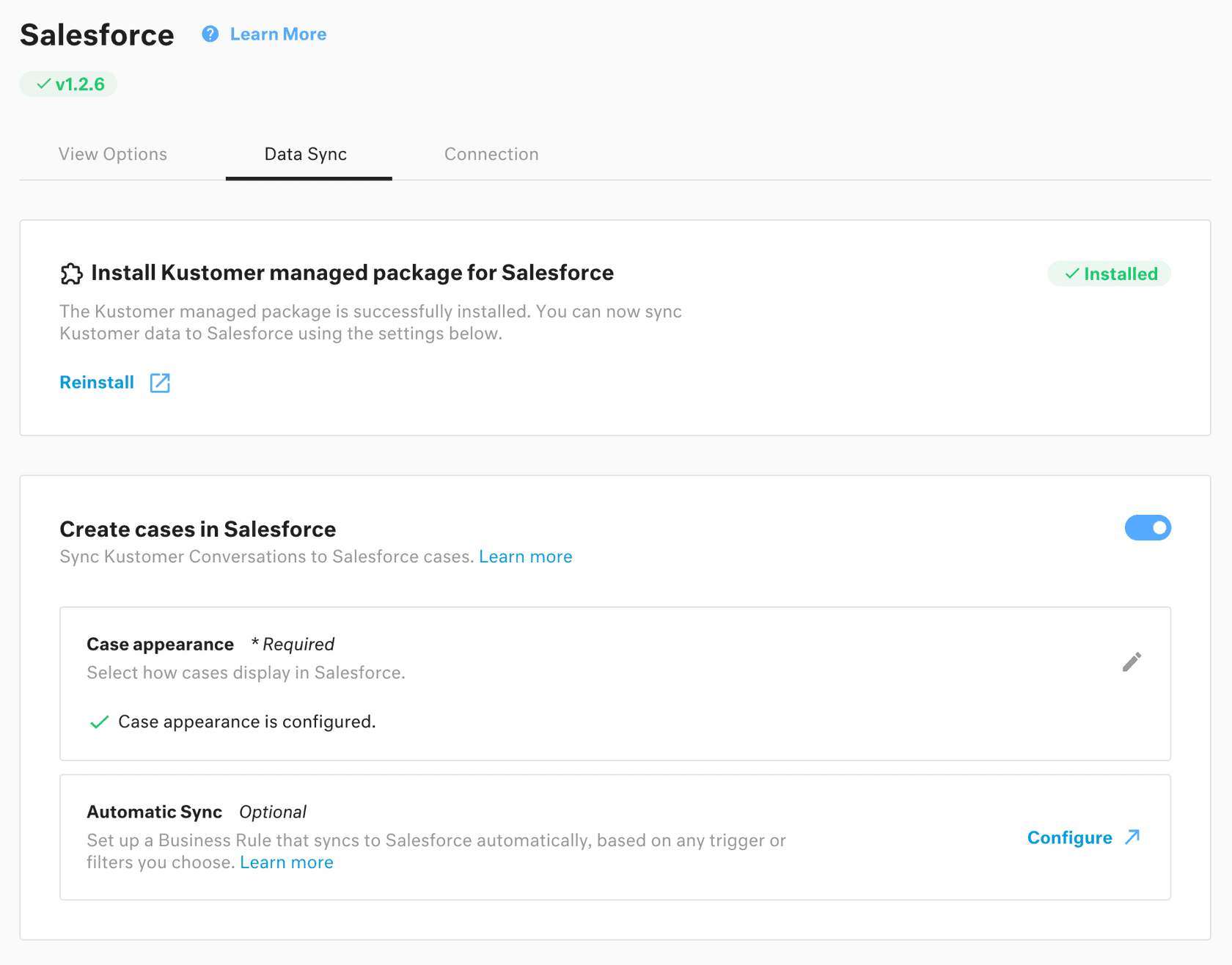
次に、OAuth 2.0で認証します。「接続」をクリックし、Salesforce管理者資格情報でログインします。KustomerがSalesforceデータを読み取り、ケースを作成できるように、要求された権限を付与します。
接続により、2つのプラットフォーム間に安全なリンクが確立されます。接続されると、Kustomerはアカウント、取引先担当者、商談、およびリードデータを顧客のタイムラインに取り込むことができます。
ステップ2:Salesforceで接続済みアプリケーションを構成する
Kustomerから接続した後、Salesforceで接続済みアプリケーションの設定を構成する必要があります。
Salesforceの設定 > アプリ > 接続済みアプリケーション > 接続済みアプリケーションOAuthの使用状況に移動します。リストで「Kustomer」を見つけ、「インストール」をクリックします。これにより、OAuth接続が承認されます。詳細なOAuth設定手順については、Kustomerヘルプドキュメントを参照してください。
次に、OAuthポリシーを設定します。接続済みアプリケーションを編集し、以下を構成します。
- IP緩和: チームがさまざまな場所からKustomerにアクセスする場合は、「IP制限を緩和」に設定します。
- 更新トークンポリシー: 中断のない同期のために「更新トークンは取り消されるまで有効」に設定します。
これらの設定により、接続が安定した状態に保たれ、チームが頻繁に再認証しなくてもSalesforceデータにアクセスできるようになります。
ステップ3:データの可視性と同期オプションを設定する
次に、Kustomerに表示するSalesforceオブジェクトとその表示方法を構成します。
Kustomerで、アプリ > Salesforce > 設定に移動します。ここで、同期するオブジェクトを選択します。
- アカウント - 会社情報
- 取引先担当者 - 個々の顧客レコード
- 商談 - セールスパイプラインデータ
- リード - 見込み客
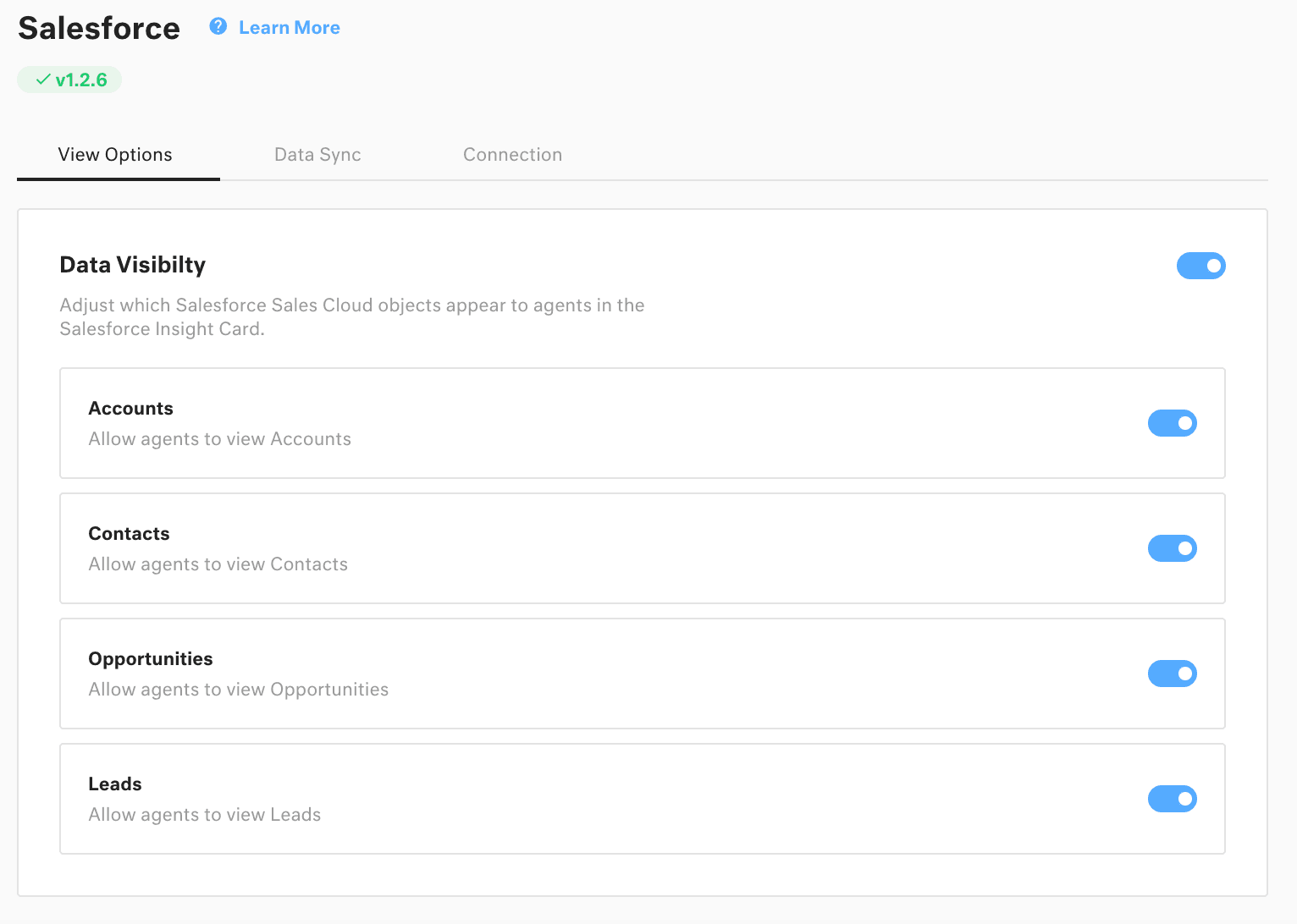
Salesforceインサイトカードは、会話を表示するときに顧客のタイムラインに表示されます。メールアドレスの一致に基づいて、一致するSalesforceレコードが表示されます。Kustomerの顧客のメールアドレスがSalesforceの取引先担当者またはリードのメールアドレスと一致すると、そのデータが自動的に表示されます。
理解しておくべき重要な制限:これは主にデータ可視性のための一方向同期です。KustomerはSalesforceデータを読み取りますが、Salesforceレコードに書き戻しません(ケースの作成時を除く。これについては次に説明します)。
ステップ4:Salesforceでケース作成を有効にする(オプション)
Kustomerの会話からSalesforceケースを作成したいチームは、管理パッケージをインストールする必要があります。
まず、SalesforceにKustomer管理パッケージをインストールします。パッケージのインストールリンクについては、Kustomerサポートにお問い合わせください。この手順には、Enterprise、Unlimited、またはPerformanceエディションが必要です。Professional Editionユーザーは管理パッケージをインストールできません。
次に、レコードタイプを構成します。Salesforceで、設定 > オブジェクトマネージャー > ケース > ページレイアウトに移動し、Kustomerフィールドをケースレイアウトに追加します。これにより、Kustomerから作成されたケースに表示される情報が決まります。
次に、ビジネスルールを介して自動同期を設定します。Kustomerで、ケース作成をトリガーするビジネスルールを作成します。
- 設定 > ビジネスルールに移動します。
- 条件付きのルールを作成します(例:「会話が終了したとき」)。
- アクション「Salesforceケースを作成」を追加します。
- 必要に応じてフィールドをマッピングします。
ケースを手動で作成することもできます。任意の会話で、Salesforceアイコンをクリックし、「ケースを作成」を選択して、Salesforceケースを即座に生成します。
制限事項と考慮事項
これをチームに展開する前に、次の制約を理解してください。
APIレート制限。 Salesforceは、エディションとユーザー数に基づいてAPIコール制限を適用します。制限に達すると、Kustomerはデータをキャッシュして再試行します。キャッシュには、過去24時間以内に表示された顧客オブジェクトと会話オブジェクトが含まれます。
Professional Editionの制限。 APIアクセス付きのSalesforce Professional Editionは、基本的な連携を使用できますが、ケース作成に必要な管理パッケージをインストールできません。これにより、KustomerでのSalesforceデータの読み取り専用に制限されます。
ケースの一方向同期。 KustomerからSalesforceでケースを作成すると、同期は一方向になります。Salesforceでのケースの更新は、Kustomerの会話データに自動的に反映されません。
データプライバシー。 連携では、メールアドレスが一意の識別子として使用されます。データの衛生状態がしっかりしていることを確認してください。重複する連絡先は、一致の問題を引き起こす可能性があります。
代替の連携アプローチ
ネイティブ連携だけが選択肢ではありません。ニーズに応じて、次の代替手段の方が適している場合があります。
ノーコード自動化のためのZapier。 管理パッケージの複雑さなしに単純なデータフローが必要な場合は、ZapierはKustomerとSalesforceを「会話が作成された」などのトリガーと「ケースを作成」などのアクションで接続します。Zapierの料金は、マルチステップZapを備えたProfessionalプランで月額19.99ドルから始まります。
エンタープライズ連携のためのAlumio。 複雑な連携環境の場合、Alumioは、ビジュアルワークフロービルダーとデータ変換を備えたiPaaSソリューションを提供します。これは、接続する複数のシステムを持つ大規模な組織に適しています。
アプローチの比較は次のとおりです。
| アプローチ | 最適な用途 | 設定の複雑さ | 主な制限事項 |
|---|---|---|---|
| ネイティブ連携 | Kustomer UIでSalesforceデータを必要とするチーム | 中 | ケース作成には管理パッケージが必要 |
| Zapier | シンプルな自動化、小規模なチーム | 低 | Zapierのトリガー/アクションセットに限定 |
| Alumio | 複雑なエンタープライズ連携 | 高 | エンタープライズ価格 |
技術リソースと連携の複雑さに基づいて選択してください。ネイティブオプションは、ほとんどのサポートチームに適しています。Zapierは、より単純なユースケースに適しています。Alumioは、専用の連携チームがいるエンタープライズ環境に適しています。
AIネイティブな代替手段を検討するタイミング
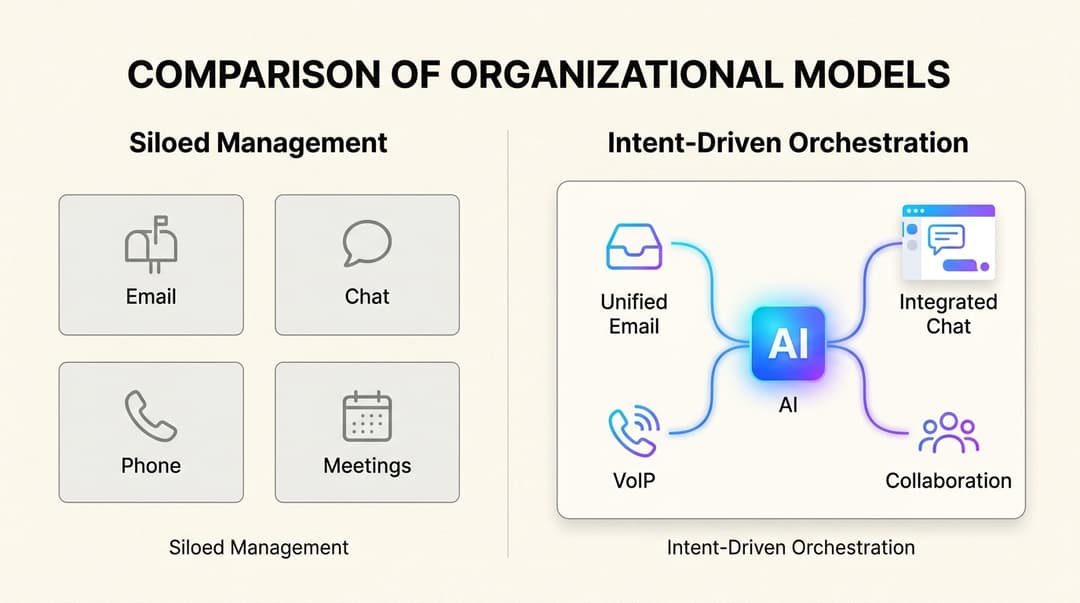
従来の連携についてですが、データは同期しますが、根本的な課題は解決しません。依然として2つのプラットフォームを管理し、接続を維持し、複数のシステムでチームをトレーニングしています。
AIネイティブなアプローチは、方程式を変えます。サポートチケットをSalesforceに同期する代わりに、AIエージェントが最前線のサポートを自律的に処理し、本当に人間の注意が必要な複雑な問題をエスカレートするだけの場合はどうでしょうか。
私たちは、eesel AIを、既存のデータ(ヘルプセンター、過去のチケット、ドキュメント)からビジネスを学習し、サポートを直接処理するAIチームメイトとして機能するように構築しました。Salesforce、Zendesk、Freshdesk、および100以上の他のツールと連携しますが、違いは、システム間でデータを移動するだけでなく、チケットをエンドツーエンドで実際に解決することです。

その結果、成熟した展開では最大81%の自律的な解決が実現し、一般的な回収期間は2か月未満です。レビューのためにAIが返信を下書きすることから始めて、それが証明されるにつれて完全な自律性にレベルアップできます。
より優れた顧客データの可視性を求めてKustomer Salesforce連携を評価している場合は、AIエージェントが複雑な同期の必要性を完全に排除できるかどうかを検討してください。Salesforce Service Cloud AI連携をチェックして、これがどのように機能するかを確認してください。
今すぐ顧客データの合理化を開始する
Kustomer Salesforce連携により、サポートチームはプラットフォームを切り替えることなく顧客データを可視化できます。上記の手順に従って、システムを接続し、データの可視性を構成し、オプションでケース作成を有効にします。
重要なポイント:
- 完全な機能には、Enterprise、Unlimited、またはPerformance Salesforceエディションが必要です
- 管理パッケージを使用するとケースを作成できますが、エディションの制限があります
- API制限とデータ一致の衛生状態を考慮してください
- Zapierのような代替アプローチは、より単純なユースケースに適しています
より最新のカスタマーサポートアプローチをお探しの場合は、eesel AIの料金を調べて、AIエージェントが解決率を向上させながら連携の複雑さをどのように軽減できるかを確認してください。当社の連携は、すでに使用しているツールで動作しますが、自律的な解決という追加のメリットがあります。

よくある質問
Share this article

Article by
Stevia Putri
Stevia Putri is a marketing generalist at eesel AI, where she helps turn powerful AI tools into stories that resonate. She’s driven by curiosity, clarity, and the human side of technology.