


Slack向けChatGPTは今日、@ChatGPTを指します。Slackワークスペースごとに1つの共有アシスタントで、ChatGPT管理者がBusiness、Enterprise、またはEduで設定し、エージェントごとの支出上限のもとワークスペースのクレジットから支払われます。サポートチームにとっては社内チャンネルで頼りになる助っ人であり、Workspace agentsを使えば専用ハンドルを持つ専任のトリアージボットを構築できます。顧客向けのツールではありません。OpenAIは、@ChatGPTはSlackゲストを無視し、Slack Connectにはまったく対応していないとしています。
Slackでの質問が顧客から来る場合や、回答がチケットに触れる必要がある場合、eeselはサポートのチームメイトとしてSlackに参加し、ドキュメントとヘルプデスクから回答し、行動する前に承認を求めます。eesel CLIを使えば、CodexのようなコーディングエージェントがSlackを接続し、ヘルプ記事をアップロードして、先に回答をテストできます。インストール自体はSlack管理者が承認します。
2026年に「Slack向けChatGPT」が意味するもの
1年前とは意味が変わりました。2025年10月、OpenAIはSlack向けのChatGPTアプリを公開し、Plus、Pro、Business、Enterpriseのユーザー向けに、各メンバー自身のアカウントに紐づく1対1のChatGPTチャットをSlackのサイドバーに置きました。2026年9月29日、それが変わりました。OpenAIのリリースノートはBusiness向けとEnterprise向けの@ChatGPTを発表し、ヘルプセンターは今、「@ChatGPTはSlackの以前のChatGPTアプリ体験を置き換える」とはっきり述べています。
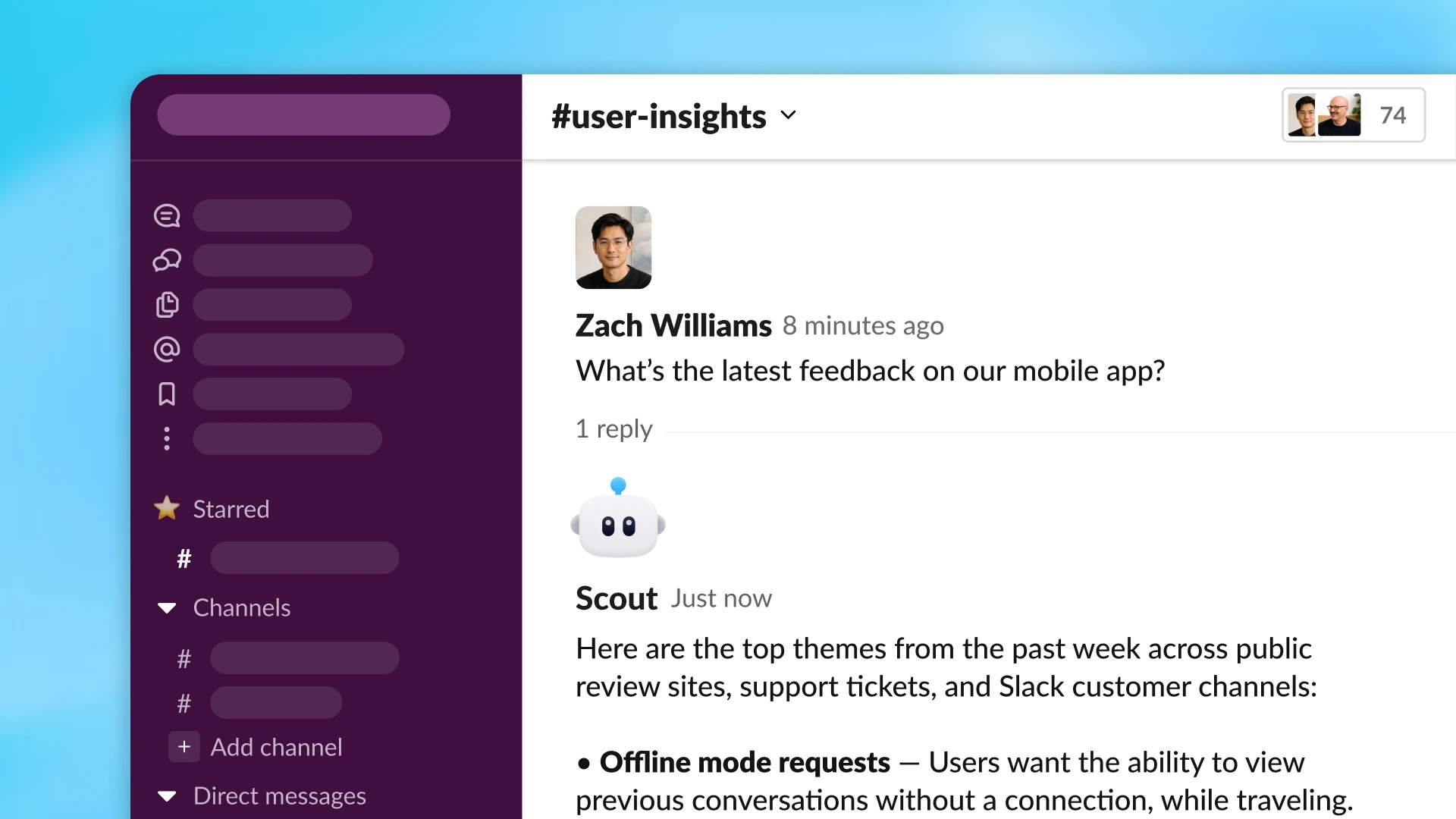
私はeeselで連携機能を構築しているので、2度読んだ部分はアカウントモデルでした。OpenAIのメンバーガイドによると、「@ChatGPTはサービスアカウントを通じて動作します。これは、あなたの個人のChatGPTアカウントではなく、アシスタント用に設定されたアカウントです」。あなたのSlackログインは、誰が質問したかを識別するだけです。保存されたメモリ、カスタム指示、チャット履歴は引き継がれず、公開時点では「@ChatGPTはメモリを記録せず、アクセスもしません」。セキュリティレビューをする人にとっては、各メンバー自身のアクセス権で動くボットよりもずっとすっきりした話です。自分の個人用ChatGPTがSlackに現れると期待している人にとっては、驚きです。
古いインストールは一夜にして壊れるわけではありません。OpenAIは、既存のインストールは「すぐに動作を停止するわけではない」としていますが、@ChatGPTが機能する前に、Slack管理者がChatGPTアプリのページでスコープのアップグレードを承認する必要があります。
SlackでChatGPTを使う4つの方法
ルートは4つあり、1つの問いで分かれます。ChatGPTはSlackの内側で動くのか、それとも別の場所からSlackに入ってくるのか。
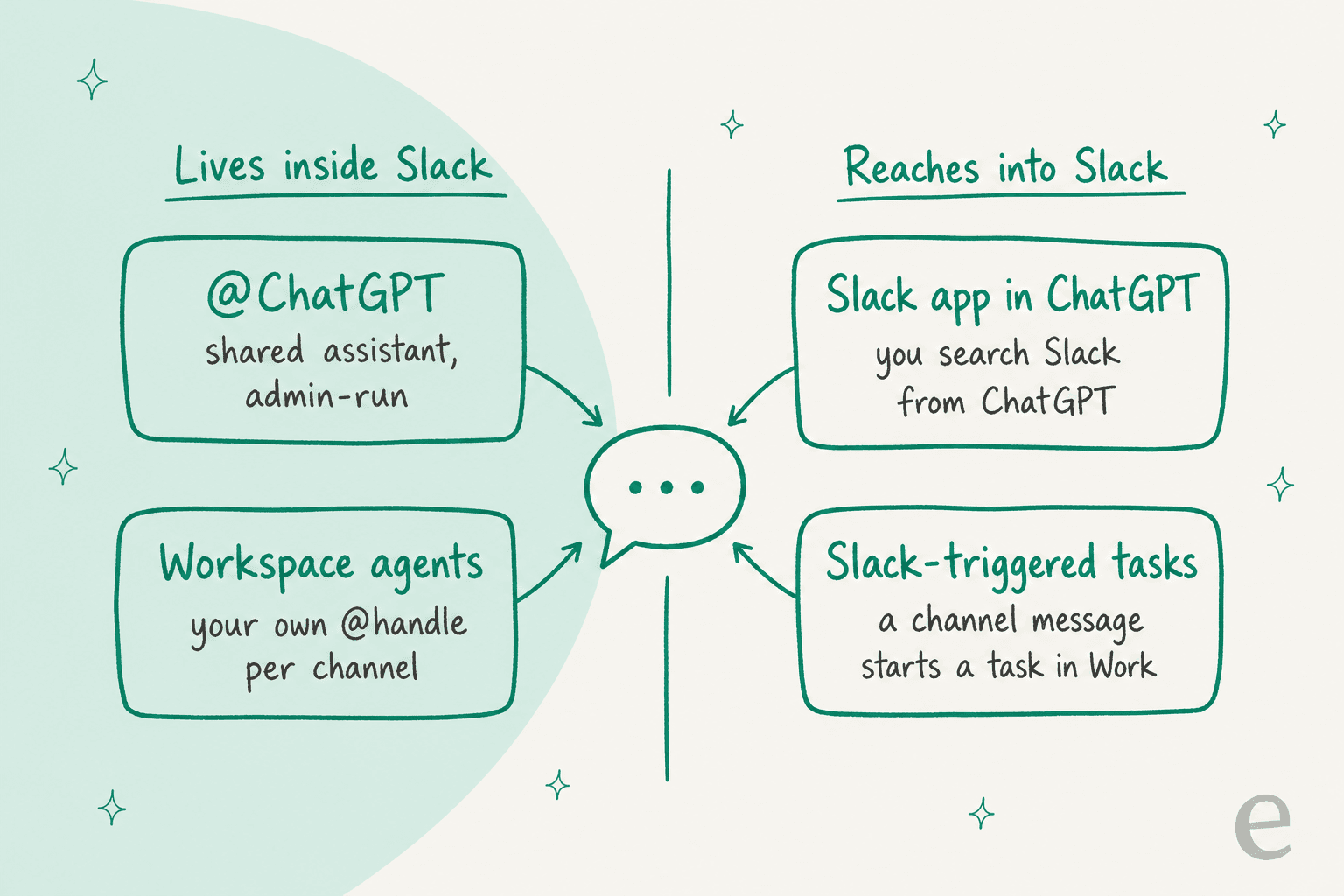
| ルート | ChatGPTが動く場所 | プラン | 課金方法 | 最適な用途 |
|---|---|---|---|---|
| @ChatGPT | Slackのチャンネルとダイレクトメッセージ、1つの共有アシスタント | Business、Enterprise、Edu | ワークスペースのクレジット、エージェントごとに上限あり | 社内の一般的なヘルプ:要約、下書き、質問 |
| Workspace agents | 独自の@ハンドルを持つSlackチャンネル | Business、Enterprise、Edu、有料のSlackプラン | 実行ごとのトークンベースのクレジット | 1つのチャンネル専用のトリアージまたはナレッジボット |
| ChatGPT内のSlackアプリ | ChatGPT内で、あなたのSlackを読む | Plus、Pro、Business、Enterprise、Edu | あなたのChatGPTプラン | Slackの履歴を調べる1人のユーザー |
| Work内のSlack起点タスク | ChatGPT Work、チャンネルのメッセージで開始 | Business、Enterprise、Edu(EnterpriseとEduでは管理者のオプトインが必要) | エージェント的な使用を共有するプール | 新しいチャンネルメッセージへの、人手を介さないフォローアップ |
ほとんどのサポートチームは最初の2行を特に注視するはずなので、そこを詳しく扱います。残りの2つは便利な脇道です。
SlackでChatGPTをどう設定しますか?
設定には2人が必要です。ChatGPTワークスペースの管理者またはオーナーと、Slack管理者です。OpenAIの管理者ガイドはOpenAIの管理コンソールから進めるもので、手順は短いです。
- 管理コンソールでAgentsを開き、次に**@ChatGPT agents**を開いて、Addを選びます。Slackを選択してワークスペースを接続します。
- Slackのオーナーまたはアプリ管理者にアプリを承認してもらいます(古いアプリがインストールされていた場合はスコープのアップグレードを承認してもらいます)。
- エージェントを作成し、Selected channels onlyをオンにして、テストチャンネルを追加します。
- そのチャンネルに@ChatGPTを追加し、メッセージに貼り付けたメモをいくつか要約するよう頼みます。
- Pluginsの下に、アシスタント用に承認されたアカウントを使って、一度に1つずつ会社のツールを追加します。
2つの設定は、クリックの流れが示すよりも深く考える価値があります。1つ目は、Selected channels onlyは本物の範囲指定ツールですが、OpenAIは、このモードでは@ChatGPTが「ダイレクトメッセージに応答できない」と注記しています。2つ目は接続です。接続されたアカウントの権限が@ChatGPTが何を読み、何をできるかを決め、@ChatGPTに届く人なら誰でもそれを使うよう頼めます。OpenAI自身の助言は「ワークフローに十分な場合は読み取りアクセスから始める」ことです。それは、顧客データの近くにあるどんなAIエージェントにも望みたい最小権限の考え方です。
Enterprise Gridの顧客にはもう1つ手順があります。OpenAIは、組織内の「Slackワークスペースごとに@ChatGPTを個別に設定する」ように言っています。管理者は、Restrict access to @ChatGPT to users in this workspaceのもとで、すべてのユーザーに先にChatGPTアカウントをリンクさせることも強制できます。
Slack向けChatGPTの料金はいくらですか?
Slack専用の価格はありません。ChatGPTの席に対して支払い、Slackの作業はクレジットを消費します。OpenAIの設定ガイドは、「あなたのワークスペースは@ChatGPTを使うためにクレジットが必要」であり、サービスアカウント経由の利用は「そのアカウントに割り当てられる」としています。メンバーが自分の接続済みアプリを使うリクエストを承認した場合、その部分は代わりにそのメンバーに課金されます。
OpenAIのビジネス向け料金ページによる席の価格は次のとおりです。
| プラン | ユーザー1人あたりの月額料金 | Slack向けに追加されるもの |
|---|---|---|
| Business(標準席) | 年払いで20ドル、月払いで25ドル | @ChatGPT、Workspace agents、ChatGPT内のSlackアプリ |
| Business(プレミアム席) | 年払いで100ドル、月払いで125ドル | 同じもの、さらにワークスペースごとに月500ドルまでのAPIクレジット |
| Enterprise | 個別見積もり | 同じもの、さらにクレジットまたはトークンベースの課金、RBAC、コンプライアンスAPI |
クレジットは、活発なサポートチャンネルが姿を見せる場所です。予算を立てる上で重要な点が3つあります。
- Workspace agentsはトークン単位で課金されます。 2026年7月6日以降、エージェントの実行はトークンベースの価格を使います。料率表は、GPT-5.6を入力トークン100万あたり
100クレジット、キャッシュで10、出力で500としており、「GPT-5.6を使った典型的なエンドツーエンドのWorkspace Agentの実行は5から25クレジットを消費する可能性がある」としています。 - Businessの席は1つのプールを共有します。 Workspace agentsは、ChatGPT Work、Excel、PowerPoint、Word、Codexと割り当てを共有します。席に含まれる上限を使い切った後は、ワークスペースがクレジットを購入した場合にのみ利用が続きます。OpenAIの柔軟な料金に関するFAQによると、Businessのクレジットは12か月間有効です。
- 上限はエージェントごとです。 管理者は各エージェントのサービスアカウントについて既定の**@ChatGPT usage limit**を設定し、Spend controlsでエージェントごとに上書きできます。ワークスペースの支出上限は、それに加えて引き続き適用されます。
OpenAIは@ChatGPT自体のメッセージごとのクレジット数を公開していないため、誠実な計画はパイロットです。1つのチャンネル、控えめな上限、そして管理コンソールの利用状況ビューを1週間見守ることです。ChatGPT TeamのレビューとChatGPTの料金のガイドが、席の判断をより詳しく扱っています。
Workspace agents:トリアージチャンネルにより適した選択
@ChatGPTはゼネラリストです。1つのチャンネルで1つの仕事を担うボットが欲しい場合、OpenAIのもう一つのSlackアプリのほうが強力なツールです。2026年4月22日に発表されたWorkspace agentsは、ChatGPT内で独自のツール、スキル、ファイル、指示を使って構築し、その後ChatGPT Agentsアプリ経由で独自のハンドルのもとSlackにデプロイするエージェントです。
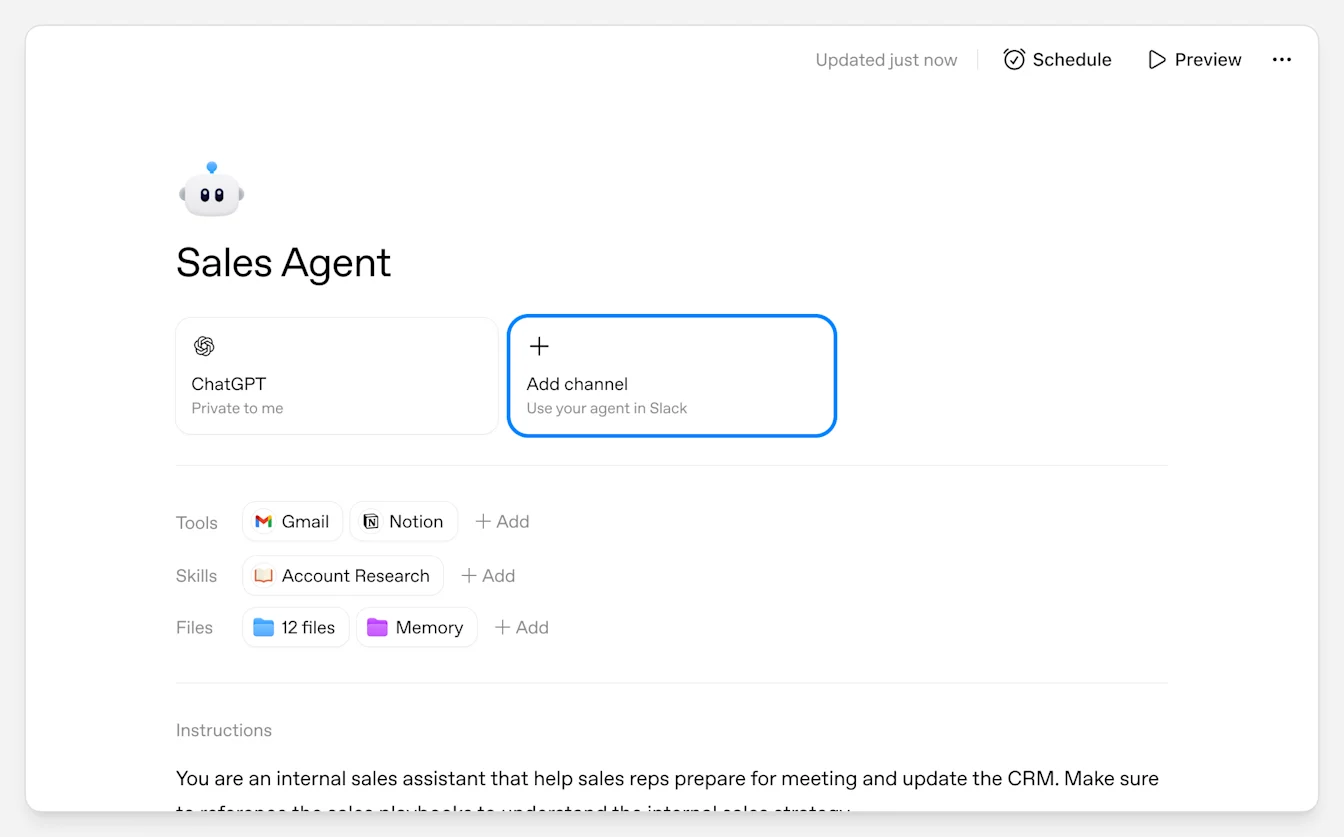
設定は、サポート部門のリーダーがホワイトボードで設計するものに近いです。
- ハンドルとチャンネルを選ぶ。 エージェントは@ハンドルを受け取り、これをChatGPTがSlackのユーザーグループとして作成します。そのため、Slackはメンバーがユーザーグループを作成できるようにしておく必要があり、そうでないとハンドルの作成が失敗します。
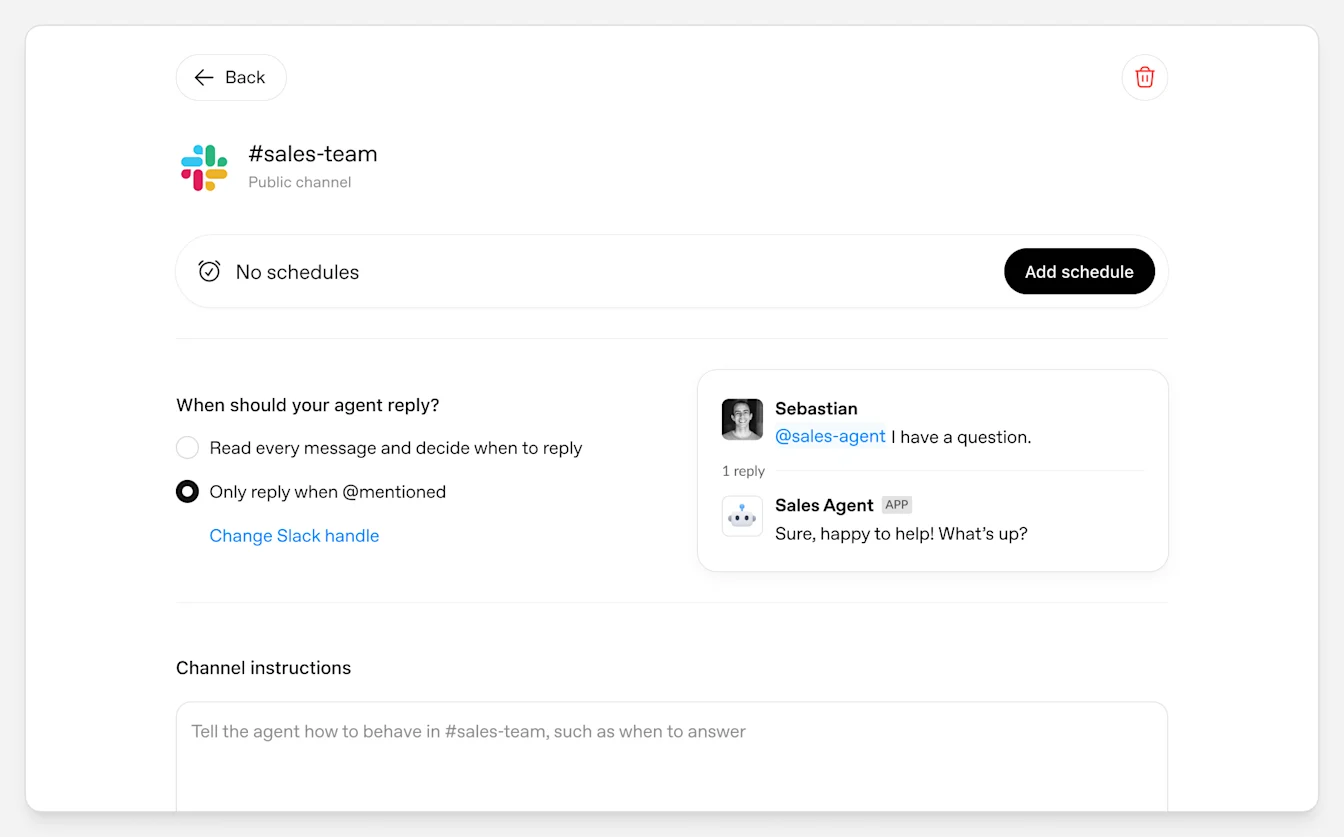
- 応答の仕方を選ぶ。 「When should this agent respond?」の下で、すべてのメッセージを読んで応答するタイミングを決めるか、メンションされたときだけ応答するかを選びます。メンションを有効にすると、スレッド内でフォローアップを続けられます。
- チャンネルごとの指示を書く。 各チャンネルは独自の指示を持つため、同じエージェントが#it-helpと#billing-questionsで違う振る舞いをできます。
- スケジュールを追加する。 エージェントはタイマーで実行し、結果をチャンネルに投稿できるため、未解決のエスカレーションの日次ダイジェストに向いています。
OpenAI自身の例は、ほぼそのままサポートの使用例です。発表の記事は、「Slackのチャンネルで従業員の質問に積極的に答え」、関連ドキュメントをリンクし、「新しい問題を見つけたときにチケットを起票できる」社内エージェントを描いています。これは逃げ道付きのナレッジベースボットであり、社内の#helpチャンネルにとっては理にかなったパターンです。
落とし穴は、誰が構築し運用できるかにあります。有料のSlackプラン、Business、Edu、またはEnterpriseのChatGPTワークスペースが必要で、Enterpriseでは管理者がWorkspace agents in Slackアプリを有効にする必要があります。エージェントのオーナーだけが、そのSlackチャンネルを追加、削除、変更できます。そして、エージェントはAPIから呼び出すことはできません。Hacker Newsの発表スレッドで、ある開発者はこう述べました。
"With one Caveat , it needs to be invoked from ChatGPT or Slack does not support invoking from APIs, so cannot embed it."

つまり、Workspace agentをヘルプセンターのウィジェットやヘルプデスクに組み込むことはできません。ChatGPTとSlackの中だけで生きています。
SlackのChatGPTがサポートチームにとってうまく機能する場面
最も強力なサポート用途は社内向けです。#it-help、#ask-billing、#support-escalations、あるいはエージェントたちが一日中「これのポリシーは何?」と互いに尋ねているようなチャンネルを考えてみてください。@ChatGPTは長いエスカレーションのスレッドを要約したり、社内の引き継ぎメモを下書きしたり、接続されたポリシー文書から回答したりできます。Workspace agentはチャンネル内の新しい質問それぞれの一次対応を引き受け、残りをルーティングできます。
自分の役割を最初に明かしたあるOpenAI社員は、これがチームから取り除く雑務の種類をこう説明しました。
"Now, I tag workspace agent in the slack thread, it reads the thread, puts it into the right shape, and logs it (with considerably high fidelity)."
これはまさに、サポートチームが手作業でやるのを嫌がる仕事です。良いSlackスレッドを再利用可能な記事に変えることです。社内での使用をさらに後押しする細部がいくつかあります。
- Codexも一緒に動きます。 Codex Cloudが有効になっている場合、@ChatGPTに頼んでリポジトリ内のバグを調査させることができ、そのコーディングタスクは依頼者のアカウントのもとで、AllowとDenyの承認カードとともに実行されます。サポートのエスカレーションが実はバグだったときに便利です。Codex and Slackの記事がさらに詳しく扱っています。
- Slackのメッセージが作業を開始できます。 2026年8月25日以降、新しいチャンネルメッセージがChatGPT Work内のタスクをトリガーでき、チャンネル、送信者、スレッドで絞り込めます。DM、リアクション、編集は何もトリガーしません。
- 検索はあなたの履歴に届きます。 ChatGPT内のSlackアプリは、あなたが既に見られるチャンネルとDMを検索します。Slack AI Searchを備えたSlack Business+またはEnterprise+のワークスペースでは意味による検索、それ以外ではキーワードによる検索です。
これは、私がeesel側から見ているものと一致します。Slackは、人々が認めるよりもしばしば大きなサポートチャンネルです。eeselが仕事をしているあるマーテックチームは、月あたり約1,200件のZendeskチケットと、さらに約2,800件をSlack経由で処理しています。それほど多くのサポートがSlackを通るなら、チャンネル内のトリアージ担当は副業ではなくなります。社内の質問が主な負荷であれば、社内サポートチーム向けAIのガイドがより広い分野を扱っています。
SlackのChatGPTがカスタマーサポートで止まる場面
質問している相手がチームの外にいる瞬間、あるいは回答がヘルプデスクに行き着く必要がある瞬間に、限界が現れます。
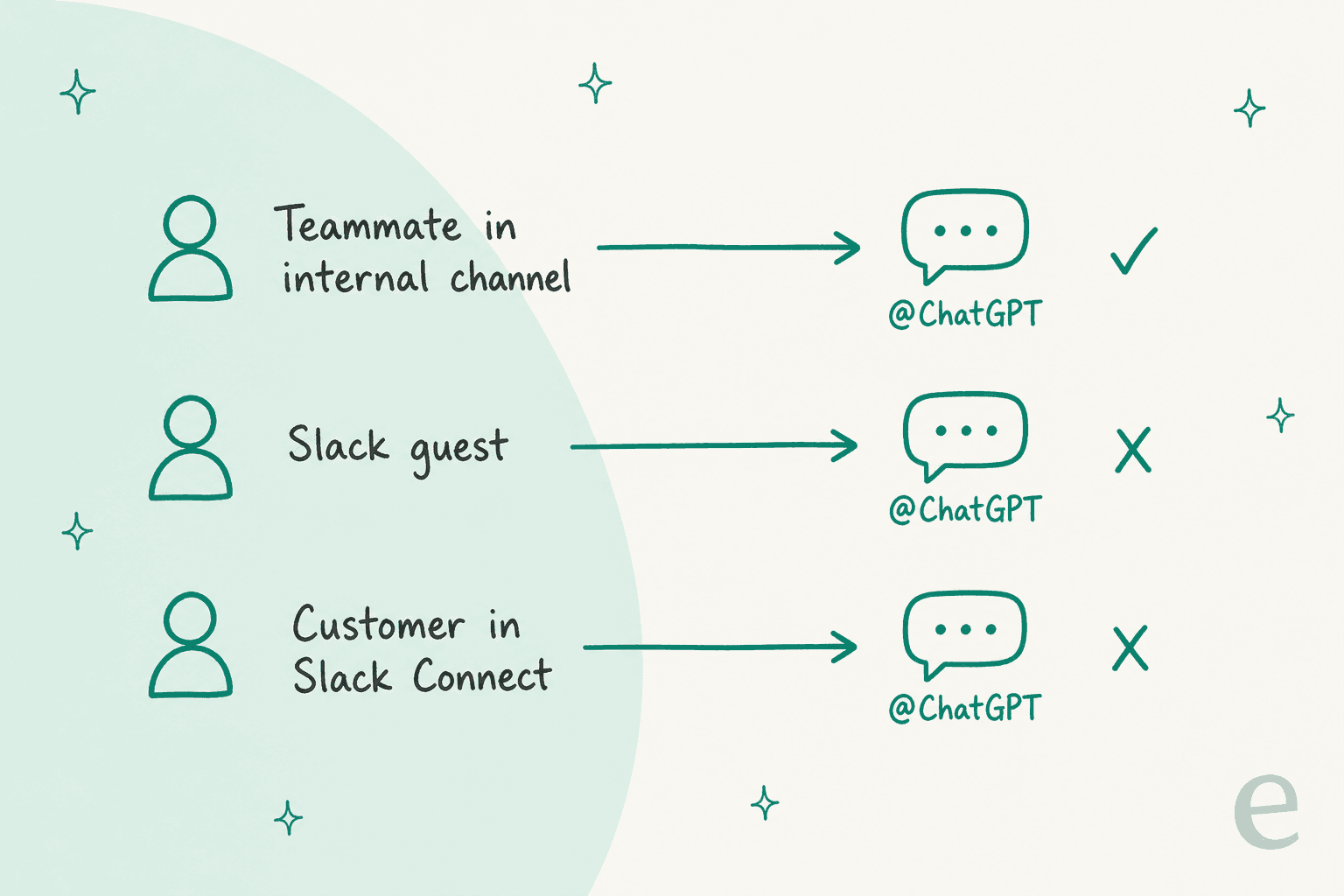
Slack Connectは対象外です。 OpenAIのメンバーガイドは明確です。@ChatGPTは「Slack Connectのチャンネルに対応していない」。Codexのフローも、別の組織と共有されるチャンネルについて同じことを言っています。最大のB2B顧客とSlack Connectでサポートを行っている場合、そのチャンネルでは@ChatGPTはまったく役に立ちません。Claude Tagには共有チャンネル向けの制限モードが少なくともありますが、@ChatGPTにはありません。
ゲストは無視されます。 @ChatGPTは「ChatGPTアカウントの接続が任意であっても、単一チャンネルまたは複数チャンネルのSlackゲストには応答しない」。契約先、パートナー、ゲストとして招待された顧客は、沈黙を受け取ります。
接続は、質問できる人全員で共有されます。 サービスアカウントのモデルは両方向に効きます。CRMや請求ツールを@ChatGPTに接続すると、@ChatGPTに届く人なら誰でも、そのアカウントの権限の範囲内でその接続を使うよう頼めます。OpenAIは管理者に「@ChatGPTを使える人々に見合ったアクセスを選ぶ」ように言っています。実際には、これは読み取り専用の接続へと押し出し、どれだけのチケット作業ができるかを制限します。
まだメモリはなく、ヘルプデスク向けの組み込みの承認ステップもありません。 公開時点では、@ChatGPTはスレッド間で何も記憶しません。OpenAIの管理者ガイドは@ChatGPT向けのすぐ使えるヘルプデスク接続を挙げていないため、どのチケット操作も、ワークスペースのプラグインリストが提供するものと、あなたが与える権限に依存します。サポートツールにあるような、「回答を下書きし、人間の承認を待ち、それからチケットに投稿する」というステップは文書化されていません。
APIのクォータが問題になることがあります。 OpenAIは、ディープリサーチ、Proモデル、またはエージェントモードでSlackアプリを使うと、「ワークスペース全体の上限に達していなくても、ユーザーごとのSlack APIクォータを使い果たす可能性がある」と警告しています。
これらのどれも、@ChatGPTを弱い製品にするわけではありません。それは社内向けの作業アシスタントであり、既定の設定はそれを反映しています。これはただ、「Slack向けChatGPT」と「Slackでのカスタマーサポート向けAI」が2つの異なる仕事だということを意味します。サポートチーム向けSlack AIのガイドがSlack側で同じギャップを扱い、Zendesk向けChatGPTがヘルプデスク側を扱っています。
サポートチームはどのルートを選ぶべきですか?
最初に立てるべき問いは「どのChatGPTか」ではなく、「誰が、どこで質問しているか」です。
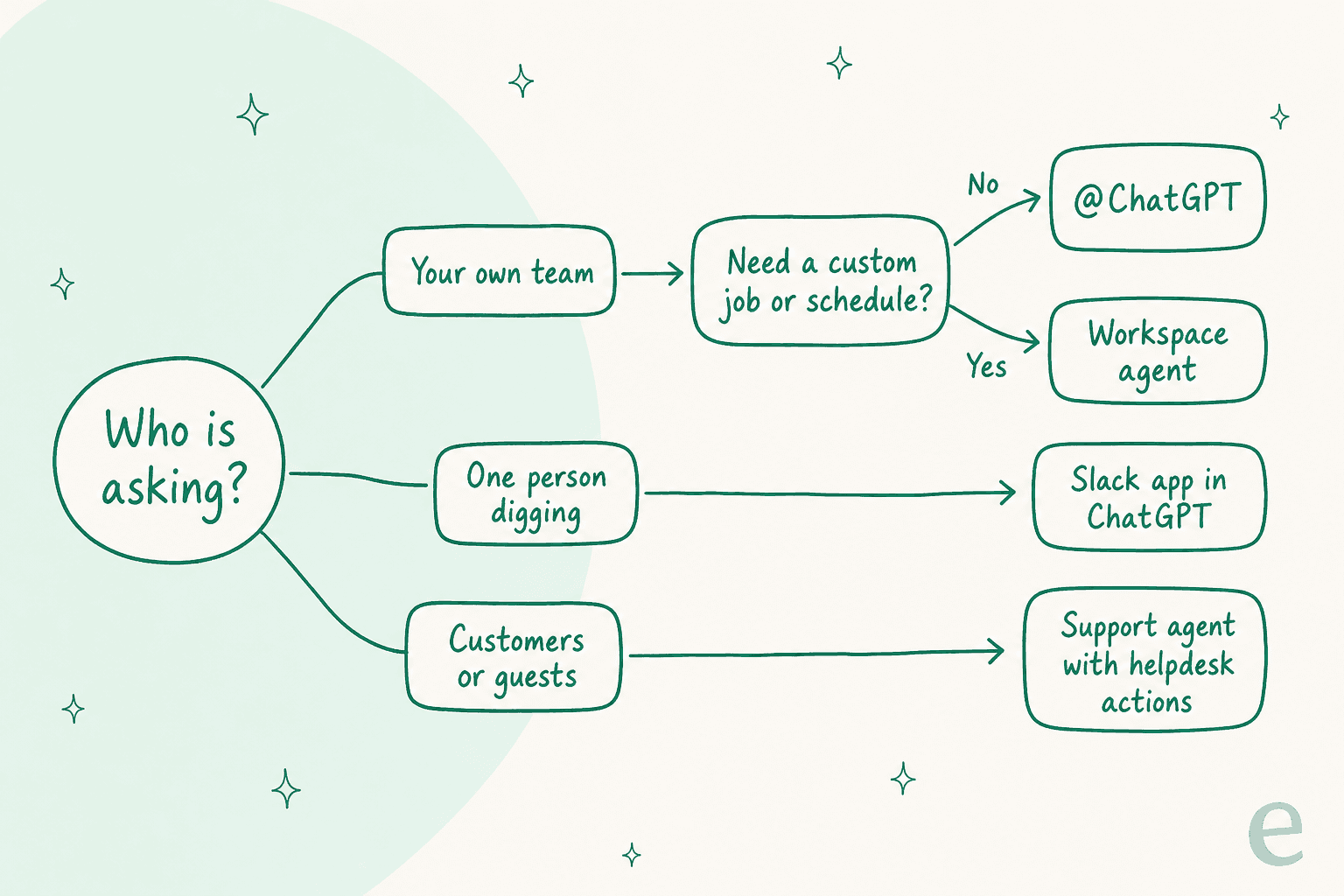
- 自分のチーム、一般的な質問。 すでにChatGPT BusinessまたはEnterpriseを使っているなら@ChatGPTです。Selected channels only、エージェントごとの控えめな上限、読み取り専用の接続から始めてください。
- 自分のチーム、1つの明確な仕事。 独自のハンドル、チャンネルの指示、必要ならスケジュールを持つWorkspace agentです。これは#it-helpやエスカレーションのトリアージチャンネルにより適した選択です。
- Slackの履歴を調べる1人。 ChatGPT内のSlackアプリで十分で、PlusやProでも使えます。
- 顧客、ゲスト、またはヘルプデスクの待ち行列。 その仕事のために構築された、ヘルプデスクの操作と承認ステップを備えたサポートエージェントを使ってください。OpenAIのSlackルートのどれもSlack Connectをカバーしていません。
そもそもChatGPTのビジネスプランに入っていないなら、Slackのためだけにアップグレードする前に、他の選択肢と比較してください。Slackサポート向けAIツールのリストとSlack連携を持つヘルプデスクのまとめは、良い出発点です。エンジニアがいるなら、Slack向けAIチャットボットの構築のガイドが自作のルートを扱っています。
eeselがSlackでのサポート業務をどう扱うか
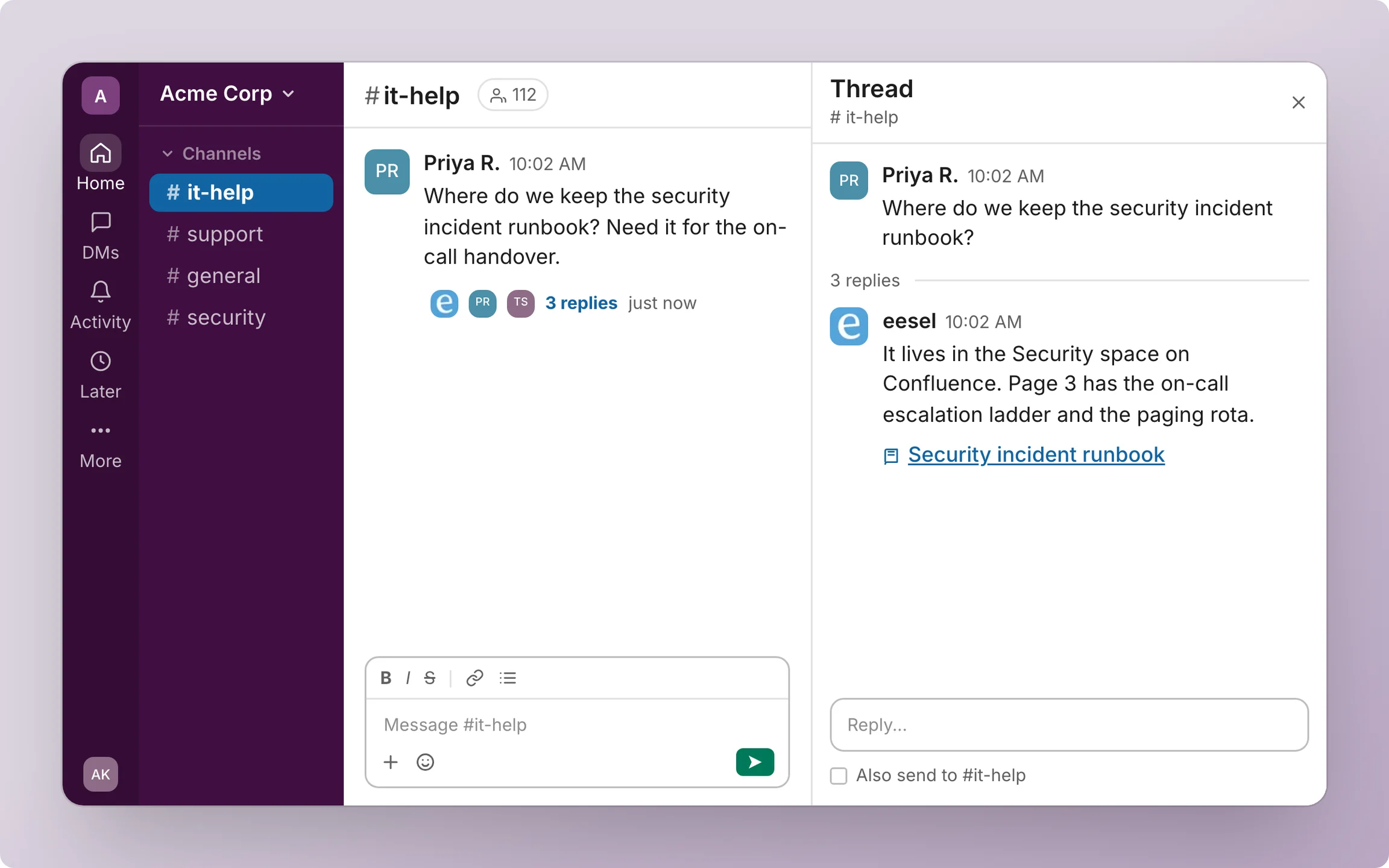
これは、eeselが作られたギャップです。eeselはAIチームメイトのプラットフォームで、AIヘルプデスクのチームメイトは、新しいサポート担当者のようにあなたのSlackに参加します。人々が@メンションしたりDMを送ったりすると、ソースへのリンク付きでスレッド内に答えます。ワークスペースをストアにコピーするのではなく、Slackの履歴をライブで読み、Confluence、Notion、Google Drive、ヘルプセンター、過去のチケットから学びます。
サポートにとって重要な部分は、回答がアクションを必要とするときに何が起きるかです。スレッドから、eeselはZendeskやFreshdeskのような接続済みヘルプデスクのチケットを調べたり、顧客向けの返信を下書きしたり、たとえばJiraでチケットを作成してルーティングしたりできます。書き込みを行うものはすべて、ApproveとDenyのある承認カードとして表示され、eeselワークスペースへの編集アクセス権を持つ人だけが決定できます。これは、チケット作業について@ChatGPTにはないヒューマン・イン・ザ・ループのステップです。
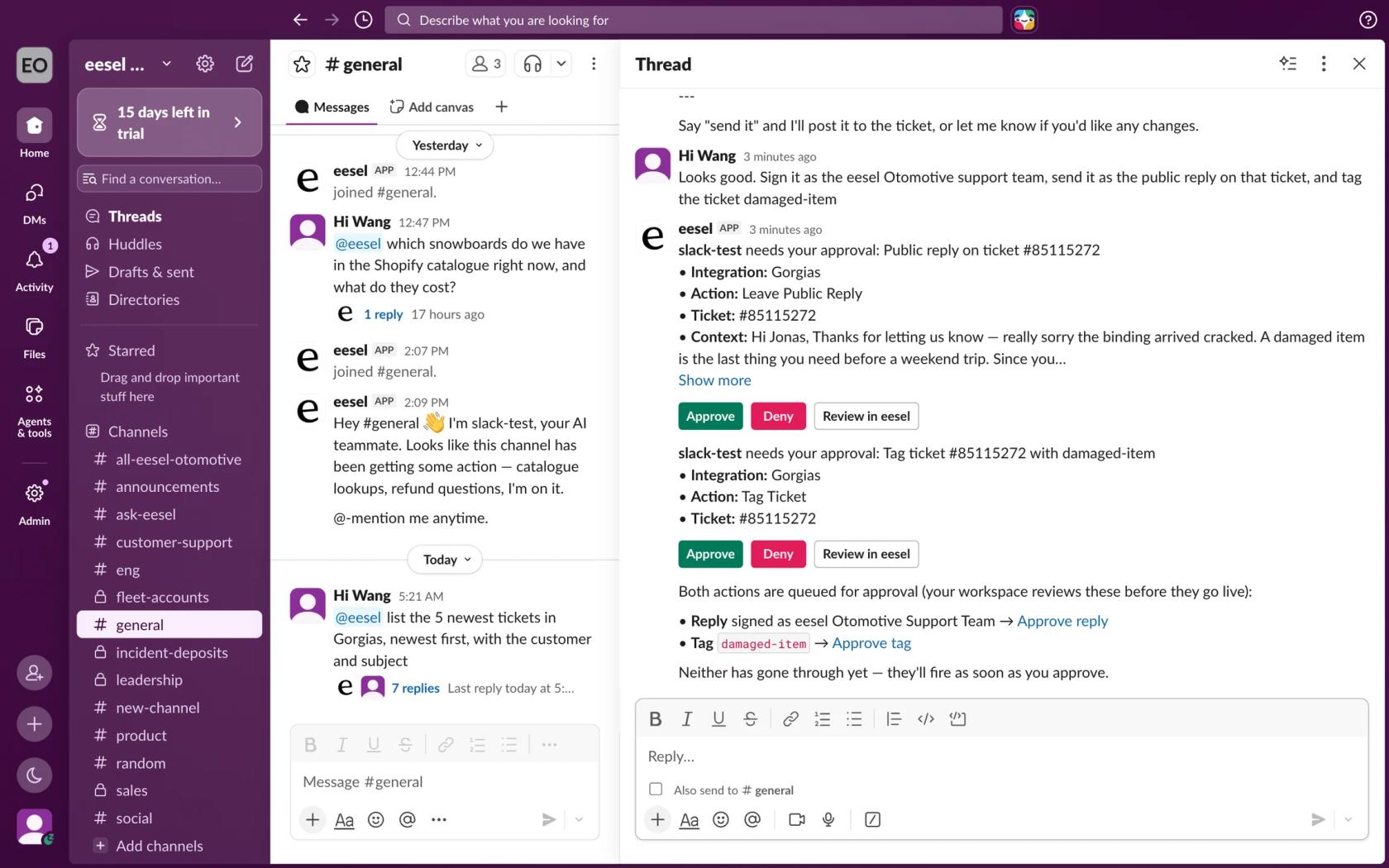
実際の顧客ではこのように見えます。
- SwiftregはZendesk上でeeselを運用し、1か月で
2,100件のチケットを処理し、1,500件の公開返信を送りました。Slackも接続されているため、チームはZendeskと同じようにそこでもeeselに質問できます。 - Lesson Proは2つのZendeskアカウントで、月あたり約
1,900件のチケットを扱っており、毎週月曜日に予定された実行が各予約担当エージェントの週間プランをSlackチャンネルに投稿します。 - SaunaSpaceはGorgias、Slack、自社のウェブサイトを接続し、チームはGorgiasのチケット上やSlackで@eeselを呼び出します。
料金は席単位ではなくクレジット単位です。eeselのプランは500クレジットで月299ドルから始まり、Slackの質問はチケットと同じようにクレジットを1つ使います。100クレジット付きの7日間無料トライアルがあります。
そして、あなたのチームがすでにChatGPTで生活しているなら、どちらか一方を選ぶ必要はありません。eeselのワークスペースはすべてMCPサーバーでもあるため、eeselのSlackドキュメントによると、Slackが接続されていれば、ChatGPTから同じSlackエージェントに話しかけられます。eesel CLIを使えば、Codexや別のコーディングエージェントがeesel integrations connect slackを実行し、ハンドブックやエクスポートしたヘルプ記事をアップロードし、メンションの自動化を設定し、過去のチケットでシミュレーションを実行して、誰かがそれに頼る前に回答を確認できます。インストールの承認とチャンネルへのボットの招待は引き続きSlack管理者が行い、その接続の承認は引き続きヘルプデスクの管理者権限を持つ人が行います。
あなたのSlackでeeselを試す
Slackでの質問が顧客から来る場合や、回答がチケットに触れる必要がある場合、@ChatGPTをOpenAIが想定した範囲を超えて引き伸ばすより、eeselのほうが近道です。数分でSlackに参加し、ドキュメントとヘルプデスクから、リンク付きの出典とともに回答し、行動する前にあなたの承認を待ちます。eeselを試す、7日間無料です。