2026年におすすめのCapCut代替ソフト8選(無料・有料、検証済み)

Rama Adi

Katelin Teen
最終更新 June 5, 2026

結論
手っ取り早く答えを知りたい方はこちら:
- 総合ベスト(無料): VN Video Editor - 無料、ウォーターマークなし、モバイルおよびMac対応
- Windows向けベスト(無料): Clipchamp - Windows 11内蔵、1080p、全AIツール無料
- Apple向けベスト(無料): iMovie - プリインストール済み、4K対応、Magic Movie AI搭載
- モバイルエディターのベスト: InShot - 年額19.99ドル、iOSおよびAndroid、ソーシャル向け機能が充実
- 本格的なクリエイター向けベスト: DaVinci Resolve - 無料版でもプロ仕様、Studio版は295ドルの買い切り
- テンプレートのベスト: Canva - 無料版も優秀、360万以上のテンプレート、Veo-3 AI動画生成
- モバイルパワーユーザー向けベスト: KineMaster - 年額49.99ドル、モバイルでクロマキー利用可、最大級のアセットストア
- iOSファーストのベスト: Adobe Premiere Rush - 現在はiOS専用、月額22.99ドル
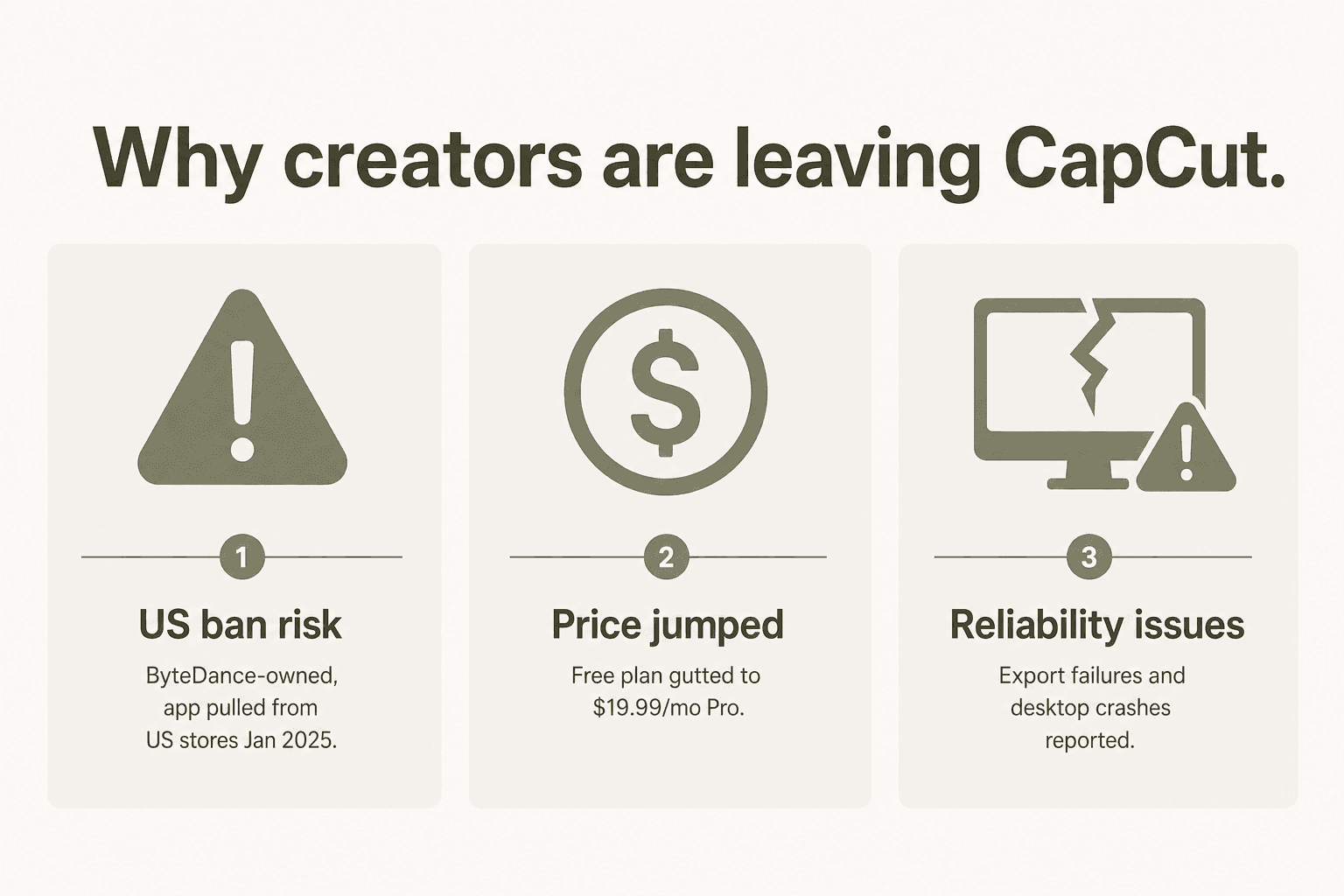
2025年1月、CapCutは米国外国敵対者制御アプリケーション保護法(PAFACA)に基づき、米国のApp StoreおよびGoogle Playから75日間削除されました。ByteDanceが米国事業の売却を示唆したことでアプリは復活しましたが、信頼へのダメージはすでに残っていました。
それに追い打ちをかけたのが、ユーザーが「ラグプル(はしご外し)」と呼ぶ状況です。CapCutを世界で最もダウンロードされる動画編集アプリにした無料機能(自動字幕、音声抽出、背景削除、AIエフェクト)が、いつの間にか月額9.99ドルから19.99ドルへと値上がりしたProサブスクリプションの中に隠されてしまいました。さらに2025年6月、ByteDanceは利用規約を更新し、CapCutにアップロードされたすべてのコンテンツに対して、永続的かつ取り消し不能な権利を主張するようになりました。
私は、クリエイターコミュニティで頻繁に話題に上る主な代替ソフトをテストしてみました。その結果を紹介します。
なぜクリエイターはCapCutを離れているのか
反発の理由は、CapCutが「悪いツール」だからではないということを正確に理解しておく価値があります。技術的には依然として優れています。TikTokテンプレートのエコシステムは他に類を見ませんし、Pro版の多言語自動字幕はほとんどの競合他社よりも優れています。また、1つのサブスクリプションで1TBのクラウドストレージを利用できるデバイス間の同期も非常に便利です。
問題はビジネスモデルの転換にあります。
価格の高騰。 CapCut Proの料金は、2025年初頭に月額約9.99ドルから19.99ドルへと跳ね上がりました。EUではさらに高くなり、月額29.99ユーロとの報告もあります。これは年額239.88ドルに相当し、プロ用のサブスクリプションツールに匹敵する価格です。その一方で、ダイナミックキャプション、フィラーワード(「えーと」など)の削除、ボーカル分離、ほとんどのAIツールといった以前は無料だった機能が有料化されました。
「ラグプル(はしご外し)」。 Redditで最も頻繁に出てくる言葉は「ラグプル」です。ユーザーのKrzheskiは、多くの賛同を得たコメントで次のように要約しています。「彼らはウォーターマークを削除し、最高のエフェクトを用意することで爆発的に普及した。そして今、機能をペイウォール(支払い壁)の後ろに隠すことに非常に貪欲になっている。」また、ユーザーのDivineLove777777はデスクトップ版の書き出し体験をこう表現しています。「実際、ひどい状況です。長い動画を書き出そうとするたびに、途中でエラーが出て失敗します。」一つの代替案スレッドに237件ものコメントが寄せられていることからも、不満は一部の人のものではないことがわかります。
ByteDanceへの懸念。 CapCutの2025年6月の利用規約では、ByteDanceにアップロードされた全コンテンツの永続的かつ取り消し不能な権利を付与しています。クライアントワークや自社ブランドの知的財産(IP)を構築しているクリエイターにとって、これは致命的です。クライアントの資産をByteDanceにライセンス提供しているようなものだからです。個人的にTikTokコンテンツを作っているクリエイターにはそれほど影響はないかもしれませんが、それでもプラットフォームが「安全ではない」と感じさせる原因になっています。
米国での禁止リスク。 たとえPAFACAの状況が解決したとしても、75日間の禁止措置は、自分のデバイスのアプリストアからいつ消えるかわからないアプリを中心にワークフローを構築することのリスクを浮き彫りにしました。多くのクリエイターはこの75日間のうちに他のソフトに切り替え、戻ってきませんでした。
CapCutの代替ソフトに求めるべきもの
選択肢を検討する前に、乗り換え時に本当に重要な要素を挙げておきます:
課金なしでの書き出し品質。 競合他社のいくつかは、無料版の書き出しにウォーターマークを追加します(KineMasterなどがその例です)。クライアントのコンテンツを作成したりフォロワーを増やしたりする場合、ウォーターマークはすぐに「素人レベルのツールを使っている」という印象を与えてしまいます。無料でクリーンな書き出しができるツールを探しましょう。
追加費用なしのAI機能。 CapCutのAI機能スイートは、多くのユーザーがこのプラットフォームを使っている理由そのものです。自動字幕、背景削除、ノイズ除去などを個別のAIアドオンではなく、無料で提供している代替ソフトを優先する価値があります。
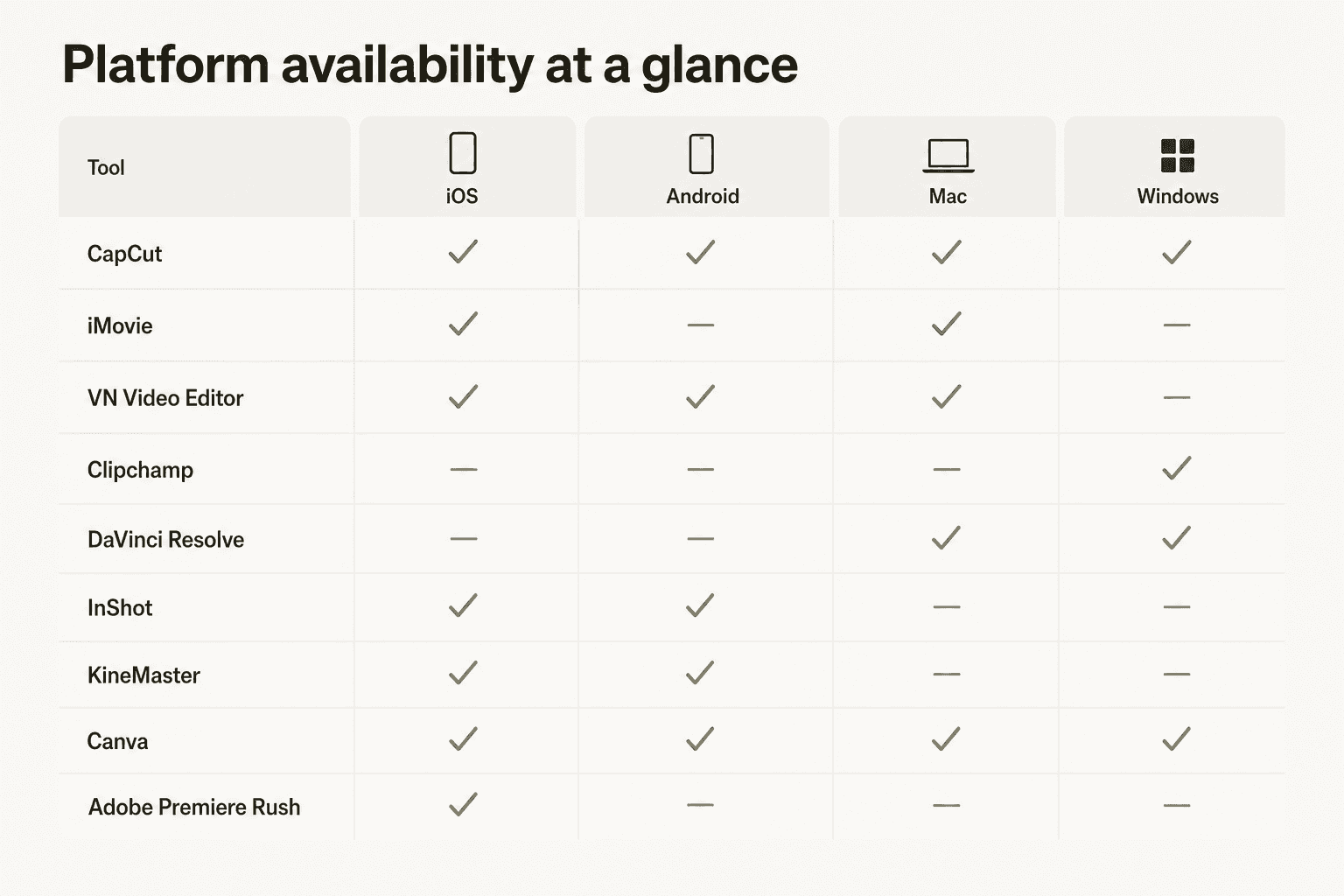
プラットフォームへの適合性。 CapCutはiOS、Android、Mac、Windowsで動作します。ほとんどの代替ソフトは1つか2つのプラットフォームに特化しています。自分が実際にどこで編集しているかを正直に考えましょう。スマホだけなら、デスクトップ中心のツールは不要です。
コンテンツライセンスの罠がないこと。 アップロードする前に利用規約(ToS)を読みましょう。ByteDanceの状況は、「無料」が時に「あなたのコンテンツが他人の資産になる」ことを意味することを思い出させてくれます。
長期的に信頼できる価格設定。 CapCutの価格設定の変遷は、無料枠の寛大さで成長したツールがサブスクリプション収益へと移行する際に何が起こるかを示しました。買い切りライセンス、手頃な年額料金、あるいは真のフリーウェアなど、透明性が高く安定した価格設定のツールの方が、リスクの低い選択と言えます。
クイック比較:CapCut代替ソフト8選の一覧
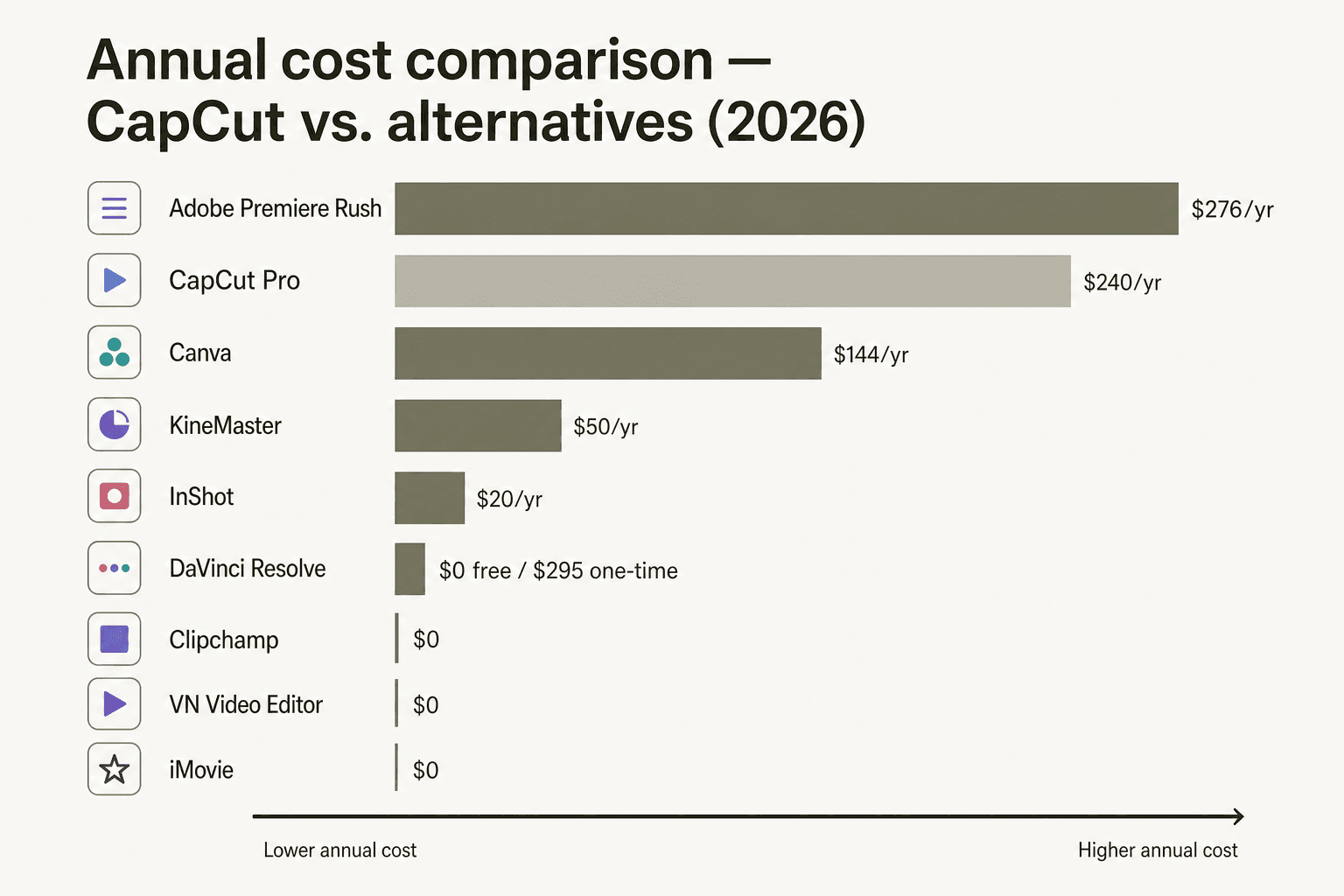
| ツール | プラットフォーム | 無料エクスポート | 有料価格 | 特徴 | 最適な対象 |
|---|---|---|---|---|---|
| VN Video Editor | iOS, Android, Mac | クリーン、透かしなし | 無料(Pro版あり) | マルチトラック、キーフレーム、無料 | 本格的な編集をしたいモバイル勢 |
| InShot | iOS, Android | クリーン、透かしなし | $19.99/年 | ビート同期、AI字幕、クロマキー | ソーシャルメディアクリエイター |
| DaVinci Resolve | Mac, Win, Linux | クリーン、透かしなし | $295 買い切り | プロ級カラーグレーディング、VFX | 本格クリエイター、YouTuber |
| Canva | Web, iOS, Android | 透かしあり | $144/年 (Pro) | 360万以上のテンプレート、AI動画 | 非編集者、マーケ、初心者 |
| Clipchamp | Win, ブラウザ | クリーン、1080p | M365に含む ($6.99–$9.99/月) | AIツール全無料、Windows 11標準 | Windowsユーザー、初心者 |
| iMovie | Mac, iPhone, iPad | クリーン、4K | 無料 | Magic Movie AI、4K+ProRes | 手軽な編集を求めるAppleユーザー |
| KineMaster | iOS, Android, CB | 透かしあり | $9.99/月 または $49.99/年 | モバイルでクロマキー、豊富なアセット | プロ級の合成を求めるモバイル勢 |
| Adobe Premiere Rush | iOSのみ | クリーン | $22.99/月 (CC経由) | YouTubeショート公式パートナー | Adobe環境のiPhoneクリエイター |
1. VN Video Editor - 総合的に最高の無料CapCut代替ソフト
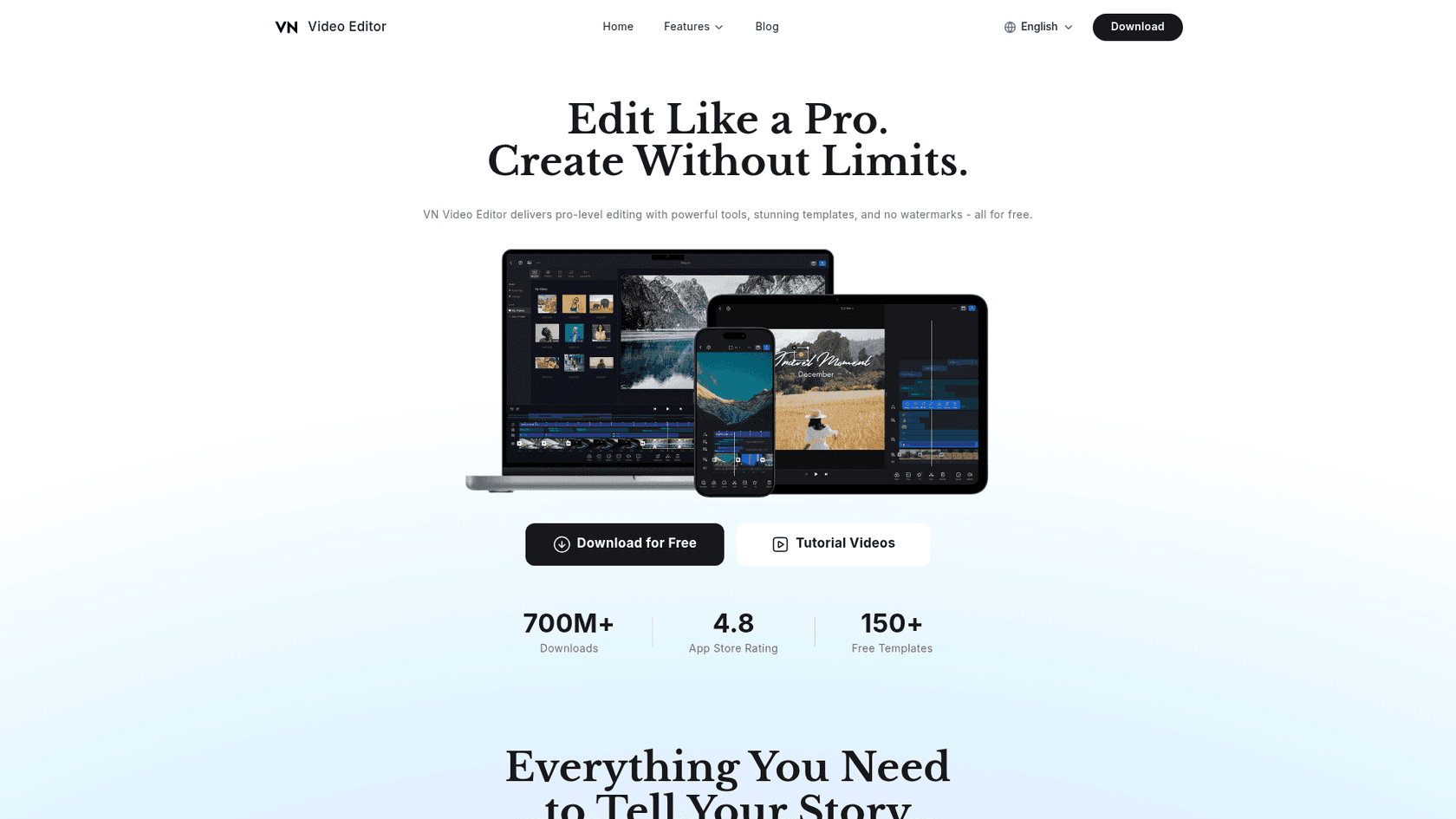
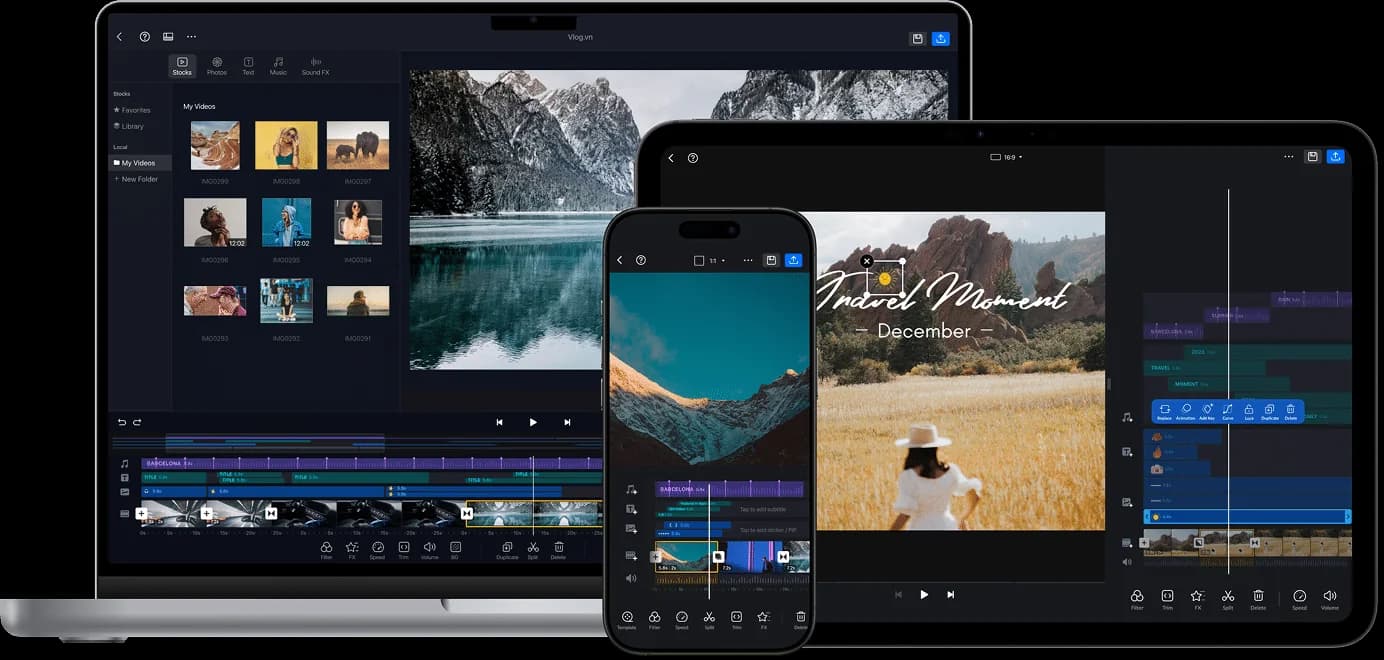
VN Video Editorは、CapCutの「1対1の置き換え」に最も近い存在でありながら、完全に無料です。ウォーターマークはなく、機能ごとの課金もなく、ByteDanceとの関係もありません。ネットワーク機器メーカーUbiquiti Inc.の子会社であるUbiquiti Labsによって開発され、累計ダウンロード数は7億回を超えています。
このツールはiOS、Android、Macで動作し、Windowsでもエミュレーター経由で利用可能です。プラットフォームの網羅性はCapCutほどではありませんが、モバイルクリエイターにとって最も重要なOSを押さえています。
VNを際立たせているのは、真のキーフレームアニメーションを備えたマルチトラックタイムラインです。ほとんどのモバイル編集アプリは、クリップ用の1つのレイヤーと基本的なオーバーレイトラックしかありませんが、VNは複数のビデオおよびオーディオトラックを提供し、キーフレームを0.05秒単位の精度で調整できます。これは無料のモバイルアプリというより、Premiere Proに近い感覚です。コミュニティのレビューでは、タイムリマッピング機能がデスクトップ級の編集に匹敵すると評価されています。
AI機能セットには、多言語対応の自動字幕、背景削除、画像のアップスケーリング、そして音楽に合わせて自動でカットを合わせる「BeatsClips」ツールによるビート同期編集が含まれています。これらすべてが無料です。
一つの大きな欠点はクロマキー(グリーンバック)です。VNにはこの機能がありません。合成をワークフローに取り入れている場合は、別のツールが必要です。後述するKineMasterが、フル機能のクロマキーを備えた主な無料モバイルオプションとなります。
2026年のユーザーレビューでは、多くのオーバーレイを同時に使用した際のラグや、タイムライン上のオーバーレイ同期が再生位置と正確に一致しないことがあるという、2つの不満点が指摘されています。これらは複雑な編集においては実際のワークフローに影響しますが、単純なカット編集であれば問題なくこなせます。
価格設定: 無料版ですべての主要機能がウォーターマークなしで利用可能です。アプリ内にはPro版(価格は明示されていません)が存在し、広告の削除やプレミアムテンプレートの解放が行われるようですが、運営側は有料版への移行をそれほど強く推奨していないようです。
| プラットフォーム | iOS, Android, Mac (Winはエミュレーター) |
| 無料エクスポート | はい - 透かしなし、最大4K 60fps |
| 有料価格 | 無料(アプリ内Proあり) |
| AI機能無料? | はい - 字幕、背景削除、高画質化、ビート同期 |
| クロマキー | いいえ |
判定: コストやプライバシーの理由でCapCutを離れたいけれど、同じような使い勝手を無料で維持したいなら、VN Video Editorが正解です。モバイルファーストの用途をカバーし、すべてを無料で提供しており、マルチトラックのキーフレームタイムラインは無料アプリとしては非常に印象的です。
2. InShot - モバイルのソーシャルメディアクリエイターに最適
InShotは、CapCutからの移行スレッドで最もよく名前が挙がる代替ソフトです。Google Playだけでも5億回以上のダウンロードがあり、App Storeの評価は4.9/5と、圧倒的な支持を得ています。シンガポールのSHANTANU PTE. LTD.によって開発されており、2026年6月2日にもアップデートが行われるなど、活発にメンテナンスされています。価格は、Pro機能フルセットで年額19.99ドルです。
これはCapCutとの大きな価格差です。年額19.99ドルということは、CapCutの月額19.99ドルとほぼ同じ。同じ予算で、InShotなら12ヶ月、CapCutなら1ヶ月分しか利用できない計算になります。
InShotはモバイル専用でデスクトップアプリはありません。これはPCやMacで編集したい場合には制限となりますが、モバイル環境においては非常に競争力のある機能セットを誇ります。フルクロマキー、4K 60fps書き出し、多言語対応AI自動字幕、AI背景削除、ビート同期、キーフレームアニメーション、複数オーバーレイによるピクチャー・イン・ピクチャー、スピードランプ、そしてクローンやストローク、フェイストラッキングなどのAIエフェクトが揃っています。
テンプレートライブラリはCapCutより限定的です。CapCutが持つ、TikTokと統合された底なしのテンプレートパイプラインはInShotにはありません。しかし、テンプレートに頼らず自分で撮影した素材を主に編集するクリエイターにとっては、それほど大きな問題ではありません。
無料版でもウォーターマークなしで書き出せますが、一部のAIツールが制限され、広告が表示されます。年額19.99ドルのProプランにすれば、広告が消え、すべてのAI機能が解放され、ストックミュージックライブラリもフルで活用できます。
| プラットフォーム | iOS, Android のみ |
| 無料エクスポート | はい - 透かしなし |
| 有料価格 | $19.99/年 |
| AI機能無料? | 一部 - 主要なAIツールはProが必要 |
| クロマキー | はい (Pro) |
判定: スマホで作業が完結し、主にTikTok、リール、YouTubeショート向けの動画を作っていて、納得のいく価格で「プロ仕様」の体験をしたいなら、InShotが最適です。年額19.99ドル対CapCutの月額19.99ドルという比較が、何よりも強力な根拠です。
3. DaVinci Resolve - 本格的なデスクトップクリエイターに最適
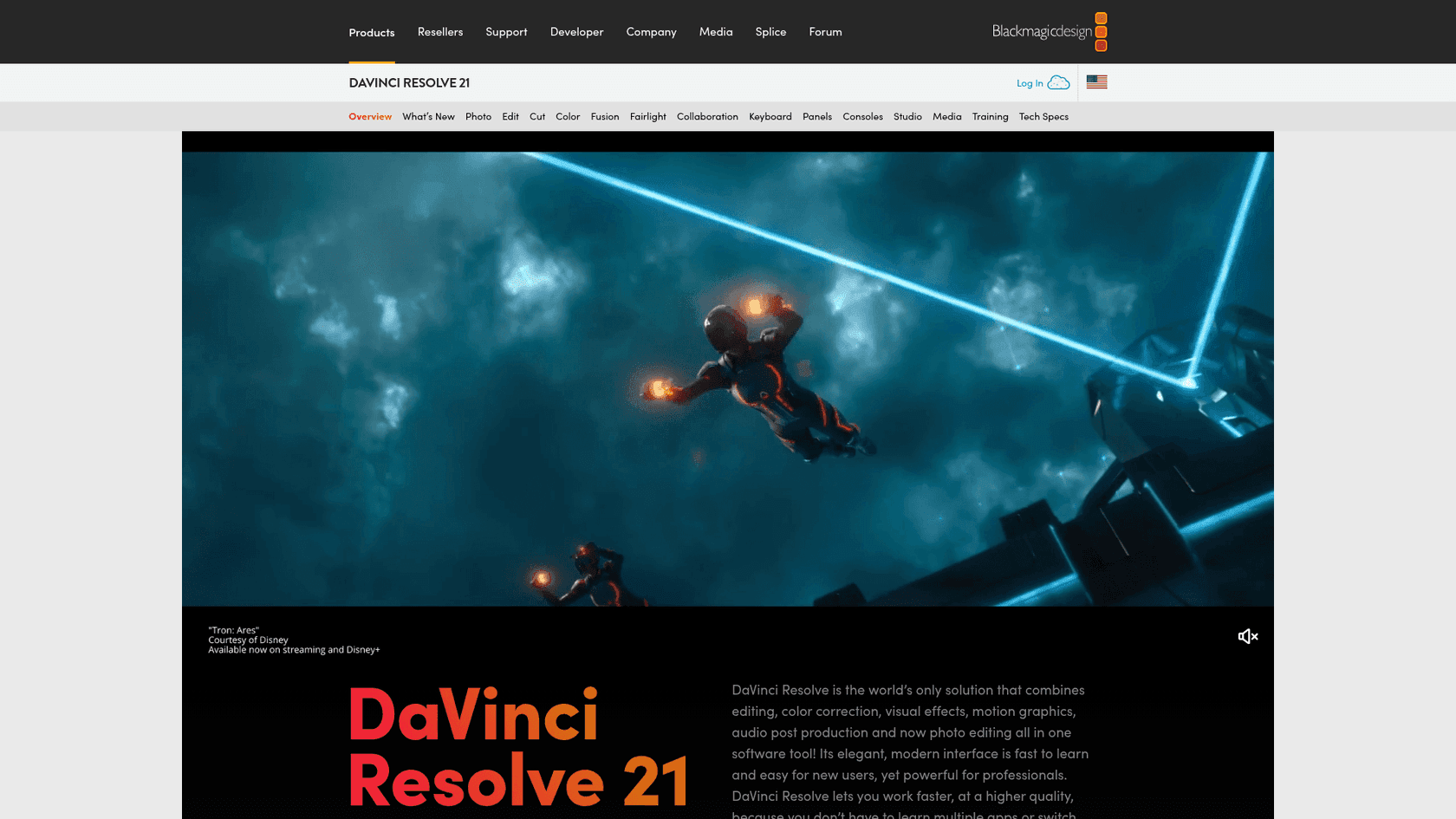
DaVinci Resolveは、このリストにある他のツールとは一線を画すカテゴリーの製品です。ハリウッド映画(2026年公開の『Avatar: Fire and Ash』やNetflixオリジナル作品など)でも使用されていますが、ほとんどのクリエイターが必要とする範囲であれば完全に無料で利用できます。
Blackmagic DesignはDaVinci Resolveを2つの段階で提供しています。無料版でも8bit素材を最大Ultra HD(4K)60fpsまで扱えます。有料のDaVinci Resolve Studioは295ドルの買い切りで、一度購入すれば永続的に使用でき、アップデートも無料です。サブスクリプションではありません。比較すると、CapCut Proは年額239.88ドルかかります。CapCut Proの1年分の料金と、DaVinci Studioを一生使える料金がほぼ同等なのです。
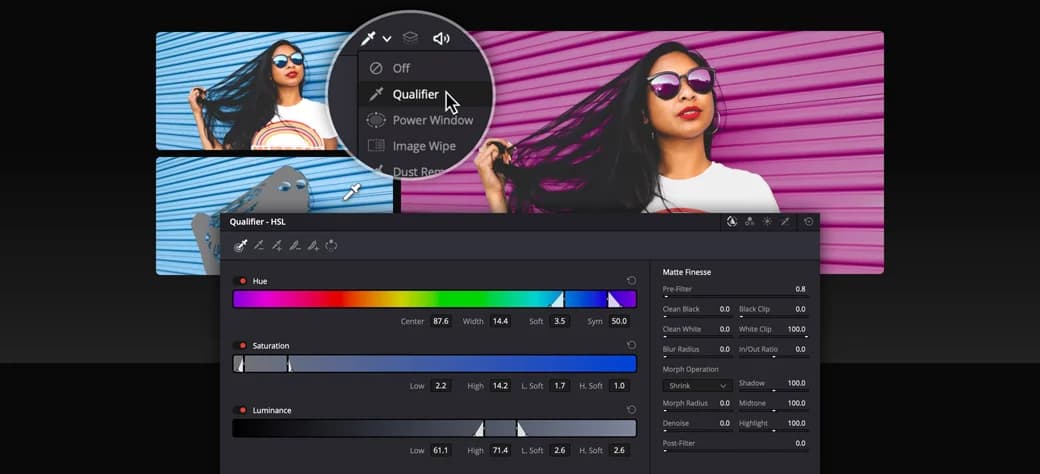
無料版でも驚くほど充実しています。「Edit」ページでの本格的な非線形編集はもちろん、プロのカラリストが使用するノードベースのグレーディングが可能な「Color」ページ、VFXやモーショングラフィックス用の「Fusion」ページ(200種類以上のツール、フル3Dワークスペース)、オーディオポストプロダクション用の「Fairlight」ページ(2,000トラック、ADR、EQ対応)、そしてレンダリング用の「Deliver」ページが統合されています。さらにDaVinci Resolve 21からは、LightroomやCapture Oneに対抗する静止画用の「Photo」ページも追加されました。
唯一のハードルは学習曲線です。DaVinci Resolveはポストプロダクションの工程ごとに8つの異なるワークスペース(ページ)を使い分けるアーキテクチャを採用しており、特にColorページのノードベースのワークフローは強力ですが、モバイル編集アプリとは全く異なる考え方を必要とします。CapCutから移行してすぐにサクサク編集したい場合、数時間の練習期間は覚悟しておきましょう。
GetAppでは、DaVinci Resolveは268件のレビューで4.8/5の高評価を得ています。カラーグレーディングの深さと無料版の機能の多さが一貫して称賛されている一方で、最初の複雑さ、特にグレーディング経験のないユーザーにとってのノードベースの操作が難しいという批判もあります。しかし、クリエイターが代替ソフトを探すきっかけとなるCapCutの書き出しの信頼性問題と比較すれば、DaVinciの堅牢さは際立っています。
価格設定:
| プラン | 価格 |
|---|---|
| DaVinci Resolve (無料版) | $0 - 8bit, 最大60fps, Ultra HDまで |
| DaVinci Resolve Studio | $295 (買い切り) - 10bit, 120fps, 8K+, AI Neural Engine, ノイズ除去 |
| プラットフォーム | Mac, Windows, Linux |
| 無料エクスポート | はい - 透かしなし、Ultra HD |
| 有料価格 | $295 (買い切り、サブスクなし) |
| AI機能無料? | 一部 - 高度なAI(ノイズ除去、スピードワープ等)はStudioが必要 |
| クロマキー | はい |
判定: CapCutの値上げに不満があり、サブスクリプションではなく一度の支払いで済ませたいなら、295ドルのDaVinci Resolve Studioが最適です。2年目以降のコストはCapCut Proを大きく下回ります。無料版だけでも、ほとんどのYouTuberや短尺動画クリエイターには十分すぎる機能があります。
4. Canva - 編集のプロではない人やマーケティングチームに最適
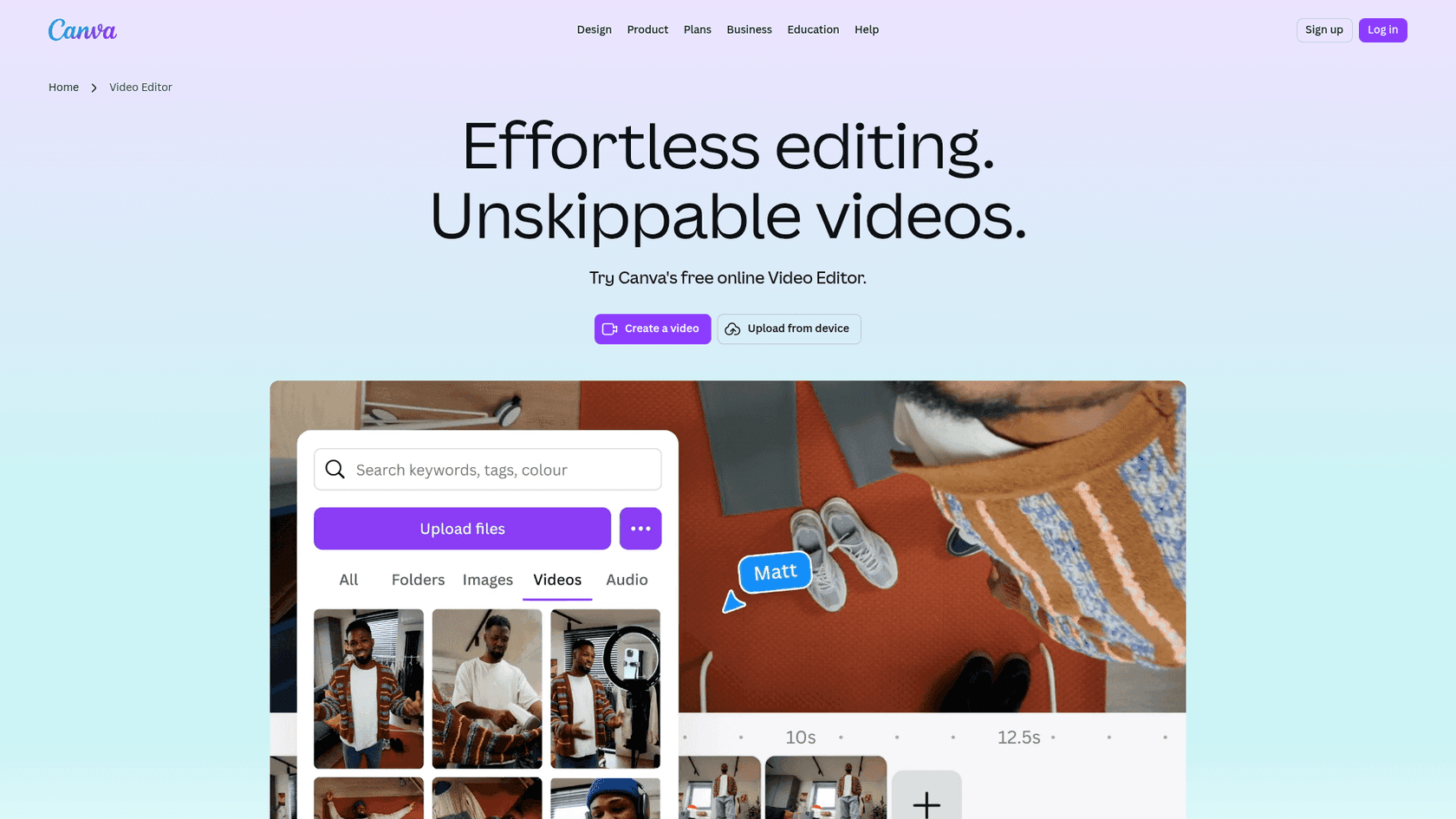
Canvaの動画エディターは、編集の深さでCapCutと競おうとはしていません。その代わり、テンプレートの豊富さ、使いやすさ、そして編集の知識がなくても「ゼロから完成されたブランド動画」を作れることに特化しています。
無料プランでも、動画テンプレートを含む360万以上のテンプレート、基本的な編集ツール(トリミング、テキスト追加、トランジション)、5GBのストレージが利用でき、ソーシャル形式への直接書き出しも可能です。ただし、無料書き出しにはCanvaのウォーターマークが入るという点がCapCutとの違いです。
年額144ドルのCanva Pro(または年一括払いで月換算120ドル)では、テンプレートライブラリの全開放、カスタムフォントやカラーなどのブランドキット、Magic Studio AIツール、1TBのストレージ、そして重要な「ウォーターマークなし」での書き出しが可能になります。
2026年時点で特に注目すべきなのは、Google Veo-3によるテキスト動画生成との統合です。Canvaエディター内からプロンプトを入力するだけで短い動画クリップを生成し、そのままタイムラインにドロップできます。この価格帯のテンプレート系動画ツールでこの機能を備えているのは他にありません。生成される動画はフォトリアルではありませんが、背景やBロール、モーショングラフィックスの穴埋めとしては非常に実用的です。
編集体験は意図的に簡素化されています。マルチトラックタイムライン、キーフレームアニメーション、クロマキー、詳細なカラーグレーディングなどはここにはありません。Canvaは動画を、プレゼンテーション、SNS用グラフィック、ドキュメントなどと並ぶ「デザインワークフローの一部」として扱っています。もし編集のニーズがクリップの組み立て、テキストオーバーレイ、BGM追加を超えるものであれば、すぐに限界を感じるでしょう。
Canva AIは、マーケティングや教育、コンテンツ制作など、600万以上のチームに利用されています。ビジュアルコンテンツを大規模に制作する必要がある非デザイナーにとって、Canvaは定番のツールとなっています。
価格設定:
| プラン | 価格 |
|---|---|
| 無料 | $0 - 基本テンプレート、5GBストレージ、透かしあり |
| Canva Pro | $144/年 - 全テンプレート、ブランドキット、Magic Studio AI, 1TB, 透かしなし |
| Canva Teams | $500/年 (5ユーザー) - コラボレーション、管理機能 |
| プラットフォーム | Web, iOS, Android, Mac, Windows |
| 無料エクスポート | はい、ただしCanvaの透かしあり |
| 有料価格 | $144/年 |
| AI機能無料? | 一部 - Veo-3やフル機能のMagic StudioはProが必要 |
| クロマキー | いいえ |
判定: 自分の素材を深く編集するよりも、テンプレートから洗練されたブランド動画を素早く作りたいなら、Canvaが最適です。マーケティングチームや非編集者にとって、テンプレート優先のアプローチは伝統的な動画編集ソフトよりも遥かに効率的です。

5. Clipchamp - Windows向けの最高の無料CapCut代替ソフト
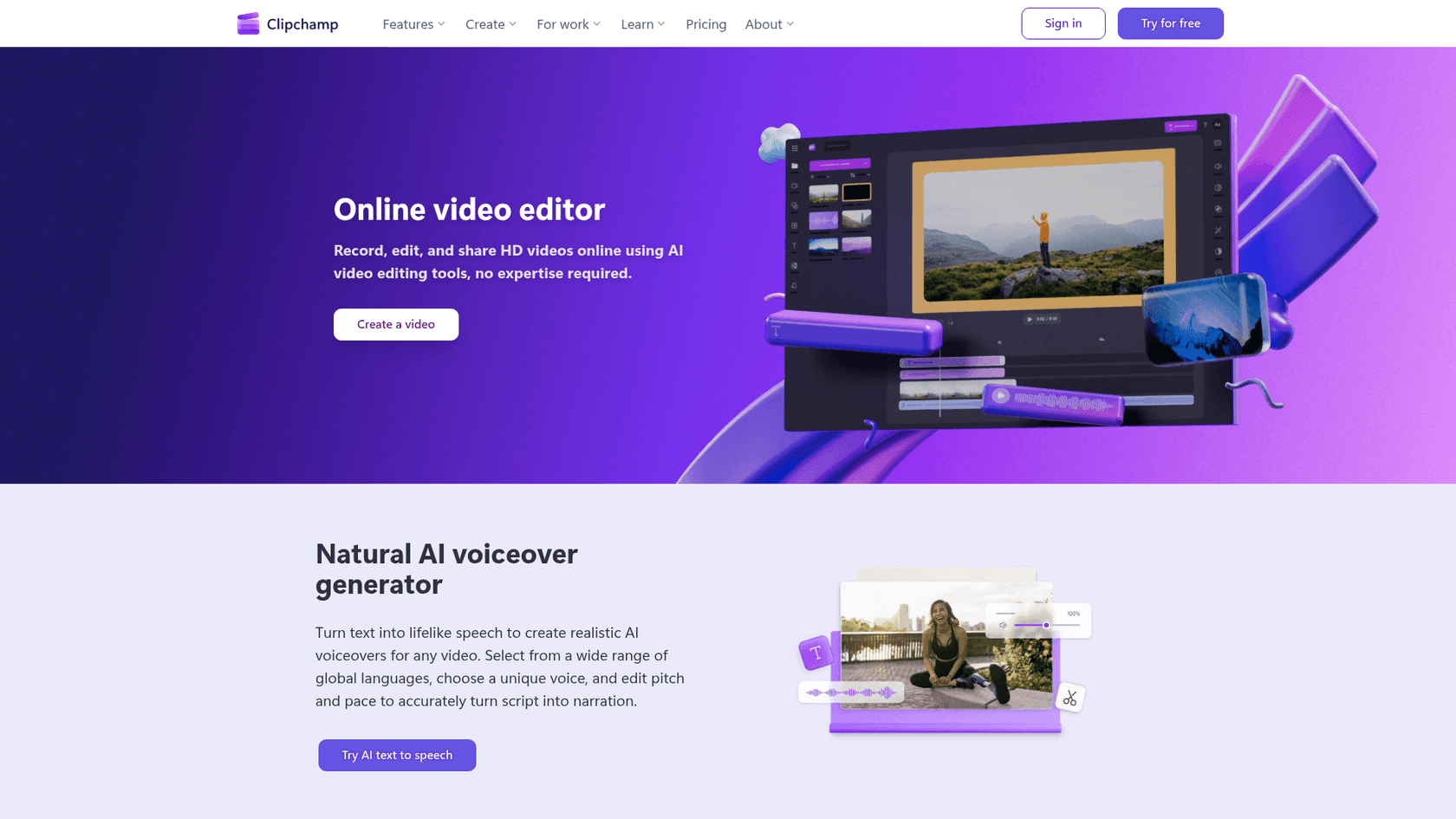
ClipchampはMicrosoftの無料動画エディターであり、その無料枠の内容は特筆すべきものです:1080pでの書き出し、ウォーターマークなし、書き出し回数無制限、そしてすべてのAIツールが0ドルで利用可能です。これほどの組み合わせを無料枠で提供している主要な動画エディターは他にありません。
Clipchampの無料AIスイートには、多言語対応の400以上の音声を利用できるAIナレーション生成、80以上の言語に対応したAI字幕生成、クリップから自動で短編動画を作るAI自動編集、3秒以上の無音を検出して削除するAI無音削除、背景ノイズ除去、そして背景削除ツールが含まれています。これらはすべて無料かつ制限なしで利用できます。
ClipchampはWindows 11に標準搭載されており、スタートメニューからすぐに起動できるため、Windowsユーザーにとっては導入の障壁がゼロです。また、ChromeやEdgeブラウザでも動作するため、MacやLinuxでも利用可能です。プレミアムプランはMicrosoft 365 Personal(月額6.99ドル)またはFamily(月額9.99ドル)のサブスクリプションに含まれており、4K書き出し、プレミアムアセット、ブランドキットなどが追加されます。
編集機能は「深く」はありませんが実用的です:トリミング、回転、クロップ、グリーンバック(背景入れ替え)、オーディオツール、アニメーションテキスト、ステッカー、GIFメーカー、画面とウェブカメラの同時録画などがあります。Microsoft Copilotと連携して動画スクリプトを生成し、それをナレーション生成機能にシームレスに送ることも可能です。
複雑なマルチトラック編集やプロ仕様のカラーグレーディングには向きませんが、CapCutが当初ターゲットにしていた層、つまり「学習なしで格好いい動画を作りたい人」には最適です。
価格設定:
| プラン | 価格 |
|---|---|
| 無料 | $0 - 1080p書き出し、透かしなし、書き出し無制限、全AIツール |
| プレミアム | M365 Personal ($6.99/月) または Family ($9.99/月) 経由 - 4K書き出し、プレミアムアセット、ブランドキット |
| プラットフォーム | Windows 11内蔵、ブラウザ (Chrome/Edge) |
| 無料エクスポート | はい - 1080p、透かしなし、回数無制限 |
| 有料価格 | M365サブスク経由 (単体プランなし) |
| AI機能無料? | はい - すべてのAIツールが無料 |
| クロマキー | はい (グリーンバック / 背景入れ替え) |
判定: WindowsユーザーがCapCutから乗り換えるなら、まずはClipchampを試すべきです。すでにインストールされており、無料で1080p書き出しができ、AI機能セットは現在のCapCutの無料枠を遥かに凌駕しています。
6. iMovie - Appleユーザー向けの最高の無料CapCut代替ソフト

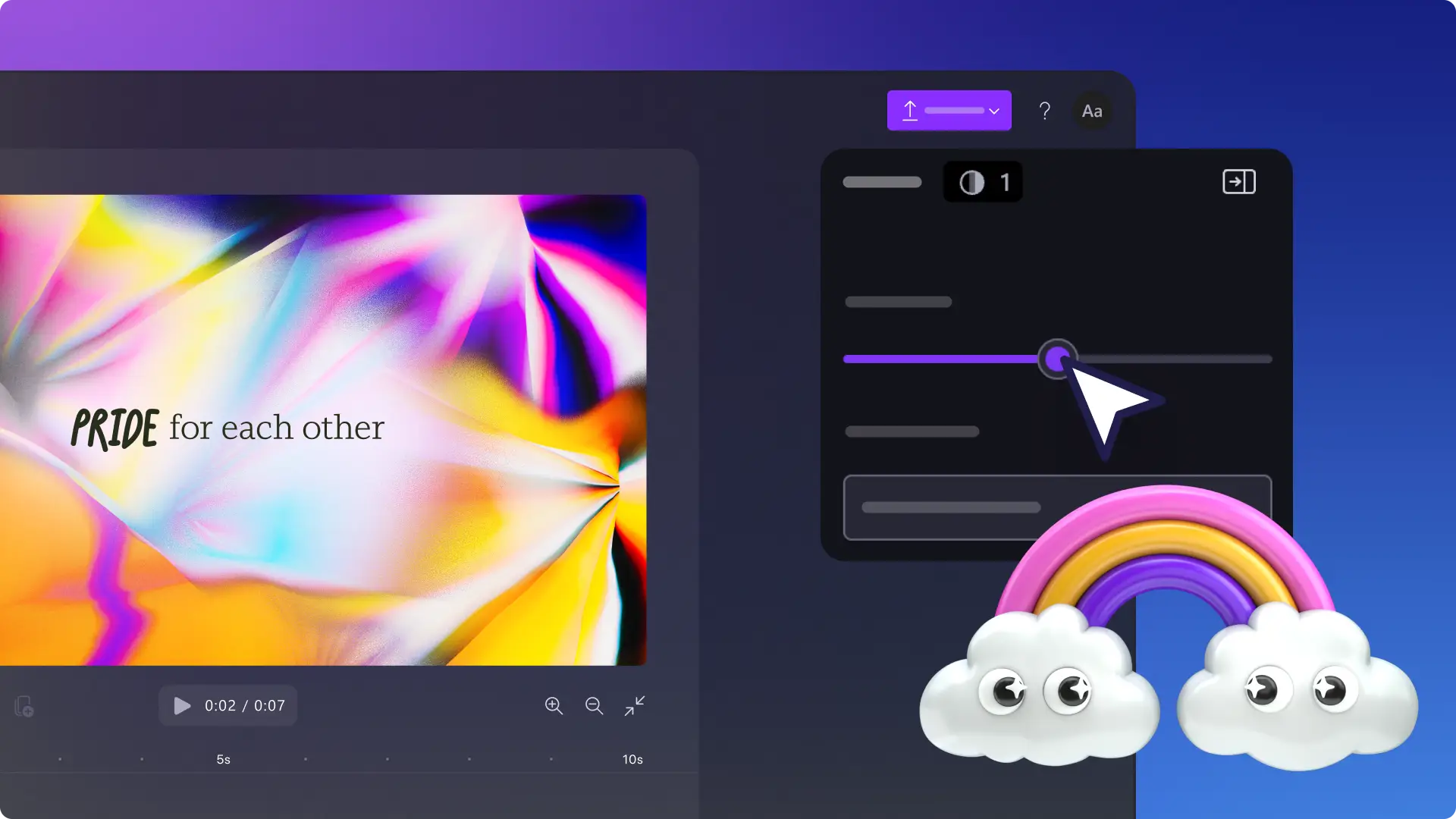
iMovieは、すべてのiPhone、iPad、Macに無料でプリインストールされています。4K書き出しが可能で、iPhoneではProResもサポートしています。また、「Magic Movie」機能はデバイス上のAIを使用して、選択したクリップから音楽、タイトル、トランジションを自動で適用した動画を生成してくれます。0ドルでインストール不要であることを考えれば、出力の質は非常に高いと言えます。
編集体験はクリーンで最小限に抑えられています。iMovieは、最大2つのビデオトラック、オーディオトラック、オーバーレイオプションを備えた簡略化されたタイムラインを使用します。マルチトラックのキーフレームアニメーション、詳細なカラーグレーディング、クロマキー、AI自動字幕などはありません。AppleはiMovieを、iOSおよびmacOSエコシステムにおける動画編集への入り口と位置づけており、物足りなくなったらFinal Cut Pro(299.99ドルの買い切り)へ移行するというパスが用意されています。
Apple製品を使い、主にiPhoneやMacで編集しているなら、iMovieは無料で多くのことをこなしてくれます。iPhoneで始めたプロジェクトをiCloud経由でMacで引き継ぐことも可能ですが、その連携は必ずしも完璧ではありません。AndroidやWindowsには非対応であるため、あくまでAppleデバイスユーザー向けの選択肢です。
もう一つの明確な利点は、iMovieがサードパーティ企業ではなくAppleのエコシステムに紐付いているため、利用規約の変更、データの収集、サブスク料金の値上げといったリスクがないことです。すでに購入したハードウェアに付属しているソフトウェアだからです。
価格設定:
| プラン | 価格 |
|---|---|
| iMovie | $0 - すべてのAppleデバイスにプリインストール |
| Final Cut Pro | $299.99 (買い切り、アップグレードパス) |
| プラットフォーム | Mac, iPhone, iPad のみ |
| 無料エクスポート | はい - 4K, iPhoneでProRes対応, 透かしなし |
| 有料価格 | 無料 (アップグレード: Final Cut Pro 299.99ドル) |
| AI機能無料? | はい - Magic Movie AI, デバイス内処理 |
| クロマキー | いいえ |
判定: Appleユーザーで、CapCutへの懸念を抱かずに、費用ゼロ、摩擦ゼロで編集したいなら、iMovieが最適なスタート地点です。CapCutのすべての機能を網羅しているわけではありませんが、基本的な編集をクリーンに、そして一切の課金なしで行うことができます。
7. KineMaster - クロマキーを必要とするモバイルパワーユーザーに最適
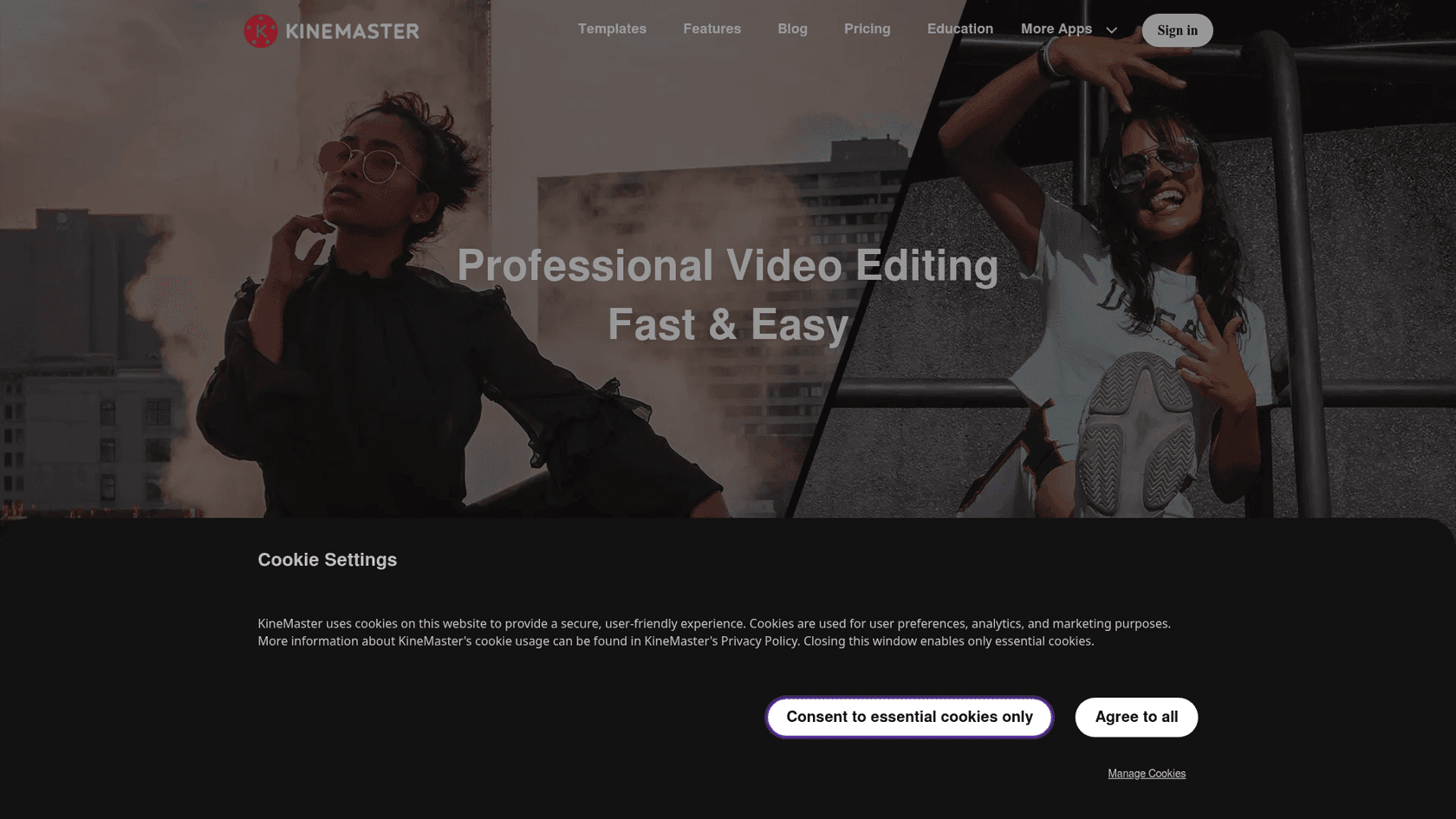
KineMasterは、現在も活発に開発されているモバイル動画エディターの中では最も古く、10年以上の歴史があります。Google Playのエディターズチョイスにも選ばれ、累計ダウンロード数は7.5億回を超えています。ソウルに拠点を置くKineMaster社(旧NexStreaming)は、モバイルでのレイヤーベース編集の先駆けであり、その設計は現在も明確な技術的優位点となっています。
最大の特徴はクロマキーです。アルファマスクやプレビューコントロールを備えた本格的なグリーンバック合成が、モバイルで、しかも無料で可能です。これほど高度なクロマキーを搭載した広く普及しているモバイルエディターは他にありません。グリーンバックで撮影したり、背景を合成したりする必要があるなら、KineMasterは外せません。
レイヤーベースのモデル(一般的なマルチトラックタイムラインとは異なる)は、CapCutやVNとも一線を画しています。メインの動画の上に、動画、画像、テキスト、ステッカー、エフェクトのレイヤーを無制限に重ねることができます。グラフィックを多用する編集やアニメーションのオーバーレイ、複数の要素を使ったピクチャー・イン・ピクチャーでは、標準的なトラックレイアウトよりも柔軟性が高くなります。一方で、単純なカット編集では、少し慣れが必要です。
KineMasterのアセットストアには、数万ものステッカー、エフェクト、トランジション、フォント、音楽、効果音が揃っています。Mix/KineSpaceコミュニティではテンプレートの共有も盛んですが、レビューではCapCutのテンプレートライブラリの方が統合が進んでいて使いやすいという指摘が散見されます。
ウォーターマークの問題。 無料版ではすべての書き出しにウォーターマークが入ります。「透かしが大きすぎる」という不満は、多くの役立つ票を集めているレビューでもよく見られます。VNやInShot、DaVinciとは異なり、KineMasterでクリーンな書き出しを行うには有料サブスクリプションが必須です。
年額49.99ドル(または月額9.99ドル)の有料プランに加入すると、ウォーターマークと広告が消え、マルチデバイス対応のKineCloudストレージが利用できるようになります。買い切りのオプションがないことも、ユーザーからよく挙がる不満の一つです。
価格設定:
| プラン | 価格 |
|---|---|
| 無料 | $0 - クロマキーを含む全機能利用可だが、透かしあり + 広告 |
| プレミアム | $9.99/月 または $49.99/年 - 透かしなし、広告なし、KineCloudストレージ |
| プラットフォーム | iOS, Android, Chromebook |
| 無料エクスポート | 透かしあり (削除には有料プランが必要) |
| 有料価格 | $9.99/月 または $49.99/年 |
| AI機能無料? | はい - AI字幕、トラッキング、ボーカル抽出、高画質化など |
| クロマキー | はい - 無料版でもフル機能が利用可能 |
判定: KineMasterは、特にクロマキー合成が必要な場合や、豊富なアセットストアを利用したい場合に選ぶべきモバイルツールです。年額49.99ドルの価格と無料版のウォーターマークは、VNと比較すると大きなマイナス点です。クロマキーを重視しないのであれば、ウォーターマークなしで永久無料のVNの方が良い選択肢になるでしょう。
8. Adobe Premiere Rush - Adobe環境のiOSファーストのクリエイターに最適
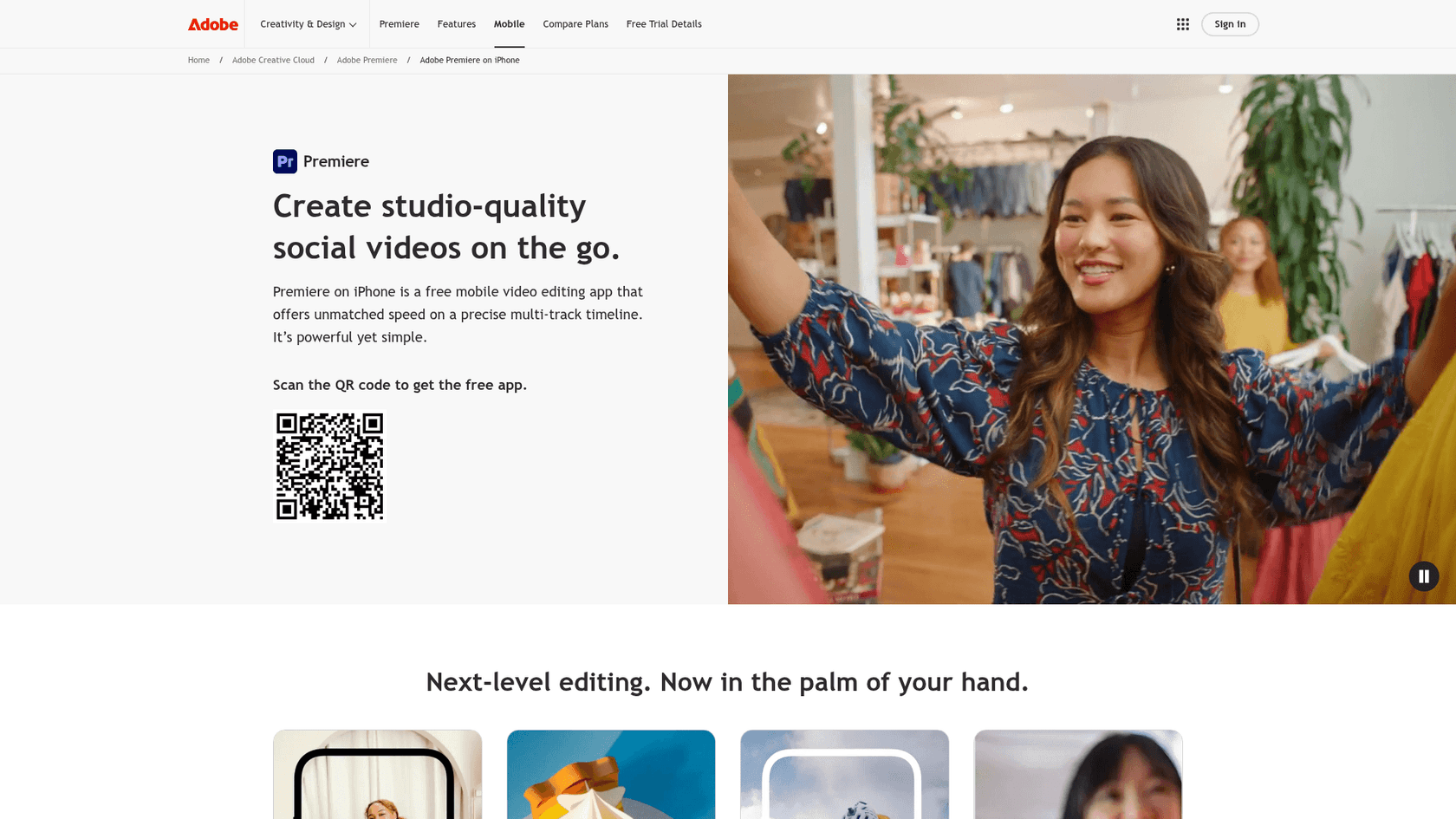
Adobeは2025年にPremiere Rushを「Premiere on iPhone」へとリブランドしました。この名称変更が、ツールの現状を最もよく表しています。つまり、Creative Cloudエコシステムと連携するiOSファーストのモバイルエディターです。Androidユーザーやデスクトップ中心のユーザーにとって、Adobe Premiere Rushは最適な選択肢ではありません。
Adobeエコシステムを利用しているiPhoneユーザーにとって、これには確かな価値があります。YouTubeショートの公式パートナーであるため、アプリから直接YouTubeへスムーズに投稿できます。Creative Cloud Librariesからアセットを読み込めるため、Adobe Stockや既存のブランド資産、その他のCCファイルにモバイルエディターから直接アクセスできます。編集体験はシンプルで、出力品質も安定しています。
複雑なのは価格構造です。iOSアプリ自体は無料でダウンロードでき、基本機能は使えます。しかし、フル機能の「Premiere on iPhone」として使うにはCreative Cloudのサブスクリプションが必要で、Premiere Pro単体プランは月額22.99ドル、コンプリートプランは月額59.99ドル(またはそれ以上に相当する各地域価格)です。すでにCreative Cloudを契約しているなら追加コストなしで利用できますが、そうでない場合は、モバイルエディターのためだけにAdobeのフルサブスク料金を払うことになります。
サブスクモデルが嫌でCapCutを離れたユーザーにとって、Adobeのエコシステムに入ることは、あるサブスクをより高額な別のサブスクに交換することを意味します。
価格設定:
| プラン | 価格 |
|---|---|
| 基本iOSアプリ | 無料 (機能制限あり) |
| Premiere Pro | $22.99/月 (Premiere on iPhoneを含む) |
| CCコンプリートプラン | $59.99/月 |
| プラットフォーム | iOSのみ (2025年のリブランド以降) |
| 無料エクスポート | はい (基本アプリ) |
| 有料価格 | $22.99/月 (Premiere Proプラン) |
| AI機能無料? | 一部 |
| クロマキー | いいえ (After Effectsが必要) |
判定: Adobe Premiere Rushが意味を持つのは、すでにCreative Cloudを契約していて、かつiPhoneを使っている場合のみです。それ以外の人にとって、サブスク費用とiOS限定という制約を考えれば、上記の無料または低価格な代替ソフトを差し置いてこれを選ぶ理由はありません。
自分に合ったCapCut代替ソフトの選び方
最適なツールは、どこで編集し、何を必要としているかによって決まります。
スマホで編集し、ウォーターマークなしの無料ソフトがいい: VN Video Editorを使いましょう。CapCutに最も近く、モバイルファーストで、プライバシーの懸念もなく、本当に無料です。
スマホで編集し、低コストでAI機能を使いたい: 年額19.99ドルのInShotなら、iOSやAndroidでクロマキー、AI字幕、ビート同期、背景削除が使えます。CapCut Proの約12分の1のコストで済みます。
Windows PCを使っている: スタートメニューにあるClipchampを開いてください。無料で1080p書き出しができ、ウォーターマークもなく、AIツールも揃っています。
Mac、iPhone、iPadを使っている: iMovieがすでにインストールされています。お金を払う前に、まずはそれを試してみましょう。
本格的な編集ワークフローを構築したい: DaVinci Resolveの無料版は、プロ仕様のカラーグレーディング、VFX、マルチトラック編集をサブスクなしで提供しています。295ドルのStudio版を買えば、CapCut Proの年額料金と比較して2年目には元が取れます。
モバイルでクロマキー(グリーンバック)が必要: KineMasterが、最も完全なクロマキー機能を備えたモバイルエディターです。ウォーターマークを避けるために年額49.99ドルの予算を立てましょう。
マーケティング担当で、編集の深さよりテンプレートが必要: 年額144ドルのCanvaが、360万以上のテンプレートとVeo-3 AI動画生成を備えています。Canva AIの価格詳細をチェックして、どのプランが合うか確認してください。
CapCutのAI動画生成(Dreamina)の代わりを探している: AI動画生成に特化した市場には、いくつかの優れたツールがあります。Runway(Gen-4以降)は、映画のような品質のテキスト動画生成におけるリーダーです。契約前にRunway AI価格ガイドを確認してください。長尺動画を短尺に自動変換するなら、OpusClipが他のどの統合型エディターよりも優れています。インタビューやポッドキャスト素材が多く、タイムラインをいじるのではなくテキストを編集するように動画を作りたいなら、Descriptが適しています。詳細はDescriptの代替ソフト比較を読んでみてください。
eeselを試してみる
ビジネスやコンテンツチームを運営していると、発信するコンテンツが増えるほど、顧客やフォロワー、パートナーからの質問も増えることに気づくはずです。DMやサポートチケット、製品への質問に手動で答えるのは、クリエイティブな活動の拡大に追いつきません。
eeselは、Zendesk、Slack、Freshdesk、メール、Shopifyなど、すでに使っているツールの中で動作し、サポートや知識に関する問い合わせを自動で処理するAIチームメイトです。別のワークフローを構築する必要はありません。eeselエージェントはあなたのコンテンツを読み込み、ブランドの声を学習し、よく訓練されたチームメンバーと同じように質問を解決します。
月間10万件以上の問い合わせを処理するチームもeeselを活用しています。席数課金やプラットフォーム利用料はなく、カード登録不要の50ドル分の無料トライアルクレジットが用意されています。カスタマーサポートの負担が制作のキャパシティを超えてしまったクリエイターや中小企業にとって、eeselは本来の創作活動に集中するための時間を生み出してくれます。