Comment mettre à jour et personnaliser votre thème Zendesk Guide en 2026

Stevia Putri
Dernière modification February 25, 2026
Votre centre d'aide est souvent le premier endroit où les clients se rendent lorsqu'ils ont besoin de réponses. Un thème générique et prêt à l'emploi peut fonctionner au début, mais vous finirez par vouloir quelque chose qui corresponde à votre marque et qui facilite la recherche d'informations.
La bonne nouvelle ? Zendesk Guide vous offre de nombreuses options pour personnaliser votre thème, des simples ajustements de paramètres au contrôle total au niveau du code. Le défi consiste à savoir quelle approche adopter et comment gérer les mises à jour sans casser votre site en direct.
Ce guide vous explique tout ce que vous devez savoir sur la mise à jour et la personnalisation de votre thème Zendesk Guide. Que vous apportiez des modifications mineures ou que vous construisiez quelque chose de complètement personnalisé, vous apprendrez à le faire de manière sûre et efficace.

Ce dont vous aurez besoin
Avant de commencer la personnalisation, assurez-vous d'avoir la bonne configuration :
Requis :
- Zendesk Suite (Team, Growth, Professional, Enterprise ou Enterprise Plus) OU Guide Professional/Enterprise pour l'édition de code
- Autorisations d'administrateur de connaissances dans votre compte Zendesk
Facultatif mais recommandé :
- Un environnement de développement local avec un éditeur de code
- Git pour le contrôle de version
- Accès à un environnement de bac à sable Zendesk pour les tests
Voici la version courte : si vous voulez juste changer les couleurs et télécharger un logo, n'importe quel plan fera l'affaire. Mais si vous avez besoin de modifier le HTML, le CSS ou le JavaScript, vous aurez besoin de Guide Professional ou supérieur.
Étape 1 : Accéder à l'éditeur de thème
Tout commence dans l'éditeur de thème. Voici comment y accéder :
- Dans votre panneau d'administration Zendesk, accédez à Administrateur des connaissances dans la barre latérale
- Cliquez sur Personnaliser la conception
- Vous verrez la page Thèmes avec votre thème en direct actuel en haut
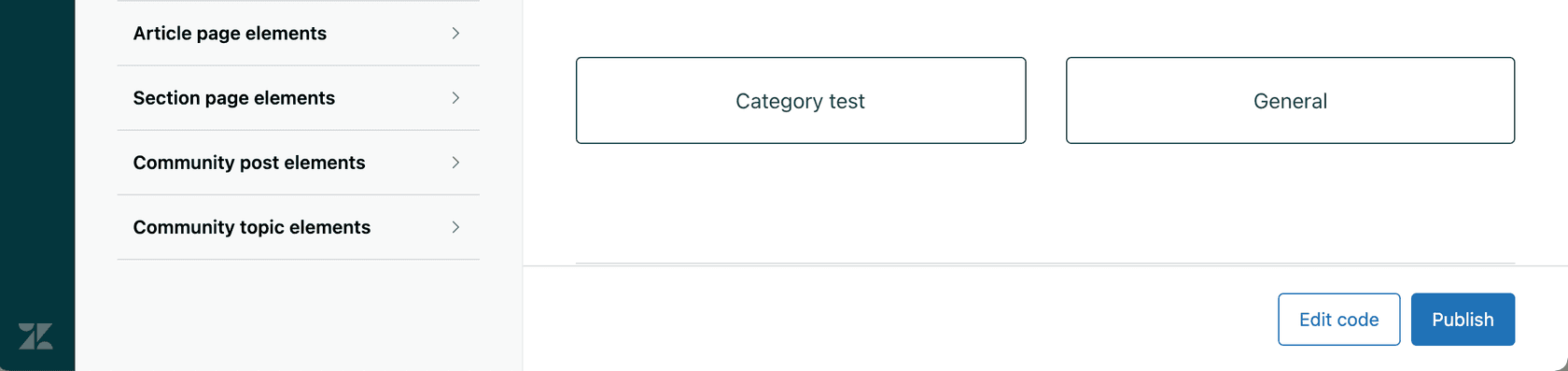
La page Thèmes affiche tous vos thèmes disponibles. Celui qui se trouve en haut est votre thème en direct (ce que les clients voient en ce moment). Tous les thèmes ci-dessous sont des brouillons ou des sauvegardes que vous pouvez basculer ou modifier.
Prenez un moment pour vous familiariser avec l'interface. Chaque thème a un menu d'options (trois points) où vous pouvez prévisualiser, dupliquer, télécharger ou supprimer. Vous utiliserez fréquemment ces options lorsque vous gérerez différentes versions.
Étape 2 : Personnaliser à l'aide du panneau de paramètres
Pour de nombreuses équipes, le panneau de paramètres fournit tout ce dont elles ont besoin. C'est le moyen le plus sûr de personnaliser, car vous ne pouvez pas casser accidentellement le code, et vos modifications n'empêcheront pas le thème de recevoir des mises à jour.
Pour accéder aux paramètres :
- Sur la page Thèmes, cliquez sur Personnaliser sur le thème que vous souhaitez modifier
- Vous verrez le panneau de paramètres avec des options pour les couleurs, les polices et les images
- Apportez vos modifications et cliquez sur Publier lorsque vous êtes prêt
Le panneau de paramètres vous permet généralement de personnaliser :
- Couleurs de la marque : couleur principale, couleur du texte, couleur du lien et couleur de l'arrière-plan
- Typographie : police du titre et police du corps du texte
- Images : logo, favicon, arrière-plan de la page d'accueil et images de la communauté
Ces variables sont stockées dans le fichier manifeste de votre thème et peuvent être référencées dans votre CSS à l'aide d'une syntaxe telle que $brand_color. Cela signifie que si vous mettez à jour la couleur de la marque dans les paramètres, elle se met automatiquement à jour partout où cette variable est utilisée.
Quand devez-vous utiliser les paramètres au lieu de l'édition de code ? Si vos besoins de personnalisation sont purement esthétiques (couleurs, polices, logos), tenez-vous-en aux paramètres. C'est plus rapide, plus sûr et cela ne vous empêchera pas de recevoir les futures mises à jour du thème.
Étape 3 : Modifier le code du thème pour une personnalisation avancée
Parfois, les paramètres ne suffisent pas. Peut-être avez-vous besoin de restructurer la mise en page de la page d'accueil, d'ajouter des fonctionnalités JavaScript personnalisées ou de créer des modèles de page entièrement nouveaux. C'est à ce moment-là que vous devez modifier le code directement.
Pour accéder à l'éditeur de code :
- À partir de la page Thèmes, cliquez sur Personnaliser sur votre thème
- Cliquez sur Modifier le code en haut à droite
- Vous verrez la structure des fichiers avec les modèles, le CSS, le JavaScript et les actifs
Voici ce que vous regardez :
Modèles (fichiers .hbs) : Ils utilisent la syntaxe Handlebars (Zendesk l'appelle Curlybars) pour définir les mises en page. Les modèles clés incluent :
home_page.hbs: votre page d'accueil du centre d'aidearticle_page.hbs: pages d'articles individuelscategory_page.hbsetsection_page.hbs: pages d'accueil de navigationheader.hbsetfooter.hbs: éléments qui apparaissent sur chaque pagedocument_head.hbs: où vous ajoutez des balises méta personnalisées ou des scripts externes
CSS (style.css) : Contrôle tout le style visuel. Vous pouvez utiliser les variables définies dans vos paramètres (comme $brand_color) ou écrire du CSS personnalisé.
JavaScript (script.js) : Ajoute de l'interactivité et un comportement dynamique.
Manifeste (manifest.json) : Définit les variables de paramètres et les métadonnées de votre thème.
Avertissement important : Une fois que vous modifiez le code d'un thème, il devient un « thème personnalisé ». Les thèmes personnalisés ne reçoivent pas de mises à jour automatiques de Zendesk ou des développeurs de thèmes. Vous devrez appliquer manuellement les mises à jour, ce qui peut écraser vos personnalisations si vous ne faites pas attention.
Si vous êtes nouveau sur Curlybars, voici quelques expressions courantes que vous verrez :
{{breadcrumbs}}: affiche la navigation de fil d'Ariane{{search}}: rend la barre de recherche{{article.title}}: affiche le titre de l'article{{settings.brand_color}}: fait référence à une variable de paramètres
La chose essentielle à retenir est que Curlybars vous donne accès aux données du centre d'aide. Vous pouvez afficher du contenu dynamique, parcourir les articles et afficher conditionnellement des éléments en fonction des rôles d'utilisateur ou des types de page.
Étape 4 : Gérer les versions et les mises à jour du thème
La gestion des thèmes est l'endroit où les choses se compliquent. Vous avez besoin d'un système pour suivre les modifications, tester les mises à jour et revenir en arrière lorsque quelque chose se casse.
Création de copies de sauvegarde
Avant d'apporter des modifications importantes, créez toujours une sauvegarde :
- Sur la page Thèmes, trouvez votre thème en direct
- Cliquez sur le menu des options (trois points)
- Sélectionnez Dupliquer
- Nommez-le quelque chose de descriptif comme « PROD-BACKUP-2026-02-25 »
Vous avez maintenant une option de restauration propre si quelque chose ne va pas.
Téléchargement pour le développement local
Pour une personnalisation sérieuse, vous voudrez travailler localement :
- Cliquez sur le menu des options de votre thème
- Sélectionnez Télécharger
- Vous obtiendrez un fichier ZIP contenant tous les fichiers du thème
- Extrayez-le et ouvrez-le dans votre éditeur de code
Travailler localement vous permet d'utiliser le contrôle de version (Git), votre éditeur préféré et l'outil Zendesk Theme Preview pour tester les modifications avant de les télécharger.
Comprendre les versions de l'API de modèles
C'est là que la confusion se produit souvent. Il existe deux types de « versions » dans Zendesk Guide :
Les versions de l'API de modèles sont contrôlées par Zendesk. Elles déterminent les fonctionnalités et les assistants disponibles. Il y a eu quatre versions depuis 2014 :
| Version | Date de sortie | Principales modifications |
|---|---|---|
| v1 | 20 novembre 2014 | Version originale |
| v2 | 24 février 2020 | Mise à jour majeure de l'architecture |
| v3 | 1er juin 2023 | Fonctionnalités améliorées |
| v4 | 2 juillet 2024 | Dernières fonctionnalités |
Source : Blog eesel AI sur la gestion des versions de thème
Les versions de thème sont vos thèmes personnalisés réels. Vous pouvez avoir plusieurs thèmes dans votre bibliothèque et basculer entre eux.
Pour vérifier votre version de l'API de modèles, regardez sous le nom de votre thème dans l'éditeur de code, ou vérifiez le champ api_version dans votre fichier manifest.json.
La mise à niveau des versions de l'API de modèles nécessite de la prudence. Les versions plus récentes peuvent rendre obsolètes les assistants que vous utilisez, ce qui signifie que votre thème pourrait se casser après la mise à niveau. Testez toujours d'abord dans un bac à sable.
Mises à jour du thème Marketplace
Si vous avez acheté un thème sur le Zendesk Marketplace, vous verrez des notifications de mise à jour lorsque les développeurs publieront de nouvelles versions.
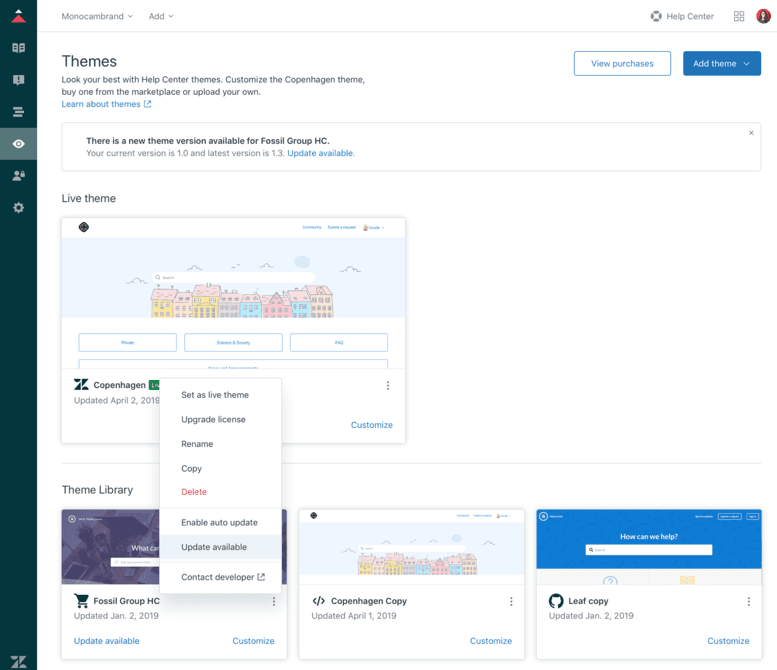
Remarque importante pour les licences de développeur : Si vous avez acheté une licence de développeur et modifié le code, vous ne pouvez pas mettre à jour automatiquement sans perdre vos personnalisations. Le flux de travail standard consiste à dupliquer le thème avant de le personnaliser, en gardant l'original propre pour les mises à jour.
Pour mettre à jour un thème Marketplace :
- Allez dans Administrateur des connaissances > Personnaliser la conception
- Recherchez le badge « Mise à jour disponible » sur votre thème
- Cliquez sur le menu des options et sélectionnez Mise à jour disponible
- Consultez les notes de version
- Cliquez sur Mettre à jour le thème
Si vous avez personnalisé le thème, vous devrez fusionner manuellement vos modifications avec la version mise à jour.
Étape 5 : Tester et déployer votre thème
Ne déployez jamais un thème en production sans le tester. Voici le flux de travail approprié :
Utilisation du bac à sable pour les tests
Zendesk fournit des environnements de bac à sable spécifiquement à cet effet. Créez et testez d'abord votre thème dans le bac à sable, puis déployez-le en production une fois que vous êtes sûr de vous.
Prévisualisation avant la mise en ligne
Lorsque vous modifiez un thème, cliquez sur Aperçu pour voir vos modifications dans un environnement de test. Notez que les aperçus ne prennent pas en charge toutes les fonctionnalités interactives, utilisez donc le bac à sable pour des tests complets.
Définition d'un thème comme en direct
Lorsque vous êtes prêt à déployer :
- Sur la page Thèmes, trouvez le thème que vous souhaitez activer
- Cliquez sur le menu des options
- Sélectionnez Définir comme thème en direct
- Confirmez la modification
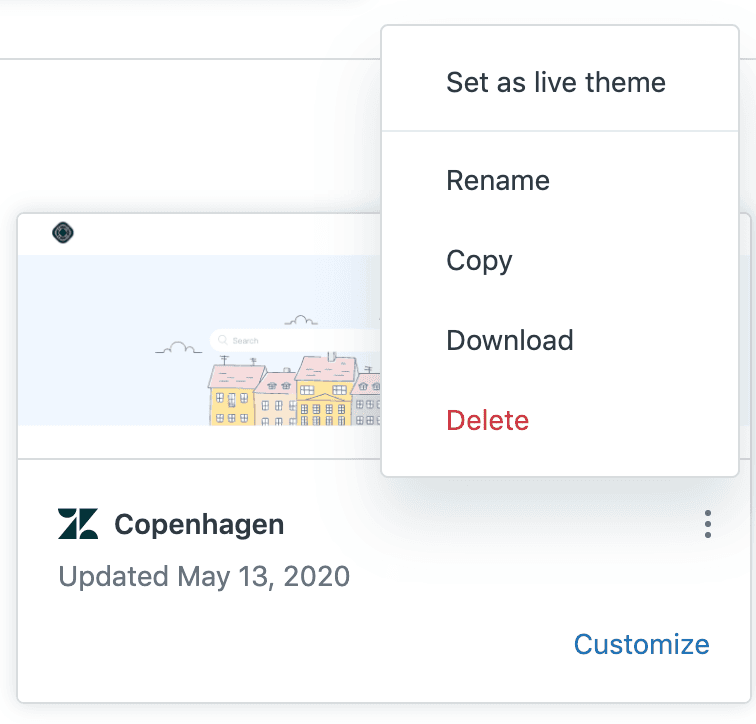
Votre nouveau thème est mis en ligne immédiatement. Il n'y a pas de période de préparation, alors assurez-vous d'avoir testé minutieusement.
Tests sur différents appareils et navigateurs
Avant de déployer, vérifiez que votre thème fonctionne sur :
- Ordinateur de bureau (Chrome, Safari, Firefox, Edge)
- Appareils mobiles (iOS et Android)
- Différentes tailles d'écran
Un thème qui a fière allure sur votre ordinateur portable peut être cassé sur mobile. La conception réactive est essentielle, car une partie importante du trafic du centre d'aide provient d'appareils mobiles.
Stratégies de restauration
Ayez toujours un plan de restauration. Gardez un thème de sauvegarde connu et fonctionnel prêt à être activé si des problèmes surviennent. Documentez les étapes exactes pour revenir en arrière afin de ne pas avoir à les comprendre pendant un incident.
Scénarios de personnalisation courants
Voici des exemples pratiques de ce que les équipes personnalisent généralement :
Ajout de CSS personnalisé pour la marque :
/* Style de bouton personnalisé */
.btn-custom {
  background-color: $brand_color;
  border-radius: 4px;
  padding: 12px 24px;
}
Modification des mises en page des articles : Modifiez article_page.hbs pour restructurer la façon dont le contenu de l'article s'affiche. Vous pouvez ajouter une barre latérale, modifier la position du fil d'Ariane ou inclure des articles connexes.
Ajout de JavaScript personnalisé : Utilisez script.js pour les éléments interactifs comme les accordéons, les onglets ou le chargement de contenu dynamique.
Création de pages personnalisées : Sur les plans Enterprise, vous pouvez créer des pages personnalisées (comme une page de contact ou une FAQ) et les lier depuis n'importe où dans votre centre d'aide.
Réactivité mobile : Utilisez les requêtes de média CSS pour vous assurer que votre thème fonctionne bien sur toutes les tailles d'écran. Testez les cibles tactiles (boutons et liens) pour vous assurer qu'elles sont suffisamment grandes pour les utilisateurs mobiles.
Meilleures pratiques pour la gestion des thèmes
Après avoir travaillé avec des dizaines de centres d'aide, voici les pratiques qui évitent les maux de tête :
-
Utilisez des conventions de nommage descriptives. Au lieu de « Thème v2 », utilisez « Copenhague-Personnalisé-T1-2026 » ou « Thème-Vacances-2026 ». Incluez les numéros de version et le contexte.
-
Tenez un journal des modifications. Documentez ce qui change dans chaque version, qui les a apportées et pourquoi. Ceci est inestimable lorsque plusieurs personnes travaillent sur votre centre d'aide.
-
Testez toujours d'abord dans le bac à sable. La fonction d'aperçu est utile, mais le bac à sable vous offre l'environnement complet pour les tests de bout en bout.
-
Conservez une sauvegarde de production. Avant d'apporter des modifications importantes, dupliquez votre thème en direct avec un nom daté.
-
Déployez pendant les heures de faible trafic. Même avec des tests approfondis, la production peut se comporter différemment. Déployez lorsque moins de clients seront affectés.
-
Documentez le code personnalisé. Ajoutez des commentaires expliquant pourquoi vous avez apporté des modifications spécifiques. Votre futur vous (ou vos coéquipiers) vous remerciera.
-
Utilisez le contrôle de version. Si vous effectuez une personnalisation au niveau du code, suivez les modifications dans Git. Cela facilite la collaboration et vous donne un historique complet.
Rationalisez votre centre d'aide avec eesel AI
Pendant que vous perfectionnez l'apparence de votre thème, n'oubliez pas le contenu qu'il contient. Un beau centre d'aide ne fonctionne que si les clients peuvent trouver les réponses dont ils ont besoin.
C'est là que nous pouvons vous aider. Notre chatbot IA s'intègre directement à votre centre d'aide Zendesk pour fournir des réponses instantanées et précises aux questions des clients.
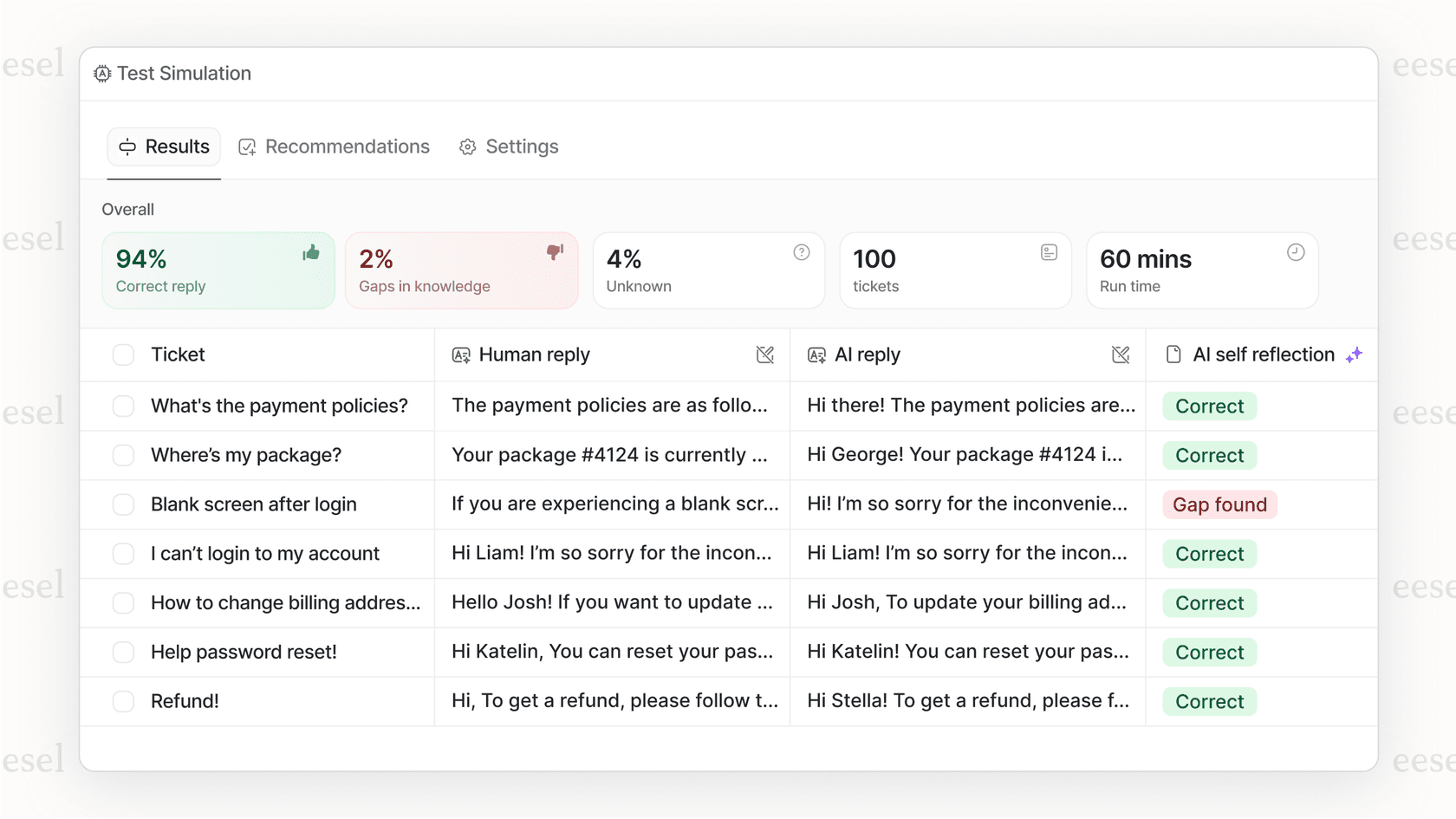
Voici comment cela fonctionne :
- Nous nous connectons à votre centre d'aide et apprenons de vos articles existants
- Les clients obtiennent des réponses instantanées sans attendre un agent
- L'IA cite des sources, afin que les clients sachent d'où viennent les informations
- Vous pouvez personnaliser les réponses pour qu'elles correspondent à la voix de votre marque
- Cela fonctionne avec n'importe quelle version de thème Zendesk Guide
La combinaison est puissante : un thème magnifique et personnalisé qui représente votre marque, associé à une IA qui fournit le bon contenu au bon moment. Vous vous occupez de la conception, nous nous occupons de la diffusion intelligente du contenu.

Si vous investissez dans l'expérience de votre centre d'aide, réfléchissez à la façon dont l'IA peut compléter vos efforts de personnalisation de thème. Un centre d'aide d'apparence agréable est encore meilleur lorsque les clients peuvent obtenir des réponses instantanément.


Foire aux questions
Share this article

Article by
Stevia Putri
Stevia Putri is a marketing generalist at eesel AI, where she helps turn powerful AI tools into stories that resonate. She’s driven by curiosity, clarity, and the human side of technology.
