Cómo usar la búsqueda de Zendesk Guide: Una guía completa para 2026

Stevia Putri
Última edición March 4, 2026
Cuando los clientes llegan a su centro de ayuda, generalmente ya están frustrados. Tienen un problema, quieren una respuesta, y cada segundo que pasan buscando entre los artículos pone a prueba su paciencia. La búsqueda es lo que cierra esa brecha. No es solo una característica agradable de tener. Es la diferencia entre una resolución rápida de autoservicio y otro ticket de soporte que obstruye su cola.
Esta guía desglosa todo lo que necesita saber sobre la búsqueda de Zendesk Guide. Cubriremos los métodos de búsqueda nativos disponibles, cómo usar la sintaxis de búsqueda avanzada, lo que le dicen los análisis y cuándo tiene sentido mirar más allá de las capacidades integradas de Zendesk.
Lo que necesitará
Antes de sumergirse, asegúrese de tener:
- Una cuenta de Zendesk con Guide (plan Team o superior)
- Permisos de administrador de conocimiento o administrador para la configuración de ajustes
- Acceso al panel de análisis
- Comprensión básica de la estructura de su centro de ayuda
La mayoría de las funciones de búsqueda funcionan en todos los planes, pero algunas capacidades avanzadas como la búsqueda federada y las respuestas generativas requieren planes Professional o Enterprise. Si está evaluando diferentes opciones de mesa de ayuda, puede encontrar útil nuestra reseña de Zendesk para comprender las capacidades completas de la plataforma.
Comprender los métodos de búsqueda de Zendesk Guide
Zendesk Guide ofrece múltiples métodos de búsqueda, cada uno diseñado para casos de uso específicos. Comprender cuándo se activa cada uno le ayuda a optimizar su estrategia de contenido y establecer expectativas realistas sobre lo que la búsqueda puede lograr.

Búsqueda instantánea
La búsqueda instantánea se activa tan pronto como alguien comienza a escribir en el cuadro de búsqueda de su centro de ayuda. Utiliza la coincidencia parcial de palabras solo con los títulos de los artículos. Entonces, si un cliente escribe "reembolso", verá artículos con "reembolso", "reembolsando" o "reembolsos" en el título.
La ventaja es la velocidad. Los resultados aparecen de inmediato, a menudo antes de que el usuario termine de pensar. La desventaja es el alcance. La búsqueda instantánea no mira el texto del cuerpo del artículo, las etiquetas o las publicaciones de la comunidad. Si los títulos de sus artículos no están optimizados para palabras clave, los clientes podrían perderse contenido relevante.
La búsqueda instantánea funciona bien para la navegación rápida a artículos conocidos, pero no mostrará contenido basado en lo que realmente dice un artículo.
Búsqueda nativa del centro de ayuda
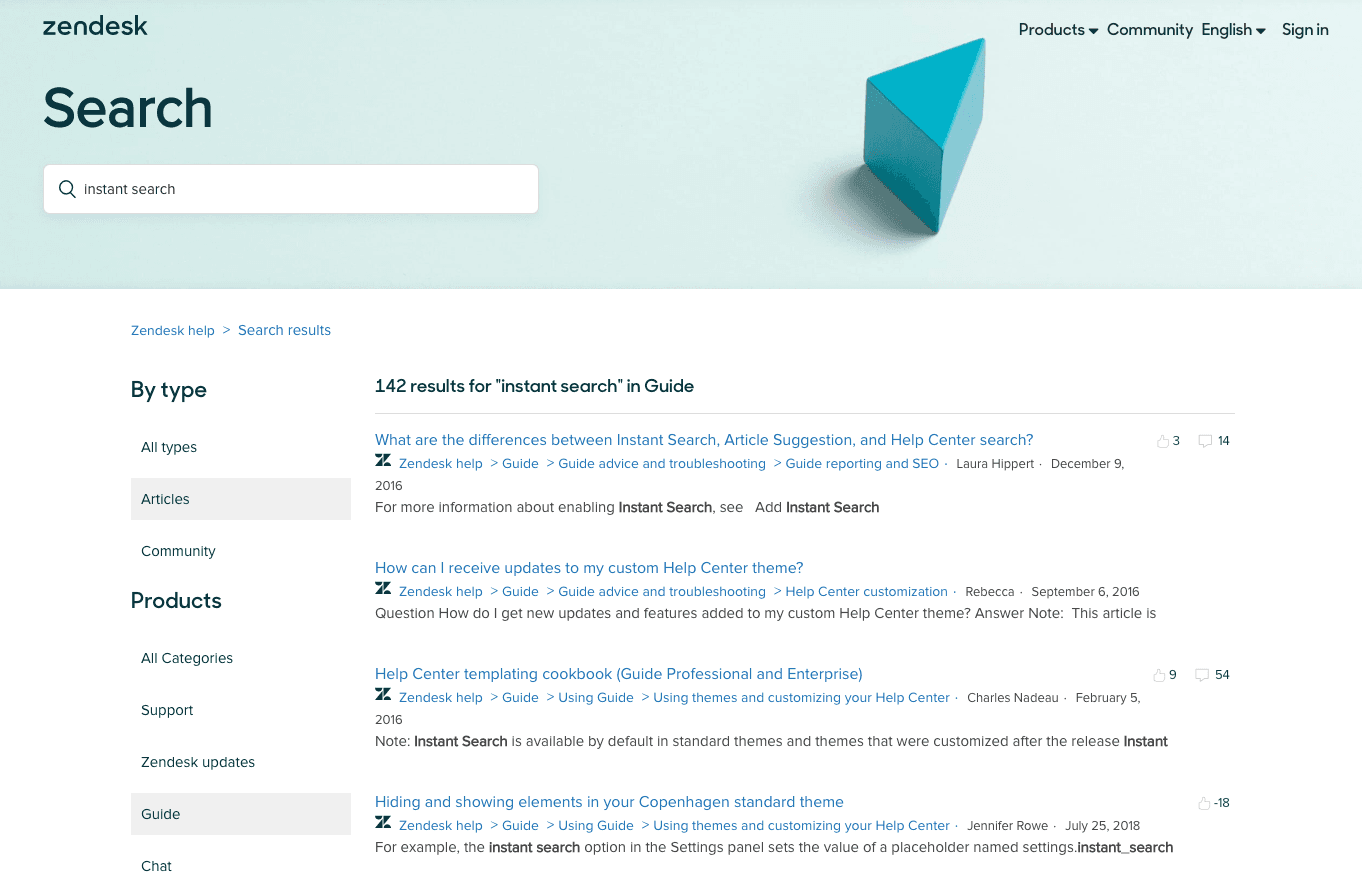
Una vez que un usuario presiona Enter, la búsqueda nativa se hace cargo. Esta es una búsqueda de palabras completas que escanea los títulos de los artículos, el texto del cuerpo y las etiquetas. Los resultados aparecen en una página de resultados de búsqueda dedicada con recuentos de votos y números de comentarios que se muestran junto a cada resultado. Es más completa que la búsqueda instantánea, aunque requiere que el usuario complete su consulta primero.
Los usuarios pueden filtrar los resultados por tipo de contenido (artículos de la base de conocimientos frente a publicaciones de la comunidad) y luego por categoría o tema. Este enfoque jerárquico tiene sentido porque el tipo de contenido suele ser la distinción más amplia. Alguien que busca una respuesta oficial quiere un artículo, no una discusión en el foro.
Búsqueda de sugerencias de artículos
Este método se activa cuando un usuario final comienza a enviar una solicitud de soporte. A medida que escriben en el campo Asunto, Zendesk sugiere artículos relevantes basados en el título, el contenido y las etiquetas. Las sugerencias utilizan una puntuación de relevancia para ordenar los resultados.
El objetivo aquí es la desviación de tickets. Si un usuario hace clic en un artículo sugerido y encuentra su respuesta, el ticket nunca se crea. Esta es una de las optimizaciones de mayor ROI que puede hacer. Mejorar los títulos de los artículos y asegurarse de que sus 20 problemas principales tengan una cobertura completa reduce directamente el volumen de tickets.
Conocimiento en el panel de contexto
Para los agentes, el panel de contexto en los tickets incluye una sección de Conocimiento. Los bots de Zendesk sugieren automáticamente artículos relevantes basados en el contenido del ticket. Los agentes también pueden buscar manualmente, luego vincular o citar contenido directamente en sus respuestas.
Esto tiene dos propósitos. Ayuda a los nuevos agentes a encontrar las respuestas correctas más rápido y garantiza información coherente en todo su equipo. Cuando todos extraen de la misma base de conocimientos, los clientes obtienen la misma respuesta independientemente del agente al que lleguen. Para los equipos que buscan acelerar aún más los flujos de trabajo de los agentes, un copiloto de IA puede redactar respuestas directamente desde su base de conocimientos.
Cómo usar operadores de búsqueda avanzados
Más allá del cuadro de búsqueda básico, Zendesk Support ofrece capacidades de búsqueda avanzadas utilizando operadores y palabras clave basadas en propiedades. Aquí es donde los usuarios avanzados (y los administradores) pueden precisar exactamente lo que necesitan.
Operadores básicos
Los dos puntos (:) indican que un campo dado debe ser igual al valor especificado. Por ejemplo, status:open encuentra todos los tickets abiertos. Los operadores menor que (<) y mayor que (>) funcionan para búsquedas comparativas como priority>normal para encontrar tickets de prioridad alta y urgente.
Las comillas dobles le permiten buscar frases exactas. Buscar "Por favor, actualice mi cuenta" devuelve resultados con esas palabras exactas en ese orden. El signo menos (-) excluye elementos. status:pending -tags:invoice encuentra tickets pendientes que no tienen la etiqueta de factura.
Palabras clave basadas en propiedades
Las palabras clave de propiedad le permiten restringir las búsquedas a campos de datos específicos. Puede buscar por asignado, solicitante, organización, etiquetas y campos personalizados. La sintaxis sigue un patrón predecible: property:value.
Aquí hay algunos escenarios comunes donde la búsqueda avanzada ahorra tiempo:
- Encontrar todos los tickets de clientes VIP creados en la última semana:
tags:vip created>7days - Localizar artículos etiquetados como "obsoletos" que necesitan actualización:
tags:deprecated type:article - Identificar tickets no asignados con más de 48 horas de antigüedad:
assignee:none created<48hours - Buscar campos personalizados como
customer_id:12345para problemas específicos de la cuenta - Buscar tickets por organización:
organization:acme - Buscar por nivel de prioridad:
priority:highopriority>low
Búsqueda de fecha y hora
Las palabras clave de propiedad de fecha (created, updated, solved, due_date) se pueden combinar con operadores para devolver datos de períodos de tiempo específicos. Utilice el formato AAAA-MM-DD para fechas absolutas, o tiempos relativos como 4hours, 2days, 1week.
Para buscar dentro de un rango de fechas, combine operadores: created>2025-01-01 created<2025-01-31 encuentra todo desde enero de 2025. También puede usar la sintaxis ISO8601 para marcas de tiempo precisas cuando necesite reducir a horas específicas.
Cómo analizar y optimizar el rendimiento de la búsqueda
Zendesk incluye un panel de búsqueda preconstruido en la sección de análisis. Aquí es donde pasa de adivinar sobre el comportamiento de búsqueda a saber exactamente lo que los usuarios están buscando.
Acceder al panel de búsqueda
Navegue a Analytics > Zendesk Knowledge > Search para acceder al panel. Puede filtrar los informes por rango de tiempo, marca, canal de búsqueda, rol de usuario y configuración regional. Esto importa porque el comportamiento de búsqueda varía significativamente entre estas dimensiones.
Por ejemplo, las búsquedas desde dispositivos móviles podrían usar diferentes palabras clave que las búsquedas de escritorio. Los usuarios en diferentes regiones podrían describir el mismo problema utilizando una terminología diferente. Sin análisis facetados, se perdería estos patrones por completo.
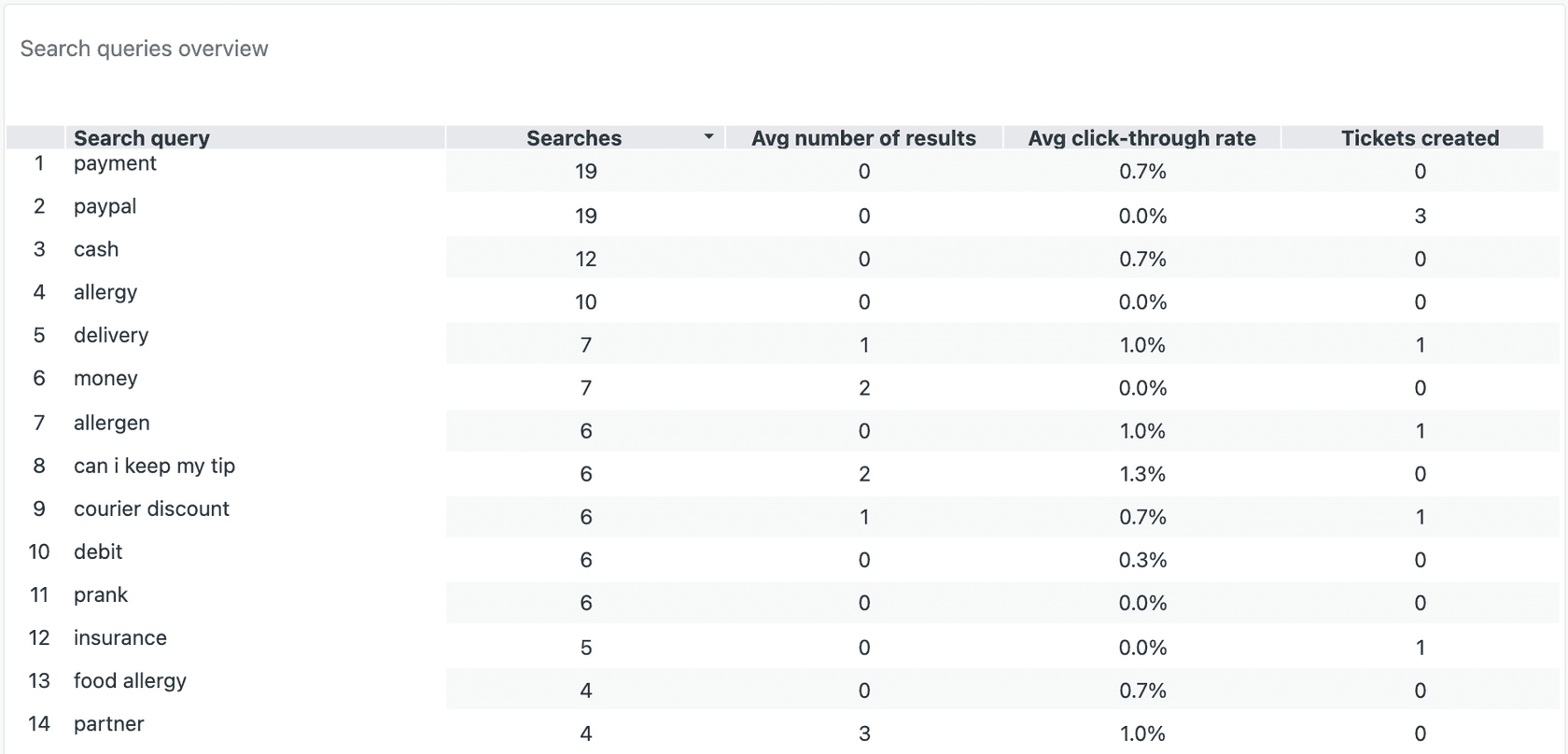
Métricas clave para rastrear
Las métricas principales cuentan la historia de un vistazo:
- Total de búsquedas: Volumen de actividad de búsqueda
- Búsquedas sin resultados: Brechas de contenido que necesita llenar
- Tasa de clics promedio: Con qué frecuencia los usuarios encuentran lo que necesitan
- Tickets creados: La correlación entre la búsqueda y el volumen de soporte
La verdadera oportunidad de optimización está en las búsquedas sin resultados. Cuando los usuarios buscan algo y obtienen cero resultados, esa es una señal. O falta su contenido, o sus títulos no coinciden con las palabras que los clientes realmente usan. La minería de estas búsquedas fallidas le brinda una lista priorizada de artículos para escribir o actualizar.
También puede rastrear si el volumen de búsqueda se correlaciona con la creación de tickets. Si las búsquedas aumentan y los tickets aumentan con ellas, su centro de ayuda no está respondiendo las preguntas que la gente tiene. Si las búsquedas aumentan pero los tickets se mantienen estables, su contenido está haciendo su trabajo. Para los equipos que luchan con altos volúmenes de tickets, explorar la IA para el servicio al cliente puede proporcionar formas adicionales de reducir la carga en su equipo de soporte.
Cómo configurar los ajustes de búsqueda
Los administradores de conocimiento pueden usar la página de ajustes de búsqueda para administrar la funcionalidad que impacta cómo funciona la búsqueda de su centro de ayuda.
Administrar fuentes de búsqueda
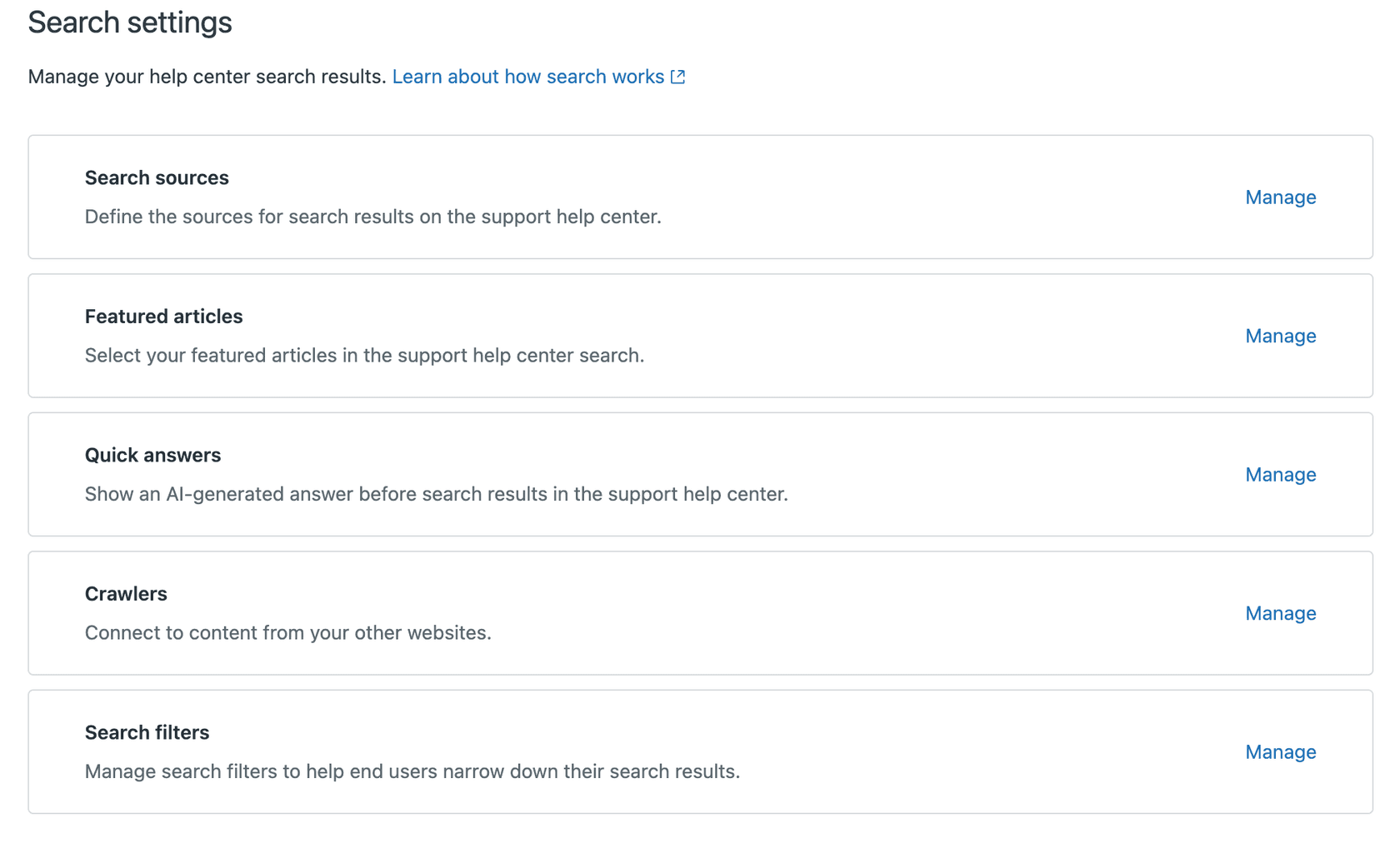
En el administrador de conocimiento, haga clic en Ajustes y luego en Ajustes de búsqueda para acceder a las opciones de configuración. Desde aquí puede:
- Fuentes de búsqueda (solo planes Enterprise): Defina y habilite las fuentes de contenido para incluir en la búsqueda del centro de ayuda
- Artículos destacados: Especifique los artículos para mostrar a los usuarios que están buscando
- Respuestas rápidas: Active o desactive la búsqueda generativa
- Rastreadores: Configure rastreadores web para indexar diferentes contenidos dentro del mismo dominio
- Filtros de búsqueda (solo Enterprise): Cree fuentes y tipos para contenido externo
Artículos destacados
Los artículos destacados se muestran a los usuarios que están buscando en el centro de ayuda. Esto es útil para resaltar nuevas características, cambios importantes en las políticas o su contenido de inicio más útil. Los artículos que destaque deben abordar consultas comunes que de otro modo podrían requerir múltiples búsquedas para encontrar.
Respuestas rápidas (búsqueda generativa)
La búsqueda generativa proporciona respuestas impulsadas por IA en la parte superior de los resultados de búsqueda. En lugar de simplemente enumerar artículos, el sistema genera una respuesta directa sintetizada de su contenido. Esta característica está activa de forma predeterminada para los planes Professional y Enterprise.
Para deshabilitarlo, deseleccione "Mostrar respuestas rápidas para consultas de búsqueda" en Ajustes de búsqueda. Podría hacer esto si encuentra que las respuestas generadas no son lo suficientemente precisas para su caso de uso, o si prefiere que los usuarios lean artículos completos para obtener contexto.
Problemas comunes y cómo solucionarlos
Incluso con la configuración adecuada, pueden surgir problemas de búsqueda. Aquí le mostramos cómo abordar los problemas más comunes.
La búsqueda no devuelve resultados
Si los usuarios informan que no encuentran nada para las consultas que deberían coincidir:
- Verifique los ajustes de visibilidad del artículo. Los artículos configurados como internos o borrador no aparecerán en la búsqueda pública.
- Verifique la indexación de contenido. El contenido nuevo y modificado puede tardar unos minutos en aparecer en los resultados de búsqueda.
- Revise los términos de búsqueda frente al contenido del artículo. Los usuarios podrían usar una terminología diferente a la que está en sus artículos.
Resultados inconsistentes
La misma consulta que arroja resultados diferentes generalmente indica retrasos en la indexación. Cuando agrega o modifica contenido, generalmente tarda aproximadamente un minuto antes de que se indexe. Durante los períodos de alto tráfico, este retraso podría extenderse ligeramente.
Poca relevancia
Cuando la búsqueda funciona pero devuelve primero artículos irrelevantes:
- Optimice los títulos de los artículos para incluir palabras clave que los usuarios realmente buscan
- Use etiquetas de manera efectiva para categorizar el contenido
- Estructure el contenido con encabezados claros para que la búsqueda pueda identificar los temas clave
Obtener más de la búsqueda de su centro de ayuda
La búsqueda nativa de Zendesk funciona bien para muchos equipos, pero hay señales que indican que la ha superado. Una alta tasa de no resultados (20% o más), bibliotecas de contenido complejas en múltiples plataformas o la necesidad de análisis avanzados podrían significar que es hora de explorar alternativas.
Las opciones de terceros como Algolia ofrecen una búsqueda mejorada con resultados a medida que escribe y se pueden integrar sin costo alguno. Para los equipos que necesitan una búsqueda federada en múltiples fuentes de contenido, las soluciones empresariales como Swiftype o SearchUnify brindan capacidades más sofisticadas. Muchos equipos también exploran el software de mesa de ayuda de IA para ir más allá de las capacidades de búsqueda tradicionales.
Sin embargo, el panorama está cambiando. La búsqueda tradicional, ya sea nativa o de terceros, sigue el mismo patrón: el usuario busca, el sistema devuelve enlaces, el usuario hace clic y lee. Los compañeros de equipo de IA como eesel AI invierten ese modelo. En lugar de devolver enlaces a artículos, eesel aprende del contenido de su centro de ayuda y responde preguntas directamente.

Nuestra integración de Zendesk se conecta a su base de conocimientos existente, tickets anteriores y documentación conectada. A partir de ahí, eesel puede operar como un agente de IA que maneja tickets de primera línea, un copiloto de IA que redacta respuestas para agentes o un chatbot de IA en su sitio web. La diferencia es que eesel no solo encuentra contenido. Lo entiende lo suficientemente bien como para tener conversaciones.
¿En resumen? La tecnología de búsqueda ha evolucionado. La pregunta ya no es solo "¿cómo ayudamos a los clientes a encontrar artículos?" Es "¿cómo obtenemos respuestas de los clientes con la mínima fricción?" A veces eso significa una mejor búsqueda. A veces significa omitir la búsqueda por completo y dejar que la IA maneje la conversación. Si tiene curiosidad sobre cómo esto podría funcionar para su equipo, puede probar eesel gratis y ver cómo aprende del contenido existente de su centro de ayuda.


Preguntas Frecuentes
Share this article

Article by
Stevia Putri
Stevia Putri is a marketing generalist at eesel AI, where she helps turn powerful AI tools into stories that resonate. She’s driven by curiosity, clarity, and the human side of technology.


