So richten Sie Zendesk Ticket-SLAs nach Organisation ein: Eine vollständige Anleitung

Stevia Putri
Zuletzt bearbeitet March 2, 2026
Nicht alle Kunden sind gleich. Ihre Unternehmenskunden, die 50.000 Dollar pro Jahr zahlen, erwarten schnellere Antworten als Ihre kostenlosen Testbenutzer. Organisationsbasierte SLA-Richtlinien in Zendesk ermöglichen es Ihnen, unterschiedliche Antwort- und Lösungsziele festzulegen, je nachdem, zu welcher Organisation ein Ticket gehört.
Dieser Leitfaden zeigt Ihnen genau, wie Sie diese Richtlinien konfigurieren und wann Sie sie verwenden sollten.
Was sind organisationsbasierte SLA-Richtlinien in Zendesk?
Eine organisationsbasierte SLA-Richtlinie ist eine Zendesk SLA-Richtlinie, die das Feld Organisation (oder Organisations-Tags) als Bedingung verwendet. Anstatt die gleichen Reaktionszeiten auf jedes Ticket anzuwenden, können Sie gestaffelte Servicelevel erstellen: VIP-Kunden erhalten innerhalb von 1 Stunde eine erste Antwort, Standardkunden erhalten innerhalb von 8 Stunden eine Antwort und interne Anfragen folgen einem ganz anderen Zeitplan.
Dies unterscheidet sich von Standard-SLAs, die typischerweise nach Kanal, Priorität oder Gruppe filtern. Es unterscheidet sich auch von Gruppen-SLAs, die die interne Bearbeitungszeit und nicht die kundenorientierten Verpflichtungen messen.
Häufige Anwendungsfälle sind:
- Vertragliche Verpflichtungen Unternehmenskunden mit garantierten Reaktionszeiten in ihren Verträgen
- Support-Stufen Bronze-, Silber- und Gold-Servicelevel, die an Abonnementpläne gebunden sind
- VIP-Behandlung Gekennzeichnete Organisationen, die eine vorrangige Bearbeitung erhalten
- Intern vs. extern Unterschiedliche Ziele für Mitarbeiteranfragen im Vergleich zu Kundentickets
Der Hauptvorteil ist die Präzision. Sie können Kunden dort abholen, wo sie sich befinden, anstatt einen Einheitsansatz zu verwenden, der entweder zu viel leistet (teuer) oder zu wenig (riskant).
Voraussetzungen für organisationsbasierte SLAs
Bevor Sie mit der Erstellung von Richtlinien beginnen, stellen Sie sicher, dass Sie Folgendes eingerichtet haben:
- Zendesk-Plan SLA-Richtlinien erfordern Suite Professional oder höher (115 USD pro Agent und Monat bei jährlicher Abrechnung). Organisationsfeld-Bedingungen sind in diesen Plänen verfügbar.
- Organisationen aktiviert Ihre Zendesk-Instanz muss über aktivierte Organisationen verfügen und mit Ihren Kundendaten gefüllt sein.
- Prioritätsfeld konfiguriert SLAs gelten nur für Tickets mit einer festgelegten Priorität (Niedrig, Normal, Hoch oder Dringend). Sie benötigen Auslöser, um die Priorität basierend auf der Organisation oder anderen Kriterien automatisch festzulegen.
- Geschäftszeiten definiert Entscheiden Sie, ob Sie in Kalenderstunden (24/7) oder Geschäftszeiten (Ihr Betriebszeitplan) messen. Die meisten B2B-Supportteams verwenden Geschäftszeiten.
Eine Sache ist zu beachten: Wenn Sie Suite Enterprise (169 USD pro Agent und Monat jährlich) verwenden, erhalten Sie auch Zugriff auf Gruppen-SLAs zur Verfolgung interner Übergaben. Für kundenorientierte Verpflichtungen funktionieren jedoch Standard-Organisations-basierte SLAs perfekt.
Schritt-für-Schritt: Erstellen einer organisationsbasierten SLA-Richtlinie
Hier erfahren Sie, wie Sie Ihre erste organisationsspezifische SLA-Richtlinie in Zendesk einrichten.
Schritt 1: Zugriff auf SLA-Einstellungen im Admin Center (Administrationszentrum)
Navigieren Sie zu Admin Center (Administrationszentrum) > Objekte und Regeln > Geschäftsregeln > Service Level Agreements (Service-Level-Vereinbarungen).

Sie sehen eine Liste der vorhandenen SLA-Richtlinien, falls Sie welche haben. Richtlinien werden von oben nach unten ausgewertet, und die erste übereinstimmende Richtlinie wird auf jedes Ticket angewendet. Diese Reihenfolge ist für organisationsbasierte Richtlinien sehr wichtig.
Schritt 2: Erstellen Sie eine neue Richtlinie
Klicken Sie auf Create policy (Richtlinie erstellen) und geben Sie dann einen beschreibenden Namen und eine Beschreibung ein. Gute Namen erleichtern die Wartung sechs Monate später.
Beispiele:
- "VIP Customer SLA (VIP-Kunden-SLA) Enterprise Tier"
- "Standard Support (Standard-Support) Non-Contract Customers (Kunden ohne Vertrag)"
- "Internal IT Requests (Interne IT-Anfragen) Employees Only (Nur Mitarbeiter)"
Klicken Sie auf Next (Weiter), um zum Abschnitt Bedingungen zu gelangen.
Schritt 3: Fügen Sie Organisationsbedingungen hinzu
Hier geschieht die Magie. Im Abschnitt Bedingungen legen Sie fest, für welche Tickets diese Richtlinie gilt.
Für die organisationsbasierte Ausrichtung haben Sie zwei Hauptoptionen:
Option A: Spezifische Organisationen
- Bedingung: Organization is (Organisation ist) [Organisationen auswählen]
- Am besten geeignet für: Eine Handvoll VIP-Kunden mit individuellen Verträgen
Option B: Organisations-Tags
- Bedingung: Organization tags (Organisations-Tags) enthält mindestens eines von [Tag-Namen]
- Am besten geeignet für: Skalierbares Tier-Management (alle Unternehmenskunden mit "enterprise-tier" kennzeichnen)
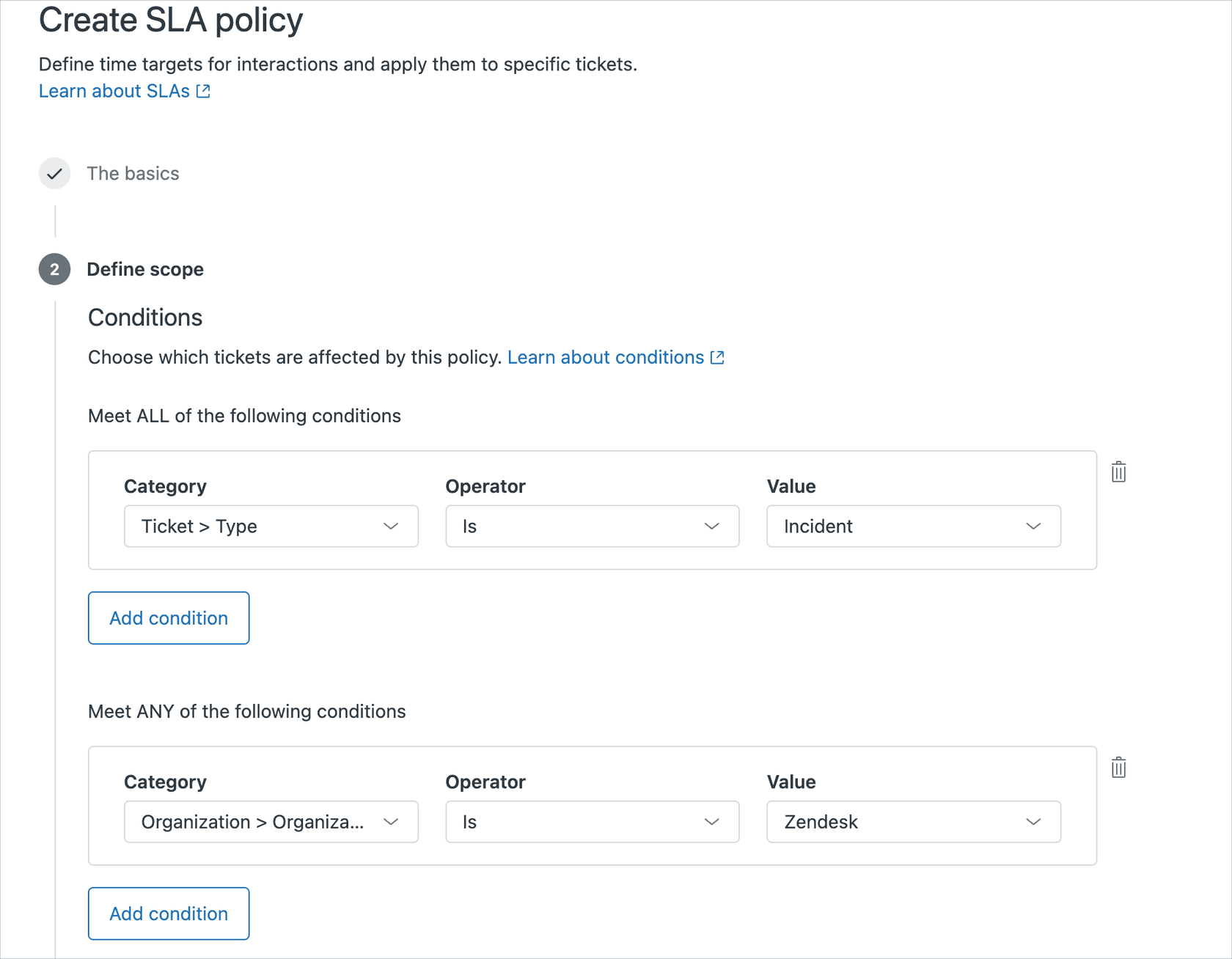
Sie können Organisationsbedingungen mit anderen Filtern kombinieren. Zum Beispiel: "Organization tags (Organisations-Tags) enthält 'enterprise' UND Channel is (Kanal ist) Email (E-Mail)", um unterschiedliche Ziele für E-Mail und Chat festzulegen.
Klicken Sie auf Next (Weiter), um Ihre Metriken zu konfigurieren.
Schritt 4: Konfigurieren Sie SLA-Metriken und Ziele
Jetzt legen Sie die tatsächlichen Zeitvorgaben fest. Zendesk bietet sieben Metriken:
| Metrik | Was sie misst | Wann sie verwendet werden sollte |
|---|---|---|
| First Reply Time (Zeit bis zur ersten Antwort) | Zeit von der Ticketerstellung bis zur ersten Antwort des Agenten | Am häufigsten setzt die ersten Kundenerwartungen |
| Next Reply Time (Zeit bis zur nächsten Antwort) | Zeit zwischen dem Follow-up des Kunden und Ihrer nächsten Antwort | Für laufende Gespräche |
| Periodic Update (Regelmäßiges Update) | Zeit zwischen jedem öffentlichen Kommentar des Agenten | Hält Kunden bei langen Lösungen auf dem Laufenden |
| Pausable Update (Pausierbares Update) | Wie Periodic Update (Regelmäßiges Update), aber pausiert, wenn das Ticket auf Pending (Ausstehend) steht | Misst die tatsächliche Arbeitszeit, nicht die Wartezeit |
| Requester Wait Time (Wartezeit des Anfragenden) | Gesamtzeit, die das Ticket in Neu, Offen oder In Bearbeitung verbringt | Gut für allgemeine Lösungsverpflichtungen |
| Agent Work Time (Agentenarbeitszeit) | Zeit nur im Status Neu oder Offen | Misst den tatsächlichen Agentenaufwand |
| Total Resolution Time (Gesamte Lösungszeit) | Gesamte Lebensdauer des Tickets von der Erstellung bis zur Lösung | End-to-End-Verpflichtung |
Quelle: Zendesk SLA-Dokumentation
Legen Sie für jede Metrik, die Sie auswählen, Ziele für jede Prioritätsstufe fest:
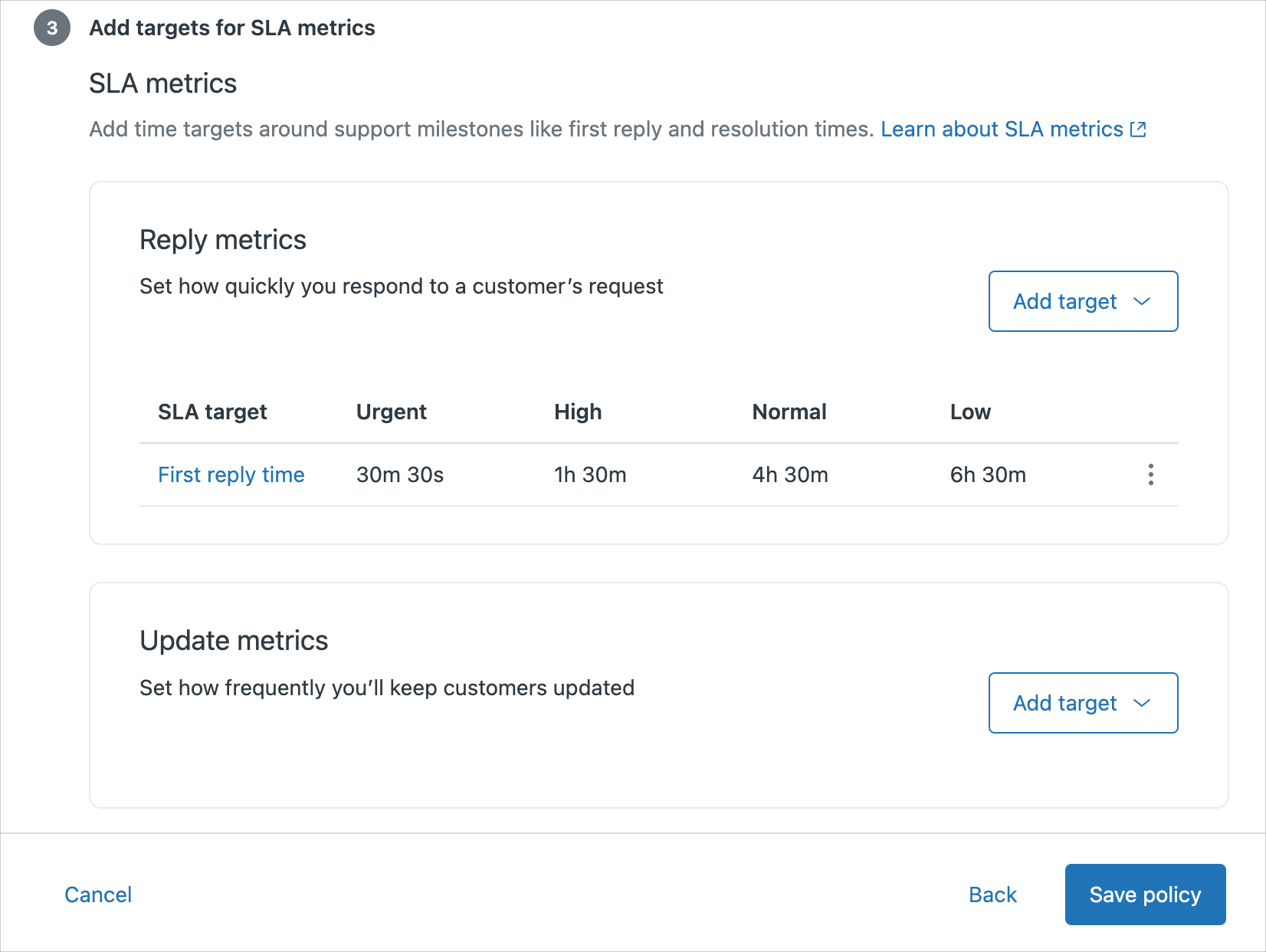
Bewährte Methode: Beginnen Sie mit nur First Reply Time (Zeit bis zur ersten Antwort) und einer Lösungsmetrik. Sie können später jederzeit weitere hinzufügen, aber zu viele Metriken stiften Verwirrung.
Schritt 5: Legen Sie die Geschäftszeiten fest und speichern Sie
Wählen Sie für jedes Ziel Ihre Hours of operation (Betriebsstunden):
- Business hours (Geschäftszeiten) Zählt nur die Zeit während Ihrer geplanten Geschäftszeiten. Verwenden Sie dies für den B2B-Support, bei dem Kunden keine Antworten am Wochenende erwarten.
- Calendar hours (Kalenderstunden) Zählt 24/7. Verwenden Sie dies, wenn Sie globale Kunden oder vertragliche Verpflichtungen haben, die am Wochenende nicht pausieren.
Klicken Sie auf Add (Hinzufügen), um jede Metrik hinzuzufügen, und dann auf Save policy (Richtlinie speichern), wenn Sie fertig sind.
Häufige Organisations-SLA-Szenarien
Sehen wir uns drei reale Setups an.
Szenario 1: VIP- oder Unternehmenskunden
Sie haben 5 Unternehmenskunden, die für Premium-Support mit garantierten 2-Stunden-Erstantworten bezahlen. Anstatt 5 separate Richtlinien zu erstellen, kennzeichnen Sie alle ihre Organisationen mit "vip-enterprise" und erstellen Sie eine Richtlinie:
- Condition (Bedingung): Organization tags (Organisations-Tags) enthält mindestens eines von "vip-enterprise"
- First Reply Time (Zeit bis zur ersten Antwort): Urgent (Dringend) 1 Stunde, High (Hoch) 2 Stunden, Normal 4 Stunden, Low (Niedrig) 8 Stunden
- Hours (Stunden): Business hours (Geschäftszeiten)
Platzieren Sie diese Richtlinie oben in Ihrer SLA-Liste, damit sie Vorrang vor Ihrer Standardrichtlinie hat.
Szenario 2: Interne Organisationen ausschließen
Ihr Unternehmen verwendet dieselbe Zendesk-Instanz für den Kundensupport und den internen IT-Helpdesk. Sie möchten nicht, dass Anfragen zum Zurücksetzen von Mitarbeiterpasswörtern Ihre Kundenservice-SLA-Verpflichtungen auslösen.
Erstellen Sie eine Auffangrichtlinie am Ende Ihrer Liste:
- Condition (Bedingung): Organization is not (Organisation ist nicht) "Internal Employees (Interne Mitarbeiter)"
- Metrics (Metriken): Ihre Standard-Kundenservice-Ziele
Erstellen Sie dann eine separate Richtlinie darüber für interne Anfragen mit entspannteren Zielen (oder gar keiner SLA).
Szenario 3: Multi-Tier-Support-Level
Sie bieten Bronze-, Silber- und Gold-Support-Level als Teil Ihrer Produktpakete an. Jede Stufe erhält zunehmend schnellere Reaktionszeiten.
Richten Sie Organisations-Tags für jede Stufe ein und erstellen Sie dann drei Richtlinien:
- Gold SLA (oben in der Liste) Organization tags (Organisations-Tags) enthält "gold-tier"
- Silver SLA Organization tags (Organisations-Tags) enthält "silver-tier"
- Bronze SLA (Standard) Organization tags (Organisations-Tags) enthält "bronze-tier"
Auf diese Weise ändern Sie einfach das Organisations-Tag, wenn Kunden ein Upgrade oder Downgrade durchführen. Keine Richtlinienbearbeitung erforderlich.
Bewährte Methoden für die Verwaltung von Organisations-SLAs
Nachdem Sie Dutzende dieser Richtlinien eingerichtet haben, ist Folgendes tatsächlich wirksam:
- Order matters (Reihenfolge ist wichtig) Platzieren Sie Ihre restriktivsten Richtlinien oben. Zendesk wendet die erste übereinstimmende Richtlinie an und hört auf zu suchen.
- Use tags for scale (Verwenden Sie Tags zur Skalierung) Organisations-Tags sind einfacher zu verwalten als die Auflistung einzelner Organisationen in Bedingungen. Wenn Sie einen neuen Unternehmenskunden an Bord nehmen, kennzeichnen Sie einfach seine Organisation, anstatt Richtlinien zu bearbeiten.
- Set realistic targets (Setzen Sie realistische Ziele) Sehen Sie sich Ihre tatsächliche Leistung in den letzten 90 Tagen an, bevor Sie Ziele festlegen. Wenn Ihre durchschnittliche erste Antwort 6 Stunden beträgt, versprechen Sie nicht 1 Stunde, ohne Ressourcen hinzuzufügen.
- Document your setup (Dokumentieren Sie Ihr Setup) Führen Sie eine Tabelle darüber, welche Organisationen spezielle SLAs haben und warum. Ihr zukünftiges Ich (oder Ihr Nachfolger) wird es Ihnen danken.
- Review quarterly (Vierteljährliche Überprüfung) SLA-Ziele, die im Januar sinnvoll waren, sind im Juni möglicherweise zu locker oder zu eng. Überprüfen Sie Ihre Verletzungsraten und passen Sie sie an.
- Automate priority (Priorität automatisieren) Verwenden Sie Auslöser, um die Ticketpriorität basierend auf Organisations-Tags festzulegen. Denken Sie daran: Keine Priorität bedeutet, dass überhaupt keine SLA gilt.
Überwachung und Berichterstattung über Organisations-SLAs
Das Einrichten von SLAs ist nur die halbe Miete. Sie müssen verfolgen, wie Sie im Vergleich zu ihnen abschneiden.
Zendesk Explore verfügt über integrierte SLA-Berichterstattung. Sie können Dashboards erstellen, die Folgendes anzeigen:
- Gesamt-SLA-Erfüllungsrate
- Verletzungsraten nach Richtlinie
- Zeitanalyse bis zur Verletzung
Organization-specific views (Organisationsspezifische Ansichten) helfen Agenten bei der Priorisierung. Erstellen Sie Ansichten, die:
- Zeigen Sie Tickets an, die nach verbleibender SLA-Zeit (aufsteigend) sortiert sind
- Filtern Sie nach Organisations-Tags für stufenspezifische Warteschlangen
- Zeigen Sie den SLA-Verletzungsstatus deutlich an
Breach notifications (Verletzungsbenachrichtigungen) halten Sie proaktiv. Richten Sie Auslöser ein, um:
- Senden Sie E-Mails an Manager, wenn VIP-Kunden-SLAs gefährdet sind
- Posten Sie in Slack, wenn ein Ticket 30 Minuten vor der Verletzung steht
- Eskalieren Sie dringende Tickets automatisch, wenn die SLA verpasst wird
Für eine tiefere Analyse exportieren Sie Ihre SLA-Daten und korrelieren Sie sie mit Organisationsattributen. Verletzen bestimmte Organisationstypen konsequent? Dies könnte auf einen Schulungsbedarf oder unrealistische Ziele hindeuten.
Wie eesel AI Ihnen hilft, Organisations-SLA-Ziele zu erreichen
Das Einrichten von organisationsbasierten SLAs ist intelligent. Aber sie konsequent zu erreichen, ist das, was wirklich zählt.
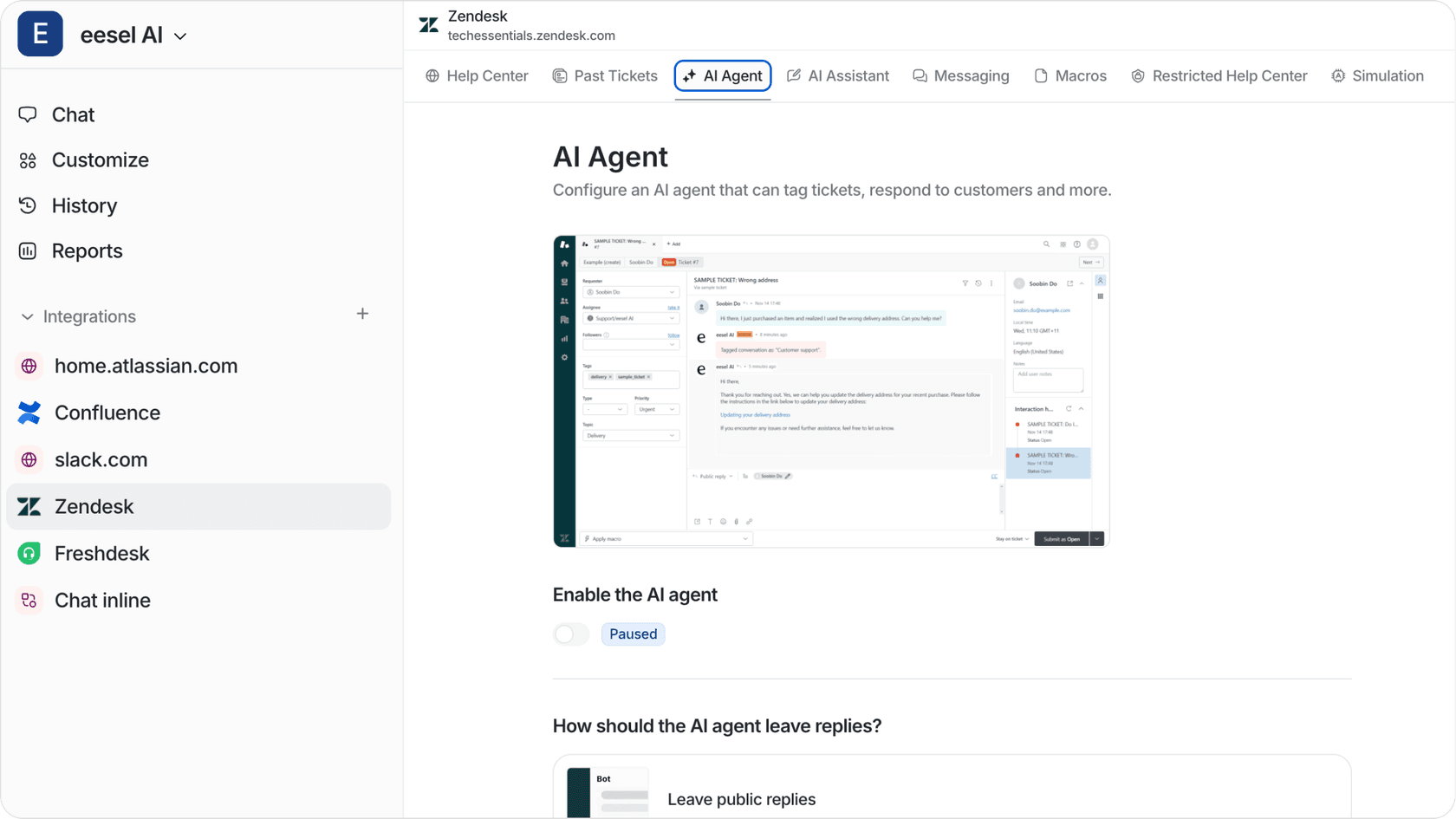
Wir haben eesel AI entwickelt, um mit Zendesk zusammenzuarbeiten und Ihre SLA-Leistung zu verbessern, ohne die Mitarbeiterzahl zu erhöhen.
Instant first replies with AI Agent (Sofortige erste Antworten mit AI Agent). Für häufige Fragen wie das Zurücksetzen von Passwörtern oder die Überprüfung des Bestellstatus antwortet unser AI Agent sofort. Das bringt Ihre First Reply Time (Zeit bis zur ersten Antwort) von Stunden auf Sekunden. Es lässt sich direkt in Zendesk integrieren und lernt aus Ihren vergangenen Tickets, um Ihrer Stimme zu entsprechen.
Faster resolution with AI Copilot (Schnellere Lösung mit AI Copilot). Für komplexe Tickets, die eine menschliche Note benötigen, entwirft unser AI Copilot Antworten, indem er aus Ihren Wissensquellen schöpft. Ob Ihr Help Center, Confluence, Google Docs oder vergangene gelöste Tickets, Agenten erhalten in Sekundenschnelle genaue Entwürfe, anstatt nach Antworten zu suchen.
Test before you deploy (Testen Sie, bevor Sie bereitstellen). In unserem Simulationsmodus können Sie KI-Antworten anhand Ihrer historischen Tickets ausführen. Sie können genau sehen, wie sich dies auf Ihre SLA-Metriken ausgewirkt hätte, bevor Sie es für echte Kunden aktivieren.
Das Ergebnis? Bessere SLA-Leistung, ohne mehr Agenten einzustellen. Sie können mit unserem Teamplan für 299 USD pro Monat beginnen keine Gebühren pro Agent, sondern nur für die von Ihnen verwendeten KI-Interaktionen zahlen.


Häufig gestellte Fragen
Share this article

Article by
Stevia Putri
Stevia Putri is a marketing generalist at eesel AI, where she helps turn powerful AI tools into stories that resonate. She’s driven by curiosity, clarity, and the human side of technology.

