Zendesk SLA wird nicht berechnet: 7 Korrekturen, die wirklich funktionieren

Stevia Putri
Zuletzt bearbeitet March 4, 2026
Sie haben Ihre SLA-Richtlinien eingerichtet, die Ziele konfiguriert und erwartet, dass diese roten und grünen Kennzeichen auf Tickets erscheinen. Aber das taten sie nicht. Oder vielleicht erscheinen sie auf einigen Tickets, aber nicht auf anderen. Oder die Verletzungszeiten sehen völlig falsch aus.
Dies ist eine der häufigsten Frustrationen für Zendesk-Administratoren. Die gute Nachricht ist, dass die meisten SLA-Berechnungsprobleme in eine Handvoll vorhersehbarer Kategorien fallen. Sobald Sie wissen, wonach Sie suchen müssen, können Sie das Problem in der Regel in weniger als 30 Minuten diagnostizieren und beheben.
Wir werden die sieben häufigsten Gründe durchgehen, warum Ihre Zendesk SLA nicht berechnet wird, und genau, wie Sie jeden einzelnen beheben können.
Schnelle Diagnose: Warum Ihre Zendesk SLA nicht berechnet wird
Bevor Sie sich mit spezifischen Korrekturen befassen, gehen Sie diese Checkliste durch, um festzustellen, mit welchem Problem Sie es zu tun haben:
- Hat das Ticket eine Priorität festgelegt? (Überprüfen Sie das Feld "Priorität" (Priority))
- Entspricht das Ticket Ihren SLA-Richtlinienbedingungen? (Gruppe (Group), Kanal (Channel), Tags)
- Sind die Geschäftszeiten (Business Hours) korrekt konfiguriert?
- Wurde das Ticket erstellt, bevor die SLA-Richtlinie existierte?
- Handelt es sich um ein Live-Chat- oder Messaging-Ticket?
- Ist der Agent auch der Anfragende?
- Sind Ihre Richtlinien korrekt geordnet?
Wenn Sie sich bei einer dieser Fragen unsicher sind, zeigen Ihnen die folgenden Abschnitte genau, wie Sie jede einzelne überprüfen und beheben können.
Korrektur 1: Legen Sie das Prioritätsfeld für alle Tickets fest
Dies ist der häufigste Grund, warum SLAs nicht berechnet werden. Zendesk SLAs basieren auf Prioritätsstufen. Ihre Richtlinie definiert verschiedene Ziele für die Prioritäten Dringend (Urgent), Hoch (High), Normal (Normal) und Niedrig (Low). Wenn für ein Ticket keine Priorität festgelegt ist, weiß die SLA einfach nicht, welches Ziel angewendet werden soll.
So überprüfen Sie, ob dies Ihr Problem ist:
- Öffnen Sie ein Ticket, bei dem die SLA nicht angezeigt wird
- Sehen Sie sich das Feld "Priorität" (Priority) in der Ticket-Seitenleiste an
- Wenn dort "-" angezeigt wird oder das Feld leer ist, haben Sie das Problem gefunden
Die Korrektur hängt davon ab, ob Sie es mit neuen oder bestehenden Tickets zu tun haben.
Für neue Tickets: Erstellen Sie einen Auslöser (Trigger), der die Priorität automatisch festlegt. Gehen Sie zu Admin Center > Objekte und Regeln > Auslöser (Triggers). Erstellen Sie einen Auslöser, der bei der Ticketerstellung ausgelöst wird und die Priorität auf Normal (oder den Standardwert, der für Ihren Workflow sinnvoll ist) setzt. Detaillierte Einrichtungsanweisungen finden Sie in der Zendesk-Dokumentation zu Auslösern.
Für bestehende Tickets: Sie müssen diese per Massenaktualisierung aktualisieren. Sie können die Zendesk-Funktion zur Massenbearbeitung verwenden oder eine einmalige Automatisierung erstellen, die die Priorität für alle Tickets festlegt, die keine haben.
Profi-Tipp: Richten Sie diesen Auslöser auch dann ein, wenn Sie glauben, dass Agenten die Priorität immer manuell festlegen werden. Es ist ein Sicherheitsnetz, das verhindert, dass Tickets ohne SLA durchrutschen. Weitere Tipps zur Verwaltung der SLA-Sichtbarkeit finden Sie in unserem Leitfaden zum Hinzufügen der SLA-Spalte zu Zendesk-Ansichten.
Korrektur 2: Überprüfen Sie Ihre SLA-Richtlinienbedingungen
Auch wenn die Priorität festgelegt ist, entspricht Ihr Ticket möglicherweise nicht den Bedingungen einer Richtlinie. SLA-Richtlinien verwenden Bedingungen, um zu bestimmen, auf welche Tickets sie angewendet werden. Häufige Bedingungen sind:
- Gruppenzuordnung (Group assignment)
- Kanal (Channel) (E-Mail, Chat, Webformular)
- Tags
- Organisation (Organization)
Wenn Ihr Ticket NICHT ALLEN Bedingungen einer aktiven Richtlinie entspricht, wird keine SLA angewendet.
So beheben Sie dieses Problem:
- Gehen Sie zu Admin Center > Objekte und Regeln > Service Level Agreements
- Öffnen Sie jede aktive Richtlinie und überprüfen Sie ihre Bedingungen
- Vergleichen Sie diese Bedingungen mit einem Ticket, bei dem die SLA nicht berechnet wird
Wenn Ihre Richtlinie beispielsweise die Bedingung "Gruppe ist Support" (Group is Support) hat, das Ticket aber der Gruppe "Vertrieb" (Sales) zugewiesen ist, wird diese Richtlinie nicht angewendet.
Auch die Reihenfolge der Richtlinien ist wichtig. Zendesk wertet Richtlinien von oben nach unten aus und wendet die erste übereinstimmende Richtlinie an. Wenn Sie oben eine allgemeine Richtlinie mit weit gefassten Bedingungen haben, fängt diese möglicherweise Tickets ab, bevor Ihre spezifischeren Richtlinien die Möglichkeit haben, sie auszuwerten.
Ordnen Sie Ihre Richtlinien neu, indem Sie sie in der Liste ziehen. Platzieren Sie Ihre spezifischsten Richtlinien (z. B. für VIP-Kunden oder bestimmte Organisationen) oben und Ihre Auffangrichtlinien unten.
Korrektur 3: Konfigurieren Sie die Geschäftszeiten korrekt
Wenn Sie ein SLA-Ziel festlegen, wählen Sie zwischen Kalenderstunden (Calendar Hours) und Geschäftszeiten (Business Hours). Diese Wahl hat einen großen Einfluss darauf, wie Ihre SLA berechnet wird.
- Kalenderstunden zählen jede Stunde, rund um die Uhr
- Geschäftszeiten zählen nur während Ihres definierten Zeitplans
Wenn Sie Geschäftszeiten auswählen, aber keinen Zeitplan eingerichtet haben oder das Ticket nicht dem richtigen Zeitplan zugewiesen ist, wird Ihre SLA nicht richtig berechnet.
So überprüfen Sie Ihre Geschäftszeiteneinstellungen:
- Gehen Sie zu Admin Center > Objekte und Regeln > Geschäftszeiten (Business Hours)
- Stellen Sie sicher, dass Sie mindestens einen Zeitplan definiert haben
- Überprüfen Sie, ob der Zeitplan die richtigen Tage und Zeiten enthält
- Wenn Sie mehrere Zeitpläne haben, stellen Sie sicher, dass Tickets dem richtigen Zeitplan zugewiesen werden
Wenn Sie mehrere Zeitpläne verwenden (für verschiedene Teams oder Zeitzonen), benötigen Sie möglicherweise Auslöser, um jedem Ticket basierend auf der Gruppe oder anderen Kriterien den richtigen Zeitplan zuzuweisen.
Korrektur 4: Beheben Sie rückwirkende SLA-Probleme
Hier ist ein Szenario, das viele Administratoren aus dem Tritt bringt: Sie richten Ihre SLA-Richtlinien heute ein, haben aber Hunderte von Tickets, die letzte Woche erstellt wurden. Sie aktualisieren diese Tickets per Massenaktualisierung, um die richtige Priorität zu erhalten, und erwarten, dass SLAs angezeigt werden. Stattdessen sehen Sie seltsame Verletzungszeiten oder gar keine SLA.
Dies geschieht, weil SLAs nicht rückwirkend in der Weise angewendet werden können, wie die meisten Leute es erwarten.
Wenn Sie eine SLA-Richtlinie auf ein bestehendes Ticket anwenden, berechnet Zendesk die Verletzungszeit ab dem Zeitpunkt, an dem die Richtlinie angewendet wurde, und nicht ab dem Zeitpunkt, an dem das Ticket erstellt wurde. Ein Ticket, das vor 48 Stunden erstellt wurde, kann also eine Verletzungszeit von "vor 2 Stunden" anzeigen, da dies der Zeitpunkt war, an dem Sie die Richtlinie angewendet haben.
Ein Mitglied der Zendesk-Community beschrieb genau dieses Problem:
Eine Verletzung kann nicht rückwirkend angewendet werden. Sobald Sie also die Priorität für Tickets geändert haben, die bereits verletzt wurden, wurde die Verletzungszeit als diese Instanz definiert.

Die beste Vorgehensweise: Aktualisieren Sie die Priorität für alle bestehenden Tickets, BEVOR Sie Ihre SLA-Richtlinien aktivieren. Wenn Sie sie bereits aktiviert haben, sollten Sie die Richtlinien vorübergehend deaktivieren, Ihre Ticketdaten korrigieren und sie dann wieder aktivieren.
Für Tickets, die bereits verletzt wurden, bevor Sie SLAs eingerichtet haben, gibt es keine Möglichkeit, den Verletzungszeitstempel genau zu machen. Konzentrieren Sie sich darauf, dass SLAs für neue Tickets in Zukunft korrekt funktionieren.
Korrektur 5: Beheben Sie kanalspezifische Einschränkungen
Nicht alle Kanäle unterstützen die gleichen SLA-Metriken. Dies gilt insbesondere für Live-Chat und Messaging.
Live-Chat-SLAs sind standardmäßig deaktiviert. So aktivieren Sie sie:
- Gehen Sie zu Ihrem Chat-Dashboard
- Navigieren Sie zu Einstellungen > Konto > SLAs
- Aktivieren Sie "Antwortzeit-SLAs für Live-Chat" ("Reply time SLAs for live chat")
Ohne diese Einstellung generieren Live-Chat-Konversationen keine SLA-Daten, selbst wenn Ihre Richtlinien korrekt konfiguriert sind.
Messaging-Kanäle haben andere Einschränkungen. Der Messaging-Kanal (der WhatsApp, Facebook Messenger und das Web-Widget umfasst) unterstützt keine Metriken für die erste Antwortzeit (First Reply Time) oder die nächste Antwortzeit (Next Reply Time). Er unterstützt nur die periodische Aktualisierungszeit (Periodic Update Time), die die Zeit zwischen den Agentenantworten während einer aktiven Konversation misst.
Wenn Ihre SLA-Richtlinie nur Ziele für die erste Antwort (First Reply) und die nächste Antwort (Next Reply) definiert, wird sie überhaupt nicht auf Messaging-Tickets angewendet. Sie müssen Ziele für die periodische Aktualisierung (Periodic Update) für Messaging-Kanäle hinzufügen.
Korrektur 6: Behandeln Sie Sonderfälle
Einige Ticketszenarien haben spezielle SLA-Verhaltensweisen, die nicht sofort offensichtlich sind.
Tickets, die bei der Erstellung gelöst wurden: Wenn ein Ticket mit dem Status "Gelöst" (Solved) erstellt wird, werden SLAs überhaupt nicht angewendet. Der Status "Gelöst" erfüllt sofort alle SLA-Ziele, sodass die Richtlinie nie aktiviert wird. Dies geschieht häufig bei automatisierten Tickets oder der Spamfilterung.
Agent als Anfragender: Viele SLA-Ziele werden nicht berechnet, wenn der Agent auch der Anfragende des Tickets ist. Dies verhindert, dass interne Tickets Ihre SLA-Metriken verzerren.
Interne Notizen, die sich auf die nächste Antwortzeit auswirken: Standardmäßig misst die nächste Antwortzeit (Next Reply Time) vom ältesten unbeantworteten Kundenkommentar zum nächsten öffentlichen Agentenkommentar. Wenn die Antwort eines Kunden zu einer internen Notiz wird (durch Automatisierung oder manuelle Aktion), wird das Ziel für die nächste Antwort möglicherweise nicht ausgelöst.
Sie können dieses Verhalten in den erweiterten Einstellungen Ihrer SLA-Richtlinie anpassen. Aktivieren Sie die Option "Wenn ein Endbenutzer auf ein Ticket antwortet und diese Antwort als interne Notiz hinzugefügt wird" ("When any end user replies to a ticket and that reply is added as an internal note"), um sicherzustellen, dass diese Antworten Ihre SLA-Ziele weiterhin aktivieren.
Nebenkonversationen und untergeordnete Tickets: Diese erben nicht automatisch die SLA des übergeordneten Tickets. Wenn Sie die Jira-Integration von Zendesk oder Nebenkonversationen verwenden, werden diese externen Interaktionen nicht auf Ihre SLA-Ziele angerechnet, es sei denn, Sie konfigurieren sie ausdrücklich.
Korrektur 7: Überprüfen und testen Sie Ihre SLA-Einrichtung
Sobald Sie die oben genannten Korrekturen angewendet haben, müssen Sie überprüfen, ob alles korrekt funktioniert.
Erstellen Sie Test-Tickets: Der zuverlässigste Weg zum Testen ist das Erstellen von Tickets, die mit jeder Ihrer SLA-Richtlinien übereinstimmen. Überprüfen Sie, ob:
- Das SLA-Kennzeichen auf dem Ticket angezeigt wird
- Die Zielzeit mit dem übereinstimmt, was Sie konfiguriert haben
- Der Countdown berechnet wird (nicht hängen bleibt)
Verwenden Sie Zendesk Explore: Für eine breitere Ansicht überprüfen Sie das SLA-Dataset in Explore. Suchen Sie nach:
- Tickets mit "Keine SLA angewendet" ("No SLA applied") (weist auf Probleme bei der Richtlinienübereinstimmung hin)
- Erreichungsraten nach Richtlinie (zeigt, ob Ziele realistisch sind)
- Verletzungstrends (hilft bei der Identifizierung systemischer Probleme)
Überwachen Sie eine Woche lang: Beobachten Sie nach den Änderungen Ihre SLA-Metriken für einige Tage. Suchen Sie nach Tickets, die SLAs haben sollten, aber keine haben, oder nach Tickets mit unerwarteten Verletzungszeiten.
Wenn Sie nach der Überprüfung aller sieben Korrekturen immer noch Probleme haben, ist es möglicherweise an der Zeit, sich an den Zendesk-Support zu wenden. Sie können kontospezifische Konfigurationsprobleme untersuchen, die in der Admin-Oberfläche nicht sichtbar sind.
Verhindern Sie SLA-Verletzungen mit KI-Automatisierung
Es ist wichtig zu beheben, warum Ihre Zendesk SLA nicht berechnet wird. Aber selbst mit einer perfekten SLA-Konfiguration spielen Sie immer noch in der Defensive. Sie verfolgen, wie lange es dauert, zu antworten, aber Sie antworten nicht unbedingt schneller.
KI ändert die Gleichung.
Bei eesel AI helfen wir Teams, SLA-Verletzungen durch Automatisierung zu verhindern, bevor sie überhaupt auftreten. Anstatt nur Ihre SLAs zu überwachen, können Sie sie konsequent einhalten, indem Sie Routine-Tickets sofort bearbeiten. Erfahren Sie mehr darüber, wie unsere Zendesk-Integration funktioniert.
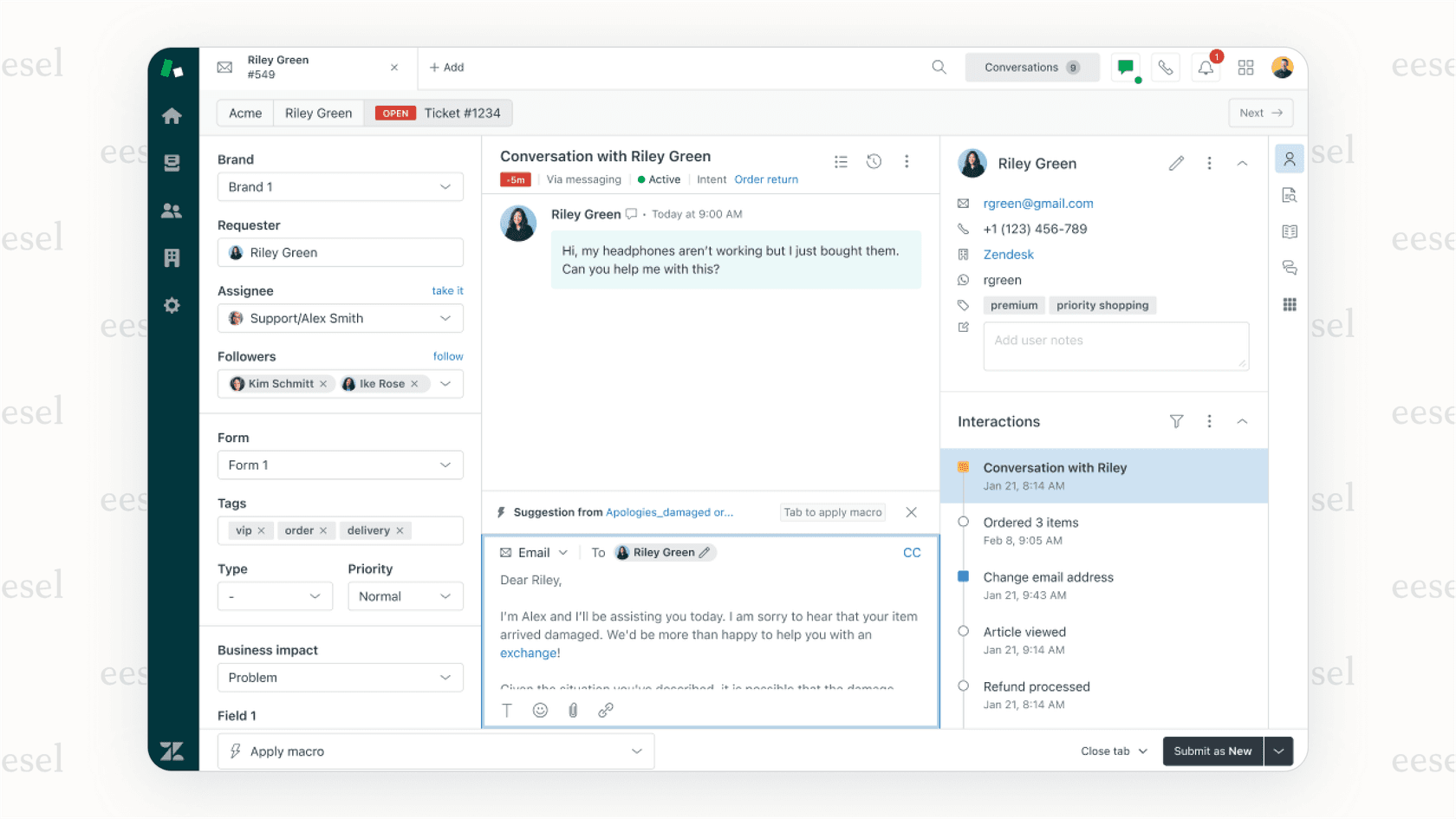
So funktioniert es mit unserer Zendesk-Integration:
Sofortige erste Antworten mit KI-Agent (AI Agent): Die häufigste SLA-Verletzung ist die erste Antwortzeit (First Reply Time). Unser KI-Agent lässt sich direkt in Zendesk integrieren, um in Sekundenschnelle auf häufige Tickets zu antworten. Kennwortzurücksetzungen, Auftragsstatusabfragen, Rückerstattungsanfragen. Diese werden sofort bearbeitet, nicht erst nach Stunden.
Schnellere Lösung mit KI-Copilot (AI Copilot): Für komplexe Tickets, die menschliche Aufmerksamkeit erfordern, entwirft unser KI-Copilot Antworten und zieht relevante Informationen aus Ihrer Wissensdatenbank. Agenten verbringen weniger Zeit mit der Suche und mehr Zeit mit der Lösung. Dies verbessert direkt Ihre Metriken für die nächste Antwortzeit (Next Reply Time) und die gesamte Lösungszeit (Total Resolution Time).

Risikofreie Einrichtung: Sie können testen, wie eesel AI bei Ihren historischen Tickets abschneiden würde, bevor Sie live gehen. Führen Sie Simulationen durch, um die Auswirkungen auf Ihre SLA-Metriken zu sehen, und erhöhen Sie dann die Automatisierung schrittweise, wenn Sie Vertrauen gewinnen.
Die Verlagerung hier geht von der Verfolgung von Verletzungen zur Verhinderung von Verletzungen. Wenn Ihre KI Routine-Tickets sofort bearbeitet, gewinnen Ihre menschlichen Agenten Kapazität, um komplexe Probleme innerhalb der SLA-Ziele zu bearbeiten.
Möchten Sie sehen, wie sich KI auf Ihre SLA-Leistung auswirken könnte? Überprüfen Sie unsere Preise und probieren Sie eesel AI mit Ihren historischen Tickets aus. Sie werden wahrscheinlich feststellen, dass die meisten Ihrer Verletzungen vermeidbar sind.


Häufig gestellte Fragen
Share this article

Article by
Stevia Putri
Stevia Putri is a marketing generalist at eesel AI, where she helps turn powerful AI tools into stories that resonate. She’s driven by curiosity, clarity, and the human side of technology.




