So richten Sie Zendesk-Zufriedenheits-Triggerbedingungen ein

Stevia Putri
Zuletzt bearbeitet March 2, 2026
Kundenfeedback ist das Lebenselixier jedes Support-Teams. Aber wenn Sie die Standardeinstellungen von Zendesk verwenden, entgehen Ihnen möglicherweise wertvolle Erkenntnisse. Hier ist der Grund: Standardmäßig wartet Zendesk 24 Stunden, nachdem ein Ticket gelöst wurde, bevor eine Kundenzufriedenheitsumfrage versendet wird. Bis dahin hat Ihr Kunde sich bereits anderen Dingen zugewandt, und die Antwortraten leiden.
Die gute Nachricht? Sie können das ändern. Das Einrichten eines Zendesk-Triggers, um die Zufriedenheit sofort anzufordern, wenn ein Ticket gelöst wird, dauert nur wenige Minuten und kann Ihre CSAT-Antwortraten erhöhen. In diesem Leitfaden zeigen wir Ihnen Schritt für Schritt, wie Sie dies genau konfigurieren.

Wenn Sie einen stärker automatisierten Ansatz für die Kundenzufriedenheit suchen, integrieren wir uns in Zendesk, um Zufriedenheitsumfragen als Teil eines umfassenderen KI-gestützten Support-Workflows zu bearbeiten.
Was Sie vor dem Start benötigen
Bevor Sie mit der Konfiguration beginnen, stellen Sie sicher, dass Sie Folgendes haben:
- Einen Zendesk Support-Plan mit aktiviertem CSAT (Customer Satisfaction). Sie benötigen Growth, Professional oder Enterprise im Support-Plan oder einen beliebigen Suite-Plan ab Growth. CSAT ist im Team-Plan nicht verfügbar.
- Administratorzugriff auf Ihr Zendesk-Konto. Nur Administratoren können Trigger erstellen und Automatisierungen ändern.
- CSAT in Ihrem Konto aktiviert. Wenn Sie dies noch nicht aktiviert haben, gehen Sie zu Admin Center > Objekte und Regeln > Geschäftsregeln > Zufriedenheit und aktivieren Sie es.
- Vertrautheit mit Zendesk-Platzhaltern. Sie müssen
{{satisfaction.rating_section}}in Ihrem Trigger verwenden (keine Sorge, wir werden dies erklären).
Noch eine Sache, die Sie überprüfen sollten: ob Ihr Konto benutzerdefinierte Ticketstatus verwendet. Wenn Sie benutzerdefinierte Status aktiviert haben, verwenden Sie "Statuskategorie" in Ihren Triggerbedingungen. Wenn nicht, verwenden Sie "Status". Wir werden diesen Unterschied in den folgenden Schritten vermerken.
Zendesk-Zufriedenheitsbedingungen verstehen
Bevor wir etwas ändern, wollen wir verstehen, wie Zendesk Zufriedenheitsumfragen standardmäßig handhabt.
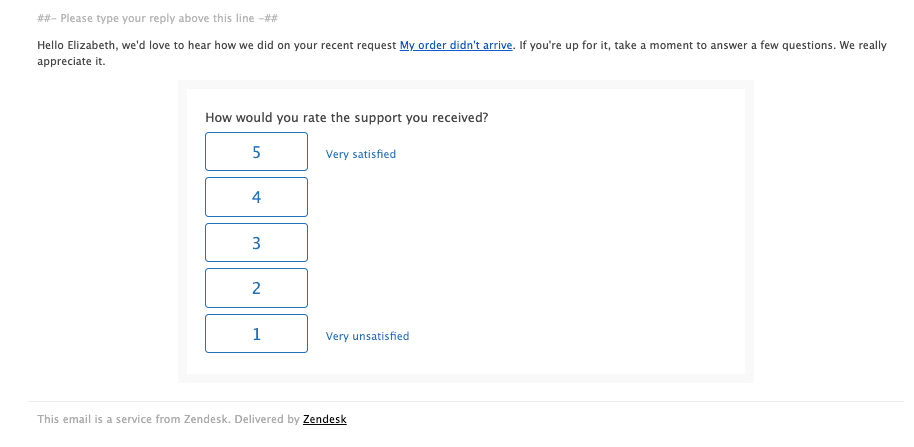
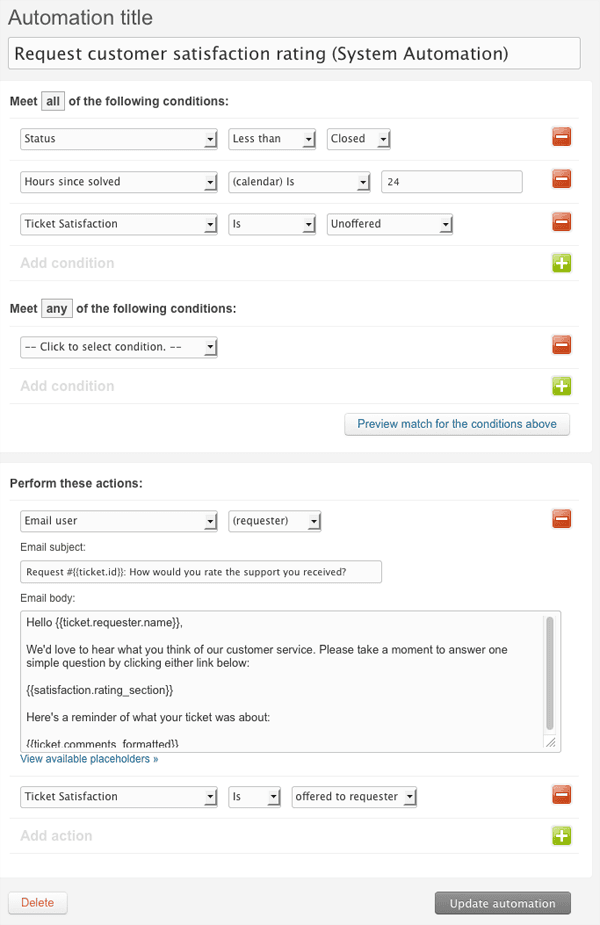
Wenn Sie CSAT in Ihrem Zendesk-Konto aktivieren, erstellt die Plattform automatisch eine Systemautomatisierung namens "Kundenzufriedenheitsbewertung anfordern (Systemautomatisierung)". Diese Automatisierung wird planmäßig ausgeführt und sendet Umfrageanfragen 24 Stunden, nachdem sich der Status eines Tickets in "Gelöst" geändert hat.
Warum die Verzögerung? Die Idee ist, Kunden Zeit zu geben, zu überprüfen, ob ihr Problem tatsächlich gelöst ist, bevor sie um Feedback bitten. Theoretisch verhindert dies vorzeitige negative Bewertungen von Kunden, die feststellen, dass die Lösung nicht funktioniert hat.
Aber es gibt einen Kompromiss. Dieses 24-Stunden-Fenster bedeutet auch:
- Kunden haben sich gedanklich von der Support-Interaktion abgewandt
- Die Erfahrung ist nicht mehr frisch in ihren Köpfen
- Die Antwortraten sind in der Regel niedriger als bei sofortigen Umfragen
Hier ist der wichtigste Unterschied, den Sie verstehen sollten: Zendesk verwendet zwei verschiedene Tools für die Automatisierung. Trigger sind ereignisbasiert (sie werden sofort ausgelöst, wenn etwas passiert). Automatisierungen sind zeitbasiert (sie überprüfen Bedingungen regelmäßig und handeln, nachdem Zeit vergangen ist). Die Standard-CSAT-Einrichtung verwendet eine Automatisierung. Wir werden sie durch einen Trigger ersetzen.
Die sechs Zufriedenheitszustände
Zendesk verfolgt die Zufriedenheit anhand von sechs spezifischen Zuständen:
- Nicht angeboten - Die Umfrage wurde dem Kunden nicht gesendet
- Angeboten - Die Umfrage wurde gesendet, aber noch nicht bewertet
- Schlecht - Der Kunde hat eine negative Bewertung hinterlassen
- Schlecht mit Kommentar - Negative Bewertung mit schriftlichem Feedback
- Gut - Der Kunde hat eine positive Bewertung hinterlassen
- Gut mit Kommentar - Positive Bewertung mit schriftlichem Feedback
Der Zustand "Nicht angeboten" ist entscheidend für unsere Trigger-Einrichtung. Er stellt sicher, dass wir nur dann eine Umfrage senden, wenn noch keine gesendet wurde, und verhindert Duplikate, wenn ein Ticket wieder geöffnet und erneut gelöst wird.
Schritt 1: Deaktivieren Sie die Standardautomatisierung
Zuerst müssen wir die standardmäßige 24-Stunden-Automatisierung deaktivieren, damit sie nicht mit unserem neuen Trigger in Konflikt gerät.
- Gehen Sie zu Admin Center > Objekte und Regeln > Geschäftsregeln > Automatisierungen
- Suchen Sie die Automatisierung mit dem Titel "Kundenzufriedenheitsbewertung anfordern (Systemautomatisierung)"
- Klicken Sie auf die Drei-Punkte-Menüschaltfläche daneben und wählen Sie Deaktivieren
Dieser Schritt ist wichtig, denn wenn Sie die Automatisierung aktiv lassen, erhalten Kunden möglicherweise doppelte Umfrageanfragen (eine von der Automatisierung und eine von Ihrem neuen Trigger). Durch die Deaktivierung wird sichergestellt, dass nur Ihr Trigger Umfragen sendet.
Schritt 2: Erstellen Sie Ihren Zufriedenheitstrigger
Lassen Sie uns nun den Trigger erstellen, der Umfragen sofort sendet, wenn Tickets gelöst werden. Für eine detailliertere Anleitung können Sie auch unseren Leitfaden zum Auslösen von Zendesk-Zufriedenheitsumfragen bei Ticketlösung konsultieren.
- Navigieren Sie zu Admin Center > Objekte und Regeln > Geschäftsregeln > Trigger
- Klicken Sie auf die Schaltfläche Trigger hinzufügen
- Geben Sie Ihrem Trigger einen beschreibenden Namen wie "Zufriedenheit bei Lösung anfordern" oder "CSAT-Umfrage sofort senden"
- Fügen Sie eine Beschreibung hinzu, wenn Sie möchten (hilfreich für andere Administratoren, die dies später bearbeiten könnten)
Triggerbedingungen konfigurieren
Hier definieren wir, wann der Trigger ausgelöst wird. Fügen Sie unter Alle der folgenden Bedingungen müssen erfüllt sein diese beiden Bedingungen hinzu:
Bedingung 1:
- Objekt: Ticket
- Feld: Statuskategorie (oder Status, wenn benutzerdefinierte Status deaktiviert sind)
- Operator: Geändert in
- Wert: Gelöst
Bedingung 2:
- Objekt: Ticket
- Feld: Zufriedenheit
- Operator: Ist
- Wert: Nicht angeboten
Die Bedingung "Nicht angeboten" ist entscheidend. Sie stellt sicher, dass die Umfrage nur gesendet wird, wenn der Kunde noch keine für dieses Ticket erhalten hat. Ohne dies riskieren Sie, doppelte Umfragen zu senden, wenn ein Ticket wieder geöffnet und erneut gelöst wird.
Optional: Sie können weitere Bedingungen hinzufügen, um bestimmte Szenarien anzusprechen. Zum Beispiel:
- Nur Umfragetickets mit bestimmten Tags
- Interne Tickets ausschließen (Organisation ist nicht intern)
- Nur bestimmte Marken oder Gruppen befragen
Triggeraktionen konfigurieren
Lassen Sie uns nun definieren, was passiert, wenn die Bedingungen erfüllt sind. Fügen Sie unter Aktionen Folgendes hinzu:
Aktion 1:
- Objekt: Ticket
- Feld: Zufriedenheit
- Wert: Anfragesteller angeboten
Dies markiert die Zufriedenheitsumfrage als "angeboten", sodass sie für dieses Ticket nicht erneut gesendet wird.
Aktion 2:
- Benachrichtigen per: Benutzer-E-Mail
- Ticket: (Anfragesteller)
Nun zum E-Mail-Inhalt. Sie können den Betreff und den Text aus der Automatisierung kopieren, die Sie in Schritt 1 deaktiviert haben, oder Ihren eigenen schreiben. Das Schlüsselelement ist dieser Platzhalter:
{{satisfaction.rating_section}}
Dieser Platzhalter fügt die eigentliche Umfragefrage und die Bewertungsschaltflächen in die E-Mail ein. Ohne sie können Kunden ihr Feedback nicht abgeben.
Hier ist eine einfache Vorlage, die Sie verwenden können:
Betreff: Wie haben wir uns geschlagen?
Text:
Hallo {{ticket.requester.first_name}},

Wir haben kürzlich Ihre Supportanfrage (#{{ticket.id}}): {{ticket.title}} gelöst.

Wir würden uns freuen, von Ihrer Erfahrung zu hören. Ihr Feedback hilft uns, unseren Support zu verbessern.

{{satisfaction.rating_section}}

Danke,
Das Support-Team
Klicken Sie auf Erstellen, um Ihren Trigger zu speichern. Er ist jetzt aktiv und sendet sofort Zufriedenheitsumfragen, wenn Tickets gelöst werden.

Schritt 3: Richten Sie einen Neubewertungs-Workflow ein
Nicht jeder Kunde wird zufrieden sein. Wenn jemand eine negative Bewertung hinterlässt, haben Sie die Möglichkeit, die Dinge zu wenden. Ein Neubewertungs-Workflow ermöglicht es Ihnen, nachzufassen, das Problem zu beheben und den Kunden zu bitten, seine Bewertung zu aktualisieren.
So richten Sie es ein:
-
Erstellen Sie einen neuen Trigger namens "Negative Zufriedenheit nachverfolgen"
-
Fügen Sie unter Alle der folgenden Bedingungen müssen erfüllt sein Folgendes hinzu:
- Zufriedenheit | Ist | Schlecht (oder "Schlecht mit Kommentar", wenn Sie nur detailliertes Feedback nachverfolgen möchten)
-
Fügen Sie unter Aktionen Folgendes hinzu:
- Tags hinzufügen:
followup_satisfaction(oder ein beliebiges Tag, das Ihr Team erkennt) - E-Mail-Benutzer: (Ihr Support-Manager oder Teamleiter)
- Tags hinzufügen:
Wenn nun eine negative Bewertung eingeht, wird Ihr Team benachrichtigt und kann das Follow-up-Tag hinzufügen, nachdem das Problem mit dem Kunden gelöst wurde.
Erstellen Sie einen zweiten Trigger für die eigentliche Neubewertungsanfrage:
- Nennen Sie ihn "Neubewertungsanfrage senden"
- Bedingungen:
- Tags | Enthält mindestens eines der folgenden |
followup_satisfaction - Status | Ist | Gelöst
- Tags | Enthält mindestens eines der folgenden |
- Aktionen:
- E-Mail-Anfragesteller mit dem Platzhalter
{{satisfaction.rating_section}} - Tags entfernen:
followup_satisfaction(damit es nicht erneut gesendet wird, wenn es wieder geöffnet wird)
- E-Mail-Anfragesteller mit dem Platzhalter
Dieser Workflow, der bereits 2013 von einem Mitglied der Zendesk-Community geteilt wurde, funktioniert auch heute noch. Die persönliche Note, Kunden anzurufen, die negatives Feedback hinterlassen haben, kann zu überwältigend positiven Reaktionen führen.

Der vollständige Workflow verbindet die Erkennung von negativem Feedback mit Follow-up-Aktionen. Wenn ein Kunde eine schlechte Bewertung hinterlässt, wird Ihr Team sofort benachrichtigt, sodass Sie das Problem beheben und eine Neubewertung anfordern können.
Erweiterte Triggerkonfigurationen
Sobald die Grundlagen funktionieren, können Sie Ihre Trigger mit zusätzlichen Bedingungen verfeinern:
Verzögerung hinzufügen: Anstatt sofortige Umfragen, warten Sie einige Stunden, indem Sie Folgendes hinzufügen:
- Stunden seit Lösung | Größer als | 4
Dies gibt Kunden Zeit, zu überprüfen, ob die Lösung funktioniert, während sie immer noch frischer ist als 24 Stunden.
Interne Tickets ausschließen: Verhindern Sie Umfragen zu Tickets von Ihrem eigenen Team:
- Organisation | Ist nicht | Intern
Bestimmte Gruppen ansprechen: Nur Umfragetickets, die von Ihrem Tier-1-Support bearbeitet werden:
- Gruppe | Ist | Tier 1 Support
VIP-Bearbeitung: Senden Sie unterschiedliche Nachrichten für hochwertige Kunden:
- Organisation | Ist | VIP-Kunden
- Verwenden Sie eine personalisiertere E-Mail-Vorlage für dieses Segment
Fehlerbehebung bei häufigen Problemen
Auch mit der richtigen Einrichtung funktionieren die Dinge manchmal nicht wie erwartet. Hier sind die häufigsten Probleme und wie Sie sie beheben können:
Umfragen werden nicht gesendet:
- Überprüfen Sie, ob die Bedingung Zufriedenheit auf Nicht angeboten gesetzt ist
- Überprüfen Sie, ob CSAT im Admin Center > Zufriedenheit aktiviert ist
- Bestätigen Sie, dass sich der Ticketstatus tatsächlich in "Gelöst" ändert (nicht nur "Ausstehend")
Doppelte Umfragen werden versendet:
- Stellen Sie sicher, dass Sie die Standardautomatisierung in Schritt 1 deaktiviert haben
- Überprüfen Sie, ob Ihr Trigger die Bedingung "Nicht angeboten" hat
- Überprüfen Sie, ob die Triggeraktion "Zufriedenheit: Anfragesteller angeboten" enthält
Timing-Probleme mit benutzerdefinierten Status:
- Wenn Sie benutzerdefinierte Ticketstatus aktiviert haben, verwenden Sie "Statuskategorie" anstelle von "Status" in den Bedingungen
- Der Operator "Geändert in" erfordert, dass sich der Status tatsächlich ändert, nicht nur auf diesen Wert gesetzt wird
Zufriedenheitsregisterkarte für Kunden nicht sichtbar:
- Gehen Sie zu Admin Center > Personen > Konfiguration > Endbenutzer
- Wählen Sie die Registerkarte Zufriedenheit aus
- Stellen Sie sicher, dass "Kunden dürfen Tickets bewerten" aktiviert ist
Messaging vs. E-Mail-Tickets:
- Der Platzhalter
{{satisfaction.rating_section}}funktioniert in E-Mail-Benachrichtigungen - Für Messaging-Tickets müssen Sie möglicherweise anpassbare CSAT-Funktionen verwenden
Messung des Erfolgs Ihres CSAT-Triggers
Nach der Implementierung Ihres neuen Triggers sollten Sie diese Metriken verfolgen, um festzustellen, ob er funktioniert:
Antwortrate: Vergleichen Sie Ihre Umfrage-Antwortraten vor und nach der Änderung. Sofortige Umfragen weisen in der Regel 15-25 % höhere Antwortraten auf als verzögerte Umfragen.
CSAT-Scores: Achten Sie auf Änderungen in Ihren Gesamt-Zufriedenheits-Scores. Sofortiges Feedback ist tendenziell positiver, da die Erfahrung frisch ist.
Neubewertungserfolg: Verfolgen Sie, wie viele negative Bewertungen nach Ihrem Follow-up-Workflow in positive geändert werden. Eine Erfolgsrate von über 30 % deutet darauf hin, dass Ihr Team Situationen effektiv wendet.
Verwenden Sie Zendesk Explore, um Dashboards zu erstellen, die diese Metriken im Zeitverlauf verfolgen. Achten Sie auf wöchentliche Trends, nicht auf tägliche, da einzelne Tagesschwankungen irreführend sein können.
Über Zendesk-Trigger hinausgehen mit eesel AI
Das native CSAT-System von Zendesk funktioniert gut für grundlegende Umfragen, hat aber Einschränkungen. Die binäre Gut/Schlecht-Bewertung erfasst kein differenziertes Feedback. Der Neubewertungs-Workflow erfordert eine manuelle Tag-Verwaltung. Und Sie erledigen die Nachverfolgungsarbeit immer noch selbst.
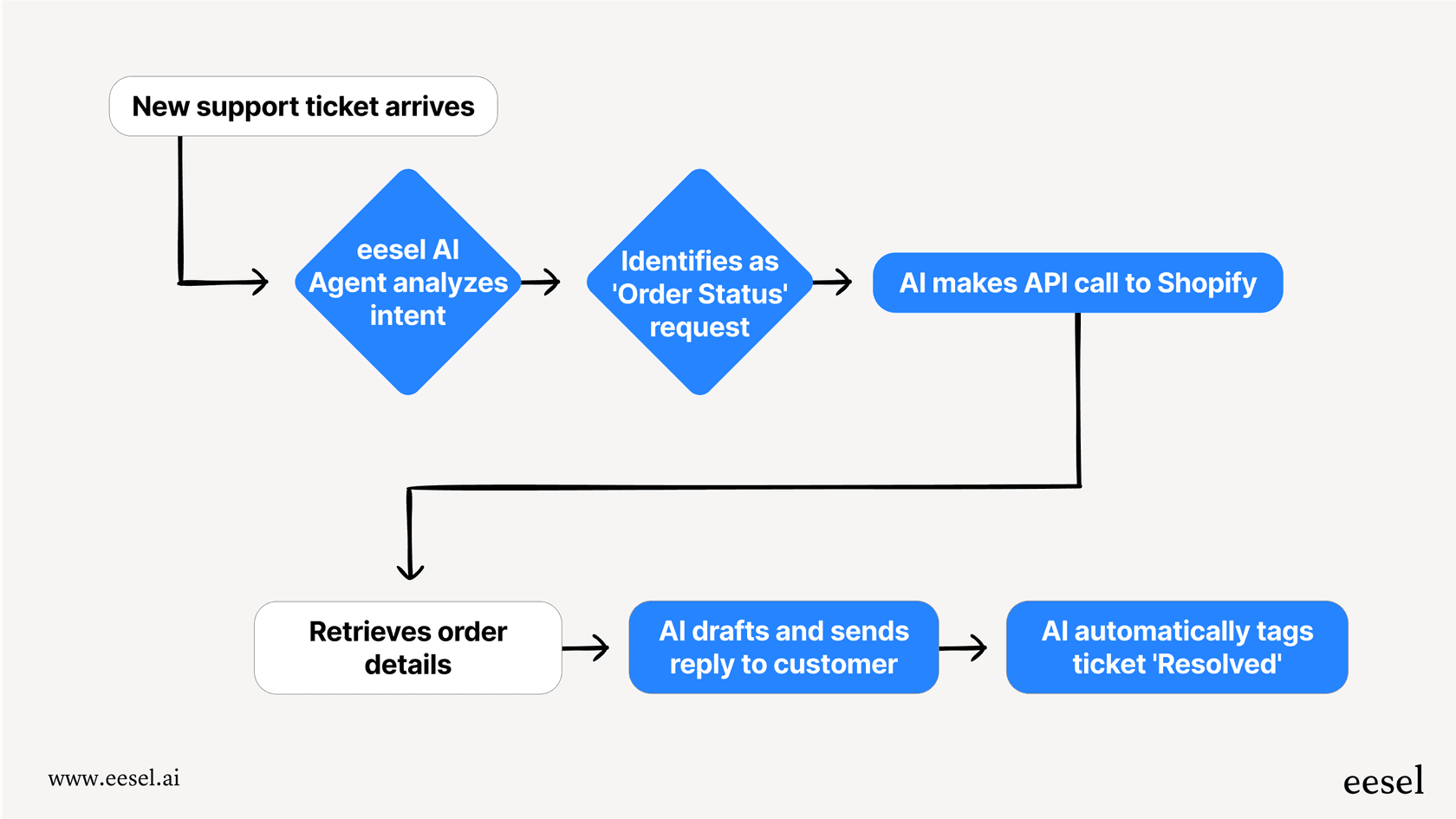
Hier kommt eesel AI ins Spiel. Wir behandeln die Zufriedenheit als Teil des autonomen Supports:
- KI-gestütztes Follow-up: Wenn negative Bewertungen eingehen, analysiert unsere KI den Ticketverlauf und entwirft eine personalisierte Antwort, die das spezifische Problem anspricht
- Kontinuierliches Lernen: Jede Zufriedenheitsbewertung fließt in das Training der KI zurück und verbessert zukünftige Antworten
- Keine manuelle Tag-Vergabe: Das System verfolgt die Zufriedenheitszustände automatisch ohne Triggerkonfigurationen
- Umfassendere Analyse: Über binäre Bewertungen hinaus analysieren wir die Stimmung über die gesamte Konversation hinweg
Wir integrieren uns direkt in Zendesk, sodass Sie Ihre bestehende Einrichtung beibehalten und gleichzeitig KI-Funktionen hinzufügen können. Unsere Preise beginnen bei 299 $/Monat für Teams, die mehr als nur Umfragen automatisieren möchten.


Häufig gestellte Fragen
Share this article

Article by
Stevia Putri
Stevia Putri is a marketing generalist at eesel AI, where she helps turn powerful AI tools into stories that resonate. She’s driven by curiosity, clarity, and the human side of technology.




