So verwalten Sie die wiederkehrende Abrechnung von Zendesk: Vollständiger Leitfaden für 2026

Stevia Putri
Zuletzt bearbeitet March 3, 2026
Die Verwaltung Ihres Zendesk-Abonnements muss sich nicht wie ein Labyrinth anfühlen. Egal, ob Sie versuchen, weitere Agenten für ein wachsendes Team hinzuzufügen, von monatlicher auf jährliche Abrechnung umzustellen, um Geld zu sparen, oder einfach nur verstehen möchten, wofür Sie bezahlen, dieser Leitfaden führt Sie durch alles, was Sie über die wiederkehrende Abrechnung von Zendesk wissen müssen.
Wenn wir über "wiederkehrende Abrechnung von Zendesk" sprechen, gibt es eigentlich zwei Kontexte zu berücksichtigen. Erstens die Verwaltung Ihres eigenen Zendesk-Abonnements (was die meisten Leute meinen). Zweitens die Verwendung von Zendesk zur Verwaltung der wiederkehrenden Abrechnung für Ihre eigenen Kunden (was Integrationen erfordert). Wir werden beides behandeln, damit Sie das vollständige Bild haben.
Wenn Sie nach Möglichkeiten suchen, Ihre Support-Abläufe über die Abrechnungsverwaltung hinaus zu rationalisieren, arbeitet eesel AI neben Zendesk als KI-Teamkollege, der Routine-Tickets autonom bearbeiten kann. Aber konzentrieren wir uns zuerst darauf, Ihre Abrechnung zu regeln.

Was Sie benötigen
Bevor Sie in die Abonnementverwaltung einsteigen, stellen Sie sicher, dass Sie Folgendes haben:
- Ein Zendesk-Konto mit entsprechenden Berechtigungen
- Kontoinhaber- oder Abrechnungsadministratorrolle (normale Administratoren können Abonnements zwar einsehen, aber nicht ändern)
- Verständnis Ihres Kontotyps: Self-Service, Online-unterstützt oder verwaltet
- Zugriff auf das Admin Center (Administrationszentrum)
Sie sind sich nicht sicher, welcher Kontotyp Sie haben? Keine Sorge. Wir werden im Folgenden erläutern, wie Sie ihn identifizieren können. Wenn Sie auch nach Möglichkeiten suchen, Ihren Support-Workflow zu verbessern, lesen Sie unseren Leitfaden zu den besten KI-Chatbots für Zendesk.
Schritt 1: Anzeigen Ihres aktuellen Zendesk-Abonnements
Beginnen wir mit den Grundlagen. Um zu sehen, wofür Sie derzeit bezahlen, gehen Sie zu Admin Center (Administrationszentrum) > Konto > Abrechnung > Abonnement.
Die Abonnementseite zeigt eine vollständige Aufschlüsselung Ihres Plans:
| Information | Was es zeigt |
|---|---|
| Produkt | Welche Zendesk-Produkte Sie haben (Support, Guide, Chat, Talk usw.) |
| Plan | Ihre Stufe: Team, Growth, Professional, Enterprise oder Enterprise Plus |
| Details | Anzahl der enthaltenen vollständigen Agentenplätze |
| Kosten | Einzelkosten und Gesamtbetrag des Abonnements |
| Abrechnungszyklus | Aktueller Zeitraum und Verlängerungsdatum |
| Zahlungsmethode | Kreditkarte oder andere hinterlegte Zahlungsinformationen |
Nehmen Sie sich einen Moment Zeit, um diese Informationen zu überprüfen. Viele Administratoren stellen fest, dass sie für Agentenplätze bezahlen, die sie nicht nutzen, oder stellen fest, dass sie Geld sparen könnten, wenn sie auf die jährliche Abrechnung umsteigen würden. Die Abonnementseite ist Ihre Quelle der Wahrheit für alle Abrechnungsfragen. Weitere Informationen zu Zendesk-Plänen und -Funktionen finden Sie in unserem Zendesk-Preisleitfaden.
Schritt 2: Verstehen Ihres Zendesk-Kontotyps
Hier wird es interessant. Nicht alle Zendesk-Konten haben die gleiche Abrechnungsflexibilität. Zendesk bietet drei Kontotypen an, und Ihr Kontotyp bestimmt, welche Änderungen Sie selbst vornehmen können und für welche Sie sich an den Support wenden müssen.
Self-Service-Konten
Wenn Sie sich online angemeldet und mit Kreditkarte bezahlt haben, haben Sie wahrscheinlich ein Self-Service-Konto. Dies gibt Ihnen die grösste Flexibilität:
- Hinzufügen oder Entfernen von Agentenplätzen jederzeit
- Aktualisieren oder Herabstufen von Plänen
- Wechseln zwischen monatlicher und jährlicher Abrechnung
- Kündigen von Abonnements direkt im Admin Center (Administrationszentrum)
Online-unterstützte Konten
Dies sind vertriebsunterstützte Konten, bei denen einige Self-Service-Funktionen aktiviert sind. Sie können:
- Agentenplätze hinzufügen
- Zusätzliche Produkte kaufen
- Ihren Plan aktualisieren
Sie können jedoch nicht herabstufen oder kündigen, ohne sich an den Zendesk-Support zu wenden.
Verwaltete Konten (vertriebsunterstützt)
Enterprise- und Enterprise Plus-Kunden fallen oft in diese Kategorie. Bei verwalteten Konten:
- Die meisten Abrechnungsänderungen erfordern die Kontaktaufnahme mit Ihrem Zendesk-Ansprechpartner
- Sie können keine Änderungen über die Abonnementseite vornehmen
- Alle Änderungen werden über das Vertriebs- oder Support-Team von Zendesk vorgenommen
So überprüfen Sie Ihren Kontotyp: Gehen Sie im Admin Center (Administrationszentrum) zu Konto > Abrechnung. Wenn Sie neben Ihren Abonnementdetails eine Schaltfläche "Verwalten" sehen, haben Sie Self-Service- oder Online-unterstützten Zugriff. Wenn nicht, haben Sie ein verwaltetes Konto.
Schritt 3: Vornehmen von Änderungen an Ihrem Zendesk-Abonnement
Sobald Sie Ihren Kontotyp kennen, können Sie mit den Änderungen fortfahren, die Sie benötigen. Hier erfahren Sie, wie die häufigsten Änderungen funktionieren.
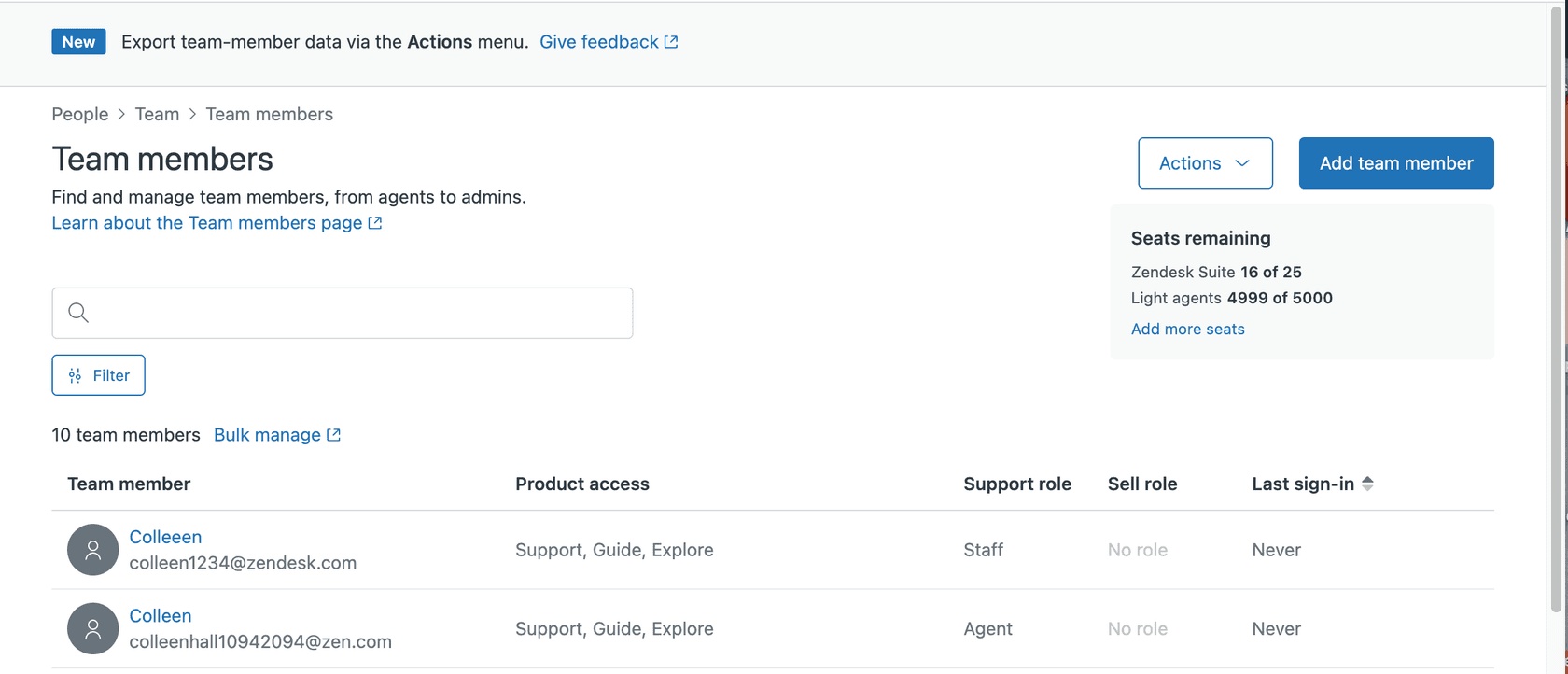
Hinzufügen oder Entfernen von Agentenplätzen
Dies ist die häufigste Abrechnungsänderung für wachsende (oder schrumpfende) Teams.
- Gehen Sie zu Admin Center (Administrationszentrum) > Konto > Abrechnung > Abonnement
- Klicken Sie neben Ihrem Abonnement auf Verwalten
- Passen Sie die Anzahl der Agentenplätze an
- Überprüfen Sie die anteiligen Gebühren oder Gutschriften
- Bestätigen Sie die Änderung
Änderungen werden sofort wirksam. Wenn Sie mitten im Zyklus Plätze hinzufügen, berechnet Zendesk die Gebühr anteilig. Wenn Sie Plätze entfernen, wird Ihnen eine Gutschrift auf Ihrer nächsten Rechnung gutgeschrieben. Erfahren Sie mehr über die Optimierung Ihres Support-Workflows in unserem Zendesk AI-Leitfaden.
Aktualisieren oder Herabstufen von Plänen
Möchten Sie mehr Funktionen? Das Aktualisieren ist für Self-Service-Konten unkompliziert:
- Klicken Sie auf der Abonnementseite auf Verwalten
- Wählen Sie Ihre neue Planstufe aus
- Überprüfen Sie die Preisdifferenz
- Bestätigen Sie das Upgrade
Das Herabstufen funktioniert ähnlich, obwohl für einige Pläne die Kontaktaufnahme mit dem Support erforderlich ist, wenn Sie ein verwaltetes Konto haben. Beachten Sie, dass das Herabstufen den Zugriff auf Funktionen entfernen kann, die Sie derzeit verwenden. Überprüfen Sie daher zuerst, was in der niedrigeren Stufe enthalten ist.
Ändern von Abrechnungszeiträumen
Der Wechsel von monatlicher zu jährlicher Abrechnung kann Ihnen etwa 20-25 % sparen. So geht's:
- Gehen Sie zu Admin Center (Administrationszentrum) > Konto > Abrechnung > Abonnement
- Klicken Sie auf Verwalten
- Wählen Sie die jährliche Abrechnung aus
- Überprüfen Sie den neuen Tarif und das nächste Abrechnungsdatum
- Bestätigen Sie die Änderung
Ihre jährliche Abrechnung beginnt sofort, und Ihnen wird das ganze Jahr in Rechnung gestellt (abzüglich aller Gutschriften aus Ihrem aktuellen monatlichen Zyklus).
Schritt 4: Verwalten von Abrechnungsadministratoren und -kontakten
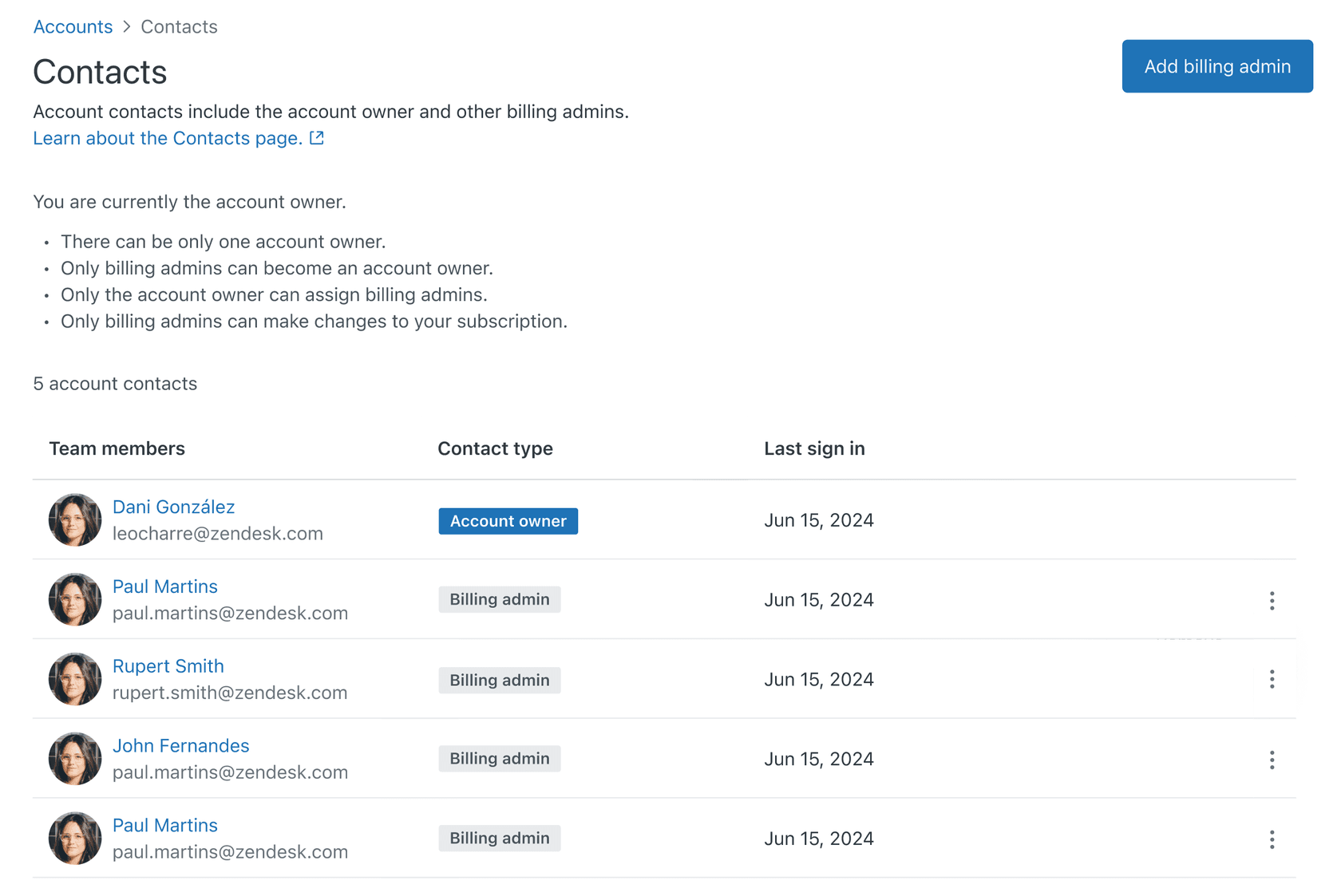
Sie müssen die Abrechnung nicht alleine abwickeln. Mit Zendesk können Sie Abrechnungsadministratoren benennen, die Abonnementänderungen vornehmen können, ohne über die vollständigen Berechtigungen des Kontoinhabers zu verfügen.
Hinzufügen von Abrechnungsadministratoren
- Gehen Sie zu Admin Center (Administrationszentrum) > Konto > Abrechnung > Zahlungsmethoden
- Klicken Sie auf Abrechnungsadministratoren
- Klicken Sie auf Abrechnungsadministrator hinzufügen
- Wählen Sie den Benutzer aus Ihrem Team aus
- Änderungen speichern
Was Abrechnungsadministratoren tun können
- Abonnementdetails anzeigen
- Agentenplätze hinzufügen
- Zahlungsmethoden aktualisieren
- Die meisten Abonnementänderungen vornehmen (für Self-Service-Konten)
Was Abrechnungsadministratoren nicht tun können
- Das Konto vollständig kündigen
- Den Kontoinhaber ändern
- Auf Nicht-Abrechnungsadministratorfunktionen zugreifen
Wenn Sie ein normaler Administrator ohne Abrechnungsberechtigungen sind, können Sie dennoch Abonnementänderungen über Ihren Kontoinhaber oder den benannten Abrechnungsadministrator anfordern. Weitere Informationen zu Abrechnungsrollen finden Sie im Zendesk-Leitfaden zum Erlauben von Administratoren zum Verwalten von Abonnements.
Schritt 5: Kündigen oder Ändern Ihres Zendesk-Abonnements
Manchmal müssen Sie Ihre Präsenz reduzieren, anstatt sie zu erweitern. Hier erfahren Sie, wie Kündigungen und Herabstufungen funktionieren.
Kündigen von Produkten
So entfernen Sie ein bestimmtes Produkt (wie Chat oder Talk) und behalten andere bei:
- Gehen Sie zu Admin Center (Administrationszentrum) > Konto > Abrechnung > Abonnement
- Suchen Sie das Produkt, das Sie kündigen möchten
- Klicken Sie auf Verwalten (falls für Ihren Kontotyp verfügbar)
- Wählen Sie Produkt kündigen
- Bestätigen Sie die Kündigung
Wenden Sie sich für verwaltete Konten an Ihren Zendesk-Ansprechpartner, um Produkte zu entfernen.
Kündigen Ihres gesamten Kontos
Wenn Sie Ihr Zendesk-Konto vollständig schliessen:
- Gehen Sie zu Admin Center (Administrationszentrum) > Konto > Abrechnung > Abonnement
- Klicken Sie auf Konto kündigen (oder wenden Sie sich für verwaltete Konten an den Support)
- Füllen Sie die Kündigungs-Umfrage aus
- Bestätigen Sie die Kündigung
Wichtig: Zendesk speichert Ihre Daten nach der Kündigung für einen bestimmten Zeitraum (in der Regel 30 Tage für Self-Service-Konten, länger für Enterprise). Sie können während dieses Zeitraums bei Bedarf reaktivieren. Nach Ablauf der Aufbewahrungsfrist werden Ihre Daten dauerhaft gelöscht.
Datenaufbewahrung und Reaktivierung
| Kontotyp | Datenaufbewahrung | Reaktivierung |
|---|---|---|
| Self-Service | ~30 Tage | Reaktivieren über das Admin Center (Administrationszentrum) |
| Verwaltet/Enterprise | Längere Zeiträume | Zendesk-Support kontaktieren |
Beheben häufiger Zendesk-Abrechnungsprobleme
Auch bei einem unkomplizierten System kommen Abrechnungsfragen auf. Hier sind Lösungen für die häufigsten Probleme.
Schaltfläche "Verwalten" nicht sichtbar
Wenn Sie die Schaltfläche "Verwalten" auf Ihrer Abonnementseite nicht sehen, ist wahrscheinlich einer der folgenden Gründe der Fall:
- Sie haben keine Abrechnungsberechtigungen (wenden Sie sich an Ihren Kontoinhaber)
- Sie haben ein verwaltetes Konto, das die Kontaktaufnahme mit dem Support erfordert
- Ihr Konto hat Einschränkungen aufgrund ausstehender Rechnungen oder anderer Probleme
Fehler bei der Kreditkartenzahlung
Zahlungsfehler resultieren normalerweise aus:
- Abgelaufene Kreditkarte
- Unzureichende Mittel
- Bank-Sicherheitsblöcke für wiederkehrende Gebühren
Aktualisieren Sie Ihre Zahlungsmethode unter Admin Center (Administrationszentrum) > Konto > Abrechnung > Zahlungsmethoden. Wenn die Probleme weiterhin bestehen, wenden Sie sich an Ihre Bank, um Zendesk-Gebühren zu autorisieren.
Verstehen anteiliger Gebühren
Zendesk berechnet anteilige Beträge, wenn Sie Änderungen mitten im Zyklus vornehmen. So funktioniert es:
- Hinzufügen von Plätzen: Sie zahlen für die verbleibenden Tage in Ihrem Abrechnungszyklus
- Entfernen von Plätzen: Sie erhalten eine Gutschrift für nicht genutzte Tage
- Aktualisieren von Plänen: Sie zahlen die Differenz für die verbleibenden Tage
- Herabstufen von Plänen: Sie erhalten eine Gutschrift für die Differenz
Diese Anpassungen werden auf Ihrer nächsten Rechnung mit klaren Einzelposten angezeigt, die die anteilige Berechnung erläutern.
Wann Sie sich an den Zendesk-Kundensupport wenden sollten
Sie sollten sich an den Support wenden, wenn:
- Sie Abrechnungsstreitigkeiten oder falsche Gebühren haben
- Ihr verwaltetes Konto Änderungen benötigt
- Zahlungsprobleme nicht durch Aktualisieren Ihrer Karte behoben werden
- Sie Klärung zu komplexen Abrechnungsszenarien benötigen
Die Zendesk-Abrechnungs-FAQ behandelt die meisten häufigen Fragen und sollte zuerst überprüft werden. Detaillierte Anweisungen zur Abonnementverwaltung finden Sie in der Zendesk-Dokumentation zur Abonnementverwaltung.
Verwalten der wiederkehrenden Abrechnung für Ihre Kunden über Zendesk
Bisher haben wir die Verwaltung Ihres Zendesk-Abonnements behandelt. Aber was ist, wenn Sie Zendesk verwenden möchten, um die wiederkehrende Abrechnung für Ihre eigenen Kunden abzuwickeln? Hier kommen Integrationen ins Spiel. Sehen Sie sich den Zendesk Marketplace für weitere abrechnungsbezogene Apps und Integrationen an.
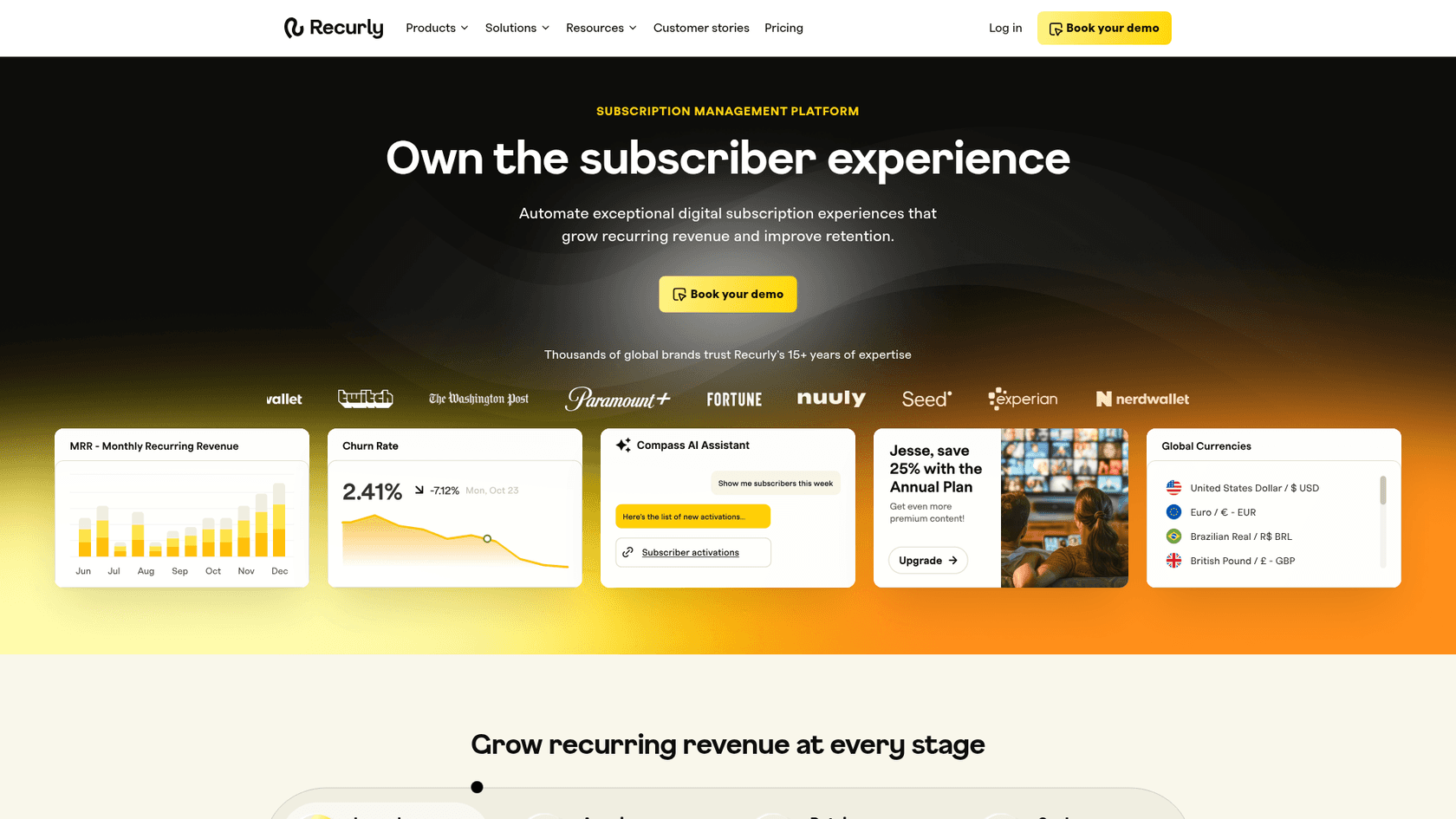
Recurly für Zendesk-Integration
Recurly ist eine Abonnementverwaltungsplattform, die direkt in Zendesk integriert wird. Es ermöglicht Ihren Support-Agenten:
- Anzeigen von Kundensubskriptionsdetails, ohne Zendesk zu verlassen
- Pausieren, Kündigen oder Ändern von Kundensubskriptionen
- Ausstellen von Rückerstattungen direkt aus Support-Tickets
- Anzeigen des Abrechnungsverlaufs und des Zahlungsstatus
Diese Integration funktioniert in Zendesk Support, Chat und Sell (obwohl die Sell-Integration schreibgeschützt ist). Es ist besonders nützlich für SaaS-Unternehmen, Abonnementbox-Dienste oder jedes Unternehmen mit wiederkehrenden Umsatzmodellen. Erfahren Sie mehr über Zendesk-Kontotypen und Abrechnungsberechtigungen in der offiziellen Dokumentation.
Um es einzurichten, benötigen Sie:
- Aktive Recurly- und Zendesk-Konten
- Administratorzugriff auf Zendesk
- Recurly-API-Schlüssel
SweetHawk Wiederkehrende Tickets
SweetHawks Recurring Tickets App verfolgt einen anderen Ansatz. Anstatt die Kundenabrechnung zu verwalten, automatisiert sie die Ticket-Erstellung nach einem Zeitplan. Dies ist nützlich für:
- Monatliche Kontoüberprüfungen
- Vierteljährliche Geschäftsüberprüfungen
- Regelmässige Wartungschecklisten
- Geplante Kunden-Check-ins
Obwohl es sich nicht um ein Abrechnungstool im eigentlichen Sinne handelt, hilft es Teams, den Überblick über wiederkehrende Kunden-Touchpoints zu behalten, die oft mit der Abonnementgesundheit zusammenhängen.
Rationalisierung von Support-Abläufen mit eesel AI
Die Verwaltung der Abrechnung ist nur ein Teil des Support-Puzzles. Wenn Sie das Volumen der Routine-Tickets reduzieren möchten, die Ihr Team bearbeitet (einschliesslich abrechnungsbezogener Fragen), bietet eesel AI einen interessanten Ansatz.
Anstatt ein weiteres Tool zu konfigurieren, laden Sie eesel AI wie einen neuen Mitarbeiter in Ihr Team ein. Es lernt von Ihren bestehenden Zendesk-Tickets, Hilfeartikel im Hilfecenter und allen verbundenen Dokumentationen. Dann kann es Antworten entwerfen oder Tickets autonom bearbeiten und nur die komplexen Probleme an Ihre menschlichen Agenten eskalieren. Sie können mehr über KI-gestützten Support in unserer Übersicht über KI-Kundenservice-Tools erfahren.

Das Teamkollegen-Modell bedeutet, dass Sie mit der Aufsicht beginnen (eesel entwirft Antworten zur Überprüfung) und sich zur vollen Autonomie hocharbeiten, sobald es sich bewährt hat. Bei Abrechnungsfragen, die vorhersehbaren Mustern folgen ("Wie aktualisiere ich meine Karte?", "Wann wird mein Abonnement verlängert?"), kann ein KI-Teamkollege diese End-to-End bearbeiten, während sich Ihr Team auf komplexere Kundenbedürfnisse konzentriert.
Wenn Sie daran interessiert sind, zu erfahren, wie KI Ihre Zendesk-Einrichtung ergänzen kann, sehen Sie sich die Zendesk-Integration von eesel AI an oder durchsuchen Sie unsere KI-Kundenservice-Lösungen.


Häufig gestellte Fragen
Share this article

Article by
Stevia Putri
Stevia Putri is a marketing generalist at eesel AI, where she helps turn powerful AI tools into stories that resonate. She’s driven by curiosity, clarity, and the human side of technology.




