So installieren Sie Apps aus dem Zendesk Marketplace: Eine vollständige Anleitung

Stevia Putri
Zuletzt bearbeitet March 2, 2026
Der Zendesk Marketplace beherbergt über 1.000 Apps und Integrationen, die Ihre Support-Abläufe erweitern. Egal, ob Sie KI-Funktionen hinzufügen, Ihre E-Commerce-Plattform verbinden oder Agenten-Workflows optimieren möchten, es gibt wahrscheinlich eine App dafür.
Aber die Installation von Apps ist nicht immer einfach. Verschiedene Apps haben unterschiedliche Anforderungen, einige benötigen ein OAuth-Setup (OAuth-Einrichtung), und andere erfordern eine Vorkonfiguration mit Diensten von Drittanbietern. Diese Anleitung führt Sie durch den gesamten Installationsprozess der Zendesk Marketplace-App, damit Sie Ihre Zendesk-Instanz mit Zuversicht erweitern können.

Was Sie vor dem Start benötigen
Bevor Sie in den Zendesk Marketplace eintauchen, stellen Sie sicher, dass Sie Folgendes haben:
- Administratorzugriff auf Ihr Zendesk-Konto (nur Administratoren können Apps installieren)
- Eine klare Vorstellung davon, was Sie erreichen möchten (schnellere Ticketlösung, bessere Berichterstattung, KI-Unterstützung usw.)
- Alle erforderlichen Drittanbieterkonten (einige Apps erfordern, dass Sie vor der Installation ein bestehendes Konto bei dem Dienst haben)
Lassen Sie es uns aufschlüsseln.
Schritt 1: Zugriff auf den Zendesk Marketplace
Es gibt zwei Möglichkeiten, zum Marketplace zu gelangen:
Option A: Über das Admin Center (Administrationszentrum)
- Melden Sie sich bei Ihrem Zendesk-Konto an
- Klicken Sie in der Seitenleiste auf das Symbol Admin Center
- Navigieren Sie zu Apps und Integrationen > Marketplace
Option B: Direkte URL
- Besuchen Sie zendesk.com/apps in Ihrem Browser
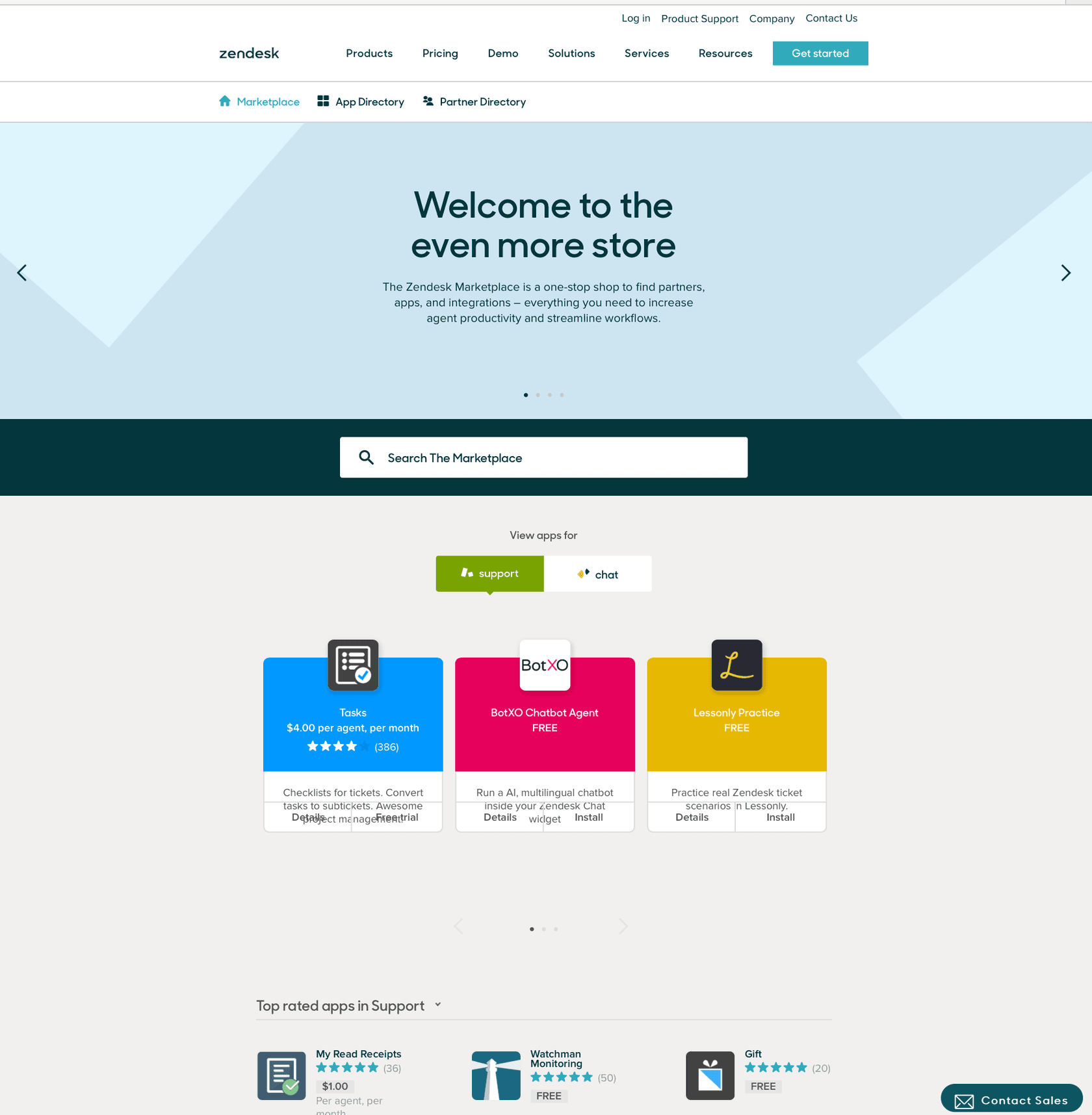
Die Marketplace-Homepage zeigt vorgestellte Apps, beliebte Integrationen und Kategoriefilter, die Ihnen beim Durchsuchen helfen.
Schritt 2: Finden Sie die richtige App
Bei über 1.000 Optionen erfordert das Finden der richtigen App eine gewisse Strategie:
Nach Kategorie suchen: Der Marketplace organisiert Apps in logische Kategorien:
- KI und Bots KI-gestützte Assistenten und Automatisierungstools
- Agentenproduktivität Tools zur Optimierung von Workflows und zur Reduzierung manueller Aufgaben
- Berichterstattung und Analytik Erweiterte Datenvisualisierung und Einblicke
- E-Commerce und Zahlungen Shopify, Zahlungsabwickler und E-Commerce-Tools
- CRM und Marketing Salesforce, HubSpot und Marketingplattform-Integrationen
Suche verwenden: Geben Sie bestimmte Schlüsselwörter in das Suchfeld oben rechts ein. Die Suche berücksichtigt App-Namen, Funktionsbeschreibungen und Schlüsselwörter.
Vor der Installation überprüfen: Klicken Sie auf eine beliebige App, um Folgendes anzuzeigen:
- Detaillierte Beschreibung und Screenshots
- Preisgestaltung (viele sind kostenlos, einige haben kostenpflichtige Tarife)
- Benutzerbewertungen und Rezensionen
- Installationsvoraussetzungen
- Unterstützte Zendesk-Produkte (Support, Chat, Sell usw.)
Beliebte kostenlose Apps, die Sie in Betracht ziehen sollten, sind Slack for Zendesk (Tickets von Slack aus verwalten), Shopify for Zendesk (Kundenbestellungen anzeigen) und Tables (Tabellen zu Tickets hinzufügen).
Schritt 3: Installieren Sie die App
Sobald Sie eine App gefunden haben, die Sie ausprobieren möchten:
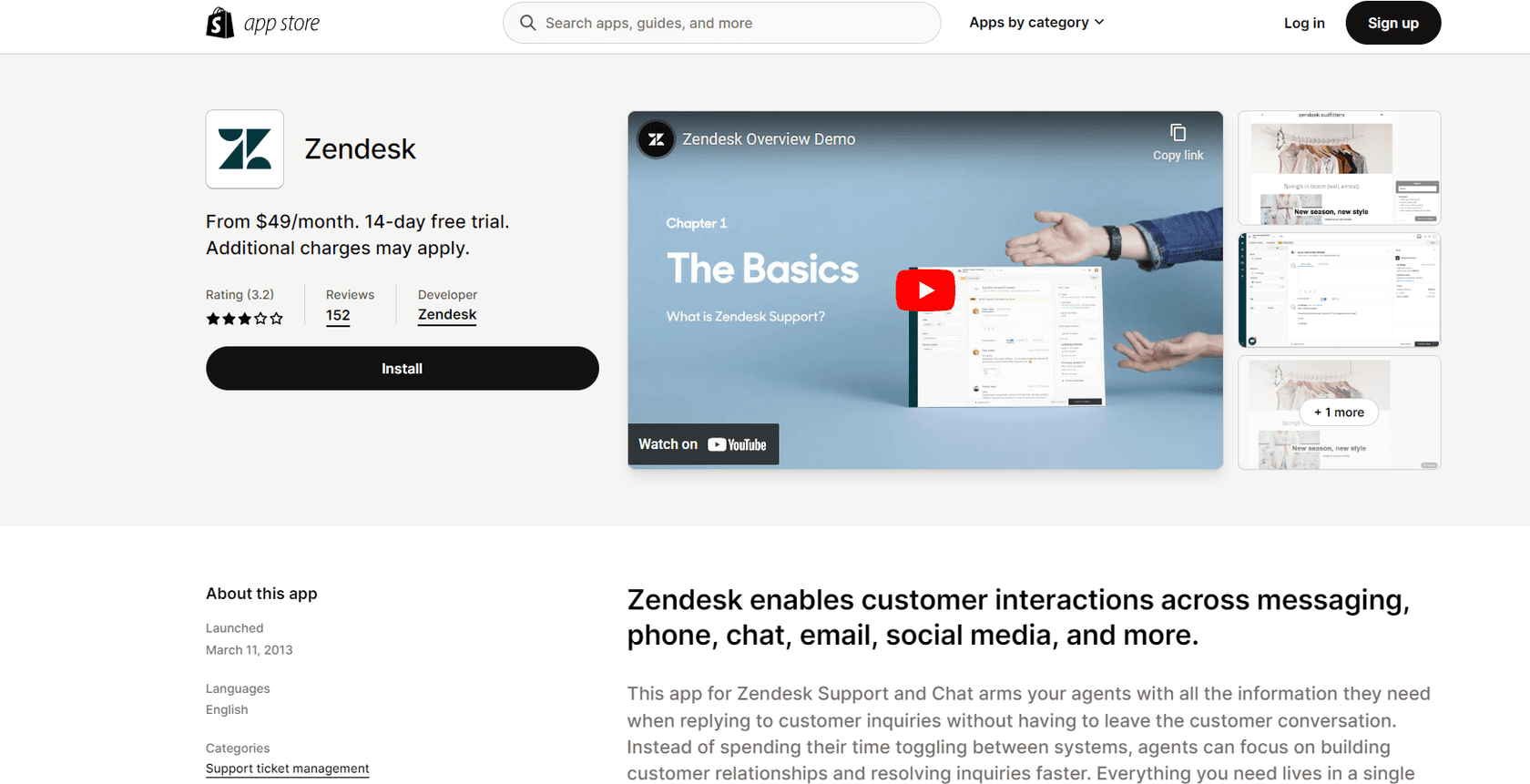
- Klicken Sie auf das Symbol der App, um die Detailseite zu öffnen
- Überprüfen Sie die Registerkarte "So installieren Sie" viele Apps haben Vorinstallationsanforderungen oder Einrichtungsschritte
- Klicken Sie auf die Schaltfläche "Installieren" in der oberen rechten Ecke
- Wählen Sie Ihre Zendesk-Subdomain aus, wenn Sie mehrere Konten haben
- Überprüfen und akzeptieren Sie die Zendesk Marketplace-Nutzungsbedingungen
- Klicken Sie auf "Installieren", um die erste Installation abzuschließen
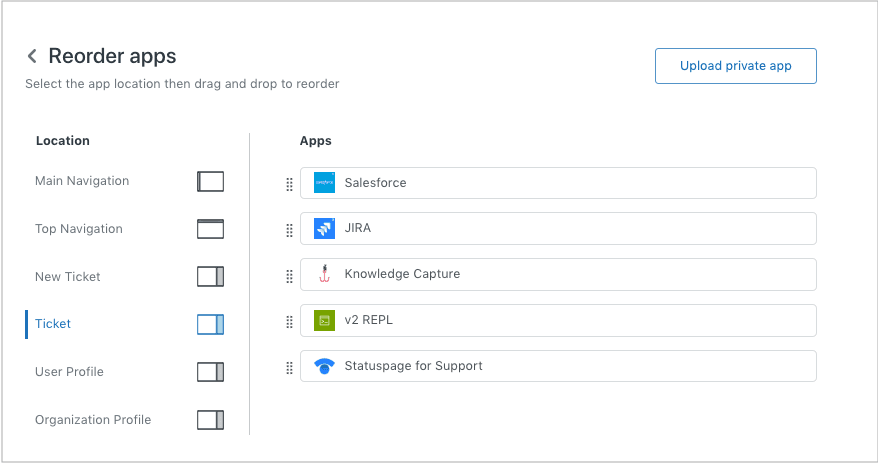
Die App wird nun im Abschnitt Admin Center > Apps und Integrationen > Zendesk Support-Apps angezeigt.
Hinweis zu privaten Apps: Einige Enterprise-Integrationen (wie bestimmte Contact Center-Lösungen) sind nicht öffentlich gelistet. Diese erfordern, dass Sie eine ZIP-Datei direkt über Admin Center > Apps > Private App hochladen hochladen.
Schritt 4: Konfigurieren Sie die App-Einstellungen
Die Installation ist nur der Anfang. Die meisten Apps müssen konfiguriert werden, bevor sie funktionieren:
Zugriff auf die App-Einstellungen:
- Gehen Sie zu Admin Center > Apps und Integrationen > Zendesk Support-Apps
- Suchen Sie Ihre neu installierte App
- Klicken Sie auf das Optionsmenü (drei Punkte) und wählen Sie Einstellungen ändern
Häufige Konfigurationsschritte:
-
OAuth-Authentifizierung: Viele Apps erfordern, dass Sie einen OAuth-Client (OAuth-Client) in Zendesk erstellen. Gehen Sie zu Admin Center > Apps und Integrationen > Zendesk API > OAuth-Clients, um dies einzurichten.
-
API-Token: Einige Apps benötigen API-Token (API-Token). Generieren Sie diese unter Admin Center > Apps und Integrationen > Zendesk API > Einstellungen.
-
Anmeldeinformationen von Drittanbietern: Apps wie SendSafely oder Unbabel erfordern, dass Sie Anmeldeinformationen von ihrer Plattform eingeben.
-
Rollenbeschränkungen: Steuern Sie, welche Agentenrollen die App sehen und verwenden können.
Vor der Einführung testen: Testen Sie die App nach der Konfiguration mit einigen Tickets, um sicherzustellen, dass sie wie erwartet funktioniert, bevor Sie sie für alle Agenten aktivieren.
Beliebte App-Kategorien zum Erkunden
KI und Bots
Hier finden Sie Tools, die künstliche Intelligenz in Ihre Support-Abläufe bringen. KI-Apps können Antworten entwerfen, Tickets automatisch weiterleiten und sogar Frontline-Support-Gespräche führen.
Bei eesel AI bieten wir einen KI-Agenten an, der in Zendesk integriert wird und aus Ihren vergangenen Tickets und Ihrer Dokumentation lernt. Er bearbeitet Routineanfragen selbstständig und eskaliert komplexe Probleme an Ihr menschliches Team. Sie können mit unserem KI-Copiloten beginnen, der Antworten zur Überprüfung entwirft, und dann schrittweise auf die vollständige Automatisierung ausweiten, sobald sich die KI bewährt hat.

Agentenproduktivität
Diese Apps eliminieren sich wiederholende Aufgaben und optimieren Workflows:
- Zeiterfassung (Harvest, Toggl)
- Erweiterte Suche (Advanced Search Plus)
- Ticketorganisation (Tables, SweetHawk Suite)
- Makros und Vorlagen Erweiterungstools
E-Commerce-Integrationen
Wenn Sie einen Online-Shop betreiben, sind diese Apps unerlässlich:
- Shopify for Zendesk Kundenbestellungen anzeigen und Rückerstattungen bearbeiten
- ChannelReply Amazon, eBay, Etsy und andere Marktplätze verbinden
- Trustpilot Reviews Bewertungen aus Zendesk heraus verwalten
Tipps zur Verwaltung Ihrer installierten Apps
Apps auf dem neuesten Stand halten: Entwickler veröffentlichen regelmäßig Updates mit neuen Funktionen und Sicherheitspatches. Überprüfen Sie regelmäßig Admin Center > Apps auf Update-Benachrichtigungen.
Nutzung überwachen: Nicht jede App bietet einen Mehrwert. Wenn eine App seit Monaten nicht mehr verwendet wurde, sollten Sie sie deinstallieren, um Unordnung zu vermeiden.
Berechtigungen überprüfen: Apps können auf Zendesk-Daten zugreifen. Überprüfen Sie regelmäßig, welche Berechtigungen jede App hat, und widerrufen Sie den Zugriff für Apps, die Sie nicht mehr verwenden.
Bei Bedarf deinstallieren: Um eine App zu entfernen, gehen Sie zu Admin Center > Apps, bewegen Sie den Mauszeiger über die App, klicken Sie auf das Optionsmenü und wählen Sie Deinstallieren.
Mehr aus Zendesk mit KI herausholen
Während der Marketplace viele Punktlösungen für bestimmte Aufgaben bietet, stellt KI eine grundlegende Veränderung in der Arbeitsweise von Support-Teams dar. Anstatt ein weiteres Tool zu Ihrem Stack hinzuzufügen, arbeitet ein KI-Teamkollege in Ihrer bestehenden Zendesk-Instanz, um die Arbeit zu erledigen, die die meiste Zeit Ihrer Agenten in Anspruch nimmt.
So funktioniert es mit eesel AI:
- Mit Zendesk verbinden Die Integration dauert Minuten, nicht Wochen
- Aus Ihren Daten lernen eesel AI liest Ihre vergangenen Tickets, Hilfeartikel und Makros, um Ihr Unternehmen zu verstehen
- Mit Anleitung beginnen Lassen Sie die KI Antworten für Ihre Agenten entwerfen, die sie vor dem Senden überprüfen können
- Schrittweise verbessern Sobald sich die KI bewährt hat, erweitern Sie ihren Umfang, um mehr Tickets selbstständig zu bearbeiten
- Eskalationsregeln definieren Sagen Sie der KI in einfachem Deutsch, wann sie an Menschen übergeben soll ("Eskalieren Sie immer Abrechnungsstreitigkeiten" oder "Für VIP-Kunden CC den Account Manager")
Das Ergebnis? Ausgereifte Bereitstellungen erreichen eine bis zu 81% autonome Lösung mit einer typischen Amortisationszeit von weniger als zwei Monaten.
Im Gegensatz zu herkömmlichen Apps, die Funktionen hinzufügen, reduzieren KI-Teamkollegen wie eesel tatsächlich Ihre Arbeitslast, indem sie Routineanfragen bearbeiten, Antworten entwerfen und Ihre Wissensdatenbank auf dem neuesten Stand halten. Es lässt sich in Zendesk, Freshdesk, Gorgias und andere Plattformen integrieren, die Sie bereits verwenden.

Die Preise beginnen bei 299 $/Monat für den Team-Plan (1.000 Interaktionen, bis zu 3 Bots) mit einer 7-tägigen kostenlosen Testversion, um alles auszuprobieren. Testen Sie eesel AI kostenlos und sehen Sie, wie ein KI-Teamkollege Ihre Zendesk-Support-Abläufe verändern kann.


Häufig gestellte Fragen
Share this article

Article by
Stevia Putri
Stevia Putri is a marketing generalist at eesel AI, where she helps turn powerful AI tools into stories that resonate. She’s driven by curiosity, clarity, and the human side of technology.
