So veröffentlichen Sie Artikel in Zendesk Guide: Eine vollständige Anleitung

Stevia Putri
Zuletzt bearbeitet March 4, 2026
Die Verwaltung einer Wissensdatenbank bedeutet, ständig Inhalte zu erstellen, zu aktualisieren und zu verfeinern. Bevor Ihre Help-Center-Artikel jedoch für Kunden sichtbar werden, müssen sie einen ordnungsgemäßen Veröffentlichungsworkflow durchlaufen. Wenn Sie Zendesk Guide verwenden, ist es wichtig zu verstehen, wie Sie Artikel effektiv veröffentlichen, um die Qualitätskontrolle aufrechtzuerhalten und ein gutes Kundenselbstbedienungserlebnis zu bieten.
Der Prozess klingt unkompliziert, und das ist er auch meistens. Aber es gibt einen Haken. Zendesk beschränkt einige Veröffentlichungsfunktionen nur auf Enterprise-Pläne, was Teams auf niedrigeren Ebenen, die Inhaltsaktualisierungen im Voraus vorbereiten müssen, Kopfschmerzen bereiten kann. Diese Anleitung führt Sie durch den vollständigen Workflow, erläutert die Planeinschränkungen und zeigt Ihnen, wie Sie diese umgehen können.
Was Sie benötigen
Bevor Sie mit dem Erstellen von Artikeln in Zendesk Guide beginnen, stellen Sie sicher, dass Sie Folgendes eingerichtet haben.
Ein Zendesk-Konto mit aktiviertem Guide. Zendesk Guide ist das Wissensdatenbankprodukt des Unternehmens, das als Add-on erhältlich oder in bestimmten Zendesk Support-Plänen enthalten ist. Wenn Sie Helpdesk-Optionen vergleichen, sollten Sie sich auch unseren Freshdesk vs. Zendesk Vergleich ansehen.
Geeignete Berechtigungen. Sie müssen ein Wissensdatenbank-Administrator oder ein Agent mit Verwaltungsberechtigungen sein, um Artikel zu erstellen und zu veröffentlichen. Ihr Administrator steuert diese Berechtigungen über das Admin-Panel.
Mindestens einen erstellten Abschnitt. Artikel müssen zu einem Abschnitt gehören, der sich innerhalb einer Kategorie befindet. Sie müssen zuerst Ihre Wissensdatenbankstruktur eingerichtet haben, bevor Sie veröffentlichen können.
Verständnis Ihrer Planstufe. Die verfügbaren Veröffentlichungsfunktionen hängen davon ab, ob Sie sich im Team-, Growth-, Professional- oder Enterprise-Plan befinden. Team Publishing und geplante Veröffentlichung sind Enterprise-Funktionen.
Wenn Sie sich über Ihre Berechtigungen nicht sicher sind, wenden Sie sich an Ihren Zendesk-Administrator. Er kann Ihnen den erforderlichen Zugriff gewähren oder Artikel in Ihrem Namen erstellen.
Schritt 1: Erstellen Sie Ihren Artikel
Um mit dem Aufbau Ihrer Wissensdatenbankinhalte zu beginnen, navigieren Sie über Ihr Zendesk-Dashboard zu Guide Admin. Klicken Sie im oberen Menü auf die Schaltfläche Hinzufügen und wählen Sie dann Artikel aus.
Sie sehen die Artikel-Editor-Oberfläche, die ähnlich wie die meisten Textverarbeitungsprogramme funktioniert. Im Hauptinhaltsbereich schreiben Sie Ihren Artikel, und die Symbolleiste bietet Formatierungsoptionen wie Überschriften, Listen, Links, Bilder und Tabellen. Der Editor unterstützt sowohl die WYSIWYG-Bearbeitung (What You See Is What You Get) als auch die HTML-Quellcodebearbeitung für fortgeschrittene Benutzer.
Bevor Sie mit dem Schreiben beginnen, wählen Sie den Abschnitt aus, in dem dieser Artikel gespeichert werden soll. Jeder Artikel muss zu einem Abschnitt gehören, der sich innerhalb einer Kategorie befindet. Diese Struktur hilft Kunden, in Ihrem Help Center zu navigieren und das zu finden, was sie benötigen.

Wichtige Dinge, die Sie wissen sollten:
Sie können maximal 40.000 Artikel in Ihrer Wissensdatenbank erstellen. Diese Grenze umfasst alle Artikel mit Ausnahme archivierter Artikel und Übersetzungen. Für die meisten Teams bietet dies ausreichend Spielraum für Wachstum.
Der neue Artikel-Editor unterstützt sowohl die WYSIWYG-Bearbeitung als auch die HTML-Quellcodebearbeitung. Sie können Text auch mit Markdown formatieren, wenn Sie lieber mit Markup arbeiten. Der Editor enthält Funktionen wie Codeblöcke, Callouts und eingebettete Medien, um Ihre Artikel ansprechender zu gestalten.
Schritt 2: Konfigurieren Sie die Artikeleinstellungen
Bevor Sie Ihren Artikel speichern, müssen Sie mehrere Einstellungen im rechten Bereich konfigurieren. Diese bestimmen, wer den Artikel bearbeiten kann, wer ihn nach der Veröffentlichung sehen kann und wo er in Ihrem Help Center angezeigt wird.
Verwaltungsberechtigungen steuern, wer diesen bestimmten Artikel bearbeiten und veröffentlichen kann:
- Administratoren: Nur Wissensdatenbank-Administratoren können bearbeiten und veröffentlichen (Standard für neue Artikel)
- Agenten und Administratoren: Alle Agenten und Administratoren können bearbeiten und veröffentlichen
- Editoren und Publisher: Alle Agenten und Administratoren können bearbeiten, aber nur Administratoren können veröffentlichen (nur Enterprise-Pläne)
Sichtbar für bestimmt, wer den Artikel nach der Veröffentlichung sehen kann:
- Jeder: Für alle Endbenutzer und Suchmaschinen sichtbar
- Angemeldete Benutzer: Nur für Benutzer sichtbar, die in Ihrem Zendesk angemeldet sind (selten verwendet)
- Agenten und Administratoren: Nur interne Dokumentation
Sie können auch Labels für die Suchmaschinenoptimierung konfigurieren, Kommentare aktivieren oder deaktivieren und einen Eigentümer festlegen, der benachrichtigt wird, wenn der Artikel überprüft werden muss. Weitere Informationen zum Organisieren von Inhalten finden Sie in unserem Leitfaden zur besten Wissensmanagementsoftware.
Schritt 3: Speichern und Verwalten von Entwürfen
Wenn Sie bereit sind, Ihre Arbeit zu speichern, klicken Sie auf die Schaltfläche Speichern. Dadurch wird Ihr Artikel als Entwurf gespeichert, d. h. er wird in Zendesk gespeichert, ist aber noch nicht für Ihre Kunden sichtbar.
Entwürfe sind nur für Benutzer sichtbar, die über die entsprechenden Verwaltungsberechtigungen verfügen. Auf diese Weise können Sie und Ihr Team Inhalte überprüfen und verfeinern, bevor sie live gehen. Sie können jederzeit auf Vorschau klicken, um zu sehen, wie der Artikel für Endbenutzer angezeigt wird.
Wichtiger Unterschied: In Team-, Growth- und Professional-Plänen können Sie nur Entwürfe neuer Artikel speichern. Sobald ein Artikel veröffentlicht wurde, können Sie keine Entwurfsversion von Aktualisierungen erstellen, ohne den Live-Inhalt sofort zu überschreiben. Dies ist eine erhebliche Einschränkung, die Team Publishing für Enterprise-Kunden behebt.
Schritt 4: Veröffentlichen Sie Ihren Artikel
Wenn Ihr Artikel live gehen kann, klicken Sie auf den Dropdown-Pfeil auf der Schaltfläche Speichern und wählen Sie Veröffentlichen aus. Der Artikel wird sofort für alle sichtbar, basierend auf Ihren Einstellungen unter "Sichtbar für".
In Enterprise-Plänen haben Sie zusätzliche Veröffentlichungsoptionen:
Planen der Veröffentlichung ermöglicht es Ihnen, ein bestimmtes Datum und eine bestimmte Uhrzeit für die Veröffentlichung des Artikels festzulegen. Dies ist nützlich, wenn Sie Inhalte für eine Produkteinführung oder eine Ankündigung vorbereiten, die zu einem bestimmten Zeitpunkt veröffentlicht werden muss.
Planen der Aufhebung der Veröffentlichung entfernt den Artikel automatisch nach einem bestimmten Datum. Dies funktioniert gut für zeitlich begrenzte Werbeaktionen, saisonale Inhalte oder temporäre Ankündigungen, die nicht auf unbestimmte Zeit sichtbar bleiben sollen.
Team Publishing fügt Workflow-Status hinzu, mit denen Sie Artikel vor der Veröffentlichung als überprüfungsbereit markieren können. Wir werden dies im nächsten Abschnitt ausführlicher behandeln.
Verstehen von Team Publishing (nur Enterprise)
Team Publishing ist der Bereich, in dem sich Zendesk Guide für größere Teams auszeichnet. Es ist eine Enterprise-Funktion, die Ihrer Wissensdatenbank ausgefeilte Content-Management-Workflows hinzufügt.
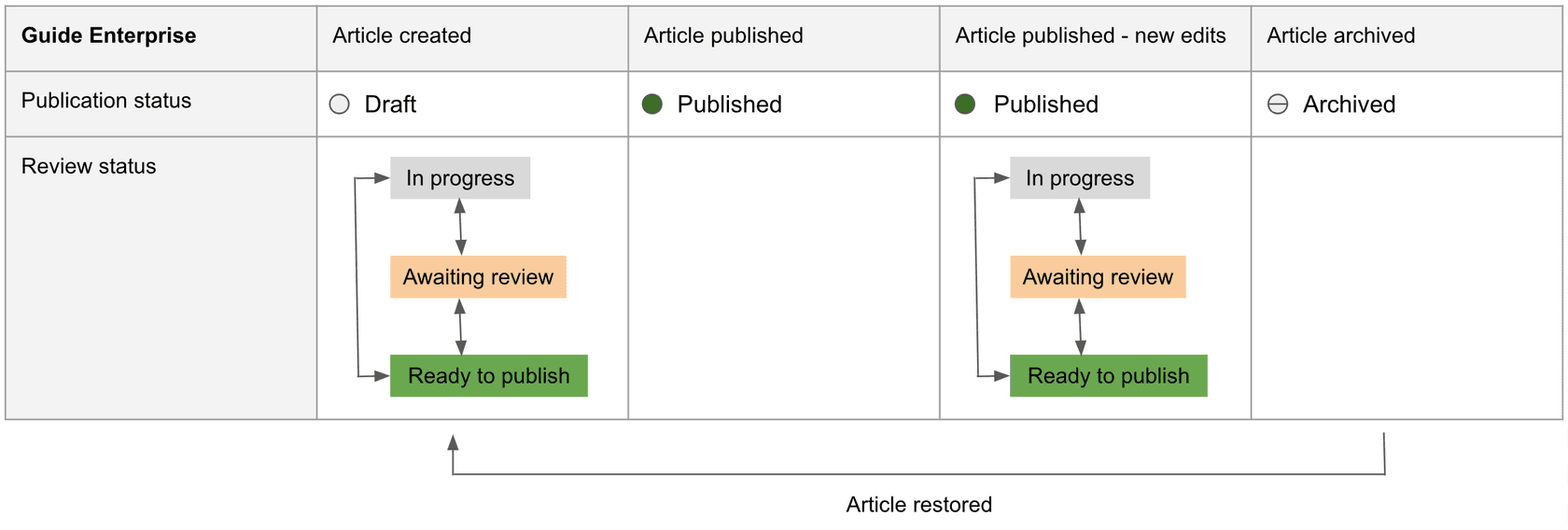
Mit Team Publishing durchlaufen Artikel bestimmte Workflow-Status:
In Bearbeitung bedeutet, dass der Artikel erstellt oder aktualisiert wird, aber noch nicht zur Überprüfung bereit ist. Dies ist der Ausgangszustand, in dem Autoren Änderungen vornehmen können, ohne die Live-Version zu beeinträchtigen.
Wartet auf Überprüfung gibt an, dass der Artikel aktualisiert wurde und zur Überprüfung durch ein anderes Teammitglied bereit ist. Dieser Status löst Benachrichtigungen an zugewiesene Prüfer aus.
Bereit zur Veröffentlichung bedeutet, dass der Artikel genehmigt wurde und zur Veröffentlichung bereit ist oder für ein bestimmtes Datum geplant wurde. An diesem Punkt wird der Inhalt fertiggestellt.
Veröffentlicht ist die Live-Version, die derzeit in Ihrem Help Center sichtbar ist. Dies ist, was Kunden sehen, wenn sie Ihre Wissensdatenbank besuchen.
Archiviert bedeutet, dass die Veröffentlichung des Artikels aufgehoben und aus den Suchergebnissen entfernt wurde. Archivierte Inhalte verbleiben in Ihrer Wissensdatenbank und können bei Bedarf wiederhergestellt werden.
Der Hauptvorteil? Sie können Inhaltsaktualisierungen für veröffentlichte Artikel vorbereiten, ohne die Live-Version zu beeinträchtigen. Dies bedeutet, dass Ihr Team die Dokumentation für eine neue Funktionseinführung vorbereiten, sie überprüfen und genehmigen lassen und dann alles auf einmal veröffentlichen kann, wenn die Funktion live geht.
Hier ist, was ein technischer Content Manager bei Squarespace dazu sagte: "Wir lieben Team Publishing! Die Möglichkeit, Versionen eines Artikels zu entwerfen und zu speichern, ohne sie live zu veröffentlichen, ist für unseren Workflow unerlässlich. Dies ermöglicht es uns, Überprüfungen effektiver durchzuführen und unsere Guide-Artikel im Vorfeld einer neuen Funktionseinführung zu aktualisieren."
Quelle: Zendesk Guide Enterprise Ankündigung
Tipps für die effektive Verwaltung von Entwürfen
Unabhängig davon, ob Sie Enterprise verwenden oder nicht, helfen Ihnen diese Praktiken, Ihre Wissensdatenbankinhalte effektiver zu verwalten.
Legen Sie einen klaren Überprüfungsprozess fest. Definieren Sie auch ohne Team Publishing, wer Inhalte überprüfen muss, bevor sie live gehen. Erstellen Sie eine Checkliste, die Genauigkeit, Ton, Formatierung und Linküberprüfung abdeckt. Ein dokumentierter Prozess gewährleistet Konsistenz, unabhängig davon, wer Inhalte erstellt.
Verwenden Sie Labels, um Artikel nach Status zu organisieren. Erstellen Sie Labels wie "muss-überprüft-werden" oder "geplant", um zu verfolgen, wo Inhalte stehen. Labels erleichtern das Filtern von Artikeln und das Erkennen, was auf einen Blick Aufmerksamkeit erfordert. Sie können sie auch verwenden, um Artikel zu identifizieren, die seit einiger Zeit nicht mehr aktualisiert wurden.
Legen Sie Artikelbesitzer für die Verantwortlichkeit fest. Die Zuweisung eines Eigentümers stellt sicher, dass jemand für die Aktualisierung der Inhalte verantwortlich ist. Der Eigentümer erhält Benachrichtigungen, wenn der Artikel überprüft werden muss, und kann kontaktiert werden, wenn Leser Probleme mit dem Inhalt melden.
Planen Sie Inhaltsaktualisierungen um Enterprise-Einschränkungen herum. Wenn Sie nicht Enterprise verwenden, bündeln Sie Ihre Aktualisierungen und kommunizieren Sie den Zeitpunkt mit Ihrem Team. Erwägen Sie die Erstellung eines Wartungsfensters, in dem Sie mehrere Artikel veröffentlichen, bearbeiten und erneut veröffentlichen können, ohne Kunden zu stören.
Führen Sie einen Inhaltskalender für die geplante Veröffentlichung. Dies ist besonders wichtig, wenn Sie die Planungsfunktionen von Enterprise verwenden. Ein Kalender hilft Ihnen, Artikelveröffentlichungen mit Produkteinführungen, Marketingkampagnen und saisonalen Ereignissen zu koordinieren.
Häufige Fehler, die Sie vermeiden sollten
Nachdem wir mit vielen Teams an ihren Wissensdatenbank-Workflows gearbeitet haben, haben wir immer wieder die gleichen Probleme festgestellt.
Die Veröffentlichung ohne vorherige Vorschau ist ein häufiger Fehler. Verwenden Sie immer die Schaltfläche "Vorschau", um genau zu sehen, wie Ihr Artikel für Kunden angezeigt wird. Überprüfen Sie Formatierung, Bildplatzierung und Linkfunktionalität, bevor Sie Inhalte live schalten. Was im Editor gut aussieht, wird nicht immer perfekt in die Kundenansicht übersetzt.
Das Vergessen, die richtigen Sichtbarkeitsberechtigungen festzulegen, kann interne Informationen offenlegen oder Inhalte ausblenden, die öffentlich sein sollten. Überprüfen Sie, ob ein Artikel für alle sichtbar sein soll, auf angemeldete Benutzer beschränkt oder auf Agenten und Administratoren beschränkt sein soll. Dies ist besonders wichtig, wenn Sie Prozessdokumentationen oder interne Richtlinien veröffentlichen.
Das Nichtverstehen von Planeinschränkungen vor dem Start führt zu Workflow-Unterbrechungen. Wissen Sie, ob Ihr Plan Entwurfsaktualisierungen für veröffentlichte Artikel unterstützt. Wenn Sie Team-, Growth- oder Professional-Pläne verwenden, können Sie keine Aktualisierungen von Live-Inhalten vorbereiten, ohne diese sofort zu überschreiben.
Das Überschreiben von Live-Inhalten in Nicht-Enterprise-Plänen tritt auf, wenn Teams nicht erkennen, dass ihre Änderungen sofort live gehen. Wenn Sie einen veröffentlichten Artikel aktualisieren müssen und nicht Enterprise verwenden, sollten Sie den Inhalt zuerst als Backup kopieren oder die Veröffentlichung vorübergehend aufheben, während Sie Änderungen vornehmen.
Das Verpassen geplanter Veröffentlichungstermine tritt auf, wenn Teams zukünftige Veröffentlichungen einrichten, aber vergessen, diese zu überwachen. Wenn Sie die geplante Veröffentlichung verwenden, legen Sie Kalendererinnerungen fest, damit Sie nicht vergessen, wann Inhalte live gehen. Dies ist besonders wichtig für zeitkritische Ankündigungen oder Funktionseinführungen.
Optimieren Sie Ihren Wissensdatenbank-Workflow
Die Verwaltung einer Wissensdatenbank ist eine fortlaufende Aufgabe. Sie veröffentlichen nicht nur Artikel, sondern pflegen eine lebendige Ressource, die korrekt und hilfreich bleiben muss.
Wenn Sie nach Möglichkeiten suchen, Ihre Wissensdatenbank über die integrierten Funktionen von Zendesk hinaus zu verbessern, sollten Sie überlegen, wie KI helfen kann. eesel AI lässt sich direkt in Zendesk als KI-Teamkollege integrieren, der aus Ihren vergangenen Tickets, Help-Center-Artikeln und Makros lernt. Es kann Ihre Support-Konversationen analysieren, um Lücken in Ihrer Dokumentation zu identifizieren, neue Artikel basierend auf häufigen Kundenfragen vorschlagen und sogar beim Entwurf von Inhalten helfen, die der Stimme Ihres Teams entsprechen.
Im Gegensatz zu herkömmlichen Automatisierungstools arbeitet eesel mit Ihrem Team zusammen. Sie können mit KI-generierten Entwürfen beginnen, die Agenten vor dem Senden überprüfen, und dann schrittweise auf einen autonomeren Support ausweiten, während eesel Ihr Unternehmen kennenlernt. Die Plattform enthält auch Wissensdatenbank-Einblicke, die zeigen, welche Themen Kunden am häufigsten fragen, sodass Sie die Artikelerstellung dort priorisieren können, wo sie am wichtigsten ist.

Der Schlüssel ist, einen Workflow zu finden, der für Ihre Teamgröße und Planstufe geeignet ist. Enterprise-Teams erhalten ausgefeilte Veröffentlichungsworkflows, aber auch auf niedrigeren Ebenen können Sie effektive Prozesse mit klaren Richtlinien und guter Kommunikation aufbauen.
Für Teams, die ihre Zendesk-Wissensdatenbank mit KI-Funktionen erweitern möchten, bietet eesel AI eine Zendesk-Integration, die aus Ihren vorhandenen Inhalten lernt und hilft, Lücken zu identifizieren. Sie können auch unseren Leitfaden zur Verwendung von KI zum Generieren und Aktualisieren von Support-Artikeln lesen, um weitere Strategien zur Aktualisierung Ihrer Wissensdatenbank zu erhalten. Wenn Sie KI-Supportoptionen evaluieren, lesen Sie unseren Zendesk AI Review für einen detaillierten Einblick, wie KI Ihre Support-Abläufe verbessern kann.


Häufig gestellte Fragen
Share this article

Article by
Stevia Putri
Stevia Putri is a marketing generalist at eesel AI, where she helps turn powerful AI tools into stories that resonate. She’s driven by curiosity, clarity, and the human side of technology.




