So richten Sie Zendesk Chat-to-E-Mail im Jahr 2026 ein

Stevia Putri
Zuletzt bearbeitet March 4, 2026
Stellen Sie sich Folgendes vor: Ein Kunde beginnt einen Chat auf Ihrer Website, wird aber dann abgelenkt, schließt den Tab oder Ihr Team geht für den Abend offline. Diese Konversation? Verschwunden. Es sei denn, Sie haben eine Möglichkeit, sie nahtlos per E-Mail fortzusetzen.
Hier kommt die Continuous Conversations-Funktion von Zendesk ins Spiel. Sie ermöglicht es Kunden, genau dort weiterzumachen, wo sie aufgehört haben, und von Chat zu E-Mail zu wechseln, ohne den Kontext zu verlieren. Keine doppelten Tickets, keine frustrierten Kunden, die sich wiederholen, keine verpassten Gelegenheiten.
Lassen Sie uns aufschlüsseln, wie Sie dies richtig einrichten.
Was Sie benötigen
Bevor Sie eintauchen, stellen Sie sicher, dass Sie die Voraussetzungen erfüllt haben:
- Zendesk Suite ODER Support + Chat (Team-Plan oder höher). Continuous Conversations ist nicht im Basic Support Team-Plan allein verfügbar.
- Agent Workspace aktiviert. Dies ist die einheitliche Oberfläche, auf der Agenten Konversationen über verschiedene Kanäle hinweg bearbeiten.
- Mindestens ein Agent mit Chat-Zugriff. Jemand muss verfügbar sein, um zu antworten.
- Support-E-Mail-Adresse konfiguriert. Das System benötigt eine verifizierte E-Mail-Adresse, von der aus gesendet werden kann.
- Web Widget (Classic) mit aktiviertem Messaging. Hinweis: Diese Funktion funktioniert nur mit dem Web Widget, nicht mit mobilen SDKs.
Wenn Sie etwas davon vermissen, müssen Sie Ihren Plan aktualisieren oder die fehlenden Teile zuerst konfigurieren.
Schritt 1: Aktivieren Sie Continuous Conversations im Admin Center (Administrationszentrum)
Hier ist die Kurzversion: Das Aktivieren dieser Funktion dauert etwa 30 Sekunden, sobald Sie sich am richtigen Ort befinden.
Navigieren Sie zum Admin Center (klicken Sie auf das Zahnradsymbol oben rechts in Ihrer Zendesk-Oberfläche). Wählen Sie in der Seitenleiste Objekte und Regeln (Objects and rules) und dann Tickets > Einstellungen (Settings). Scrollen Sie nach unten, um den Abschnitt Continuous Conversations zu finden, und erweitern Sie ihn.
Sie sehen ein Kontrollkästchen mit der Bezeichnung "Messaging-Konversationen zu E-Mail wechseln (Switch messaging conversations to email)." Aktivieren Sie es und klicken Sie unten auf der Seite auf Speichern (Save).
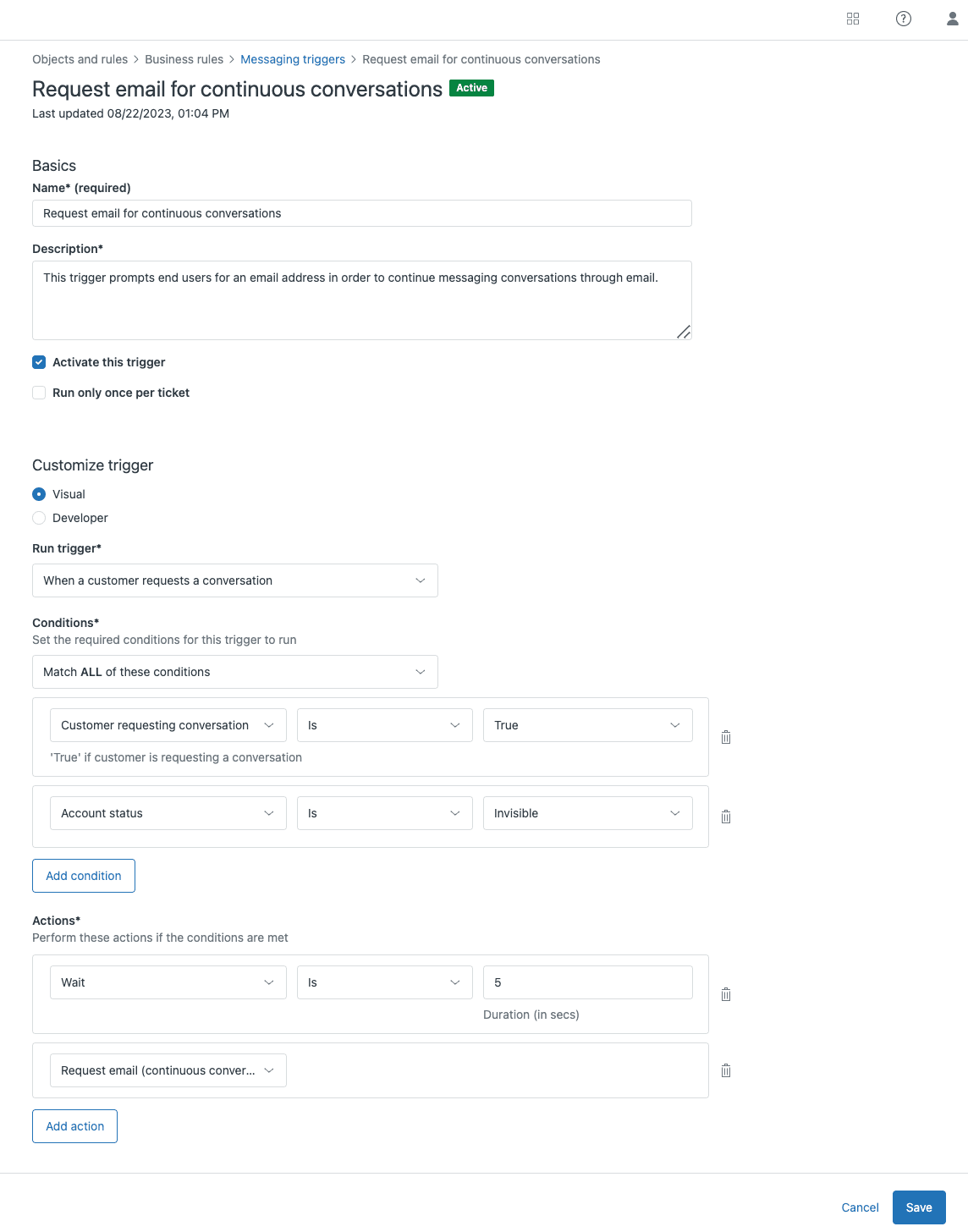
Sobald Sie gespeichert haben, erstellt Zendesk automatisch einen Auslöser namens "E-Mail für Continuous Conversations anfordern (Request email for continuous conversations)." Dieser Auslöser verarbeitet die eigentliche Logik zum Senden von E-Mails. Sie müssen nichts von Grund auf neu erstellen.
Schritt 2: Konfigurieren Sie den E-Mail-Anfrageauslöser
Der automatisch erstellte Auslöser ist das, was die Magie bewirkt. Standardmäßig sendet er eine E-Mail-Anfrage an den Kunden, nachdem die Konversation 5 Sekunden lang inaktiv war. Dies gibt dem Kunden die Möglichkeit, seine E-Mail-Adresse anzugeben, falls er dies noch nicht getan hat.
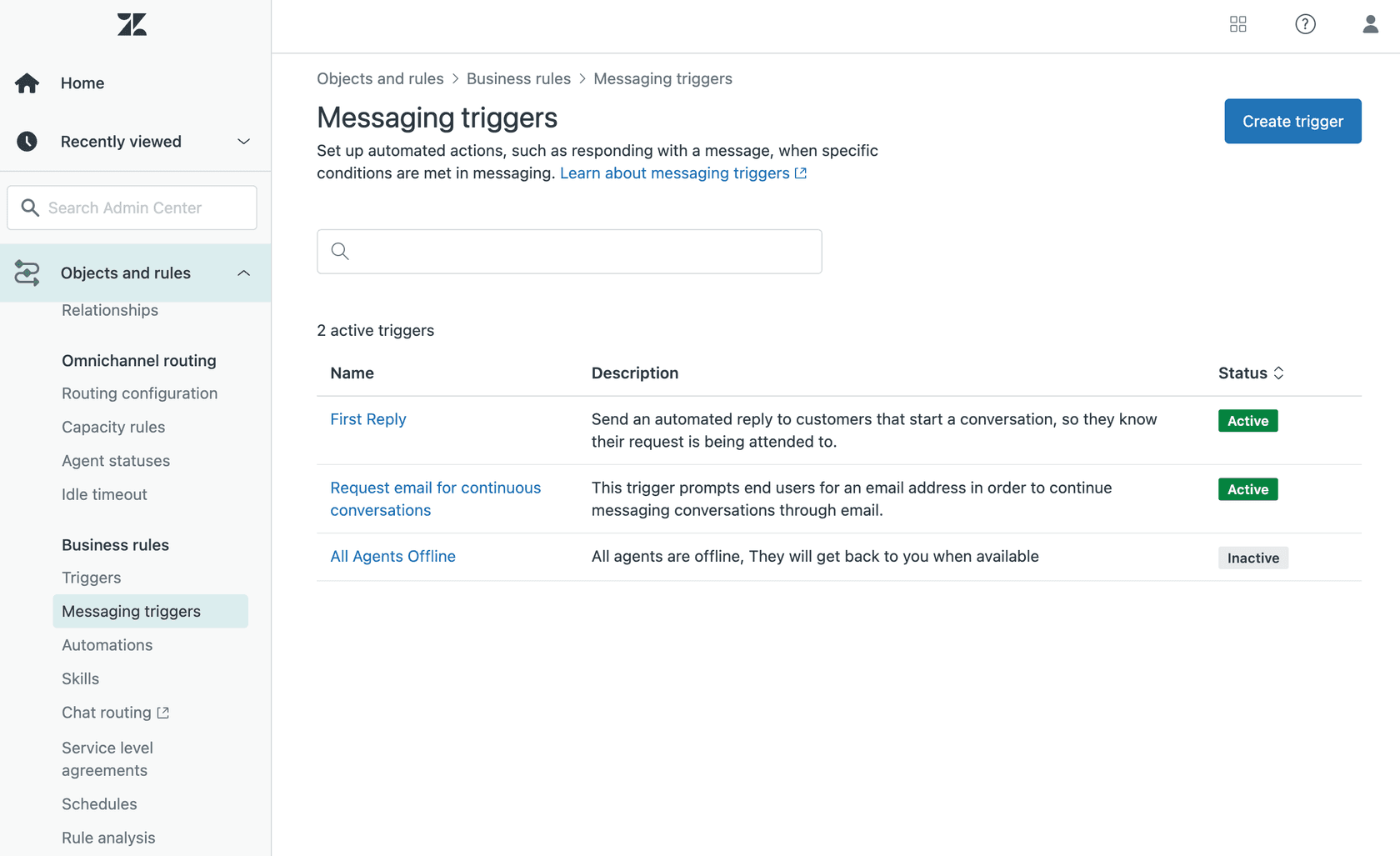
Um diesen Auslöser anzuzeigen oder zu ändern, gehen Sie zu Admin Center > Objekte und Regeln > Geschäftsregeln > Messaging-Auslöser (Messaging triggers). Suchen Sie nach "E-Mail für Continuous Conversation anfordern (Request email for continuous conversation)."
Hier können Sie möglicherweise Anpassungen vornehmen:
- Timing: Die standardmäßige Leerlaufzeit von 5 Sekunden ist möglicherweise zu aggressiv für Ihren Anwendungsfall. Wenn Sie bereits zu Beginn von Konversationen E-Mails erfassen, können Sie diesen Auslöser vollständig deaktivieren, um doppelte Anfragen zu vermeiden.
- Bedingungen (Conditions): Sie können Bedingungen hinzufügen, sodass der Auslöser nur für bestimmte Arten von Konversationen oder während bestimmter Geschäftszeiten ausgelöst wird.
Wenn Sie bereits Kunden-E-Mails über ein Pre-Chat-Formular oder eine Authentifizierung erfassen, können Sie diesen Auslöser gefahrlos deaktivieren. Die Continuous Conversations-Funktion funktioniert weiterhin; sie fordert nur keine E-Mail an, da Sie diese bereits haben.
Schritt 3: Verstehen Sie die E-Mail-Benachrichtigungsvorlage
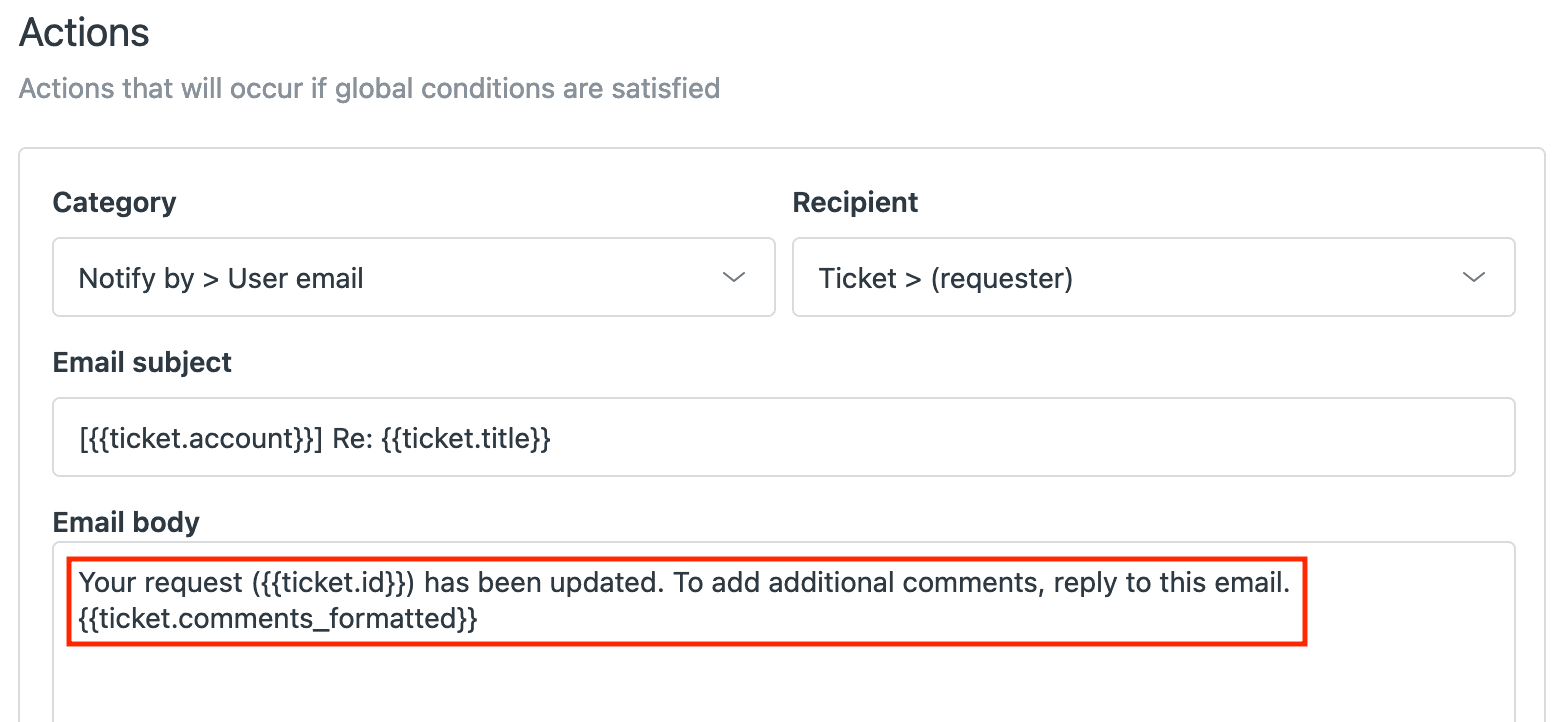
Hier ist etwas Wichtiges zu wissen: Continuous Conversation-E-Mails verwenden Ihre vorhandene E-Mail-Benachrichtigungsvorlage (email notification template). Sie können keine separate, angepasste Vorlage speziell für diese E-Mails erstellen.
Was bedeutet das in der Praxis?
- Die E-Mail entspricht dem Standardbenachrichtigungsformat Ihrer Marke
- Der Inhalt wird automatisch basierend auf der Profilsprache des Benutzers im Support lokalisiert
- Die E-Mail enthält: Anzahl der ungelesenen Agenten-Nachrichten, einen Ausschnitt der Konversation und Anweisungen zur Fortsetzung
Der Kunde kann direkt auf die E-Mail antworten, und seine Antwort fließt zurück in dasselbe Ticket. Oder er kann auf einen Link klicken, um zum Website-Chat zurückzukehren. In jedem Fall bleibt der gesamte Konversationsverlauf an einem Ort.
Eine Einschränkung, die Sie beachten sollten: Wenn der zugehörige Ticketstatus Geschlossen (Closed) ist, wird die E-Mail nicht gesendet. Dies ist beabsichtigt, um Benachrichtigungen zu gelösten Problemen zu verhindern.
Schritt 4: Testen Sie die End-to-End-Erfahrung
Überspringen Sie das Testen nicht. So überprüfen Sie, ob alles funktioniert:
- Starten Sie eine Testkonversation auf Ihrer Website mit dem Web Widget
- Verlassen Sie den Chat, ohne ihn zu beenden (schließen Sie den Browser-Tab oder navigieren Sie weg)
- Lassen Sie einen Agenten auf die Konversation antworten vom Agent Workspace aus
- Warten Sie auf den Inaktivitätsschwellenwert (standardmäßig, wenn die Konversation mit ungelesenen Nachrichten als inaktiv gilt)
- Überprüfen Sie, ob die E-Mail ankommt mit dem richtigen Inhalt
- Antworten Sie auf die E-Mail und bestätigen Sie, dass sie wieder im Ticket angezeigt wird
- Überprüfen Sie die Kanalanzeige im Ticket, um anzuzeigen, ob Antworten per E-Mail oder Messaging kamen
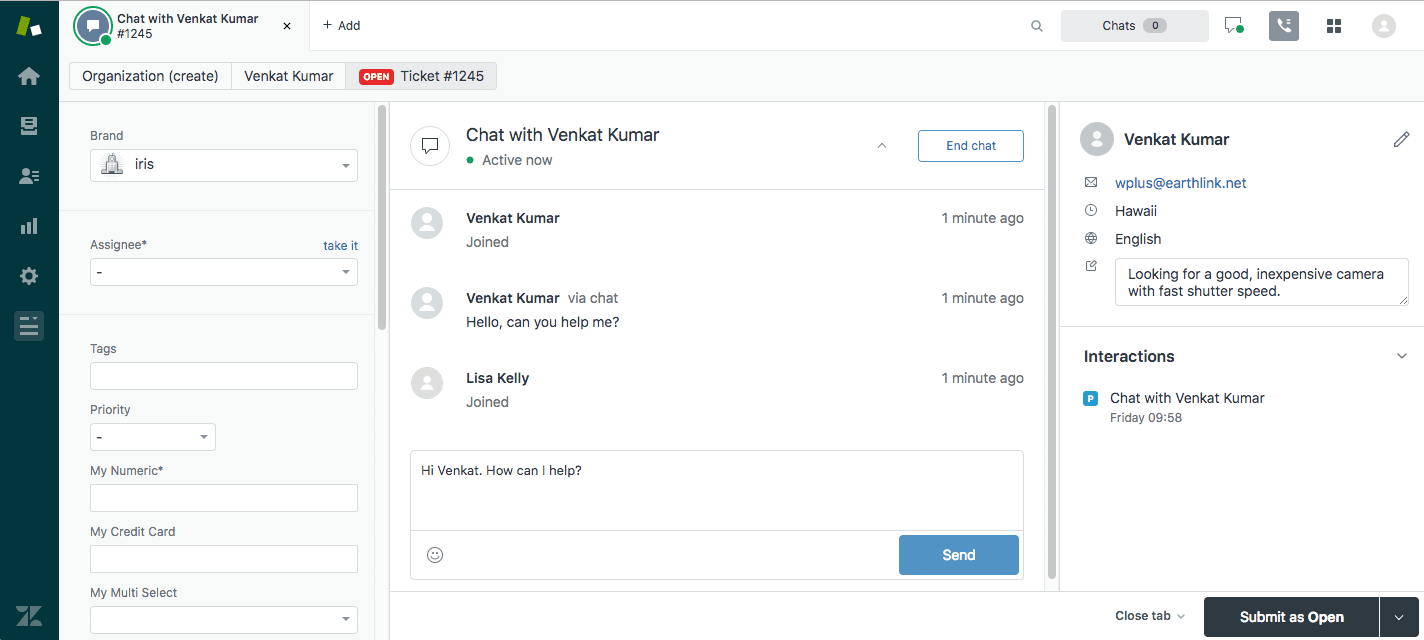
Die Agenten-Erfahrung ist unkompliziert. Im Zendesk Agent Workspace erscheint die gesamte Konversation als ein einzelnes Ticket. Wenn der Kunde per E-Mail antwortet, sehen Sie eine Anzeige, die den Antwortkanal anzeigt.
Fehlerbehebung bei häufigen Problemen
Auch bei einer unkomplizierten Einrichtung kann etwas schiefgehen. So beheben Sie die häufigsten Probleme:
"Zendesk Chat-to-E-Mail funktioniert nicht"
Wenn keine E-Mails gesendet werden, überprüfen Sie Folgendes in dieser Reihenfolge:
- Ticketstatus (Ticket status): E-Mails werden nicht gesendet, wenn das Ticket Geschlossen (Closed) ist. Sie werden gesendet, wenn das Ticket Gelöst (Solved) ist, die Konversation jedoch ungelesene Nachrichten enthält.
- Konversationsinaktivität (Conversation inactivity): Die E-Mail wird nur ausgelöst, wenn die Konversation als inaktiv gilt. Überprüfen Sie Ihre Inaktivitätseinstellungen.
- E-Mail-Konfiguration (Email configuration): Überprüfen Sie, ob Ihre Support-E-Mail-Adresse in Zendesk ordnungsgemäß konfiguriert und verifiziert ist.
- Auslöserstatus (Trigger status): Stellen Sie sicher, dass der Auslöser "E-Mail für Continuous Conversations anfordern (Request email for continuous conversations)" aktiv ist.
Zeichencodierungsprobleme
Die E-Mail-Adressen von Endbenutzern dürfen keine Akzentzeichen enthalten (wie é, ñ oder ü). Wenn ein Kunde versucht, eine E-Mail mit diesen Zeichen anzugeben, akzeptiert das System diese nicht. Es gibt keine Problemumgehung; der Kunde muss eine Adresse mit Standard-ASCII-Zeichen angeben.
Mobile Einschränkung
Dies ist eine harte Einschränkung: Continuous Conversations funktioniert nur mit dem Web Widget. Wenn Sie die mobilen SDKs von Zendesk für iOS oder Android verwenden, ist diese Funktion nicht verfügbar. Kunden auf Mobilgeräten haben die Standard-Chat-Erfahrung ohne E-Mail-Fortsetzung.
Berichtsbeschränkungen
Hier ist ein Schmerzpunkt, den viele Teams entdecken: Es gibt keine automatische Berichterstattung (no automatic reporting) darüber, wie viele Konversationen von Chat zu E-Mail wechseln. Ein Zendesk Community-Beitrag hebt genau dieses Problem hervor.
Die manuelle Problemumgehung? Verwenden Sie Tags und Makros (tags and macros). Erstellen Sie ein Makro, das ein Tag (wie "chat_to_email") anwendet, wenn Sie diese Konversationen identifizieren, und erstellen Sie dann Berichte zu diesem Tag. Es ist nicht elegant, aber es funktioniert.
Best Practices für Chat-to-E-Mail-Workflows
Die Funktion zum Laufen zu bringen, ist der erste Schritt. Sie effektiv zu nutzen, ist der eigentliche Mehrwert.
Koordinieren Sie sich mit Abwesenheitsauslösern
Wenn Sie einen Abwesenheitsmeldungs-Auslöser verwenden, sollten Sie ihn bei Verwendung von Continuous Conversations deaktivieren. Beide Funktionen können E-Mails an Kunden senden, die Ihnen offline eine Nachricht senden, wodurch doppelte Benachrichtigungen entstehen. Wählen Sie einen Ansatz und halten Sie sich daran.
Schulen Sie Agenten im kanalübergreifenden Kontext
Wenn ein Kunde von Chat zu E-Mail wechselt, ändert sich oft der Ton. Chat ist informell und kurz; E-Mail ist in der Regel formeller und detaillierter. Stellen Sie sicher, dass Ihre Agenten diese Kontextverschiebung verstehen und ihre Antworten entsprechend anpassen.
Richten Sie Tags zur Verfolgung ein
Auch wenn es keine automatische Berichterstattung gibt, können Sie diese Konvertierungen dennoch manuell verfolgen. Erstellen Sie einen Auslöser, der ein Tag hinzufügt, wenn eine Konversation eine E-Mail-Antwort erhält, oder schulen Sie Agenten, das Tag als Teil ihres Workflows hinzuzufügen. Dies liefert Ihnen Daten zur Analyse von Kanalwechselmustern.
Verwalten Sie die Kundenerwartungen
Seien Sie gegenüber Kunden transparent, wie die Übergabe funktioniert. Eine einfache Nachricht wie "Wenn Sie weg müssen, senden wir unsere Antwort an Ihre E-Mail-Adresse, damit Sie die Konversation dort fortsetzen können" setzt die richtige Erwartung und reduziert Verwirrung.
Wie eesel AI Chat-to-E-Mail-Übergänge handhabt
Die Continuous Conversations von Zendesk lösen das grundlegende Problem, aber es gibt hier eine größere Chance: jeden Kanalübergang intelligent zu gestalten, nicht nur möglich.
Bei eesel AI gehen wir dies anders an. Anstatt die Konversation einfach von Chat zu E-Mail weiterzuleiten, lernt unser AI Agent aus Ihren vergangenen Tickets, um den Kontext über alle Kanäle hinweg zu verstehen. Er weiß nicht nur, was gesagt wurde; er versteht die Absicht des Kunden, seine Historie mit Ihrem Unternehmen und wie ähnliche Probleme gelöst wurden.

So funktioniert es in der Praxis:
- Progressiver Rollout: Beginnen Sie damit, dass die KI Entwürfe für Antworten zur menschlichen Überprüfung erstellt. Sobald Sie von seiner Leistung überzeugt sind, lassen Sie ihn Antworten direkt senden.
- Steuerung in Klartext: Definieren Sie Eskalationsregeln, Ton und Verhalten in natürlicher Sprache. Keine komplexe Konfiguration oder Programmierung erforderlich.
- Kanalübergreifender Speicher: Egal, ob sich ein Kunde per Chat, E-Mail oder Ihrem Helpdesk meldet, die KI behält den Kontext aus jeder vorherigen Interaktion bei.
- Omnichannel by Design: Wir integrieren uns in Zendesk, Freshdesk, Intercom und über 40 andere Plattformen, sodass Sie einen konsistenten Support über alle Kanäle hinweg aufrechterhalten können.
Das Ergebnis? Kunden erhalten nahtlose Übergänge nicht nur zwischen Chat und E-Mail, sondern zwischen jedem Kanal, den sie verwenden möchten. Und Ihr Team verbringt weniger Zeit mit Kontextwechseln und mehr Zeit mit der Lösung komplexer Probleme.
Unsere Preise beginnen bei $239/Monat (jährlich abgerechnet) für den Team-Plan, der AI Copilot, Slack-Integration und bis zu 3 Bots beinhaltet. Der Business-Plan für 639 $/Monat bietet AI Agent-Funktionen, Massensimulationen über vergangene Tickets und unbegrenzte Bots.
Beginnen Sie noch heute mit der Verbesserung Ihres Omnichannel-Supports
Die Continuous Conversations-Funktion von Zendesk ist eine solide Grundlage für Chat-to-E-Mail-Workflows. Sie ist integriert, relativ einfach einzurichten und löst das unmittelbare Problem verlorener Konversationen, wenn Kunden Ihre Website verlassen.
Beim Omnichannel-Support geht es jedoch um mehr als nur den Kanalwechsel. Es geht darum, den Kontext aufrechtzuerhalten, die Absicht zu verstehen und konsistente Erfahrungen zu liefern, unabhängig davon, wie Kunden sich melden.
Wenn Sie über grundlegende Kanalübergaben hinausgehen und eine KI wünschen, die Ihr Geschäft tatsächlich lernt, probieren Sie eesel AI kostenlos aus. Mit unserer 7-Tage-Testversion können Sie sehen, wie intelligente Automatisierung über alle Ihre Supportkanäle hinweg funktioniert, nicht nur über Chat und E-Mail.


Häufig gestellte Fragen
Share this article

Article by
Stevia Putri
Stevia Putri is a marketing generalist at eesel AI, where she helps turn powerful AI tools into stories that resonate. She’s driven by curiosity, clarity, and the human side of technology.



