So richten Sie Zendesk Geschäftszeiten ein und nutzen Sie sie: Vollständige Anleitung

Stevia Putri
Zuletzt bearbeitet March 3, 2026
Die meisten Support-Teams können keine 24/7-Abdeckung bieten. Hier kommen die Zendesk Geschäftszeiten ins Spiel. Sie ermöglichen es Ihnen, festzulegen, wann Ihr Team verfügbar ist, damit das System SLAs korrekt berechnen, Tickets angemessen weiterleiten und Kundenerwartungen mit automatisierten Antworten erfüllen kann.
Aber hier ist die Sache: Viele Teams richten entweder überhaupt keine Geschäftszeiten ein oder sie richten sie falsch ein. Dies führt zu SLA-Verstößen, verwirrten Kunden und überlasteten Agenten. Lassen Sie uns das beheben.

Was sind Zendesk Geschäftszeiten und warum sind sie wichtig?
Zendesk Geschäftszeiten sind zeitplanbasierte Einstellungen, die Ihrem Helpdesk mitteilen, wann Ihr Support-Team tatsächlich arbeitet. Sie sind nicht nur zur Schau. Diese Einstellungen wirken sich direkt aus auf:
- SLA-Berechnungen: Timer pausieren außerhalb der Geschäftszeiten, sodass Sie nicht für Tickets bestraft werden, die über Nacht eingehen
- Ticket-Routing: Weisen Sie Tickets außerhalb der Geschäftszeiten automatisch bestimmten Teams oder Regionen zu
- Kundenerwartungen: Senden Sie verschiedene automatische Antworten, je nachdem, ob Sie geöffnet oder geschlossen sind
- Berichtsgenauigkeit: Messen Sie die Reaktionszeiten anhand der tatsächlichen Arbeitszeiten, nicht der Kalenderzeit
Ohne ordnungsgemäß konfigurierte Geschäftszeiten sind Ihre Metriken irreführend und Ihre Kunden sind frustriert, wenn sie um 2 Uhr morgens sofortige Antworten erwarten.
Für Teams, die ihre Abdeckung über die traditionellen Arbeitszeiten hinaus erweitern möchten, können KI-gestützte Support-Tools die Lücken füllen, ohne dass eine Rund-um-die-Uhr-Personalbesetzung erforderlich ist.
Geschäftszeiten vs. Betriebszeiten: Den Unterschied verstehen
Das bringt fast jeden durcheinander. Zendesk hat zwei separate Funktionen mit ähnlichen Namen:
| Funktion | Ort | Zweck |
|---|---|---|
| Geschäftszeiten | Admin Center > Zeitpläne | Wird für SLAs, Auslöser, Automatisierungen und Berichte in Zendesk Support verwendet |
| Betriebszeiten | Chat-Einstellungen | Steuert, wann Chat-Agenten Nachrichten in Zendesk Chat empfangen können |
Geschäftszeiten wirken sich auf Ihre gesamte Support-Instanz aus. Betriebszeiten wirken sich nur auf Chat aus. Sie werden an völlig unterschiedlichen Orten konfiguriert und nicht miteinander synchronisiert.
Wenn Sie sowohl Support als auch Chat verwenden, müssen Sie beides separat konfigurieren. Viele Teams richten Geschäftszeiten im Support ein, vergessen aber die Betriebszeiten im Chat, sodass Kunden Chat-Konversationen starten können, wenn keine Agenten tatsächlich verfügbar sind.
So richten Sie Ihren Geschäftszeitenplan ein
Das Einrichten von Geschäftszeiten in Zendesk ist unkompliziert, aber es gibt einige Nuancen, die von Ihrem Plan abhängen.
Was Sie benötigen
Bevor Sie beginnen, stellen Sie sicher, dass Sie Folgendes haben:
- Administratorrechte in Zendesk
- Die tatsächlichen Arbeitszeiten Ihres Teams (einschließlich Zeitzonen)
- Eine Liste der Firmenfeiertage für die nächsten 12 Monate
- Professional-Plan oder höher (mehrere Zeitpläne erfordern Professional+)
Schritt 1: Greifen Sie auf Ihre Zeitplaneinstellungen zu
Navigieren Sie zu Admin Center > Objekte und Regeln > Geschäftsregeln > Zeitpläne.
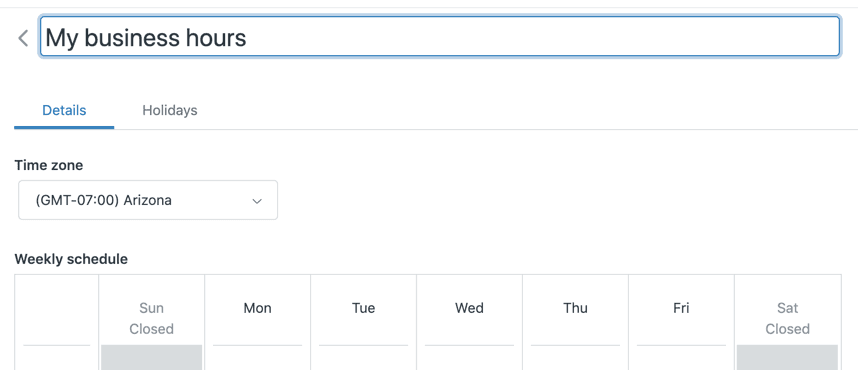
Wenn Sie Enterprise verwenden, können Sie hier mehrere Zeitpläne erstellen. Mit Professional arbeiten Sie mit einem einzigen Zeitplan.
Schritt 2: Konfigurieren Sie Ihre Zeitzone und die wöchentlichen Arbeitszeiten
Stellen Sie zuerst Ihre primäre Zeitzone ein. Das ist entscheidend. Wenn Ihr Team über mehrere Zeitzonen hinweg arbeitet, wählen Sie diejenige aus, in der sich Ihr Hauptsitz befindet oder in der die Mehrheit Ihrer Agenten arbeitet.
Definieren Sie dann Ihre Geschäftszeiten für jeden Tag der Woche. Die Benutzeroberfläche verwendet Drag-and-Drop-Zeitblöcke. Sie können:
- Ziehen Sie Blöcke nach oben oder unten, um den Zeitbereich zu ändern
- Ziehen Sie an den Rändern, um die Start- und Endzeiten anzupassen
- Klicken Sie auf das X, um Stunden von einem Tag zu entfernen (und ihn als "Geschlossen" zu markieren)
- Klicken Sie auf einen geschlossenen Tag, um Stunden hinzuzufügen
Die Stunden müssen mindestens eine Stunde lang sein und können in 15-Minuten-Schritten eingestellt werden.
Schritt 3: Fügen Sie Feiertage und Ausnahmen hinzu
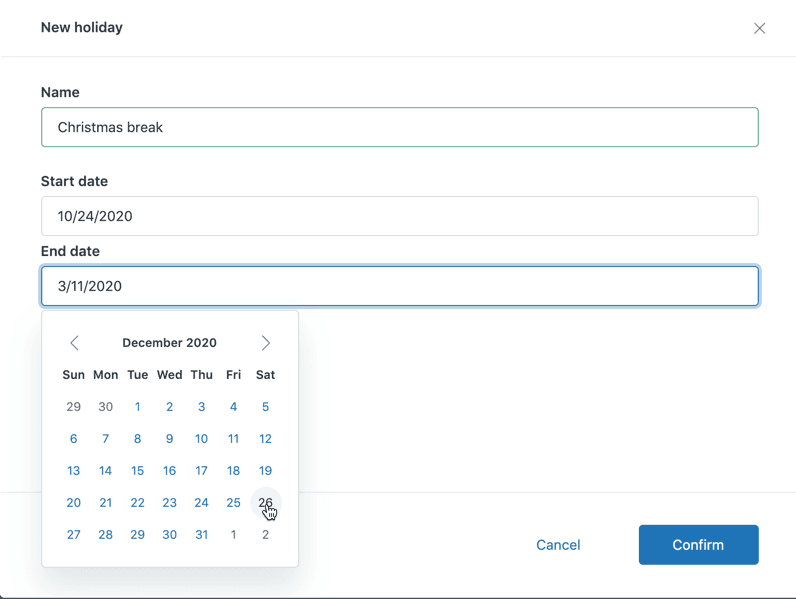
Klicken Sie auf die Registerkarte Feiertage, um Ausnahmen zu Ihrem regulären Zeitplan hinzuzufügen. Sie können Feiertage bis zu zwei Jahre im Voraus planen.
Für jeden Feiertag:
- Geben Sie einen Namen ein (z. B. "Weihnachten")
- Wählen Sie das Startdatum aus
- Wählen Sie das Enddatum aus
Sie können eintägige Feiertage (gleiches Start- und Enddatum) oder mehrtägige Feiertagsperioden festlegen. Teilweise Feiertage werden nicht unterstützt.
Schritt 4: Speichern und wenden Sie Ihren Zeitplan an
Klicken Sie auf Speichern, wenn Sie fertig sind. Wenn Sie Enterprise verwenden und mehrere Zeitpläne erstellen, wiederholen Sie diesen Vorgang für jedes Team oder jede Region.
Wichtig: Änderungen an den Geschäftszeiten werden sofort für neue Tickets wirksam. Vorhandene Tickets verwenden weiterhin den Zeitplan, der zum Zeitpunkt ihrer Erstellung aktiv war.
Für Teams, die eesel AI mit Zendesk verwenden, kann Ihr KI-Teamkollege dieselben Geschäftszeiten verwenden, um zu entscheiden, wann Tickets autonom bearbeitet werden sollen und wann sie an menschliche Agenten eskaliert werden sollen.
Kalenderstunden vs. Geschäftszeiten: Was ist der Unterschied?
Diese Unterscheidung ist entscheidend für das SLA-Management (Service Level Agreement). So funktioniert es:
| Stundentyp | Wie die Zeit zählt | Beispiel |
|---|---|---|
| Kalenderstunden | Kontinuierliche 24/7-Zählung | Ein Ticket geht am Freitag um 16:00 Uhr mit einem 8-Stunden-SLA ein. Es ist am Samstag um Mitternacht fällig. |
| Geschäftszeiten | Zählt nur während Ihres Zeitplans | Dasselbe Ticket, 9-17 Uhr Mo-Fr Zeitplan. SLA pausiert Freitag 17:00 Uhr, wird Montag 9:00 Uhr fortgesetzt. Fällig Montag 12:00 Uhr. |
Der Unterschied ist enorm. Kalenderstunden gehen davon aus, dass Sie rund um die Uhr arbeiten. Geschäftszeiten respektieren Ihren tatsächlichen Zeitplan.
Um dies zu konfigurieren, gehen Sie zu Admin Center > Objekte und Regeln > Service Level Agreements. Wenn Sie SLA-Ziele einrichten, sehen Sie Optionen für "Kalenderstunden" oder "Geschäftszeiten" für jede Metrik.
Profi-Tipp: Verwenden Sie Geschäftszeiten für Antwortzeit-SLAs (erste Antwort, nächste Antwort) und Kalenderstunden für Lösungs-SLAs, wenn Sie eine schnellere Gesamtlösung fördern möchten, unabhängig davon, wann Tickets eingehen.
Wenn Sie Auto-Antwort-Regeln einrichten, stellen Sie sicher, dass sie sich auf Ihre Geschäftszeiten beziehen, damit Kunden angemessene Erwartungen an die Reaktionszeiten haben.
Verwenden von Geschäftszeiten in Auslösern und Automatisierungen
Sobald Ihr Zeitplan konfiguriert ist, können Sie leistungsstarke Workflow-Regeln darum herum erstellen.
Auto-Antworten außerhalb der Geschäftszeiten
Erstellen Sie einen Auslöser, der eine andere Nachricht sendet, wenn Tickets außerhalb der Geschäftszeiten eingehen:
- Gehen Sie zu Admin Center > Auslöser
- Erstellen Sie einen neuen Auslöser
- Fügen Sie die Bedingung hinzu: Ticket > Innerhalb der Geschäftszeiten? ist Nein
- Fügen Sie die Aktion hinzu: E-Mail-Benutzer mit einer Nachricht, die Ihre Arbeitszeiten und die erwartete Reaktionszeit erläutert
Dies setzt sofort Erwartungen. Kunden wissen, dass Sie ihre Anfrage erhalten haben und wann sie eine Antwort erwarten können.
Ticket-Routing
Leiten Sie Tickets außerhalb der Geschäftszeiten basierend auf Ihrem Abdeckungsmodell an bestimmte Teams weiter:
- Follow-the-sun: Leiten Sie an Ihr APAC-Team weiter, wenn EMEA offline ist
- Premium-Support: Leiten Sie VIP-Kunden-Tickets an diensthabende Agenten weiter
- Eskalation: Eskalieren Sie dringende Probleme automatisch an Manager, wenn sie nach Geschäftsschluss eingehen
Verwenden Sie die Bedingung "Innerhalb der Geschäftszeiten?" in Kombination mit Tags, Organisationen oder benutzerdefinierten Feldern, um eine ausgeklügelte Routing-Logik zu erstellen.
SLA-Richtlinien
Wenn Sie SLA-Richtlinien erstellen, wählen Sie "Geschäftszeiten" für Metriken, bei denen die Zeit nur während der Arbeitszeiten gezählt werden soll. Dies ist die Standardeinstellung für die meisten Antwortzeitmetriken.

Liquid Markup
Verwenden Sie für benutzerdefinierte E-Mail-Benachrichtigungen Liquid, um auf Geschäftszeiten zu verweisen:
{% if ticket.within_business_hours == 'true' %}
  Wir sind dran und werden uns in Kürze melden.
{% else %}
  Wir haben Ihre Nachricht nach Geschäftsschluss erhalten. Wir werden antworten, wenn wir wieder online sind.
{% endif %}
Dies gehört in den E-Mail-Text Ihrer Auslöseraktionen für personalisierte Nachrichten.
Für Teams, die mehr von ihrem Workflow automatisieren möchten, kann der eesel AI Agent Tickets während oder nach den Geschäftszeiten autonom bearbeiten und aus Ihren vergangenen Tickets und dem Hilfecenter lernen, um konsistente Antworten zu geben. Sie können auch die KI-gestützte Ticketklassifizierung erkunden, um die Routing-Genauigkeit zu verbessern.
Best Practices für globale Teams
Das Verwalten von Geschäftszeiten über Zeitzonen hinweg erhöht die Komplexität. So gehen Sie damit um:
Verwenden Sie mehrere Zeitpläne (Enterprise)
Wenn Sie Enterprise verwenden, erstellen Sie separate Zeitpläne für jede Hauptregion:
- EMEA-Zeitplan: GMT-Zeitzone, 9-18 Uhr Ortszeit
- APAC-Zeitplan: JST-Zeitzone, 9-18 Uhr Ortszeit
- Amerika-Zeitplan: PST-Zeitzone, 9-18 Uhr Ortszeit
Weisen Sie diese Zeitpläne verschiedenen Gruppen zu oder verwenden Sie sie in verschiedenen SLA-Richtlinien basierend auf dem Kundenstandort.
Weisen Sie Unternehmen GMT-Offsets zu
Weisen Sie Organisationen in Zendesk GMT-Offsets für lokalisierte SLAs zu. Auf diese Weise können Sie SLA-Richtlinien erstellen, die auf die lokalen Geschäftszeiten jedes Kunden abgestimmt sind.
Behandeln Sie regionale Feiertage
Jeder Zeitplan kann seinen eigenen Feiertagskalender haben. Stellen Sie sicher, dass Sie:
- Fügen Sie lokale Feiertage für jede Region hinzu
- Berücksichtigen Sie unterschiedliche Feiertagsdaten (Thanksgiving ist nur in den USA, Boxing Day ist im Vereinigten Königreich/Commonwealth)
- Planen Sie unterschiedliche Arbeitswochenstrukturen (einige Länder des Nahen Ostens arbeiten von Sonntag bis Donnerstag)
Dokumentieren Sie Ihr Abdeckungsmodell
Erstellen Sie ein übersichtliches Dokument, das Folgendes zeigt:
- Welche Teams welche Stunden abdecken
- Wie Übergaben zwischen Regionen funktionieren
- Was während regionaler Feiertage passiert
- Eskalationspfade für Notfälle außerhalb der Geschäftszeiten
Wenn Sie Alternativen für den globalen Support evaluieren, behandelt unser Freshdesk vs. Zendesk Vergleich, wie jede Plattform Multi-Region-Setups handhabt.
Umgang mit After-Hours-Support mit KI
Geschäftszeiten eignen sich hervorragend, um Erwartungen zu setzen und SLAs zu berechnen. Sie lösen aber nicht das zugrunde liegende Problem: Kunden benötigen immer noch Hilfe, wenn Sie geschlossen haben.
Hier kommt KI ins Spiel. Anstatt Kunden nur zu sagen "wir melden uns morgen wieder", können Sie ihnen tatsächlich sofort helfen.

eesel AI ist ein KI-Teamkollege, der sich direkt in Zendesk integriert. So funktioniert es:
- Lernt aus Ihren Daten: Verbindet sich mit Ihren vergangenen Tickets, dem Hilfecenter und Makros, um Ihr Geschäft zu verstehen
- Bearbeitet Tickets autonom: Löst häufige Probleme während oder nach den Geschäftszeiten
- Eskaliert intelligent: Weiß, wann komplexe Probleme an menschliche Agenten übergeben werden müssen
- Funktioniert in jedem Kanal: E-Mail, Chat, Social Media, Messaging-Apps
Im Gegensatz zu einfachen Chatbots, die starren Skripten folgen, lernt eesel Ihren Ton, Ihre Richtlinien und gängige Lösungen. Es kann Bestellungen nachschlagen, Rückerstattungen bearbeiten und Produktfragen basierend auf Ihrer tatsächlichen Dokumentation beantworten.
Das Beste daran? Sie steuern den Rollout. Beginnen Sie damit, dass eesel Entwürfe für Antworten zur Überprüfung erstellt, und erweitern Sie dann die vollständige Autonomie, sobald es sich bewährt hat. Teams, die den eesel AI Agent verwenden, erzielen autonome Lösungsraten von bis zu 81 %.
Die Preise beginnen bei $299/Monat für 1.000 KI-Interaktionen, ohne Gebühren pro Sitzplatz. Sie zahlen für das, was Sie verwenden, nicht für die Mitarbeiterzahl.
Fehlerbehebung bei häufigen Problemen mit Geschäftszeiten
Auch bei korrekter Einrichtung kann es zu Problemen kommen. Hier sind die häufigsten Probleme und Lösungen:
SLA-Timer pausieren nicht
Symptom: Tickets zeigen SLA-Verstöße für Zeiten außerhalb der Geschäftszeiten an.
Lösung: Überprüfen Sie, ob Ihre SLA-Richtlinie auf "Geschäftszeiten" und nicht auf "Kalenderstunden" eingestellt ist. Überprüfen Sie auch, ob das Ticket dem richtigen Zeitplan zugewiesen ist.
Zeitzonenverwirrung
Symptom: Die Geschäftszeiten scheinen zu den falschen Zeiten zu beginnen/enden.
Lösung: Überprüfen Sie die Zeitzoneneinstellung Ihres Zeitplans. Denken Sie daran, dass Zendesk die Zeiten in der lokalen Zeitzone jedes Benutzers anzeigt. Was für Sie wie 9 Uhr morgens aussieht, kann für Agenten in anderen Regionen anders sein.
Feiertage werden nicht angewendet
Symptom: SLAs werden über geplante Feiertage hinweg berechnet.
Lösung: Überprüfen Sie, ob der Feiertag dem richtigen Zeitplan hinzugefügt wurde. Wenn Sie mehrere Zeitpläne haben, müssen Feiertage jedem einzeln hinzugefügt werden.
Mehrere Zeitplankonflikte
Symptom: Tickets werden dem falschen Zeitplan zugewiesen.
Lösung: Überprüfen Sie Ihre Auslöserlogik. Wenn Sie Automatisierungen haben, die Zeitpläne zuweisen, stellen Sie sicher, dass sie auf die richtigen Tickets abzielen. Suchen Sie nach widersprüchlichen Auslösern.
Holen Sie das Beste aus Zendesk Geschäftszeiten heraus
Fassen wir dies mit einigen umsetzbaren Erkenntnissen zusammen:
- Überprüfen Sie Ihre aktuelle Einrichtung. Sind Ihre Geschäftszeiten korrekt? Spiegeln sie wider, wann Ihr Team tatsächlich arbeitet?
- Überprüfen Sie Ihre SLA-Richtlinien. Stellen Sie sicher, dass sie gegebenenfalls Geschäftszeiten verwenden.
- Testen Sie Ihre Auslöser. Senden Sie Testtickets zu verschiedenen Zeiten, um zu überprüfen, ob Ihre Automatisierungen außerhalb der Geschäftszeiten korrekt funktionieren.
- Erwägen Sie eine KI-Abdeckung. Wo könnte ein KI-Teamkollege Lücken in Ihrem Zeitplan füllen?
Geschäftszeiten sind eine grundlegende Funktion in Zendesk. Bei korrekter Konfiguration erhalten Sie genaue Metriken, zufriedene Kunden und realistische Erwartungen. Wenn sie ignoriert oder falsch konfiguriert werden, stiften sie Verwirrung und verursachen SLA-Verstöße.
Nehmen Sie sich die Zeit, sie richtig einzurichten. Ihr zukünftiges Selbst (und Ihre Support-Metriken) werden es Ihnen danken.
Wenn Sie Ihre Support-Funktionen über die traditionellen Geschäftszeiten hinaus erweitern möchten, lässt sich eesel AI nahtlos in Zendesk integrieren, um eine 24/7-Abdeckung zu gewährleisten. Sie können unseren Leitfaden zu den besten KI-Helpdesk-Tools für weitere Optionen erkunden oder eine Demo buchen, um eesel in Aktion zu sehen.


Häufig gestellte Fragen
Share this article

Article by
Stevia Putri
Stevia Putri is a marketing generalist at eesel AI, where she helps turn powerful AI tools into stories that resonate. She’s driven by curiosity, clarity, and the human side of technology.

