

Warum sich WhatsApp-Automatisierung lohnt (und warum sie schwer ist)
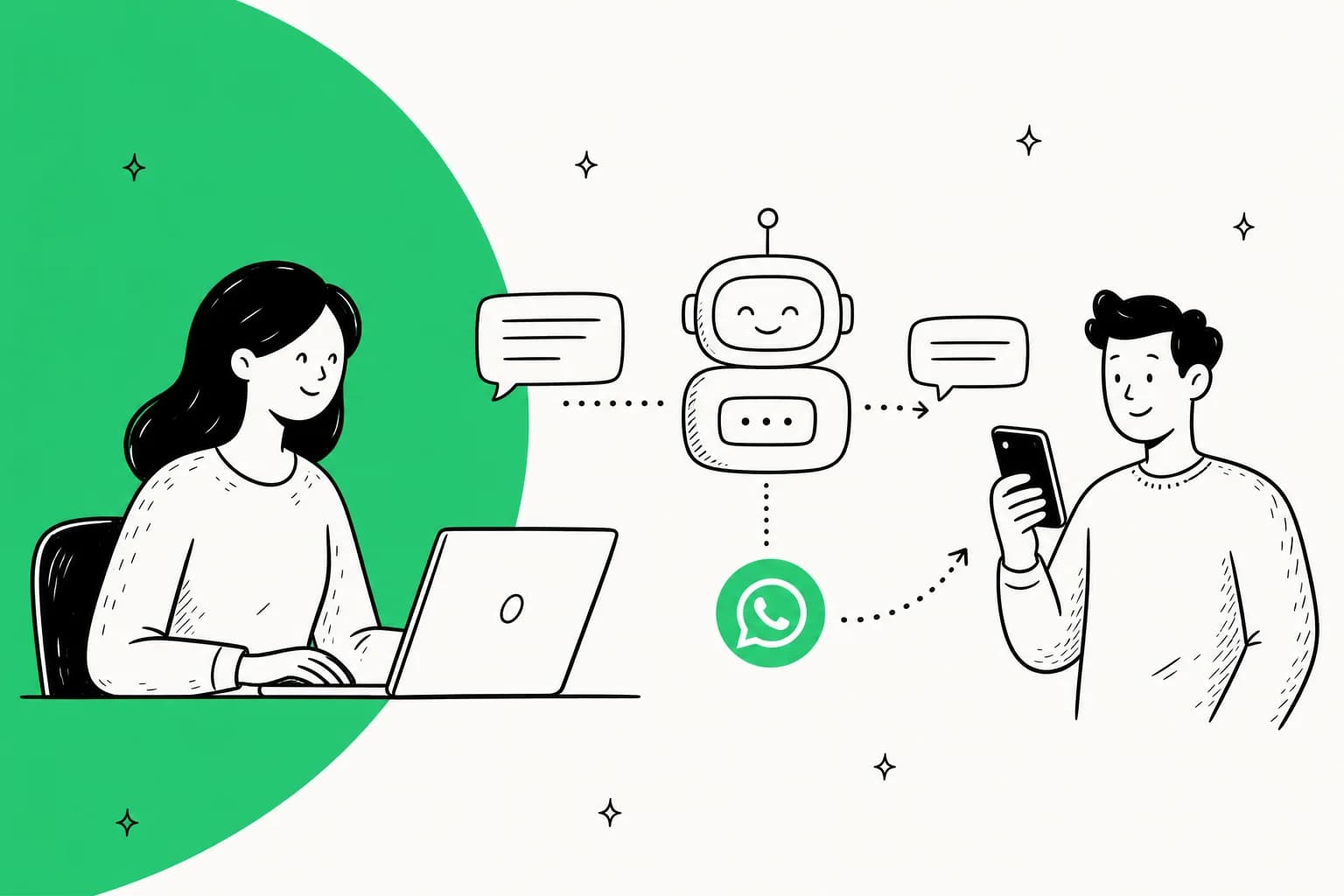
WhatsApp ist der Ort, an dem viele deiner Kunden bereits sind, besonders außerhalb der USA. Aber es bestraft eine naive Einrichtung. Nachrichten kommen rund um die Uhr, sie sind kurz und ungeduldig, und ein großer Teil davon sind dieselben paar Fragen: Wo ist meine Bestellung, wie bekomme ich eine Rückerstattung, wie ändere ich mein Abo.
Genau dieser repetitive Anteil ist die ganze Chance. Ein Ops-Lead, mit dem ich gearbeitet habe und der eine Direct-to-Consumer-Marke für Nahrungsergänzungsmittel mit rund 7.000 Tickets im Monat führt, kam auf der Suche nach einem Copilot und ging mit der Erkenntnis, dass er etwas brauchte, das mindestens die Hälfte des Volumens automatisch lösen kann, größtenteils Bestellstatus- und Abo-Fragen. So sieht fast jede WhatsApp-Warteschlange aus, die ich sehe.
Hier aber die ehrliche Spannung: WhatsApp ist auch der Kanal, auf dem eine falsche Antwort am meisten wehtut, weil es sich wie eine persönliche SMS anfühlt, nicht wie ein Support-Ticket. Das Ziel ist also nie, „den Bot alles beantworten zu lassen". Es geht darum, die langweilige, hochvolumige Hälfte sicher zu automatisieren und den Rest an einen Menschen weiterzuleiten. Behalte diesen Rahmen im Kopf, dann ergibt der Rest des Leitfadens Sinn.
"The AI will never be able to answer 100% of the questions. I need an AI who is only handling the tickets that it's confident to handle, and all the other ones, leave them alone."
A CX lead at a DTC supplements brand (eesel customer interview)
Die zwei Wege, WhatsApp-Support zu automatisieren
Bevor du irgendetwas einrichtest, musst du dich für eine Spur entscheiden, denn es sind zwei unterschiedliche Produkte.
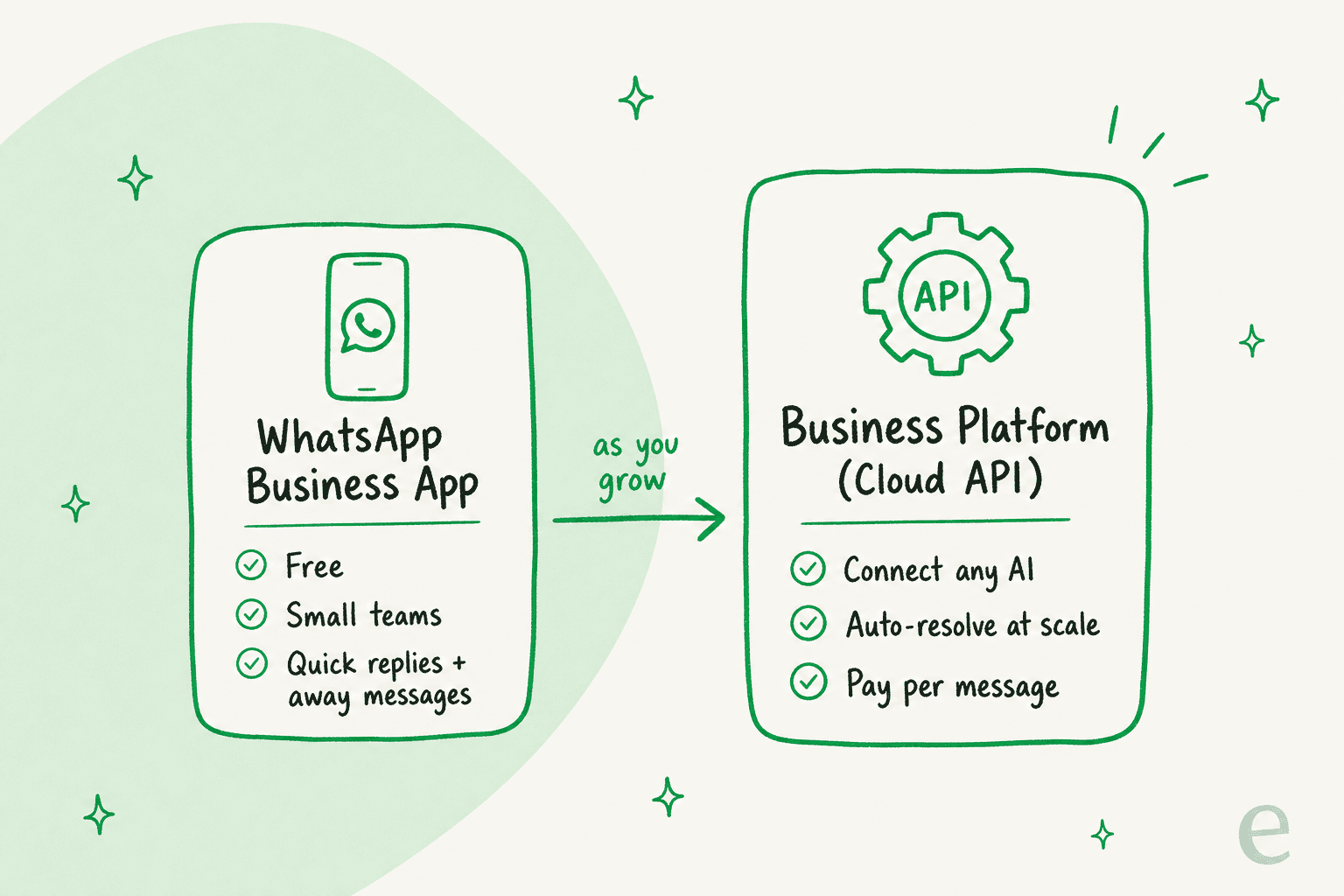
Weg 1: die kostenlose WhatsApp-Business-App. Das ist die Telefon-App, die ein kleines Team installiert. Sie gibt dir die Grundlagen: ein Unternehmensprofil, Labels zum Organisieren von Chats, Schnellantworten und automatisierte Abwesenheits- oder Begrüßungsnachrichten. Perfekt für einen Gründer, der Nachrichten selbst beantwortet. Was sie nicht ist: programmierbar, du kannst also keine echte KI daran anschließen, und Abwesenheitsnachrichten sind vorgefertigter Text, keine Antworten.
Weg 2: die WhatsApp Business Platform (Cloud API). Das ist die Spur, die Meta für Automatisierung im großen Maßstab gebaut hat. In Metas eigenen Worten „ermöglicht die Plattform Unternehmen, in großem Maßstab mit Kunden zu kommunizieren", und mit der Cloud API kannst du auf WhatsApp „programmatisch Nachrichten senden". Sie läuft über Webhooks, sodass jede eingehende Nachricht und jedes Zustell-Update als JSON-Payload ankommt, auf die deine Systeme (oder deine KI) reagieren können. Das ist der einzige Weg, der echte Support-Automatisierung unterstützt.
Ein Punkt, über den Leute stolpern: Die alte, selbst gehostete On-Premises-API gibt es nicht mehr. Meta hat sie eingestellt, und der letzte Client lief laut Meta „am 23. Oktober 2025" ab, sodass die Cloud API (gehostet von Meta) jetzt der einzige unterstützte Weg ist. Wenn dir ein Anbieter noch ein On-Premises-WhatsApp-Setup andrehen will, ist das ein Warnsignal.
Nicht sicher, welcher Weg zu dir passt? Dieser kurze Entscheidungshelfer klärt das.
Welches WhatsApp-Setup passt zu dir?
Wähle die Zeile, die heute am ehesten auf dich zutrifft.
Was du vor dem Start brauchst
Wenn du den Cloud-API-Weg (Weg 2) gehst, will Meta ein paar Dinge vorbereitet haben. Keines davon ist schwer, aber wenn du eines überspringst, stockt die ganze Einrichtung:
- Ein Meta-Business-Portfolio (Business Manager). Meta stellt klar: „Du musst ein Business-Portfolio haben, um die Plattform zu nutzen." Es ist der Container, der alles Weitere enthält.
- Ein WhatsApp Business Account (WABA). Er „repräsentiert dein Unternehmen und enthält Telefonnummern, Benutzernamen und Analysen".
- Eine geschäftliche Telefonnummer zum Senden und Empfangen. Sie kann eine echte oder virtuelle Nummer sein und darf nicht bereits an ein privates WhatsApp-Konto gebunden sein.
- Unternehmensverifizierung. Zum Start optional, aber die Verifizierung deines Portfolios schaltet höheren Durchsatz und den Status „Offizielles Unternehmenskonto" (das grüne Häkchen) frei.
Ein schönes Detail zum Testen: Meta erstellt automatisch ein Test-WhatsApp-Business-Konto und eine Testnummer mit gelockerten Limits, für die „keine Zahlungsmethode hinterlegt sein muss", sodass du Template-Nachrichten senden und Webhooks einrichten kannst, bevor du auch nur einen Cent ausgibst.
So automatisierst du WhatsApp-Support, Schritt für Schritt
Schritt 1: Bring deine Nummer auf die Cloud API
Registriere dich als Entwickler, erstelle eine Meta-App, verbinde (oder erstelle) dein WABA und füge deine Telefonnummer hinzu. Metas eigener Einstiegs-Ablauf lautet: App erstellen, WABA verbinden, Nummer hinzufügen, eine erste Testnachricht senden, einen Webhook einrichten. Wenn du ein kleines Unternehmen bist, das bereits die kostenlose WhatsApp-Business-App nutzt, musst du nicht von vorn anfangen: Mit Embedded Signup verbindest du dein bestehendes Konto und deine Nummer mit der API und wächst hinein.
Schritt 2: Lerne das 24-Stunden-Fenster kennen (diese Regel prägt alles)
Das ist das eine Konzept, das entscheidet, wie sich deine Automatisierung verhält, also lohnt es sich, es richtig zu verstehen.
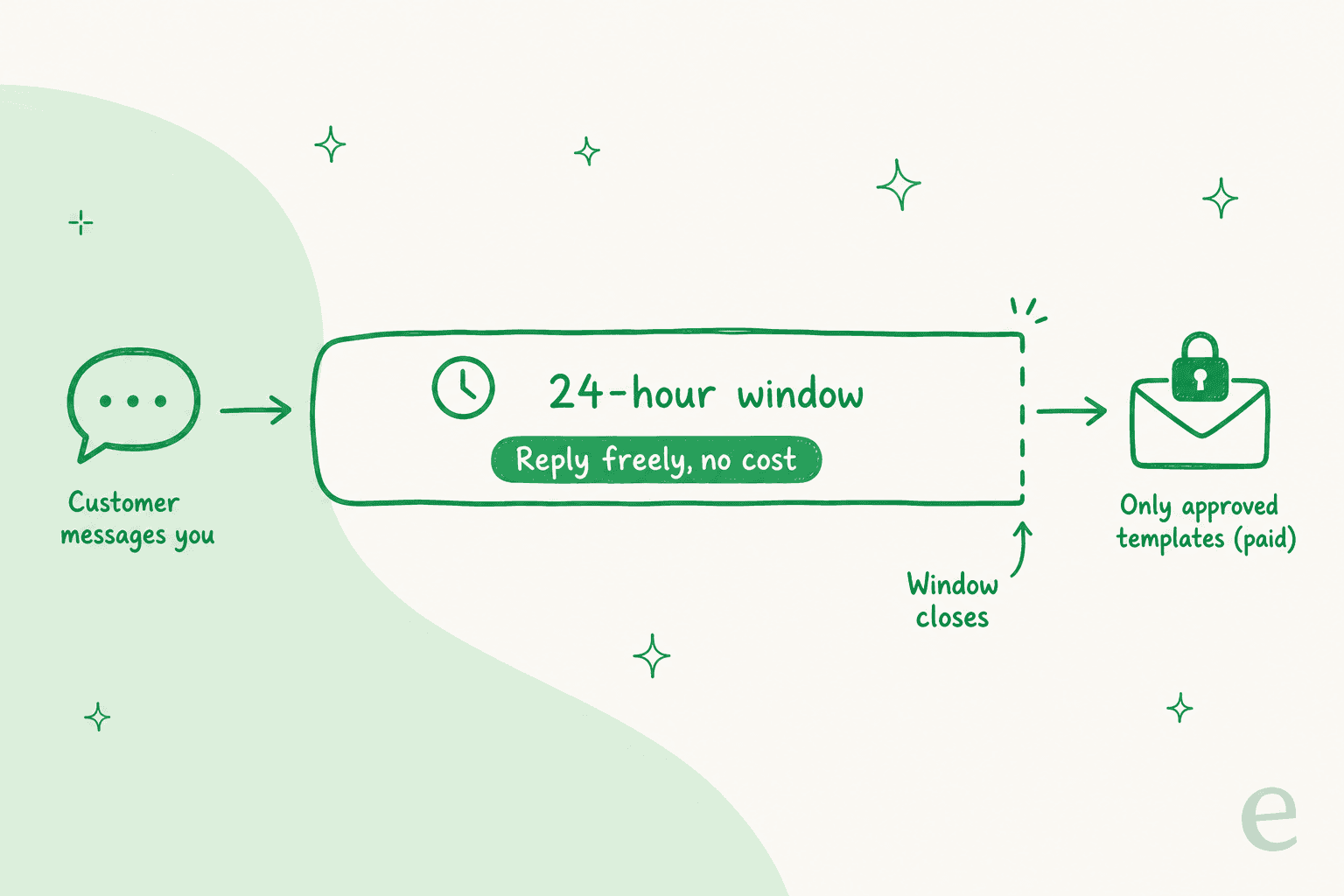
Wenn ein Kunde dir schreibt, öffnet das ein 24-Stunden-Kundenservice-Fenster. Innerhalb dieses Fensters kann dein Unternehmen (oder deine KI) frei formulierte Antworten senden, und seit November 2024 sind diese Nicht-Template-Nachrichten kostenlos. Sobald 24 Stunden seit der letzten Nachricht des Kunden vergangen sind, schließt sich das Fenster, und, in Metas Worten, „du kannst keine Nicht-Template-Nachrichten mehr senden". Danach kannst du nur noch ein vorab genehmigtes Nachrichten-Template senden.
Für Support-Automatisierung ist das größtenteils gute Nachrichten: Ein Kunde, der sich meldet, hat per Definition gerade ein Fenster geöffnet, also kann deine KI frei und kostenlos antworten. Templates kommen erst ins Spiel, wenn du nach Schließung des Fensters ein Gespräch beginnen willst (ein Bestell-Update, ein proaktives Follow-up).
Schritt 3: Verstehe Template-Nachrichten und Preise
Templates sind die vorab genehmigten Nachrichten, die du außerhalb des Fensters sendest. Jedes Template wird als Marketing, Utility oder Authentifizierung kategorisiert, und, wie Meta es formuliert, „fließen Template-Kategorien auch in die Preisgestaltung ein". Templates müssen „in der Regel genehmigt werden, bevor du sie senden kannst", und du kannst bis zu 100 pro Konto und Stunde erstellen.
Zu den Kosten die große 2026er-Tatsache: Meta ist auf Preise pro Nachricht umgestiegen. Die Preisseite sagt es direkt: „Ab dem 1. Juli 2025 berechnet Meta auf Basis einzelner Nachrichten", was das alte Modell pro Konversation ablöst. Wofür du tatsächlich zahlst:
| Nachrichtentyp | Wann sie gesendet wird | Kostenpflichtig? |
|---|---|---|
| Eingehende Nachricht des Kunden | Jederzeit | Nie kostenpflichtig |
| Frei formulierte Antwort (Text, Bild) | Innerhalb des offenen 24-Stunden-Fensters | Kostenlos |
| Utility-Template als Antwort auf einen Nutzer | Innerhalb des offenen Fensters | Kostenlos (seit Juli 2025) |
| Marketing-Template | Jederzeit | Kostenpflichtig |
| Utility-/Auth-Template | Nach Schließung des Fensters | Kostenpflichtig |
Metas eigenes Rechenbeispiel macht es konkret: Ein Unternehmen sendet vier Nachrichten, wird aber nur für zwei davon belastet, weil die Antworten innerhalb des offenen Fensters kostenlos sind und nur die Templates außerhalb davon abgerechnet werden. Die praktische Erkenntnis: reaktive Support-Automatisierung ist günstig, bei proaktiver Kontaktaufnahme läuft die Uhr.
Schritt 4: Verbinde einen KI-Agenten und trainiere ihn mit deinem Wissen
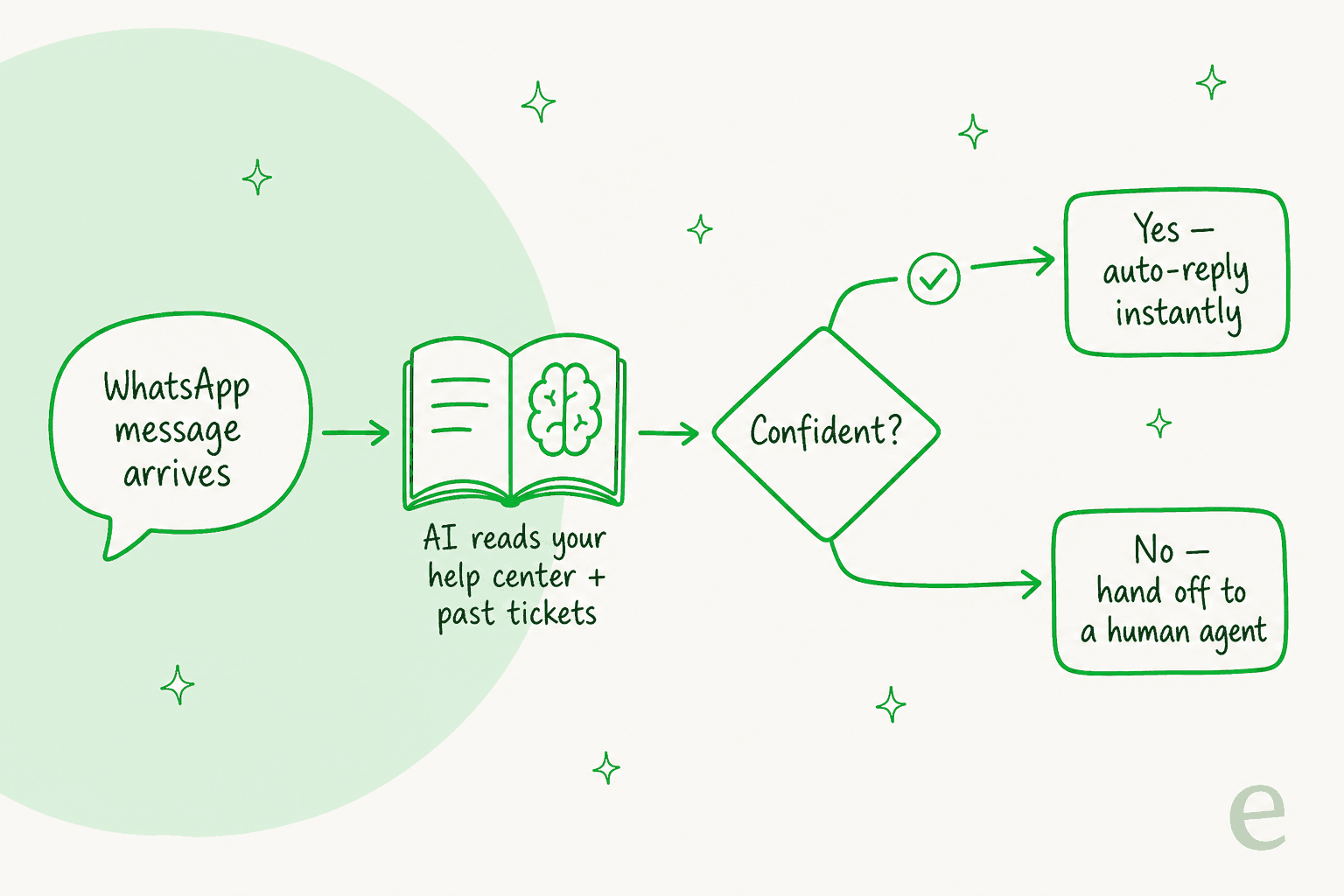
Die API transportiert Nachrichten, sie beantwortet sie nicht. Dafür brauchst du eine KI-Ebene, und genau hier lebt die eigentliche Automatisierung. Ein guter KI-Support-Agent liest dein Help Center, frühere Tickets und interne Dokus und entwirft oder sendet dann Antworten auf WhatsApp basierend auf diesem Wissen.
Mit eesel verbindest du es mit WhatsApp (direkt oder über den Helpdesk-Kanal, der deine WhatsApp-Nachrichten bereits empfängt) und richtest es auf dein Wissen aus. Die mit Abstand am häufigsten gewünschte Fähigkeit, die wir sehen, ist das Training mit den eigenen historischen Tickets, denn genau das bringt der KI deinen tatsächlichen Ton und deine Sonderfälle bei, statt einer generischen FAQ-Stimme.
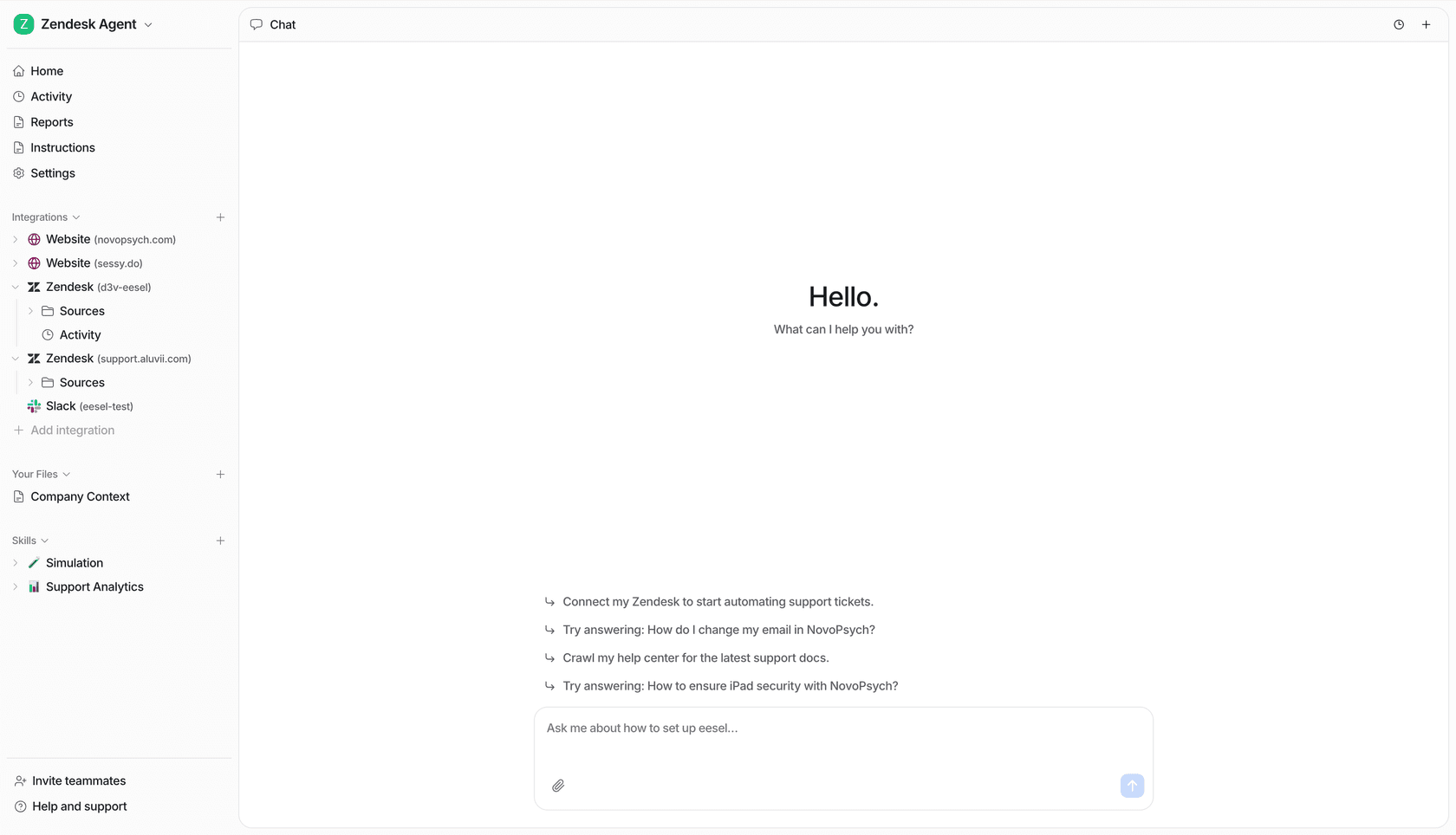
Das Verbinden deiner Quellen ist der Teil, von dem Leute erwarten, dass er schmerzhaft ist, und das ist er meistens nicht. Du verknüpfst dein Help Center, deine Dokus und deinen Ticket-Verlauf, und der Agent hat von Tag eins an Kontext.
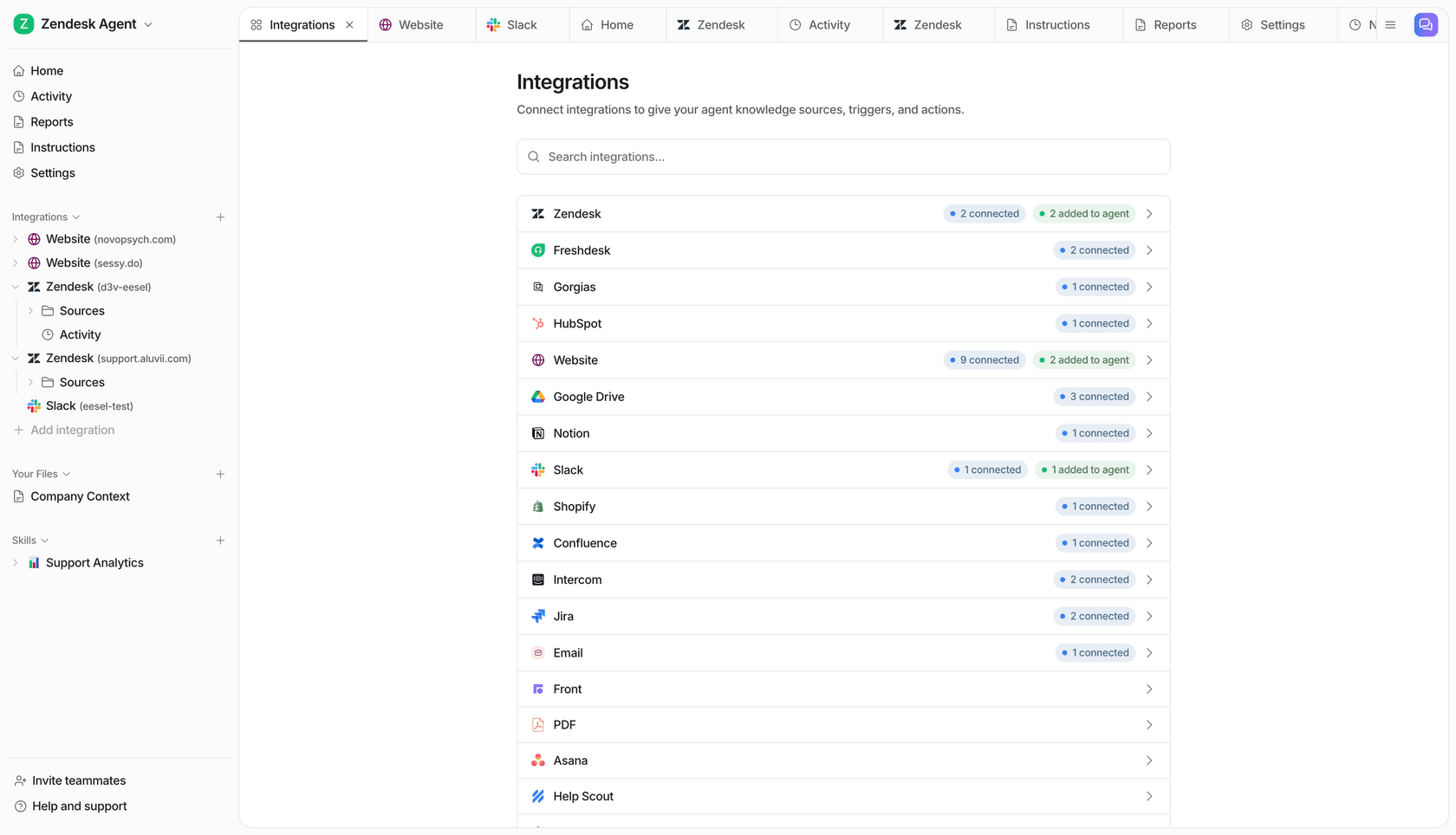
Schritt 5: Lege Eskalationsregeln fest und simuliere, bevor du live gehst
Das ist der Schritt, der funktionierende WhatsApp-Automatisierung von der Art trennt, die wütende Nachfragen erzeugt. Zwei Regeln:
Erstens: Mach sie konfidenzbasiert. Die KI sollte beantworten, was sie eindeutig weiß, und alles, bei dem sie unsicher ist, sauber an einen Menschen eskalieren, mit angehängtem Gesprächsverlauf. Zu entscheiden, welche Ticket-Typen die KI überhaupt anfassen darf, ist mehr Arbeit, als es die Verbindung je war.
Zweitens: Teste anhand deines echten Verlaufs, bevor ein einziger Kunde es sieht. Wir haben gesehen, wie selbstsicher klingende Bots still falsche Antworten geben, genau deshalb simulieren wir jeden Rollout zuerst anhand der früheren Tickets eines Kunden, damit du siehst, wie die KI Tausende echter Nachrichten beantwortet hätte, und sie vor dem Livegang feinjustierst. Über eine Woche Live-Chats hinweg hielt dieser Ansatz bei einem Team einen Qualitäts-Score von 96 % über 581 Konversationen, und ein Analytics-Team aus der Gig-Economy auf Zendesk löste im ersten Monat 73 % seiner Tier-1-Anfragen. Diese Zahlen kommen vom Feintuning, nicht vom einfachen Umlegen eines Schalters.
Häufige Fehler, die du vermeiden solltest
- Zu versuchen, mit der kostenlosen App zu automatisieren. Sie kann keine KI ausführen. Wenn es dir ernst ist, bist du auf der Cloud API. Punkt.
- Die KI alles beantworten zu lassen. Der schnellste Weg, auf WhatsApp Vertrauen zu verlieren. Beschränke sie auf sichere, hochvolumige Themen und eskaliere den Rest.
- Das 24-Stunden-Fenster zu ignorieren. Wenn deine Automatisierung nach Schließung des Fensters versucht, eine frei formulierte Nachricht zu senden, schlägt das lautlos fehl. Gestalte Abläufe um das Fenster herum, nicht dagegen.
- Den Simulationsschritt zu überspringen. Blind live zu gehen ist der Weg, wie du von einem Kunden erfährst, dass die KI falschlag, und der ist der schlechtestmögliche Prüfer. Teste zuerst anhand des Verlaufs.
- Zu vergessen, dass sich Metas Regeln ändern. Meta aktualisiert Richtlinien und Preise im vierteljährlichen Rhythmus und hat die Regeln für KI-Chatbots von Drittanbietern schon einmal geändert. Wähle einen Anbieter, der Schritt hält, damit du es nicht musst.
Probiere eesel für WhatsApp-Support
Wenn du die „verbinden und es funktioniert"-Version von allem oben willst, genau dafür ist eesel da. Du verbindest eesel mit WhatsApp (direkt oder über deinen bestehenden Helpdesk-Kanal), trainierst es mit deinem Help Center und früheren Tickets, und es löst den repetitiven Anteil, während es den Rest eskaliert, in jeder Sprache, in der deine Kunden schreiben.
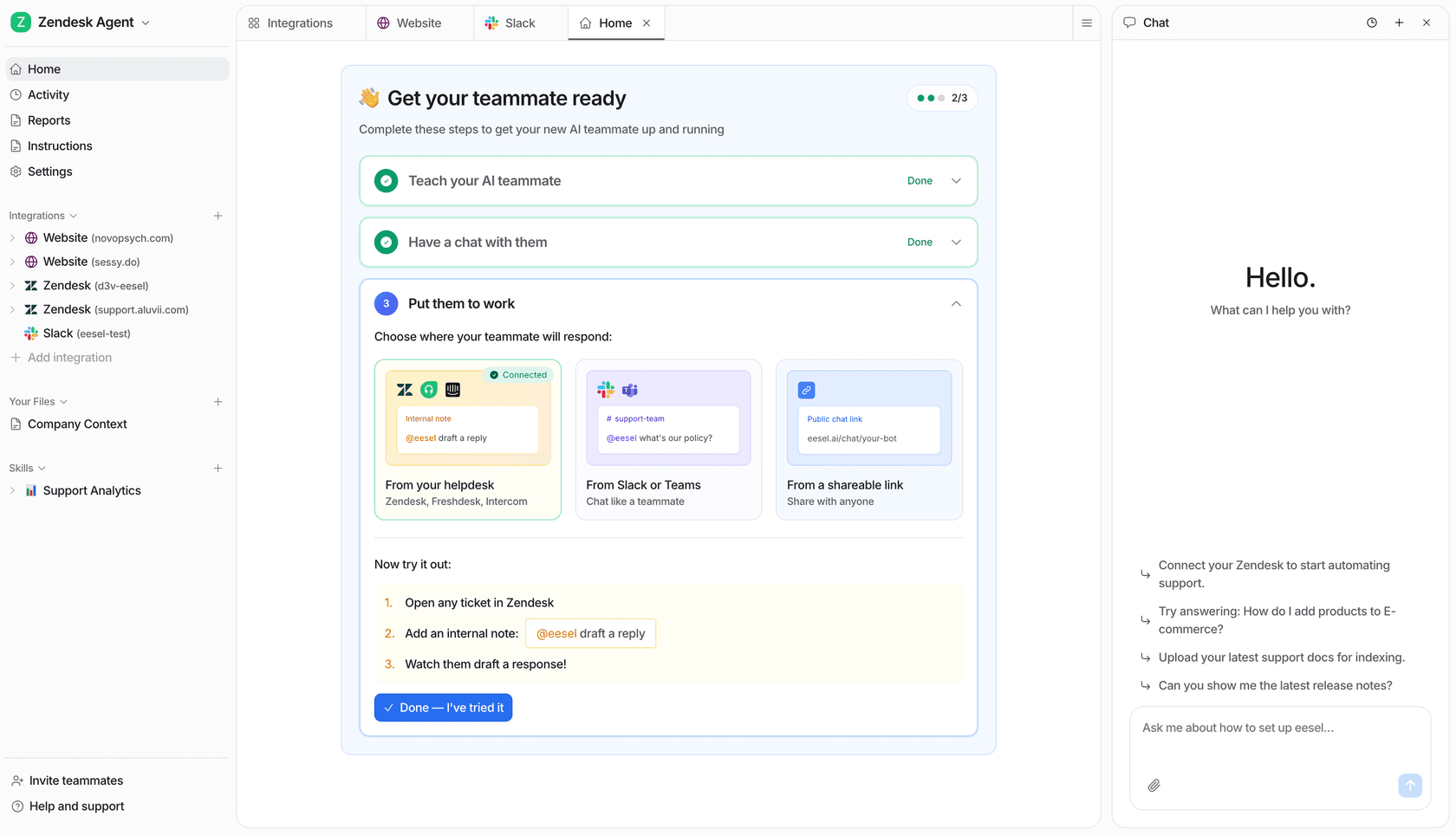
Die zwei Dinge, die es speziell für WhatsApp passend machen: Es ist von Grund auf konfidenzbasiert, sodass es einen Kunden nie selbstsicher anrät, und du kannst das Ganze anhand deines echten Ticket-Verlaufs simulieren, bevor es je einem Live-Chat antwortet. Die Preise sind nutzungsbasiert (du zahlst pro Lösung, keine Gebühren pro Sitzplatz), sodass die Rechnung dem Wert folgt. Du kannst eesel kostenlos testen und die Simulation mit deinem eigenen Verlauf laufen lassen, um die Lösungsrate zu sehen, bevor du dich festlegst.