


Warum Menschen über Claude Slides hinausschauen
Lass mich zunächst fair zu Claude sein, denn die Alternativen ergeben erst Sinn, wenn du siehst, was Claude Slides ist und was nicht.
„Claude Slides" sind eigentlich drei verschiedene Dinge. Da ist das namensgebende Canvas-Tool, das eine bearbeitbare Präsentation baut, die du präsentieren und exportieren kannst, da ist die Dateierstellungsfunktion, die eine echte .pptx schreibt, die du herunterlädst, und da ist das Claude-für-PowerPoint-Add-in. Im Hintergrund schreibt und führt Claude echten Code aus in einer Sandbox, um die Datei zu erstellen, was clever ist und überraschend solide Ergebnisse liefert.
Warum also wechseln? Ein paar konkrete Gründe tauchen immer wieder auf:
- Es kostet, bevor du anfängst. Das namensgebende Claude-Slides-Tool ist Beta und ausschließlich kostenpflichtig, standardmäßig aktiviert für Pro, Max und Team. Es gibt keine kostenlose Spur, um es einfach auszuprobieren, wie Gamma oder Canva sie bieten.
- Es verbraucht dein Nutzungslimit. Der Datei-Weg verbraucht mehr von deinem Nutzungslimit als ein normaler Chat, sodass intensives Präsentationsbauen an allem anderen nagt, was du in Claude machst.
- Es ist eine Entwurfsmaschine, kein Designsystem. Dedizierte Tools geben dir Themes, ein Brand-Kit, wiederverwendbare Vorlagen und Betrachter-Analytics. Claude liefert dir einen klugen ersten Durchgang und überlässt dir den Feinschliff.
- Der Sicherheitshinweis ist ernst zu nehmen. Anthropic selbst weist auf ein Prompt-Injection-Risiko zur Datenexfiltration bei der Dateierstellung hin und empfiehlt, Claude bei der Arbeit zu beobachten.
Nichts davon macht Claude Slides schlecht. Es macht es zu einem allgemeinen Assistenten, der zufällig auch Folien erstellt, statt zu einem Tool, das von Grund auf für Präsentationen gebaut wurde. Wenn du Letzteres willst, hier sind die acht, die ich mir ansehen würde.
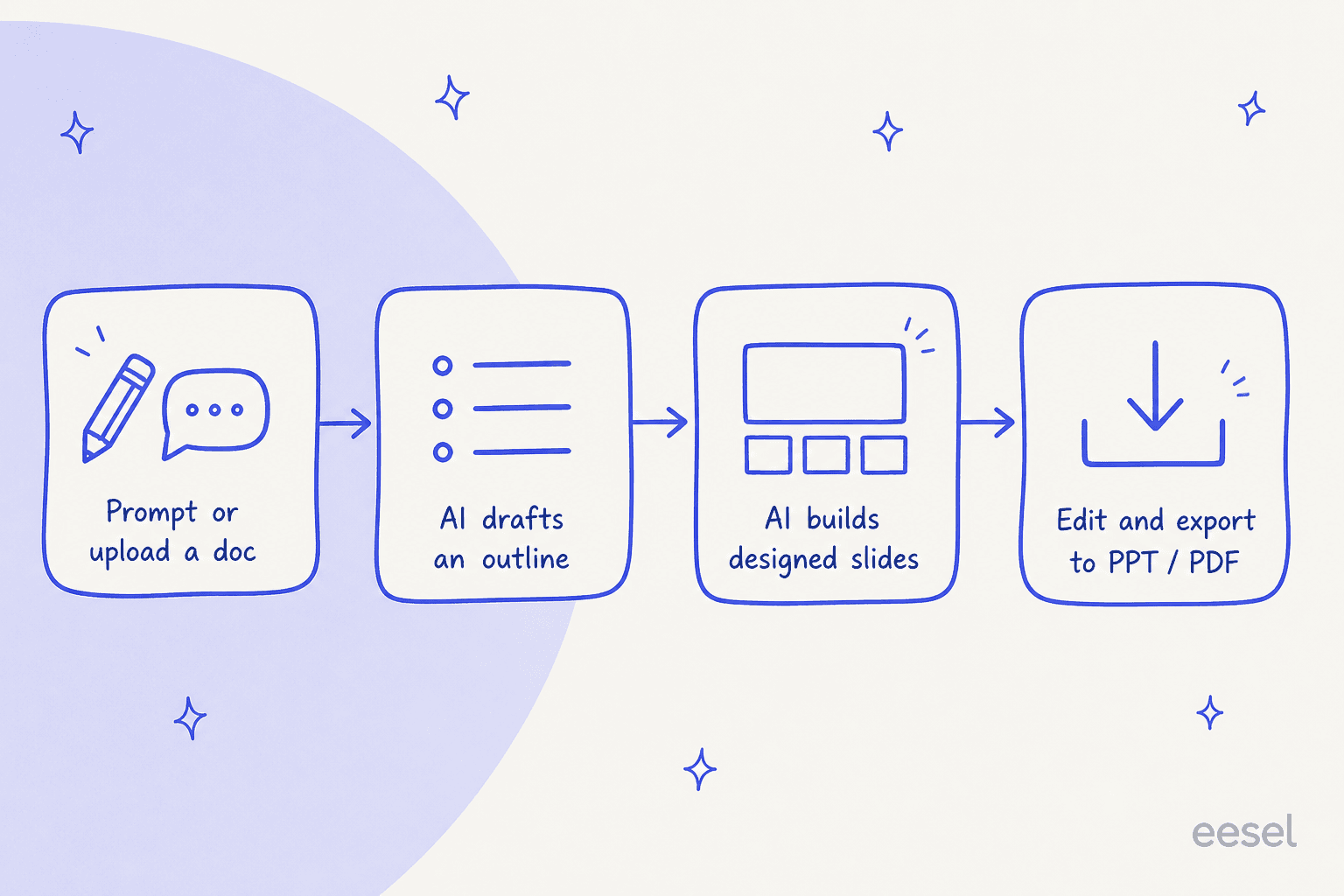
Wie ich ausgewählt habe, und die eine Entscheidung, die am meisten zählt
Ich habe jedes Tool an den Dingen gemessen, die wirklich darüber entscheiden, ob du es weiter nutzt: wie gut der erste Entwurf ist, ob dir das Ergebnis als echte bearbeitbare Datei gehört, wie viel Kontrolle du über Marke und Layout hast, und was es in dem Tarif kostet, den eine normale Person kaufen würde.
Die mit Abstand wichtigste Weggabelung ist diese: Willst du eine eigenständige KI-Präsentations-App oder KI innerhalb des Tools, das du schon nutzt? Eigenständige Apps (Gamma, Beautiful.ai, Presentations.AI, Decktopus) liefern die schickste Generierung, aber einen neuen Editor zum Lernen und manchmal eine Präsentation, die in ihrer Web-App wohnt. Die „Innerhalb-deines-Tools"-Optionen (Plus AI, Microsoft Copilot, Gemini) halten dich in Google Slides oder PowerPoint, sodass das Ergebnis einfach eine normale Datei ist, die dein ganzes Team schon öffnen kann.
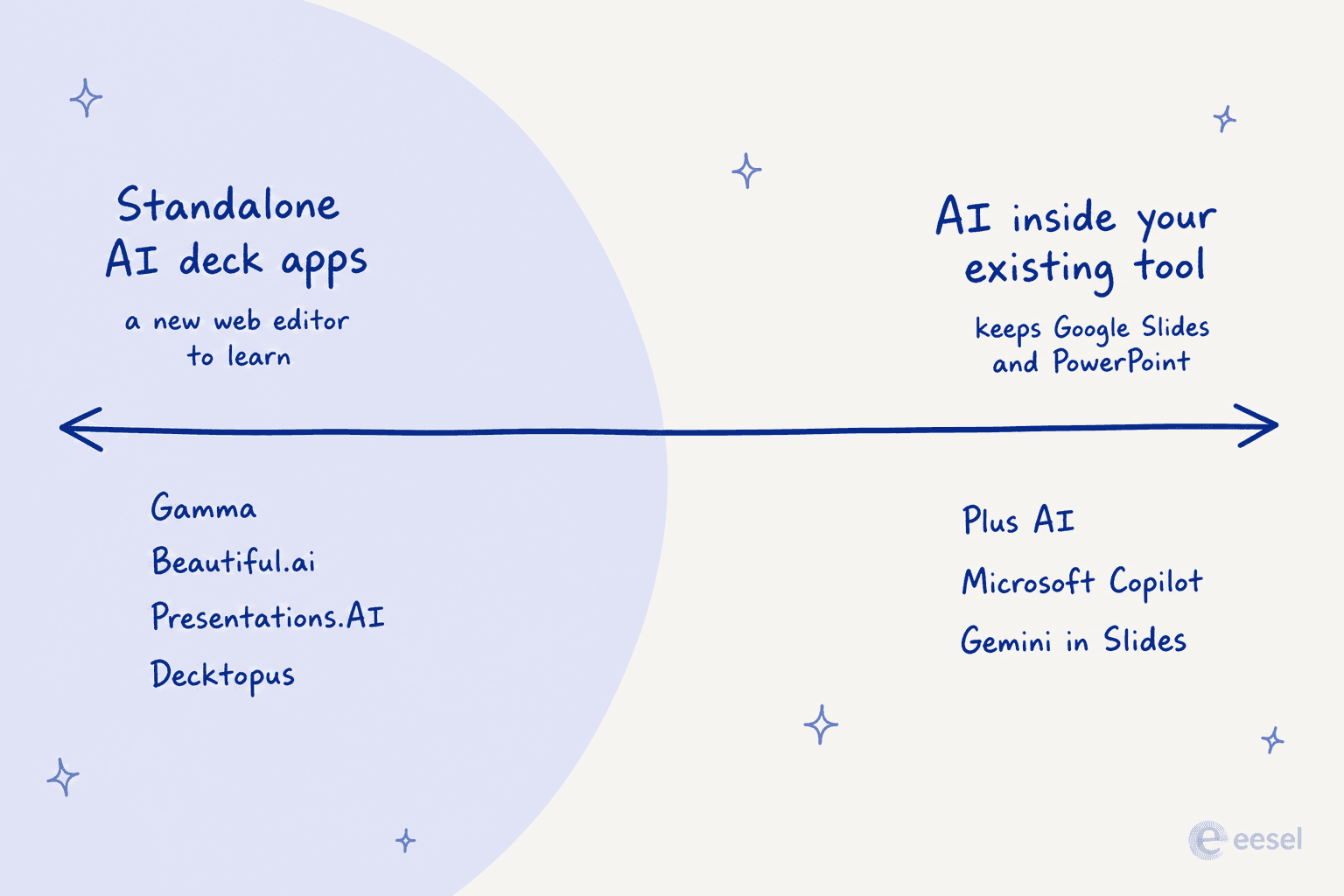
Hier ist das gesamte Feld auf einen Blick, bevor wir bei jedem einzelnen ins Detail gehen.
| Tool | Am besten für | Günstigster bezahlter KI-Tarif | Kostenloser Tarif | Ergebnis | Bewertung |
|---|---|---|---|---|---|
| Gamma | Rundum-KI-Präsentationen | $9/Nutzer/Monat | Ja (400 Credits) | Web-App + Export | 100 Mio.+ Nutzer |
| Plus AI | In Slides/PPT bleiben | $10/Nutzer/Monat | Nur Testphase | Native Slides/PPT | 4,6 auf Workspace |
| Canva | Design-orientierte Teams | ~$12/Nutzer/Monat | Ja (gedeckelte KI) | Web-App + Export | 4,7 auf G2 |
| Beautiful.ai | Markenkonsistenz | $14,50/Nutzer/Monat | Nur Testphase | Web-App + Export | 4,6 auf G2 |
| Microsoft Copilot | PowerPoint-Unternehmen | $30/Nutzer/Monat Add-on | Nein | Native PowerPoint | Gebündelt |
| Gemini in Slides | Google-Workspace-Teams | $14/Nutzer/Monat | Nein | Native Google Slides | Gebündelt |
| Presentations.AI | Prompt-first-Entwürfe | $20/Nutzer/Monat | Ja (100 Credits) | Web-App + Export | 3,8 auf G2 |
| Decktopus | Solo + Vortragscoaching | $9,99/Nutzer/Monat | Nur Testphase | Web-App + Export | 5 Mio.+ Nutzer |
1. Gamma
Am besten für: alle, die die ausgefeilteste Rundum-KI-Präsentation mit einem echten kostenlosen Tarif wollen.

Gamma ist das Tool, das die meisten Menschen meinen, wenn sie „KI-Präsentationstool" sagen, und die schiere Größe untermauert das: Das Unternehmen berichtet von über 100 Millionen Nutzern und mehr als 250 Millionen generierten Artefakten. Du startest mit einem Prompt, einer eingefügten Gliederung oder einem importierten Word-Dokument oder PDF, und Gamma baut in unter einer Minute einen ersten Entwurf. Es geht auch über Folien hinaus, es erstellt Websites, Dokumente und Social-Media-Beiträge mit derselben Engine, und im Hintergrund greift es auf Claude, ChatGPT, Gemini und mehrere Bildmodelle zurück.
Was es besonders macht, ist die Bearbeitungsschleife. Du bekommst über 100 Themes, KI-Bearbeitungen per Klick, Brand-Import und Export nach PowerPoint, PDF, PNG oder Google Slides, sodass die Präsentation nicht in Gamma gefangen ist, wenn du sie weitergeben musst.
Pros:
- Wirklich schnell von Prompt zu Präsentation, und der kostenlose Plan ist echt (400 Credits, 10 Folien pro Prompt).
- Multi-Format-Ausgabe und saubere Exporte.
- SOC-2-Typ-II-konform.
Cons:
- Rezensenten merken an, dass die Ergebnisse generisch wirken können und manuelle Nacharbeit brauchen, und die Feinsteuerung ist schwächer als bei einem echten Designtool.
- Credit-basierte Preise summieren sich bei intensiver Nutzung.
Preise: Kostenlos (0 $), Plus für 9 $/Platz/Monat (108 $/Jahr, 1.000 Credits), Pro für 18 $/Platz/Monat (4.000 Credits, API-Zugang) und Ultra für 90 $/Platz/Monat (20.000 Credits). Jährliche Abrechnung spart bis zu 28 %.
Meine Einschätzung: Wenn du nicht schon über ein anderes Abo einen KI-Folienersteller besitzt, fang hier an. Es ist die beste Balance aus Geschwindigkeit, Ergebnisqualität und einem kostenlosen Tarif, der dich wirklich testen lässt. Plane nur zehn Minuten ein, um den Text danach nachzuschärfen.
2. Plus AI
Am besten für: Teams, die in Google Slides oder PowerPoint leben und keine neue App wollen.
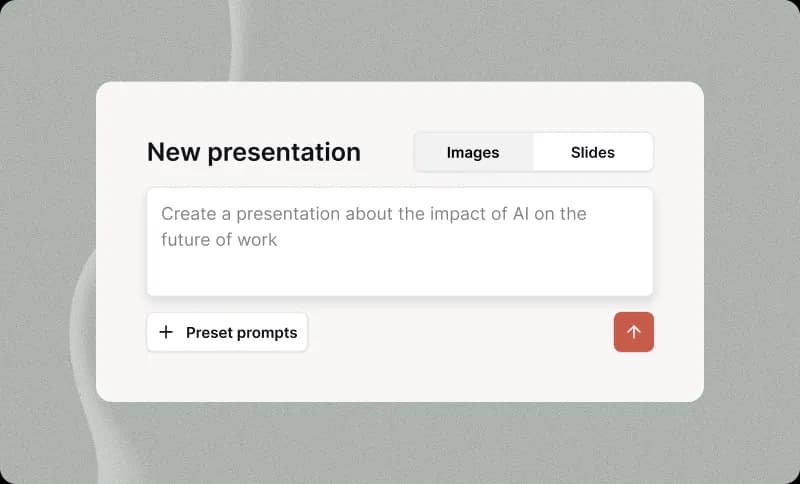
Plus AI setzt auf eine kluge Wette: Du brauchst keine weitere App. Es installiert sich als Add-on direkt in Google Slides und PowerPoint, und die eigene Startseite führt mit „du brauchst keine weitere App" und „alles, was du mit Plus erstellst, gehört dir für immer" an. Das ist das ganze Versprechen, und es ist ein gutes. Das Ergebnis ist eine native Slides- oder PowerPoint-Datei, keine Präsentation, die in einem proprietären Web-Editor gefangen ist, was in dem Moment wichtig wird, in dem du die Datei an eine Kollegin weitergeben musst, die das Tool noch nie gehört hat.
Es hat auch echten Zuspruch, mit über 1 Million Installationen und einer Bewertung von 4,6 auf Google Workspace. Du startest mit einem Prompt, einer hochgeladenen Datei oder indem du bestehende Folien remixt, und die Befehle Insert, Rewrite, Remix lassen dich jede Folie mit einem Klick umgestalten. Es gibt sogar eine Plus-AI-API und einen MCP-Server, falls du Präsentationen programmatisch erzeugen willst.
Nutzer mögen die Geschwindigkeit und wie gut es sich in den bestehenden Workflow einfügt:
"instantly creates Google Slides presentations, which makes it way faster to go from idea to implementation"

Pros:
- Native Ausgabe in den Tools, die du schon nutzt, für immer deins.
- SOC-2-Typ-II-konform, mit einer Entwickler-API.
Cons:
- Kein dauerhaft kostenloser Plan, nur eine 7-tägige Testphase, für die eine Kreditkarte nötig ist.
- Die Kritikpunkte auf G2 nennen Beschwerden über den Support und das Neuformatieren bestehender Folien.
Preise: Basic 10 $, Pro 20 $, Team 30 $ und Max 200 $ pro Nutzer/Monat bei jährlicher Abrechnung, mit Credit-Kontingenten, die von 1.500/Monat bis unbegrenzt reichen. Enterprise nur auf Anfrage.
Meine Einschätzung: Wenn dein Unternehmen auf Google Workspace oder Microsoft 365 läuft, ist das die reibungsloseste Option auf der Liste. Niemand muss einen neuen Editor lernen, und die Datei verhält sich wie jede andere Präsentation.
3. Canva
Am besten für: design-orientierte Teams, deren Folien zu allem anderen passen sollen, was sie erstellen.

Du kennst Canva wahrscheinlich schon, und dessen KI ist still und leise zu einem der besseren Folien-Generatoren geworden. Magic Design for Presentations verwandelt eine einzeilige Idee in Sekunden in einen vollständig gestalteten, mehrseitigen Entwurf mit Gliederung und Beispielinhalt, und der neuere Canva-KI-2.0-Assistent plus ein Ein-Klick-Brand-Kit halten alles markenkonform. Der Grund, Canva einem reinen Präsentationstool vorzuziehen, ist das umgebende Ökosystem: Derselbe Entwurf kann sich aus Canvas riesiger Stock-Bibliothek bedienen und neben deinen Social-Grafiken und Dokumenten stehen.
Es ist beliebt, mit 4,7/5 auf G2, besonders bei Nicht-Designern, die schätzen, wie schnell sie damit zu etwas Vorzeigbarem kommen.
Pros:
- Riesige Vorlagen- und Asset-Bibliothek, starke Markensteuerung.
- Ein kostenloser Plan mit gedeckeltem KI-Kontingent zum Testen.
Cons:
- Das KI-Kontingent wird gemessen, und intensivere Nutzung drängt dich zu einem bezahlten Tarif oder einem AI-Pass-Add-on.
- Der Präsentations-Editor kann sich neben PowerPoint beengt anfühlen, und Magic Design gibt es nur auf Englisch.
Preise: Kostenlos (0 $, bis zu 20 KI-Nutzungen), Pro für 144 $/Jahr pro Person, Business für 250 $/Jahr pro Person, und individuelles Enterprise. Ein AI-Pass fügt zusätzliche Kapazität hinzu.
Meine Einschätzung: Wenn du oder dein Team bereits für Canva zahlt, hast du schon einen fähigen KI-Folienersteller, also probiere ihn aus, bevor du etwas Neues kaufst. Wenn nicht, liegt der eigentliche Reiz in der gesamten Design-Suite, nicht allein in der Folien-KI.
4. Beautiful.ai
Am besten für: Teams, denen visuelle Konsistenz und Markentreue am wichtigsten sind.

Beautiful.ai baut sein gesamtes Produkt um Smart Slides herum, vorlagenbasierte Layouts, die Inhalte automatisch formatieren, ausrichten und animieren, sobald du sie hinzufügst. Der KI-Generierungsablauf, jetzt „Create with AI" genannt, führt dich von einem Prompt oder einer Gliederung über Theme- und Marken-Setup zu einer generierten Präsentation, und das Unternehmen betont ausdrücklich „ununterbrochenes KI-Erstellen, keine Einmal-Generierung, gedeckelt durch Credit-Limits" – ein klarer Seitenhieb auf die Credit-gemessene Konkurrenz. Es wird gut bewertet, 4,6/5 bei 197 Rezensionen auf G2.
Der Haken ist die ehrliche Spannung im Kern des Produkts, und Rezensenten benennen sie direkt:
"The best thing about Beautiful.ai is also the worst part. The 'Smart Slides' are so rigid you can't freely adjust layout elements or tweak things outs[ide]..."
Pros:
- Auto-Design hält jede Folie ausgerichtet und konsistent, ganz ohne Fummelei.
- Echtzeit-Zusammenarbeit, Markensteuerung und Betrachter-Analytics in den Team-Plänen.
Cons:
- Dasselbe Auto-Design begrenzt die Feinsteuerung; „eingeschränkte Anpassbarkeit" ist die häufigste Beschwerde.
- Kein kostenloser Tarif, nur eine 14-tägige Testphase, und der PowerPoint-Export kann instabil sein.
Preise: Pro für 14,50 $/Monat bei jährlicher Abrechnung (oder 45 $/Monat monatlich), Team für 40 $/Monat jährlich (3 Nutzer, skaliert bis 20), und individuelles Enterprise.
Meine Einschätzung: Wähle Beautiful.ai, wenn Konsistenz wichtiger ist als Kontrolle, etwa für ein Sales-Team, bei dem jede Präsentation identisch aussehen muss. Wenn du der Typ bist, der eine Box drei Pixel nach links schieben will, wird dich die Starrheit frustrieren.
5. Microsoft Copilot in PowerPoint
Am besten für: Organisationen, die unternehmensweit bereits für Microsoft 365 zahlen.
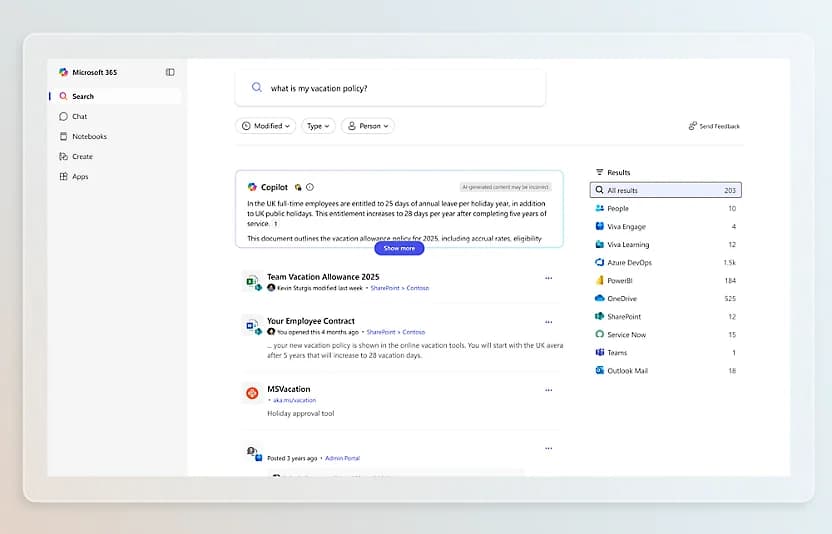
Wenn deine Welt PowerPoint ist, lebt Copilot direkt darin. Du kannst aus einem einfachen Prompt eine ganze Präsentation bauen oder ein bestehendes Word-Dokument in eine Präsentation samt Bildern und Sprechernotizen verwandeln und dann per Chat statt per Klick bearbeiten. Microsofts Kernversprechen ist der native Workflow: kein Importieren oder Exportieren, und deine Themes, Vorlagen und Folienstandards bleiben erhalten.
Die ehrliche Einschätzung von Nutzern ist, dass Copilot stärker im Bearbeiten und Umstrukturieren einer bestehenden Präsentation ist als im Bauen einer großartigen von Grund auf, und die eigentliche Debatte ist, ob es seinen Preis oben auf eine Microsoft-Rechnung wert ist, die du ohnehin schon zahlst.
Pros:
- Vollständig natives PowerPoint, sodass das Ergebnis einfach eine normale
.pptxist. - Word-zu-Präsentation-Umwandlung und geerbte Unternehmenssicherheit und Berechtigungen.
Cons:
- Keine eigenständige SKU: Es funktioniert nur zusätzlich zu einem qualifizierenden Microsoft-365-Abo.
- Rezensenten bewerten es bei der Generierung von Grund auf am schwächsten, und es ist der teuerste Eintrag hier pro Platz.
Preise: kein separater Plan. Für Einzelpersonen bringt Microsoft 365 Premium für 19,99 $/Nutzer/Monat Copilot in die Apps; das Enterprise-Add-on kostet 30 $/Nutzer/Monat, jährlich bezahlt, zusätzlich zu einer Basislizenz, und Business Premium mit Copilot kostet 32 $/Nutzer/Monat.
Meine Einschätzung: Wenn dein Unternehmen bereits auf Microsoft 365 standardisiert ist, ist Copilot die naheliegende, reibungsarme Wahl, um Präsentationen zu polieren. Erwarte nur nicht, dass es ein dediziertes Tool bei der Erstellung von Grund auf übertrifft.
6. Gemini in Google Slides
Am besten für: Teams auf Google Workspace, die KI wollen, ohne Slides zu verlassen.
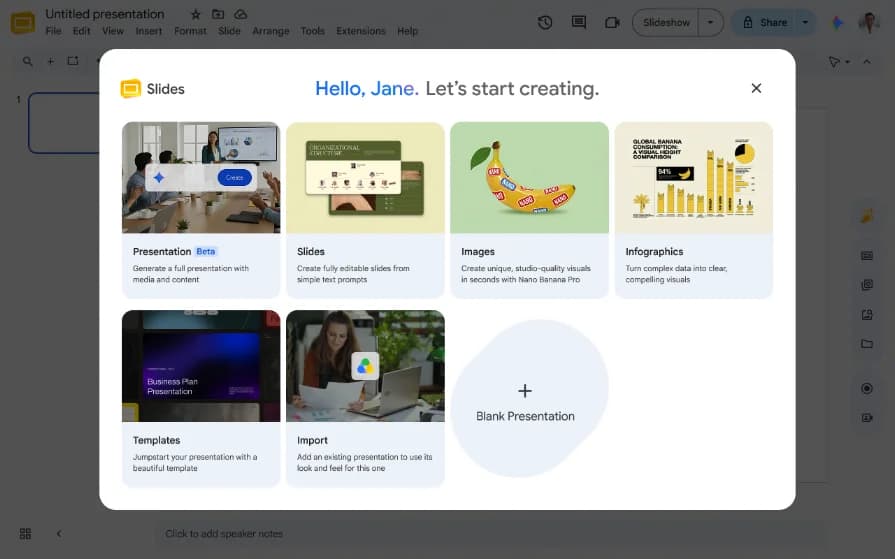
Das Google-Spiegelbild von Copilot. Gemini in Slides taucht als „Ask Gemini"-Seitenpanel auf: Du beschreibst die Präsentation, es stellt ein paar klärende Fragen, erstellt eine bearbeitbare Gliederung und baut dann die Folien, Text und Bilder inklusive. Weil alles als native Slides-Objekte landet, bearbeitest du es weiter wie jede normale Präsentation. Es kann außerdem mit Geminis Bildmodell direkt aus dem Einfügen-Menü Bilder generieren und bearbeiten und den Stil einer hochgeladenen Präsentation übernehmen.
Zwei Dinge solltest du wissen: Es ist in Workspace gebündelt statt separat verkauft, und die vollständige Präsentationsgenerierung wird noch schrittweise über Googles Workspace-Experiments-Programm ausgerollt, nur Desktop und nur Englisch, du siehst es also möglicherweise noch nicht in deinem Konto.
Pros:
- Native, vollständig bearbeitbare Google-Slides-Ausgabe.
- Starke Bildgenerierung direkt in Slides, und keine separate Rechnung, wenn du schon Workspace hast.
Cons:
- Die besten Funktionen sind hinter einem Experiments-Programm und einem Standard-Tarif verriegelt.
- Wie die anderen ist es ein Beschleuniger für den ersten Entwurf, der noch Nacharbeit braucht.
Preise: gebündelt mit Google Workspace: Business Starter 7 $/Nutzer/Monat (Gemini nur in Gmail und der App), Business Standard 14 $/Nutzer/Monat (ab hier startet Gemini in Slides), Business Plus 22 $/Nutzer/Monat, und individuelles Enterprise.
Meine Einschätzung: Wenn du auf Google Workspace bist, ist das deine Standardwahl, dieselbe Logik wie Copilot für Microsoft-Unternehmen. Prüfe zuerst deinen Tarif, denn die guten Sachen starten erst bei Standard.
7. Presentations.AI
Am besten für: Menschen, die einen schnellen, prompt-first Entwurf und nativen PowerPoint-Export wollen.
Presentations.AI positioniert sich als „ChatGPT für Präsentationen" und verwandelt Prompts, Dokumente und URLs in markenkonforme Präsentationen mit nativem PowerPoint-Export, mit einer beanspruchten Nutzerzahl von über 12 Millionen. Die interessanteren Ideen sind die „anti-fragilen" Vorlagen, die sich automatisch anpassen, damit Layouts beim Bearbeiten nicht kaputtgehen, sowie ein Presentation-Refresh-Agent, der eine Präsentation mit Quellen wie Salesforce oder Sheets verbinden und nach Zeitplan aktualisieren kann. Es ist SOC-2-Typ-II- und DSGVO-konform und wird von Accel unterstützt.
Sei dir bewusst, dass das Community-Signal dünn ist: Es liegt bei rund 3,8/5 auf G2, basierend auf nur einer Handvoll Rezensionen, es gibt also weniger unabhängige Erfolgsbilanz als bei Gamma oder Canva. Noch etwas zum Prüfen bei der Anmeldung: Der Gold-Plan wird auf der Preisseite mit 50 $/Monat angegeben, erscheint aber auf der Startseite anders, prüfe also die aktuelle Zahl, bevor du kaufst.
Pros:
- Schnelle, gut aussehende Entwürfe mit echter Bearbeitungskontrolle und sauberem PPT-Export.
- Kostenloser Starter-Tarif und geplante Auto-Aktualisierung aus Live-Datenquellen.
Cons:
- Spärliche, unmoderierte Rezensionspräsenz, und mindestens ein Bericht über eine Doppelbelastung bei langsamem Support.
- Eine Preis-Unstimmigkeit zwischen Startseite und Preisseite.
Preise: Starter 0 $ (100 Credits, bis zu 20 Folien), Pro 20 $/Monat (240 $/Jahr, 5.000 Credits), und Gold auf der Preisseite mit 50 $/Monat (25.000 Credits) angegeben.
Meine Einschätzung: einen Blick wert wegen des kostenlosen Tarifs und der Auto-Aktualisierungs-Idee, aber ich würde es hier als den Newcomer behandeln und mich auf den kostenlosen Plan verlassen, bevor Geld fließt, angesichts wie dünn die unabhängigen Rezensionen sind.
8. Decktopus
Am besten für: Einzelnutzer und alle, die zusätzlich Hilfe beim Proben ihres Vortrags wollen.

Decktopus baut eine vollständige Präsentation, Struktur, Inhalt und Design zusammen, aus einem Themen-Prompt oder einer hochgeladenen Datei, und beansprucht über 5 Millionen Nutzer. Sein eigentliches Unterscheidungsmerkmal ist nicht die Generierung, die solide ist, sondern ein Vortragscoaching-Modus namens Loop, der eine Probe durchführt, Publikumsfragen simuliert und Feedback zu deinem Tempo und deiner Klarheit gibt. Wenn dein Engpass das Präsentieren statt das Gestalten ist, ist das ein wirklich anderes Wertversprechen. Ein automatisch aus deiner Website-URL gezogenes Brand-Kit rundet es ab.
Die Kritikpunkte sind wissenswert: Einige Capterra- und G2-Rezensenten nennen den Editor fehlerhaft, bemängeln klobige Tabellen und finden den Preis für die Solo-Nutzung happig.
Pros:
- Günstigster jährlicher bezahlter Tarif hier, und die Loop-Probe-Funktion ist einzigartig.
- Aufgeladene Credits verfallen nie, und deine Daten sind standardmäßig vom KI-Training ausgeschlossen.
Cons:
- Rezensenten berichten von einem fehlerhaften Editor und eingeschränkter Anpassbarkeit.
- Der Preis des Business-Plans wird auf der Seite nicht angezeigt, Team-Preise bedeuten also ein Gespräch mit dem Vertrieb.
Preise: Pro für 9,99 $/Monat bei jährlicher Abrechnung (119,88 $/Jahr, 750 Credits, etwa 150 Folien), ein Business-Tarif (1.000 Credits/Platz, Preis nicht veröffentlicht), und Enterprise nur auf Anfrage. Studierende erhalten 50 % Rabatt.
Meine Einschätzung: Der KI-Präsentationsteil ist Mittelmaß, aber das Vortragscoaching ist der Grund, es zu wählen, besonders wenn du ein Solo-Gründer oder Student bist, der mehr präsentiert als gestaltet.
Was diese Tools wirklich kosten
Listenpreise lügen ein bisschen, denn „günstigster bezahlter Tarif" und „was du wirklich zahlst" sind nicht dasselbe. Hier ist der Einstiegs-KI-Tarif für jedes Tool, nebeneinander.
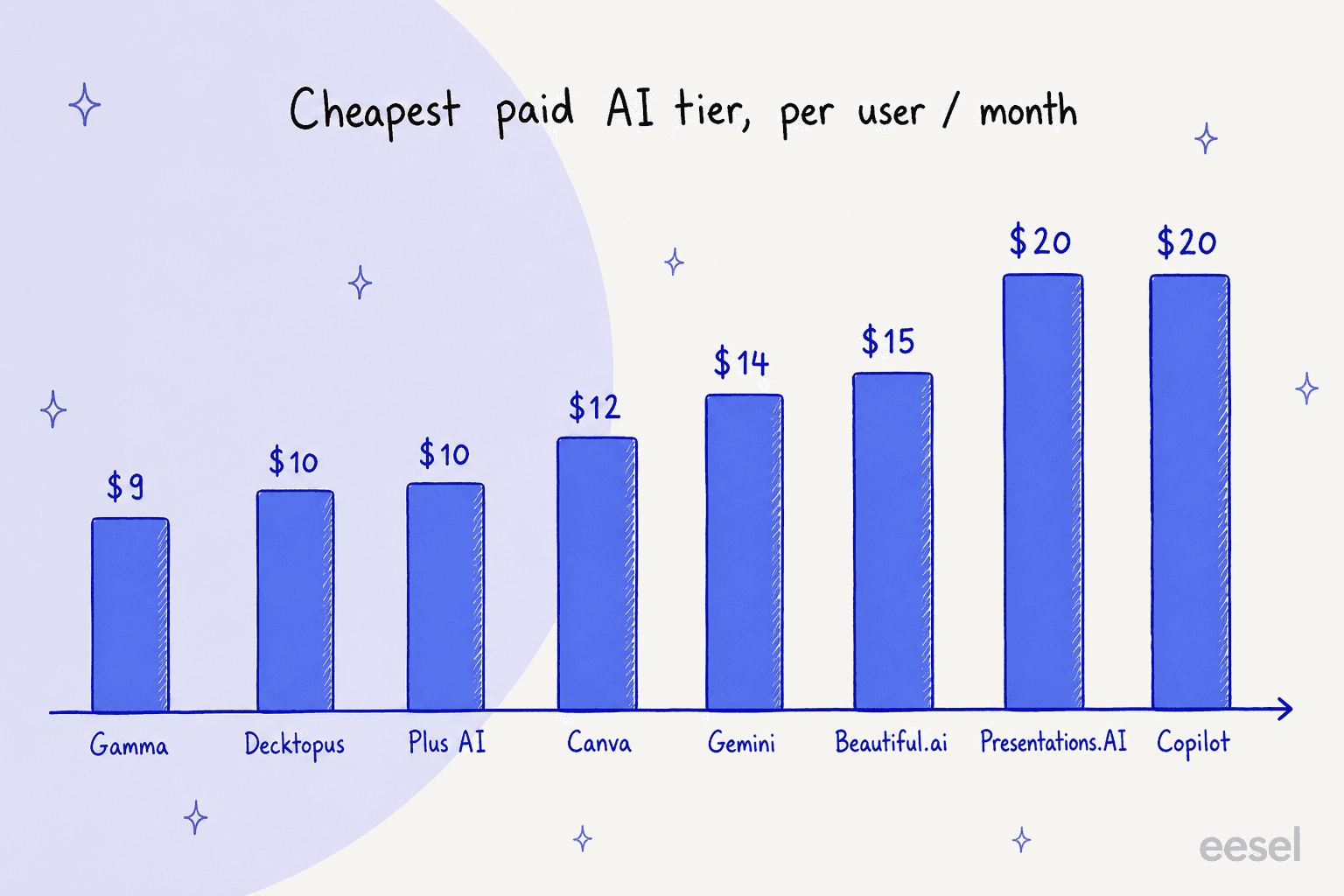
Ein durchgerechnetes Beispiel macht den Kompromiss deutlicher. Angenommen, du bist ein fünfköpfiges Team, das regelmäßig Präsentationen erstellen muss:
- Gamma Plus: 5 × 9 $ = 45 $/Monat, mit einem gemeinsamen Credit-Pool. Günstigste dedizierte Option.
- Plus AI Pro: 5 × 20 $ = 100 $/Monat, aber die Präsentationen sind native Google-Slides- oder PowerPoint-Dateien, sodass niemand gebunden ist.
- Copilot-Enterprise-Add-on: 5 × 30 $ = 150 $/Monat zusätzlich zu dem, was du ohnehin schon für Microsoft 365 zahlst, die wahren Kosten sind also höher.
- Gemini über Workspace Standard: Wenn du schon auf Workspace bist, ist die KI gebündelt, die Grenzkosten der Folienfunktion liegen also effektiv bei 0 $.
Diese letzte Zeile ist die, die viele übersehen. Wenn du bereits für Google Workspace oder Microsoft 365 zahlst, ist deine günstigste gute Option vielleicht die, die du schon besitzt. Kaufe ein eigenständiges Tool, wenn dessen Generierungsqualität oder kostenloser Tarif das Gebündelte wirklich schlägt, nicht standardmäßig.
Probier eesel für die Inhalte, die Claude und Folien-Tools nicht erstellen
Kurze, ehrliche Einordnung: eesel erstellt keine Präsentationen, es ist also kein Eins-zu-eins-Ersatz für Claude Slides. Es lohnt sich aus einem anderen Grund, davon zu wissen.
eesel ist eine KI-Teammitglied-Plattform, auf der du einsatzbereite Teammitglieder für konkrete Aufgaben anheuerst statt eines allgemeinen Assistenten, den du steuern musst. Eines davon ist der eesel AI Blog-Writer, und er existiert, weil derselbe Instinkt, der Menschen zu Claude Slides treibt, „mach mir einfach das Ding", doppelt so stark für geschriebene Inhalte gilt. Viele der „Ich brauche eine Präsentation"-Aufgaben, die ich sehe, sind eigentlich „Ich muss diese Recherche in etwas Lesbares verwandeln", und wenn das Etwas ein Langform-Artikel, eine Hilfe-Center-Seite oder ein Blog statt einer Präsentation ist, schlägt ein zweckgebauter Writer einen allgemeinen Assistenten, der nebenbei ordentliche Prosa schreibt.
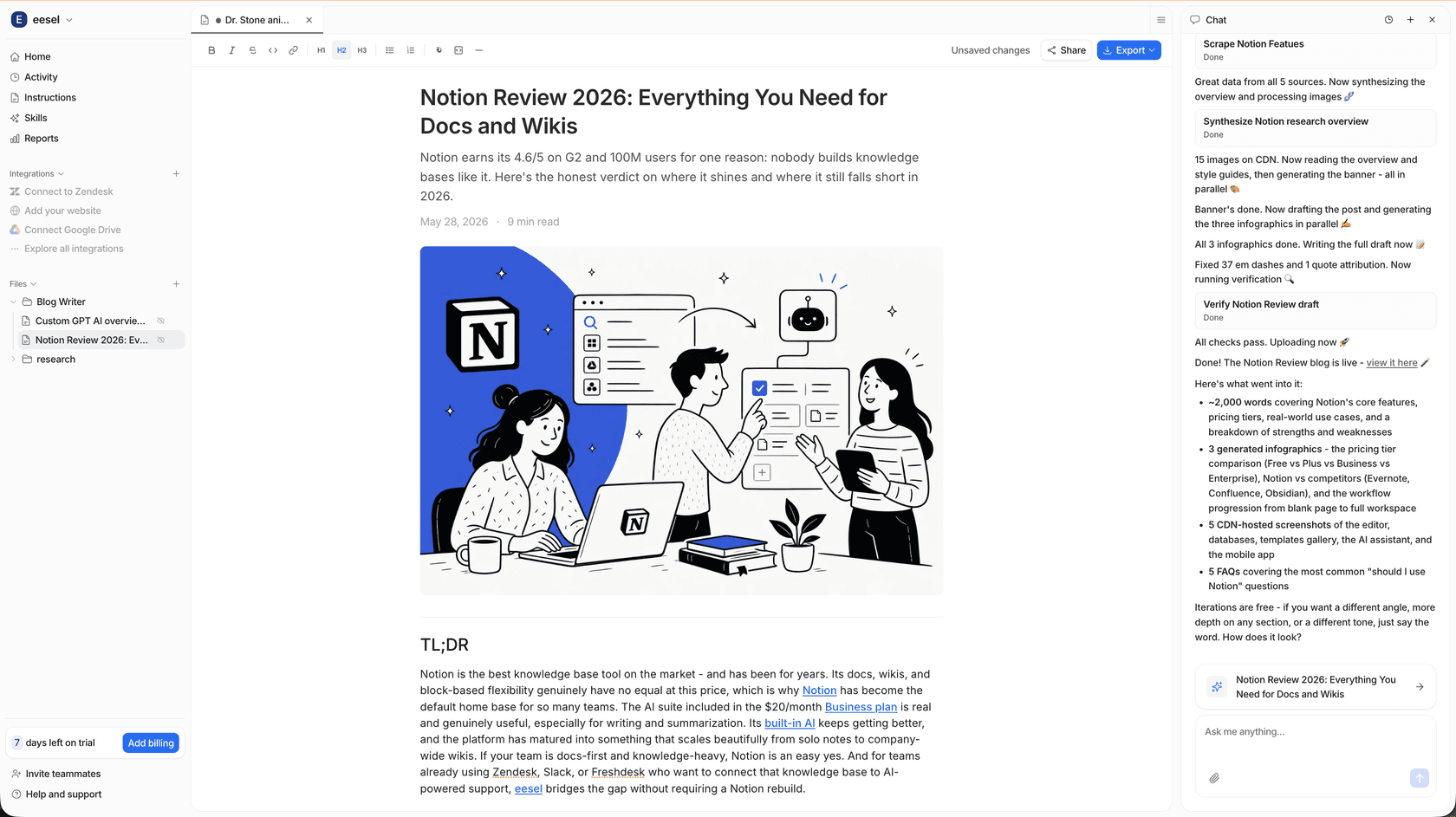
Die ehrliche Empfehlung also: Nutze für Folien eines der acht Tools oben, und wenn dein eigentlicher Engpass geschriebener Content in großem Umfang ist, probier eesel dafür aus. Es ist kostenlos zum Starten und für den fertigen Entwurf gebaut, nicht nur für den ersten Durchgang.
Häufig gestellte Fragen
Was ist die beste Alternative zu Claude Slides im Jahr 2026?
Gibt es kostenlose Alternativen zu Claude Slides?
Kann ich mit KI direkt in Google Slides oder PowerPoint Folien erstellen?
Ist Gamma besser als Claude Slides?


Article by
Kurnia Kharisma
Kurnia is a software engineer and writer at eesel AI with two years of SEO experience, writing about AI tools, helpdesk software, and customer support. He pairs a developer's understanding of how these products are built with search-driven research into what actually ranks and resonates with the people searching for them.