Como configurar o widget do Zendesk para e-mail: guia completo para 2026

Stevia Putri
Última edição March 5, 2026
Quando os clientes não conseguem entrar em contato com você, cada mensagem perdida é uma oportunidade perdida. O widget web do Zendesk foi projetado para preencher essa lacuna, mas configurá-lo para enviar e-mails corretamente requer navegar por um labirinto de opções que nem sempre são explicadas claramente.
Este guia orienta você por tudo o que você precisa saber sobre como configurar seu widget do Zendesk para e-mail. Abordaremos os diferentes tipos de widget, como configurar formulários de contato e formulários offline e como garantir que seus e-mails realmente cheguem às caixas de entrada dos clientes em vez de suas pastas de spam.
Para equipes que desejam ir além da captura básica de e-mail, também exploraremos como alternativas alimentadas por IA, como o eesel AI, podem lidar com toda a conversa, não apenas coletar mensagens.
Entendendo suas opções de e-mail do widget do Zendesk
É aqui que as coisas ficam confusas. O Zendesk oferece duas implementações de widget completamente diferentes e elas lidam com o e-mail de maneira muito diferente.

Web Widget (Classic) vs Messaging: qual é a diferença?
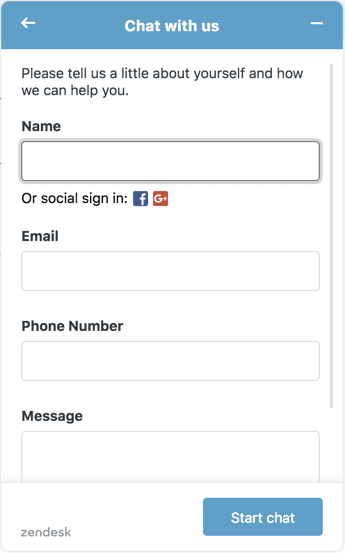
Web Widget (Classic) é a interface incorporável legada. Ele oferece suporte a formulários de contato, formulários offline, chat ao vivo e callbacks de voz. Você o configura através de Admin Center > Channels > Classic > Web Widget. Saiba mais sobre Web Widget (Classic) vs Messaging na documentação do Zendesk.
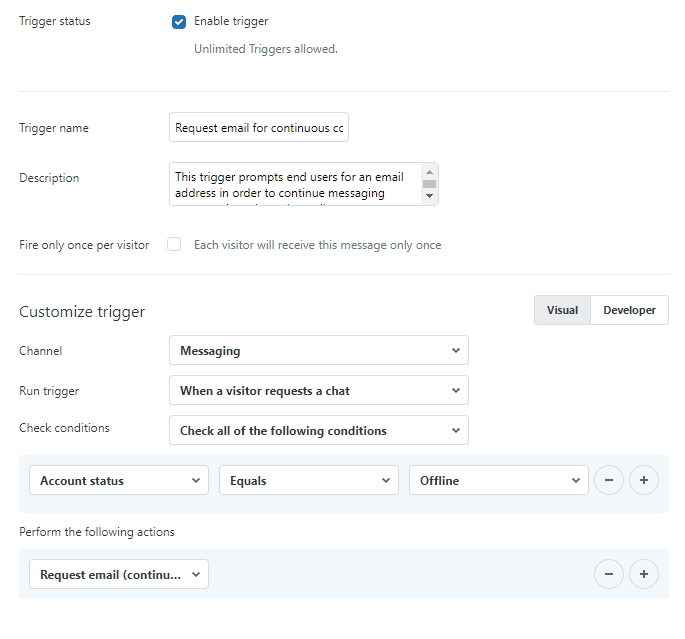
Web Widget for Messaging é a experiência conversacional mais recente. Ele usa o Flow Builder para conversas automatizadas de bot e NÃO oferece suporte a formulários offline tradicionais. Se você estiver usando o Messaging, suas opções de e-mail serão completamente diferentes.
Como você sabe qual você tem? Verifique sua barra lateral do Admin Center. Se você vir "Classic" em Channels, você está no Web Widget (Classic). Se você vir opções de "Messaging" em vez disso, você está na plataforma mais recente.
Essa distinção é importante porque as etapas de configuração neste guia se aplicam especificamente ao Web Widget (Classic). Se você estiver no Messaging, você precisará configurar as transferências de e-mail através do Flow Builder em vez disso.
Três maneiras de capturar e-mails através do widget
Dependendo da sua configuração do Zendesk, você tem três abordagens principais:
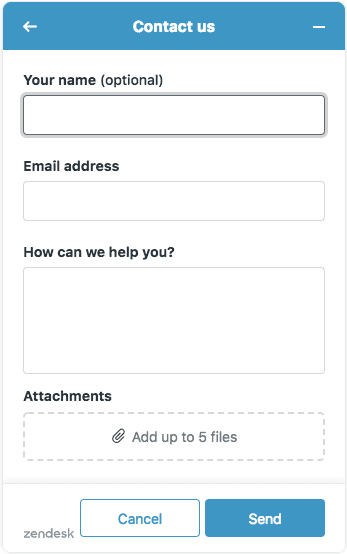
- Formulário de Contato - Cria tickets de suporte que geram automaticamente respostas por e-mail aos clientes
- Formulário Offline - Captura mensagens quando os agentes de chat estão indisponíveis, enviando notificações por e-mail para sua equipe
- Messaging Flows - A abordagem mais recente para usuários do widget Messaging (não abordada neste guia)
Estrutura de decisão rápida
Use isso para escolher a opção certa para sua configuração:
- Use o Formulário de Contato se: Você deseja a criação automática de tickets e respostas por e-mail aos clientes
- Use o Formulário Offline se: Você tem Chat independente sem Suporte ou deseja capturar mensagens quando os agentes estão offline
- Use o Messaging se: Você está na plataforma mais recente e deseja conversas orientadas por bot
Importante: Você não pode usar o Formulário de Contato e o Formulário Offline simultaneamente. Habilitar um desativa automaticamente o outro.
Configurando o formulário de contato do widget web do Zendesk
O formulário de contato é a maneira mais direta de capturar e-mails e criar tickets. Veja como configurá-lo.
O que você vai precisar
Antes de começar, certifique-se de que você tem:
- Um plano Zendesk Support (Team ou superior)
- Acesso de administrador à sua conta Zendesk
- Acesso ao código do seu site (para incorporar o widget)
Passo 1: Habilite o formulário de contato
Navegue até Admin Center > Channels > Classic > Web Widget. Se esta for a primeira vez que você está configurando o widget, um assistente irá guiá-lo através da configuração inicial.
Na guia Customization, encontre a chave Contact Form e ative-a. Isso é habilitado por padrão, mas vale a pena verificar.
Dica profissional: As alterações no Web Widget podem levar até 10 minutos para se propagarem. Não entre em pânico se você não vir as alterações imediatamente.
Passo 2: Personalize os campos do formulário
Uma vez que o formulário de contato está habilitado, você pode personalizar quais informações você coleta:
- Show name field: Alternar se o campo de nome aparece no seu formulário
- Required fields: Tornar o campo de nome obrigatório, se necessário
- Custom ticket fields: Adicionar campos como dropdowns, caixas de texto ou caixas de seleção para capturar informações específicas
- Multiple ticket forms: Se você tem diferentes tipos de solicitação, habilite vários formulários de ticket para que os clientes possam escolher a categoria certa
Observe que os campos personalizados de expressão regular, Data e Multi-seleção não podem ser usados no Web Widget.
Passo 3: Configure as notificações por e-mail
Agora para a parte crítica: garantir que os e-mails sejam realmente enviados.
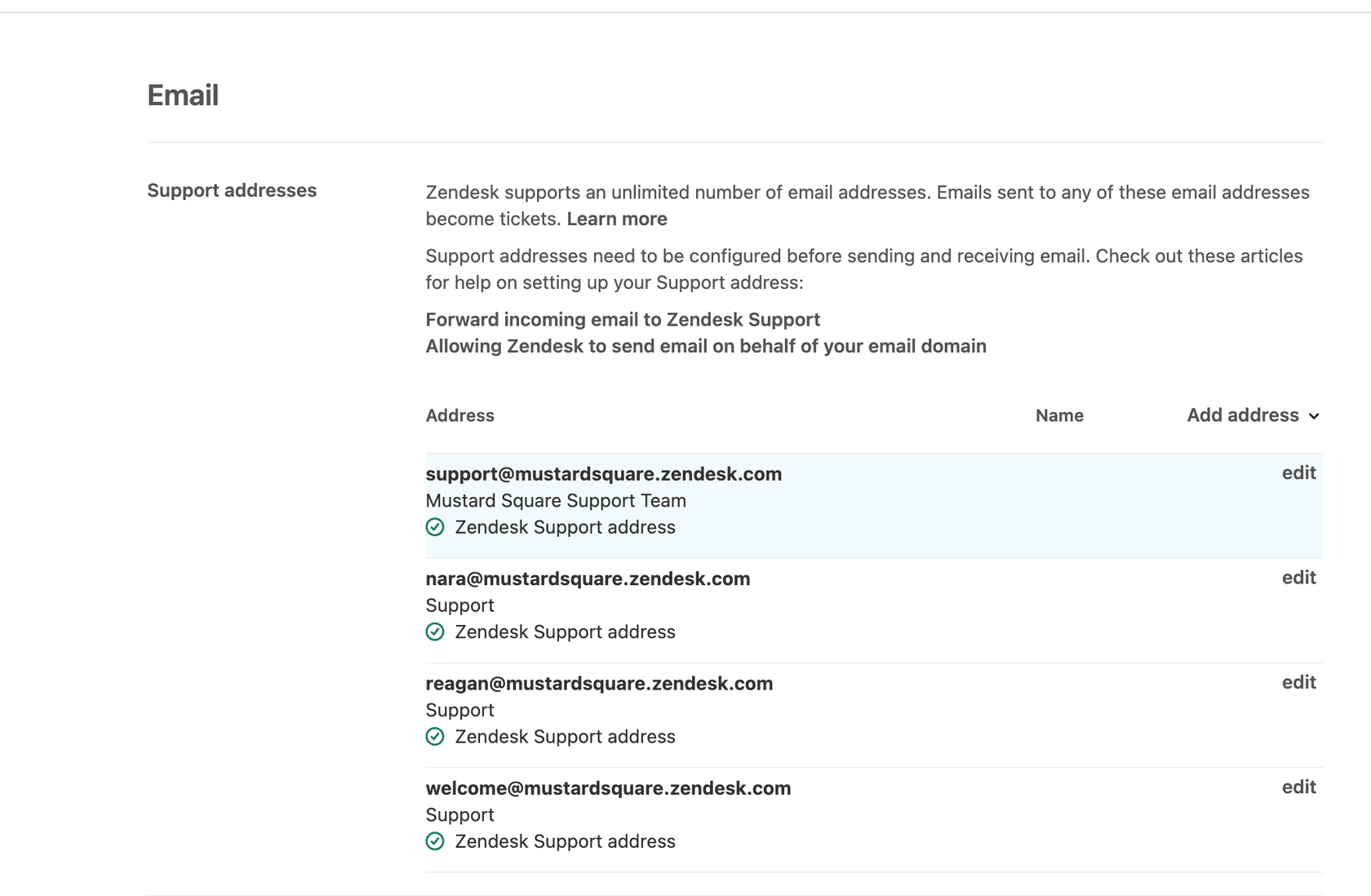
- Vá para Admin Center > Channels > Email
- Adicione seu endereço de e-mail de suporte (como support@yourcompany.com)
- Configure gatilhos para notificações de novos tickets
- Personalize seus modelos de e-mail para corresponder à voz da sua marca
- Configure respostas automáticas para que os clientes saibam que sua mensagem foi recebida
Os tickets enviados através do Web Widget são automaticamente marcados com "web_widget" para que você possa filtrá-los e relatar sobre eles separadamente. Para mais detalhes, veja o guia do Zendesk sobre personalizar o Web Widget.
Passo 4: Teste o formulário
Antes de entrar em produção, envie um ticket de teste:
- Abra seu site onde o widget está incorporado
- Preencha o formulário de contato com uma mensagem de teste
- Verifique se um ticket foi criado no Zendesk Support
- Verifique se você recebeu a notificação por e-mail
- Responda ao ticket e confirme se o cliente recebe a resposta
Configurando o formulário offline para e-mails fora do horário comercial
O formulário offline serve a um propósito diferente. Em vez de criar tickets diretamente, ele captura mensagens quando nenhum agente de chat está online e as envia por e-mail para sua equipe.
O que o formulário offline faz
Quando todos os seus agentes de chat estão offline ou indisponíveis, o formulário offline aparece em vez da interface de chat. Os clientes podem deixar uma mensagem, que:
- É armazenada no seu histórico de Chat
- Envia uma notificação por e-mail para agentes e administradores
- Pode ser configurada para criar tickets de suporte (se você tiver a integração Chat-Support)
Passo 1: Acesse as configurações do painel do Chat
O formulário offline é configurado separadamente das configurações do Web Widget:
- Navegue até seu painel do Chat (esta é uma interface separada do Zendesk Support)
- Vá para Settings > Widget > Forms
- Encontre a seção Offline Form
Passo 2: Habilite e personalize
Ative o formulário offline. Você pode então personalizar:
- Greeting message: O que os clientes veem quando o formulário aparece
- Social messaging links: Links opcionais para seus canais sociais
- Form fields: Quais informações você deseja coletar
Passo 3: Configure a criação de tickets (se estiver usando o Support)
Se você deseja que os envios do formulário offline criem tickets de suporte (não apenas o histórico do Chat), você precisa conectar o Chat ao Support:
- No painel do Chat, vá para Settings > Account > Integrations
- Conecte-se à sua conta Zendesk Support
- Configure regras automáticas de criação de tickets
- Configure regras de roteamento para que os tickets cheguem à equipe certa
Lembre-se: Você não pode usar o formulário offline e o formulário de contato ao mesmo tempo. Se você habilitar o formulário offline, o formulário de contato no Web Widget (Classic) será desativado.
Garantindo a entregabilidade de e-mail do Zendesk
Configurar o widget é apenas metade da batalha. Se seus e-mails acabarem em pastas de spam, os clientes não verão suas respostas.
Por que a autenticação de e-mail é importante
Sem a autenticação adequada, os e-mails enviados do Zendesk em seu nome podem:
- Exibir "via zendesk.com" no campo do remetente
- Ser sinalizados como spam ou tentativas de phishing
- Ser bloqueados completamente por filtros de e-mail rigorosos
A configuração adequada de SPF e DKIM corrige isso, provando aos provedores de e-mail que o Zendesk está autorizado a enviar e-mails do seu domínio.
Passo 1: Adicione seu domínio personalizado
- Vá para Admin Center > Channels > Email
- Clique em "Add address" e insira seu e-mail de suporte (como support@yourcompany.com)
- Verifique a propriedade do domínio através dos métodos fornecidos
- Espere a verificação ser concluída
Passo 2: Configure os registros SPF
Adicione o Zendesk ao registro SPF do seu domínio. O registro SPF recomendado é:
v=spf1 include:mail.zendesk.com -all
Se você já tem um registro SPF, adicione include:mail.zendesk.com a ele. Por exemplo:
v=spf1 include:_spf.google.com include:mail.zendesk.com -all
Importante: Você só pode ter um registro SPF por domínio. Se você tiver vários, combine-os em um único registro.
Passo 3: Configure a autenticação DKIM
O DKIM adiciona uma assinatura digital aos seus e-mails, provando que eles vieram da sua organização:
- No Admin Center, vá para Channels > Email
- Encontre seu endereço de suporte e clique em "Enable DKIM"
- Adicione os dois registros CNAME ao seu DNS:
zendesk1._domainkey→zendesk1._domainkey.zendesk.comzendesk2._domainkey→zendesk2._domainkey.zendesk.com
- Retorne ao Zendesk e verifique os registros
- Espere 24-48 horas para a propagação do DNS
Passo 4: Teste a entrega de e-mail
Após a configuração, envie e-mails de teste e verifique:
- Eles chegam na caixa de entrada (não spam)?
- A mensagem "via zendesk.com" sumiu?
- As verificações de autenticação de e-mail passam?
Você pode usar ferramentas como Mail Tester para verificar sua pontuação de spam e status de autenticação.
A configuração adequada de autenticação garante que seus e-mails cheguem às caixas de entrada dos clientes em vez de pastas de spam.
Solução de problemas de problemas comuns de e-mail
Mesmo com a configuração adequada, as coisas podem dar errado. Veja como corrigir os problemas mais comuns.
E-mails não sendo recebidos
Se os clientes não estão recebendo suas respostas:
- Verifique as pastas de spam em ambas as extremidades
- Verifique se os gatilhos de e-mail estão ativos no Zendesk
- Revise o status de autenticação do domínio de e-mail
- Verifique se há loops de encaminhamento de e-mail
- Olhe para seus logs de e-mail do Zendesk para mensagens de rejeição
Widget não mostrando o formulário de e-mail
Se o formulário de contato ou o formulário offline não estiverem aparecendo:
- Confirme se você está usando o Web Widget (Classic), não o Messaging
- Verifique se o componente do formulário de contato está habilitado nas configurações
- Verifique se o código do widget está instalado corretamente no seu site
- Limpe o cache e os cookies do navegador
- Verifique se há conflitos de JavaScript na sua página
Tickets não sendo criados a partir do formulário offline
Se os envios do formulário offline não estão criando tickets:
- Verifique se a integração Chat-Support está ativa
- Verifique a configuração do gatilho para a criação de tickets
- Garanta as permissões de conta adequadas
- Confirme se você não está excedendo os limites do plano
Código personalizado não funcionando
Se você adicionou JavaScript personalizado para modificar o widget:
- Verifique a sintaxe JavaScript para erros
- Garanta que seu código seja carregado após o script do widget (use o callback da função
zE) - Verifique se você está usando a versão correta da API
- Teste em uma janela anônima para descartar problemas de cache
Indo além do Zendesk: tratamento de e-mail alimentado por IA com eesel AI
As opções de e-mail nativas do Zendesk funcionam, mas têm limitações. O widget captura mensagens, mas alguém ainda precisa responder. Se sua equipe estiver offline, os clientes esperam. Se o volume for alto, os tickets se acumulam.
É aqui que a IA faz uma diferença real.

Limitações das opções de e-mail nativas do Zendesk
Aqui está o que o widget do Zendesk não faz:
- Ele não responderá automaticamente aos clientes quando você estiver offline
- Ele não pode responder a perguntas sem intervenção humana
- A personalização requer codificação ou configurações de gatilho complexas
- O roteamento de tickets é baseado em regras, não inteligente
Para pequenas equipes ou cobertura fora do horário comercial, essas limitações criam problemas reais.
Como o eesel AI lida com o widget para e-mail de forma diferente
O eesel AI aborda isso como um colega de equipe de IA em vez de um construtor de formulários. Veja como isso se parece:
Respostas imediatas, 24/7: Quando um cliente envia uma mensagem através do seu widget, o eesel AI responde instantaneamente com respostas extraídas da sua central de ajuda, tickets anteriores e documentação. Sem esperar pelo horário comercial.
Aprende sua voz: A IA analisa suas respostas anteriores, macros e artigos de ajuda para responder no tom da sua empresa. Os clientes obtêm respostas consistentes e de marca.
Personalização sem código: Em vez de escrever gatilhos ou código, você descreve o que deseja em inglês simples. "Sempre encaminhe disputas de cobrança para Sarah" ou "Se alguém perguntar sobre reembolsos com mais de 30 dias, ofereça crédito na loja."
Implantação progressiva: Comece com respostas elaboradas por IA que os agentes revisam e enviam. À medida que você ganha confiança, expanda para automação total para tipos de tickets específicos.
Integração com sua configuração existente
A melhor parte? Você não precisa abandonar o Zendesk. O eesel AI se integra diretamente com seu help desk existente:
- Funciona dentro do Zendesk, Freshdesk, Gorgias e mais de 100 outras plataformas
- Mantém seus fluxos de trabalho e roteamento de tickets atuais
- Usa sua central de ajuda e documentação existentes
- Encaminha para agentes humanos quando necessário
O preço começa em $239/mês para o plano Team (cobrado anualmente), que inclui o AI Copilot para elaborar respostas, integração com o Slack e até 3 bots. O plano Business a $639/mês adiciona recursos completos de AI Agent para respostas autônomas e bots ilimitados.
Para equipes afogadas em tickets ou lutando com cobertura fora do horário comercial, o ROI é direto. A maioria dos clientes vê o retorno em dois meses.
Escolhendo a abordagem de e-mail de widget certa para sua equipe
Então, qual abordagem você deve escolher? Depende das suas necessidades.
Resumo das opções
| Abordagem | Melhor para | Benefício chave |
|---|---|---|
| Formulário de Contato do Zendesk | Equipes que desejam criação de tickets simples | Criação automática de tickets e respostas por e-mail |
| Formulário Offline do Zendesk | Contas somente de chat ou captura fora do horário comercial | Captura mensagens quando os agentes estão offline |
| eesel AI | Equipes que desejam respostas autônomas | Respostas de IA 24/7 que aprendem sua voz |
Perguntas a se fazer
Antes de tomar uma decisão, considere:
- Você precisa de criação automática de tickets ou apenas captura de mensagens?
- Você está disponível para responder apenas durante o horário comercial?
- Você quer que os clientes recebam respostas imediatas ou está tudo bem com eles esperando?
- Quanta personalização você precisa sem envolver desenvolvedores?
Próximos passos
Se você já investiu no Zendesk e seu volume é gerenciável, comece com o formulário de contato nativo ou o formulário offline. Eles estão incluídos no seu plano e cobrem o básico.
Se você está lutando com tempos de resposta, cobertura fora do horário comercial ou volume de tickets, considere adicionar o eesel AI para lidar com a linha de frente. Você pode começar com respostas elaboradas por IA e expandir a partir daí.
O objetivo é simples: garantir que cada mensagem do cliente receba uma resposta oportuna e útil. Seja através das ferramentas nativas do Zendesk ou da automação alimentada por IA, a configuração certa mantém seus clientes felizes e sua equipe produtiva.


Perguntas Frequentes
Share this article

Article by
Stevia Putri
Stevia Putri is a marketing generalist at eesel AI, where she helps turn powerful AI tools into stories that resonate. She’s driven by curiosity, clarity, and the human side of technology.
