Como corrigir problemas de visualização do Zendesk: Um guia completo de solução de problemas

Stevia Putri
Última edição March 4, 2026
As visualizações são a espinha dorsal do gerenciamento de tickets no Zendesk. Elas são como os agentes sabem no que trabalhar, como os gerentes rastreiam a saúde da fila e como as equipes de suporte permanecem organizadas. Mas quando as visualizações quebram, elas podem causar problemas reais: os tickets se perdem, os agentes perdem tempo procurando trabalho e os clientes esperam mais do que deveriam.
Se você está lidando com problemas de visualização do Zendesk, você não está sozinho. Desde erros de "Algo deu errado" até tickets que desaparecem misteriosamente das visualizações, esses problemas são frustrantemente comuns. Este guia orienta você no diagnóstico e correção dos problemas de visualização mais frequentes, além de estratégias para evitar que eles aconteçam novamente. Também veremos como ferramentas com tecnologia de IA, como o eesel AI, podem reduzir sua dependência do gerenciamento complexo de visualização.
Entendendo as visualizações do Zendesk e por que elas quebram
Uma visualização do Zendesk é essencialmente um filtro salvo que exibe tickets que correspondem a critérios específicos. Pense nisso como uma lista de tarefas dinâmica que é atualizada automaticamente conforme os tickets mudam de status, prioridade ou atribuição.
As visualizações quebram por alguns motivos previsíveis:
- Dependências excluídas: Quando você exclui um Grupo, Organização ou campo personalizado que é referenciado em uma condição de visualização, a visualização quebra
- Conflitos de lógica: Usar as condições ALL vs ANY incorretamente pode filtrar os tickets que você espera ver
- Exclusões baseadas em tempo: Condições como "Horas desde a criação" podem ocultar tickets recentes
- Alterações de permissão: As visualizações definidas para grupos específicos tornam-se inacessíveis quando as permissões mudam
A boa notícia é que a maioria dos problemas de visualização segue padrões reconhecíveis, o que significa que eles têm soluções diretas.
Problemas comuns de visualização do Zendesk e suas causas
Antes de mergulhar nas correções, vamos mapear o que normalmente dá errado:
| Problema | Causa Comum | Impacto |
|---|---|---|
| Erro "Algo deu errado" | Condição quebrada referenciando Grupo/Organização excluído | A visualização não será carregada |
| A visualização não mostra resultados | Condições excessivamente restritivas ou erros de lógica | Os agentes não conseguem ver os tickets |
| Tickets ausentes das visualizações | Condições baseadas em tempo excluindo tickets recentes | O trabalho escapa pelas rachaduras |
| Contagens de tickets inconsistentes | Condições de visualização e gatilho conflitantes | Imprecisões de relatório |
| A visualização carrega lentamente | Muitas condições complexas ou grandes volumes de tickets | A produtividade do agente cai |
O erro "Algo deu errado" é de longe a reclamação mais comum. Ele normalmente aparece quando você tenta filtrar uma visualização e quase sempre aponta para uma condição que está referenciando algo que não existe mais em sua conta do Zendesk.
Como corrigir erros de visualização "Algo deu errado"
Este erro aparece quando sua visualização tem condições quebradas. Veja como resolvê-lo:
Passo 1: Identifique as condições quebradas
Navegue até Central de administração > Espaços de trabalho > Ferramentas do agente > Visualizações e abra a visualização problemática para edição. Procure por quaisquer campos de condição que apareçam em branco ou mostrem texto de espaço reservado. Estes são os seus culpados. Para obter mais detalhes sobre o gerenciamento de visualizações, consulte o guia do Zendesk para gerenciamento de visualizações.
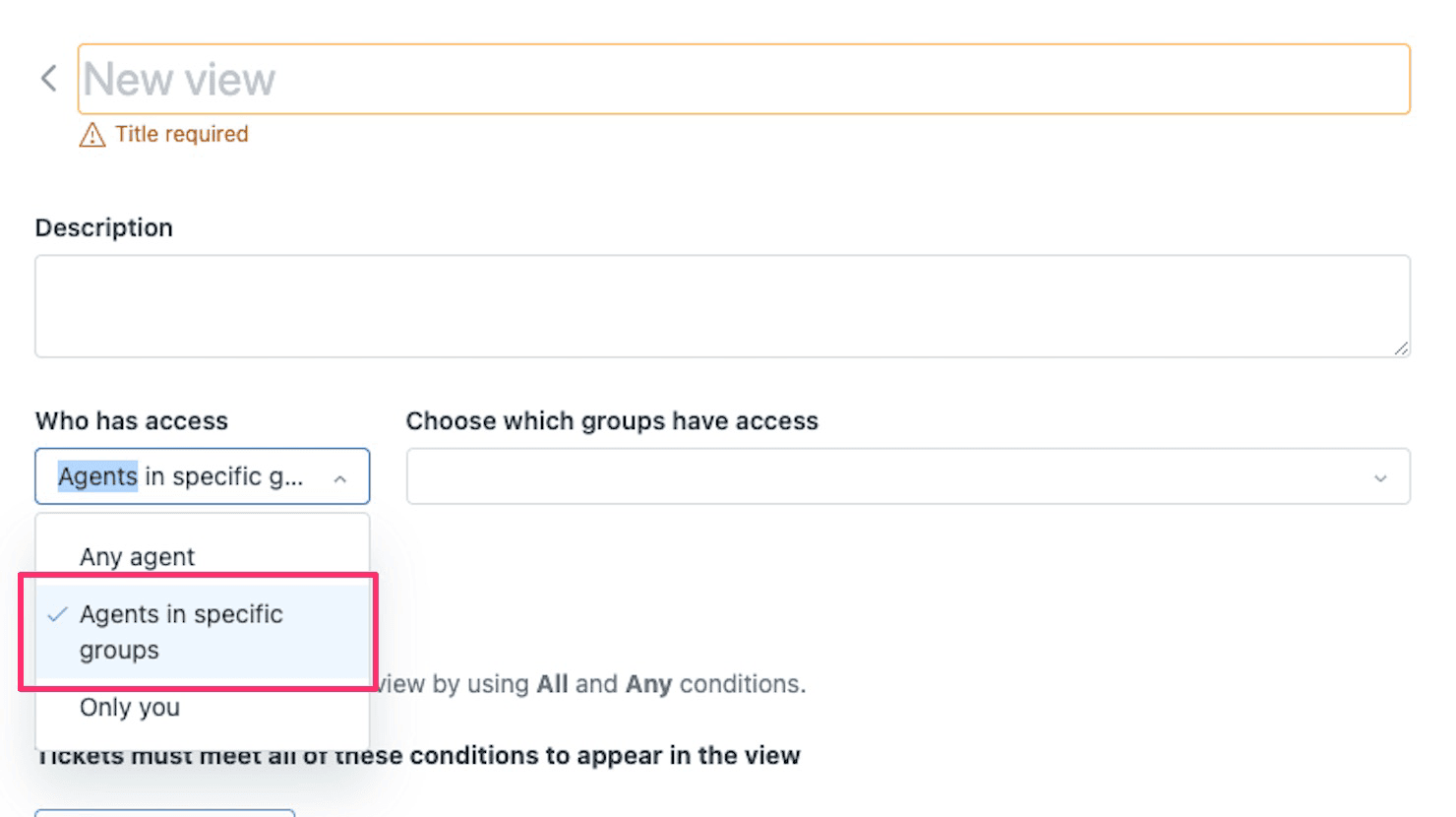
Referências quebradas comuns incluem:
- Grupo: Um grupo que foi excluído após a criação da visualização
- Organização: Uma organização que foi removida ou mesclada
- Campo personalizado: Uma opção suspensa que não existe mais
- Responsável: Um agente que foi desativado
Passo 2: Atualize ou remova condições inválidas
Para cada condição quebrada, você tem duas opções:
- Atualize a referência: Selecione um Grupo, Organização ou valor de campo válido que deve substituir o excluído
- Remova a condição completamente: Exclua a condição se ela não for mais necessária
Se você não tiver certeza do que a condição deveria filtrar, consulte sua equipe antes de fazer alterações. Remover uma condição altera quais tickets aparecem na visualização.
Passo 3: Salve e teste a visualização
Clique em Salvar, então navegue até a visualização a partir do seu espaço de trabalho do agente. Aplique filtros para confirmar que o erro foi resolvido e os tickets aparecem como esperado.
Dica profissional: Antes de editar visualizações compartilhadas, considere cloná-las primeiro. Isso lhe dá um backup se algo der errado durante suas alterações.
Como solucionar problemas de tickets ausentes em visualizações
Quando os tickets que você espera ver não estão aparecendo, trabalhe através deste processo de diagnóstico.
Passo 1: Verifique a lógica ALL vs ANY
Cada visualização tem dois grupos de condições que funcionam de forma diferente:
- Condições ALL (lógica AND): Cada condição deve ser verdadeira para que um ticket apareça
- Condições ANY (lógica OR): Pelo menos uma condição deve ser verdadeira
Aqui está a versão curta: use ALL para critérios obrigatórios, ANY para alternativas agradáveis de se ter. Por exemplo, use ALL para dizer "status é Aberto e prioridade é Alta", então use ANY para adicionar "atribuído ao Grupo A ou atribuído ao Grupo B".
Se um ticket atender às suas condições ALL, mas não às suas condições ANY, ele não aparecerá. Verifique novamente se sua lógica corresponde à sua intenção.
Passo 2: Revise as condições baseadas em tempo
Condições como "Horas desde a criação" ou "Horas desde a atualização" podem excluir tickets que são muito novos ou muito antigos. Se você está procurando um ticket criado há 10 minutos, mas sua visualização filtra por "Horas desde a criação > 1", esse ticket não aparecerá.
Armadilhas comuns baseadas em tempo:
- Horas desde a criação > 24: Exclui tickets de hoje
- Horas desde a atualização > 48: Oculta tickets com atividade recente
- Última atualização por responsável > 24: Filtra tickets que os agentes acabaram de tocar
Ajuste esses limites ou remova-os temporariamente para testar se eles estão causando o problema.
Passo 3: Verifique as propriedades do ticket
Abra o ticket ausente diretamente e verifique suas propriedades em relação às condições de sua visualização:
- Qual é o status dele? (Novo, Aberto, Pendente, Em espera, Resolvido, Fechado)
- A qual grupo ele está atribuído?
- Quais tags ele tem?
- Ele corresponde a todas as suas condições de campo personalizado?
Se o ticket não atender a todas as condições ALL, ele não aparecerá na visualização. Esta é muitas vezes a explicação mais simples para tickets ausentes.
Como evitar problemas de visualização com melhor organização
Corrigir visualizações quebradas é reativo. Uma abordagem melhor é construir visualizações que não quebrem em primeiro lugar.
Melhor prática 1: Use o princípio MECE
O princípio MECE (Mutuamente Exclusivo, Coletivamente Exaustivo) garante que sua configuração de visualização seja à prova de balas:
- Mutuamente exclusivo: Cada ticket deve aparecer em apenas uma visualização primária (evita trabalho duplicado)
- Coletivamente exaustivo: Cada ticket deve aparecer em pelo menos uma visualização (evita tickets perdidos)
Quando suas visualizações seguem o MECE, você elimina a confusão sobre quem deve trabalhar no quê. Os tickets não caem pelas rachaduras e os agentes não perdem tempo verificando várias visualizações para o mesmo trabalho.
Melhor prática 2: Crie uma visualização de segurança "Todos os tickets não resolvidos"
Crie uma visualização de abrangência com estas configurações (saiba mais sobre condições e classificação de visualização do Zendesk):
- Condição: Status menor que Resolvido
- Ordenar por: ID (ascendente)
- Sem agrupamento
Isso coloca seu ticket não resolvido mais antigo bem no topo. Os gerentes podem verificar esta visualização diariamente para garantir que nada esteja preso ou faltando em outras visualizações.
Se sua configuração MECE estiver funcionando corretamente, a soma dos tickets em suas visualizações primárias deve ser igual à contagem nesta visualização de segurança.
Melhor prática 3: Documente as dependências de visualização
Crie uma planilha simples rastreando:
- Nome e propósito da visualização
- Grupos/Organizações referenciados nas condições
- Campos personalizados usados para filtragem
- Proprietário que deve ser notificado antes das exclusões
Antes de excluir qualquer Grupo, Organização ou campo personalizado, verifique este documento para ver quais visualizações serão quebradas. Atualize as visualizações primeiro, então prossiga com a exclusão.
Quando considerar alternativas com tecnologia de IA para visualizações manuais
As visualizações funcionam bem para fluxos de trabalho estáticos e previsíveis. Mas eles têm limitações:
- Eles dependem de agentes marcando e categorizando manualmente os tickets corretamente
- A lógica de condição complexa se torna difícil de manter à medida que você escala
- As visualizações não podem se adaptar a novos tipos de problemas sem atualizações manuais
- Eles não aprendem com padrões em seus dados históricos
É aqui que a triagem com tecnologia de IA se torna valiosa. Em vez de construir condições de visualização cada vez mais complexas, as ferramentas de triagem de IA podem marcar, rotear e priorizar automaticamente os tickets com base em seu conteúdo real.

Com o eesel AI, por exemplo, você conecta sua conta do Zendesk e a IA aprende com seus tickets anteriores e artigos da central de ajuda. Ele então automaticamente:
- Marca tickets por tópico, sentimento e urgência
- Roteia tickets para a equipe certa com base no conteúdo (não apenas em regras)
- Identifica e fecha mensagens de spam ou agradecimento
- Mescla tickets duplicados automaticamente
A diferença é significativa. Em vez de manter condições de visualização complexas, você define regras de roteamento em inglês simples. "Sempre encaminhe disputas de cobrança para um humano" ou "Se a solicitação de reembolso for superior a 30 dias, recuse educadamente e ofereça crédito na loja."
Para equipes que lutam com a manutenção da visualização, a triagem de IA pode reduzir significativamente a sobrecarga operacional. Você gastará menos tempo corrigindo visualizações quebradas e mais tempo realmente resolvendo problemas do cliente.
Corrija suas visualizações do Zendesk e mantenha-as funcionando
Os problemas de visualização do Zendesk são frustrantes, mas corrigíveis. A chave é trabalhar sistematicamente: identifique a condição quebrada, atualize ou remova-a, então teste para confirmar a correção. A maioria dos erros de "Algo deu errado" são resolvidos em minutos assim que você sabe o que procurar.
Para evitar problemas futuros, adote o princípio MECE e crie essa visualização de segurança "Todos os tickets não resolvidos". Documente suas dependências de visualização para que as exclusões não causem quebras surpresa.
E se você está gastando mais tempo mantendo visualizações do que usando-as, pode valer a pena explorar como a triagem com tecnologia de IA poderia simplificar seu fluxo de trabalho. O objetivo não é apenas corrigir visualizações. É construir um sistema de suporte que escala sem intervenção manual constante.
Comece com as correções rápidas neste guia. Então considere se sua complexidade de visualização é um sintoma de um problema mais profundo: tickets que precisam de roteamento mais inteligente do que as condições estáticas podem fornecer. Se você está pronto para explorar uma abordagem mais inteligente, veja como o eesel AI funciona com o Zendesk ou experimente nosso Agente de IA para lidar com tickets de ponta a ponta.


Perguntas Frequentes
Share this article

Article by
Stevia Putri
Stevia Putri is a marketing generalist at eesel AI, where she helps turn powerful AI tools into stories that resonate. She’s driven by curiosity, clarity, and the human side of technology.


