Como configurar a autenticação de dois fatores do Zendesk: Guia completo de 2026

Stevia Putri
Última edição March 4, 2026
As plataformas de suporte ao cliente lidam com dados confidenciais todos os dias. De detalhes de pagamento a informações pessoais, sua conta do Zendesk contém informações valiosas que precisam de proteção. A autenticação de dois fatores ajuda a proteger esses dados.
A autenticação de dois fatores (2FA, two-factor authentication) adiciona uma camada extra de segurança, exigindo algo que você sabe (sua senha) mais algo que você tem (seu telefone ou e-mail). Mesmo que alguém roube sua senha, não poderá acessar sua conta sem esse segundo fator.
O Zendesk oferece opções robustas de 2FA para membros da equipe e usuários finais. Seja você um agente procurando proteger sua própria conta ou um administrador aplicando políticas de segurança em toda a organização, este guia orienta você em tudo o que você precisa saber.
Aqui está o que você precisa para começar:
- Uma conta do Zendesk com acesso de agente, administrador ou usuário final
- Um dispositivo móvel para configuração do aplicativo autenticador
- Um destes aplicativos autenticadores suportados: Google Authenticator, Microsoft Authenticator, Authy ou Duo Mobile
- Opcional: Um número de telefone para autenticação baseada em SMS
- Opcional: Um endereço de e-mail de backup
Se você está procurando maneiras de aprimorar sua segurança do Zendesk além do 2FA, confira nosso guia sobre os recursos de Zendesk AI e como eles se integram aos seus fluxos de trabalho existentes.
Entendendo as opções de segurança do Zendesk
Antes de mergulhar na configuração, vamos esclarecer algo que confunde muitos usuários do Zendesk: a diferença entre verificação em duas etapas e autenticação de dois fatores.

Verificação em duas etapas (2SV, two-step verification) vs. autenticação de dois fatores (2FA)
A verificação em duas etapas é o recurso de segurança integrado do Zendesk que é ativado automaticamente para membros da equipe que fazem login em novos dispositivos. Quando você faz login em um computador não reconhecido, o Zendesk envia um código de acesso para seu endereço de e-mail principal. Este código expira após cinco minutos e só pode ser usado uma vez. Saiba mais sobre verificação em duas etapas na documentação do Zendesk.
A autenticação de dois fatores, por outro lado, é uma camada de segurança adicional opcional (ou imposta) que você ou seu administrador podem habilitar. Ela oferece vários métodos para receber códigos de acesso e se aplica sempre que você faz login, não apenas em novos dispositivos.
Aqui está a principal distinção: se você tiver o 2FA habilitado ou fizer login via single sign-on (SSO), você não verá o prompt 2SV. O método de autenticação mais forte tem precedência.
Métodos 2FA disponíveis
O Zendesk suporta três maneiras de receber seu código de acesso de segundo fator:
Aplicativos autenticadores (recomendado) - Eles geram senhas únicas baseadas em tempo (TOTP, time-based one-time passwords) que são atualizadas a cada 30 segundos. Eles funcionam offline e são considerados a opção mais segura. As opções populares incluem Google Authenticator, Microsoft Authenticator, Authy e Duo Mobile.
Códigos de acesso por e-mail - O Zendesk envia um código para o endereço de e-mail especificado. Esses códigos expiram após 60 segundos, então você precisará agir rapidamente.
SMS/mensagens de texto - Disponível para agentes e administradores (mas não para usuários finais), este método envia códigos para seu número de telefone. Observe que alguns países, incluindo a Índia, têm restrições em mensagens SMS transacionais. O número de telefone deve estar no formato E.164.
Como habilitar a autenticação de dois fatores para agentes e administradores
Configurar o 2FA para sua própria conta leva apenas alguns minutos. Siga estes passos para proteger seu acesso ao Zendesk. Para obter instruções detalhadas, consulte o guia oficial de 2FA do Zendesk.
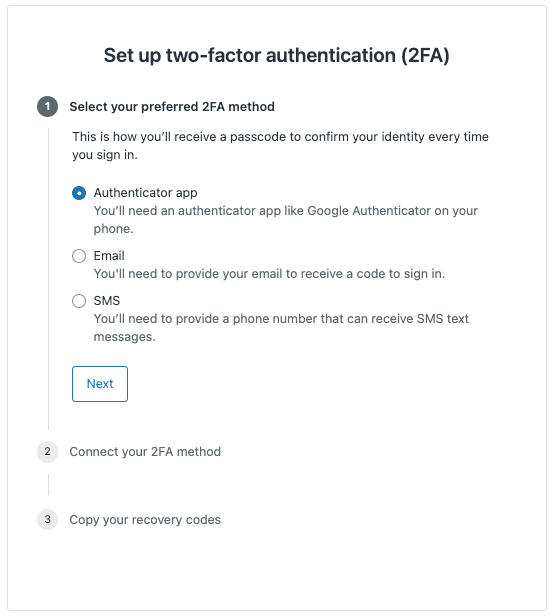
Passo 1: Acesse suas configurações de segurança
Comece clicando no seu ícone de usuário no canto superior direito da interface do Zendesk Support. Selecione "Visualizar perfil" no menu suspenso e clique na guia "Configurações de segurança". Você verá a seção Autenticação de dois fatores no meio da página.
Passo 2: Inicie a configuração do 2FA
Clique em "Gerenciar" na seção Autenticação de dois fatores e, em seguida, selecione "Configurar 2FA". Você verá uma caixa de diálogo perguntando como você gostaria de receber os códigos de acesso. Recomendamos escolher "Aplicativo autenticador" para obter a melhor segurança e conveniência.
Passo 3: Configure seu aplicativo autenticador
Abra seu aplicativo autenticador no seu dispositivo móvel e selecione a opção para adicionar uma nova conta. Aponte sua câmera para o código QR exibido na caixa de diálogo do Zendesk. O aplicativo deve escaneá-lo automaticamente e começar a gerar códigos de acesso de 6 dígitos.
Se a digitalização falhar, você pode inserir manualmente a chave secreta fornecida abaixo do código QR. Depois que o aplicativo mostrar um código, insira-o na caixa de diálogo do Zendesk e clique em "Salvar".
Crítico: Clique em "Copiar códigos de recuperação" e armazene-os em algum lugar seguro. Esses códigos de uso único são sua tábua de salvação se você perder o acesso ao seu dispositivo. Salve-os em um gerenciador de senhas ou imprima-os e guarde-os em um local seguro.
Passo 4: Conclua a configuração e teste
Depois de salvar seus códigos de recuperação, sua configuração de 2FA está concluída. Saia do Zendesk e faça login novamente para testar o processo. Você deverá ser solicitado a inserir um código de acesso depois de inserir seu e-mail e senha. Abra seu aplicativo autenticador, insira o código atual e você estará logado.
Como exigir 2FA para toda a sua equipe
Como administrador, você pode exigir o 2FA para todos os membros da equipe, usuários finais ou ambos. Isso garante segurança consistente em toda a sua organização. Consulte o guia do administrador do Zendesk para obter mais detalhes sobre como gerenciar os requisitos de 2FA.
Impondo o 2FA em toda a organização
Navegue até o Admin Center e clique em "Conta" na barra lateral esquerda. Selecione "Segurança > Avançado" e clique na guia "Autenticação". Você verá as caixas de seleção para:
- Exigir autenticação de dois fatores (2FA) para membros da equipe
- Exigir autenticação de dois fatores (2FA) para usuários finais
Selecione as opções que se aplicam à sua organização e clique em "Salvar". Uma vez habilitado, os usuários serão solicitados a configurar o 2FA na próxima vez que fizerem login.
Considerações importantes antes de impor o 2FA:
- A API REST do Zendesk não suporta 2FA. Se você exigir 2FA, a autenticação de API baseada em senha será desativada. Mude para tokens de API ou OAuth.
- As chamadas de API usando tokens não são afetadas pelos requisitos de 2FA.
- O acesso por senha à API está sendo descontinuado em janeiro de 2026, portanto, a migração para tokens é recomendada de qualquer maneira.
Monitorando a conformidade com o 2FA
O Zendesk permite que você gere relatórios de status do 2FA para rastrear a adoção. No Admin Center, vá para Conta > Segurança > Avançado > Autenticação e clique em "Gerar relatório de status do 2FA". Você receberá uma planilha CSV por e-mail listando todos os administradores e agentes e se eles habilitaram o 2FA.
Execute esses relatórios periodicamente, especialmente depois de habilitar o requisito pela primeira vez, para identificar os usuários que precisam de acompanhamento.
Configurando o 2FA para usuários finais
Os usuários finais acessam o Zendesk através da Central de Ajuda, que tem uma interface diferente do espaço de trabalho do agente. O processo de configuração é semelhante, mas com algumas diferenças importantes. Consulte a documentação de 2FA da Central de Ajuda do Zendesk para obter instruções específicas para o usuário final.
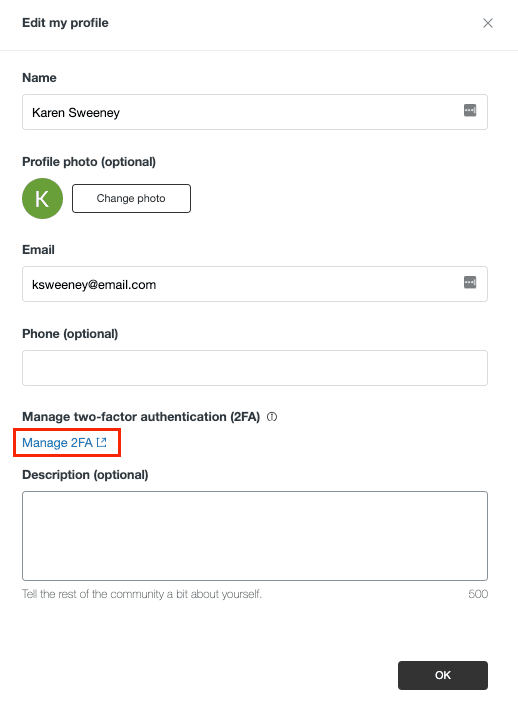
Processo de configuração do usuário final
Os usuários finais devem clicar no ícone do perfil em qualquer página da Central de Ajuda, selecionar "Perfil" e "Editar perfil". A partir daí, eles podem clicar em "Gerenciar 2FA" e "Configurar 2FA" para começar.
Principais diferenças da configuração do agente:
- Os usuários finais acessam as configurações de 2FA através do perfil da Central de Ajuda, não da interface do agente
- A autenticação por SMS não está disponível para usuários finais (apenas aplicativos autenticadores e e-mail)
- Se um usuário final perder todos os códigos de recuperação e o 2FA for necessário, ele deverá criar uma nova conta para recuperar o acesso
O processo de configuração real espelha o fluxo de trabalho do agente: escolha um método, escaneie o código QR ou configure o e-mail, verifique com um código de acesso e salve os códigos de recuperação.
Solução de problemas comuns de autenticação de dois fatores do Zendesk
Mesmo com instruções de configuração claras, as coisas às vezes dão errado. Aqui estão as soluções para os problemas de 2FA mais comuns.
"A autenticação de dois fatores do Zendesk não está funcionando"
Se seus códigos de acesso não estiverem sendo aceitos, tente estas correções:
- Verifique a sincronização de tempo do seu aplicativo autenticador. Os códigos TOTP dependem de tempo preciso. No Google Authenticator, vá para Configurações > Correção de tempo para códigos. Para outros aplicativos, certifique-se de que a hora do sistema do seu telefone esteja definida automaticamente.
- Verifique se você está usando a conta correta. Se você tiver várias contas ou organizações do Zendesk, certifique-se de que está inserindo o código da conta correta.
- Tente regenerar o código QR. Desative o 2FA nas suas configurações de segurança e configure-o novamente com um novo código QR.
Bloqueado fora da sua conta
Se você não conseguir acessar seu dispositivo ou aplicativo autenticador, use um dos seus códigos de recuperação. No prompt do código de acesso, insira um código de recuperação. Lembre-se: cada código de recuperação funciona apenas uma vez.
Se você usou todos os seus códigos de recuperação ou os perdeu, entre em contato com seu administrador do Zendesk ou proprietário da conta. Eles podem gerar um código de recuperação para você. Se você precisar entrar em contato diretamente com o Suporte do Zendesk, um proprietário da conta deve dar permissão antes que eles possam ajudar. Leia mais sobre opções de recuperação de conta.
Problemas de entrega de SMS
Quando os códigos SMS não chegam:
- Verifique o formato do número de telefone E.164. Isso significa incluir o código do país (por exemplo, +1 para números dos EUA). O formato deve ser +[código do país][número] sem espaços ou traços.
- Verifique as restrições do país. A Índia e alguns outros países têm limitações no SMS transacional. Se você estiver em uma região restrita, mude para métodos de e-mail ou aplicativo autenticador.
- Use o e-mail como backup. Se o SMS falhar consistentemente, configure o 2FA baseado em e-mail como uma alternativa.
Erros de código de acesso
Entender o tempo do código evita frustração:
- Os códigos de acesso de e-mail e SMS expiram após 60 segundos
- Os códigos do aplicativo autenticador são atualizados a cada 30 segundos
- Insira o código antes que ele expire ou atualize para um novo
Se você inserir um código expirado, o Zendesk normalmente enviará um novo automaticamente para métodos de e-mail/SMS.
Melhores práticas para segurança 2FA do Zendesk
Além da configuração básica, estas práticas maximizam sua segurança:
- Use aplicativos autenticadores em vez de SMS sempre que possível. O SMS é vulnerável a ataques de troca de SIM. Os aplicativos autenticadores são mais seguros e funcionam sem serviço celular.
- Armazene os códigos de recuperação em um gerenciador de senhas. Não os salve no mesmo dispositivo onde seu aplicativo autenticador reside. Um gerenciador de senhas baseado em nuvem ou backup físico é ideal.
- Habilite o 2FA para todos os tipos de usuário. Não proteja apenas os agentes; os usuários finais geralmente têm acesso a dados confidenciais de tickets também.
- Revise os relatórios de conformidade do 2FA regularmente. Identifique os usuários que não habilitaram o 2FA e faça o acompanhamento imediatamente.
- Combine o 2FA com outras medidas de segurança. Restrições de IP, tempos limite de sessão e SSO adicionam camadas adicionais de proteção.
- Considere o SSO para ambientes corporativos. O single sign-on centraliza a autenticação e pode impor as políticas de segurança existentes da sua organização. Saiba mais sobre as opções de SSO do Zendesk.
Protegendo seu suporte ao cliente com eesel AI
A autenticação de dois fatores é apenas uma parte de uma estratégia de suporte ao cliente segura. Ao fortalecer sua segurança do Zendesk, considere como as ferramentas de IA podem aprimorar suas operações de suporte sem comprometer a segurança.
Na eesel AI, abordamos a segurança como uma base, não como uma reflexão tardia. Nosso colega de equipe de IA se integra ao Zendesk e a outros help desks, mantendo o isolamento estrito de dados. Seus dados servem apenas aos seus bots e nunca são usados para treinar modelos.
Nosso Agente de IA lida com tickets de suporte de linha de frente de forma autônoma, mas sempre dentro dos limites de segurança que você define. Como qualquer bom colega de equipe, ele aprende seu negócio, começa com orientação e sobe de nível com base no desempenho. Você controla quando ele rascunha respostas para revisão versus enviá-las diretamente.
A mesma abordagem consciente da segurança se aplica em toda a nossa plataforma:
- Isolamento de dados: Seus dados são criptografados em trânsito e em repouso, isolados por cliente
- Conformidade: Programas GDPR e CCPA suportados com residência de dados na UE disponível
- Controles de acesso: Defina regras de escalonamento em inglês simples, não em código
- Trilhas de auditoria: Rastreie o que a IA faz e por que
Ao avaliar as ferramentas de IA para sua pilha de suporte, faça as mesmas perguntas de segurança que você fez ao configurar o 2FA. Quem pode acessar os dados? Como eles são armazenados? O que acontece se algo der errado?
A autenticação forte protege suas contas. A implementação cuidadosa da IA protege seus relacionamentos com os clientes. Ambos precisam de configuração adequada, mas a recompensa é uma operação de suporte segura e escalável.


Perguntas Frequentes
Share this article

Article by
Stevia Putri
Stevia Putri is a marketing generalist at eesel AI, where she helps turn powerful AI tools into stories that resonate. She’s driven by curiosity, clarity, and the human side of technology.


