Solução de problemas de gatilhos do Zendesk: Um guia completo para corrigir gatilhos quebrados

Stevia Putri
Última edição March 4, 2026
Se você já passou horas tentando descobrir por que um gatilho do Zendesk não está sendo disparado, você não está sozinho. Problemas com gatilhos são uma das frustrações mais comuns para os administradores do Zendesk. Em um minuto, tudo está funcionando bem, no seguinte, sua automação parou e os tickets estão se acumulando sem resposta.
A boa notícia? A maioria dos problemas de gatilho segue padrões previsíveis. Uma vez que você sabe o que procurar, você pode diagnosticar e corrigir problemas sistematicamente em vez de adivinhar. Este guia orienta você através de uma metodologia de solução de problemas comprovada que fará seus gatilhos funcionarem novamente.
Razões comuns para falha dos gatilhos do Zendesk
Antes de mergulhar nas correções, vamos entender o que normalmente dá errado. Com base em discussões da comunidade e na própria documentação do Zendesk, estes são os culpados mais comuns:
Incompatibilidades de condição são o maior ofensor. Seu gatilho tem um conjunto de condições que devem ser todas atendidas para que ele seja disparado. Se mesmo uma condição não corresponder às propriedades reais do ticket, o gatilho permanece silencioso. Isso geralmente acontece quando os valores dos campos mudam ou quando as condições são mais específicas do que você imagina.
Lógica impossível derruba até mesmo administradores experientes. Um exemplo clássico: colocar vários status de ticket em "Atender a TODAS as seguintes condições". Como um ticket só pode ter um status por vez, essa condição nunca pode ser satisfeita. Estes devem ir em "Atender a QUALQUER" em vez disso.
Referências de campo ausentes ocorrem quando alguém exclui ou renomeia um campo personalizado do qual seu gatilho depende. O gatilho ainda procura por esse campo, mas ele não existe mais. Como um administrador observou na comunidade n8n: "Eu queimei 2 horas nisso, eu realmente espero que alguém se interesse em resolver esses problemas de gatilho do Zendesk, porque parece realmente impossível para os usuários depurar."
Problemas de ordem de gatilho acontecem quando um gatilho depende de outro. Os gatilhos são disparados em sequência com base em sua posição na sua lista de gatilhos. Se o Gatilho B depende de alterações feitas pelo Gatilho A, mas B aparece antes de A na lista, B verificará suas condições antes que A tenha a chance de fazer essas alterações.
Gatilhos desativados podem ser acidentais (alguém desliga um gatilho sem perceber que outros dependem dele) ou intencionais (gatilhos relacionados a aplicativos que são desativados durante a manutenção). Os aplicativos SweetHawk, por exemplo, dependem de gatilhos específicos para se comunicar com seus servidores. Se estes forem desativados, o aplicativo para de funcionar corretamente.
Problemas de Webhook e API afetam as integrações com sistemas externos. A comunidade n8n documentou casos em que os gatilhos do Zendesk falham com erros "400 -" enigmáticos que não fornecem informações de depuração úteis.
Metodologia de solução de problemas passo a passo
Agora vamos percorrer uma abordagem sistemática para diagnosticar problemas de gatilho. Trabalhe nestas etapas em ordem, e você identificará o problema mais rápido do que adivinhar aleatoriamente.
Passo 1: Verifique se o gatilho está ativo
Parece óbvio, mas comece confirmando se seu gatilho está realmente ligado. No Centro de administração do Zendesk (Zendesk Admin Center), navegue até Objetos e regras > Regras de negócios > Gatilhos (Objects and rules > Business rules > Triggers). Verifique se seu gatilho aparece como "Ativo" e não foi desativado acidentalmente por outro membro da equipe.
Se você estiver usando aplicativos de terceiros, como o conjunto da SweetHawk, procure gatilhos com nomes como "App - Tasks - Update parent task" ou "App - Calendar - Update app server". Estes são essenciais para a funcionalidade do aplicativo e podem ser reativados desativando e reativando o próprio aplicativo (não desinstale, pois isso pode causar perda de dados).
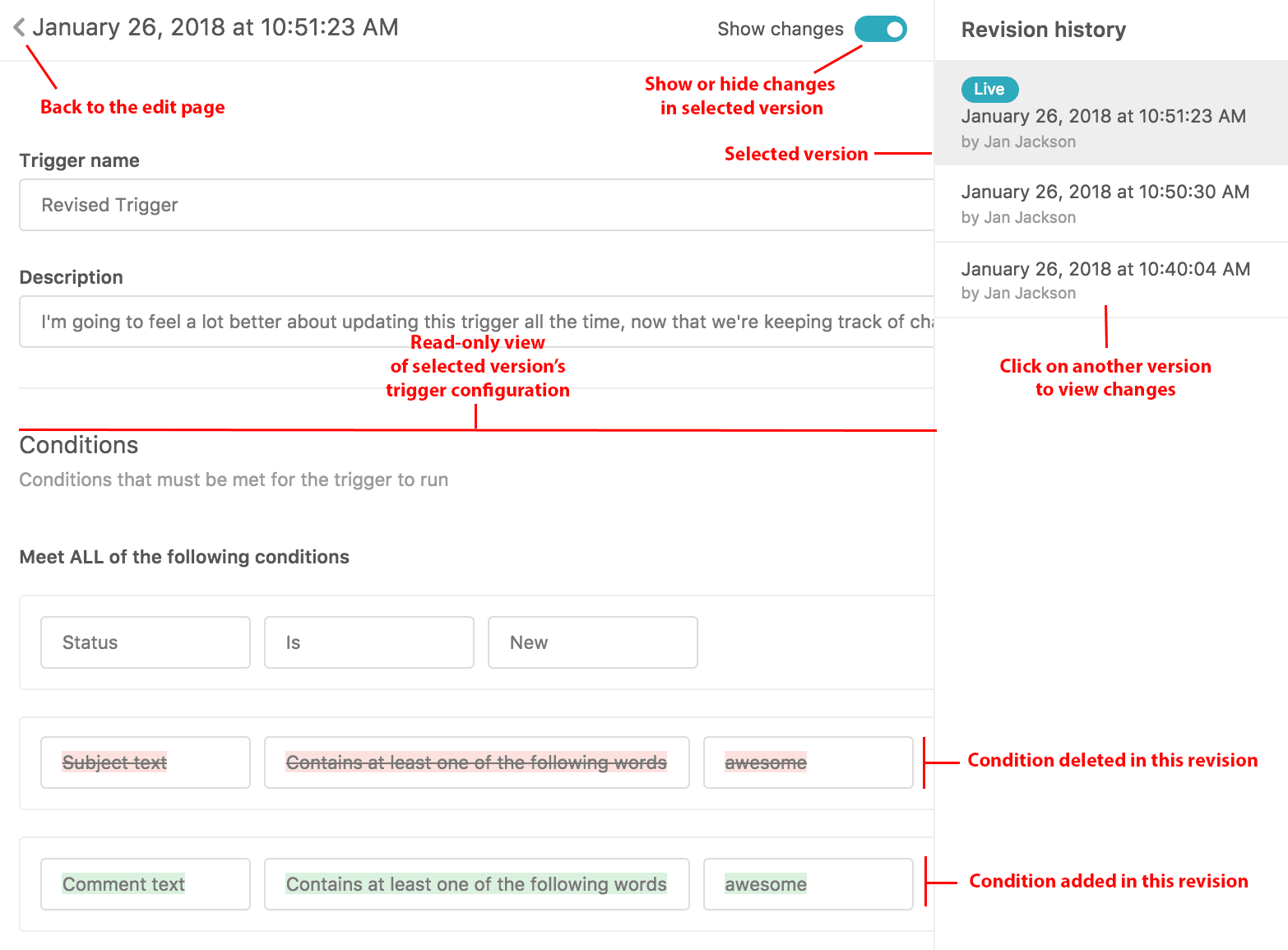
Passo 2: Verifique os eventos do ticket
É aqui que o verdadeiro trabalho de detetive acontece. O Zendesk mantém um registro detalhado de tudo o que acontece com um ticket, incluindo quais gatilhos foram executados e quais não.
Para acessar este registro, abra qualquer ticket e adicione /events ao final do URL. Por exemplo, se o URL do seu ticket for https://yourdomain.zendesk.com/agent/tickets/12345, altere-o para https://yourdomain.zendesk.com/agent/tickets/12345/events.
Depois de estar visualizando os eventos, use a função de pesquisa do seu navegador (Ctrl+F ou Cmd+F) para procurar a palavra "trigger". Isso mostrará todos os gatilhos que foram disparados naquele ticket. Se o nome do seu gatilho não aparecer, você sabe que ele não foi executado de forma alguma. Se ele aparecer, você pode ver exatamente quando ele foi disparado e quais ações ele tomou.

Passo 3: Valide as condições do gatilho
Se seu gatilho não estiver aparecendo no registro de eventos, o problema provavelmente está nas suas condições. Abra seu gatilho no Centro de administração (Admin Center) e compare cada condição com o ticket que você está solucionando.
Preste atenção especial a:
- Valores de campo: Eles correspondem exatamente? Uma condição procurando por prioridade "Alta" não corresponderá a um ticket com "alta" (minúscula).
- Restrições de organização e canal: Se seu gatilho especificar estes, verifique se o ticket realmente os atende.
- "Atender a TODAS" vs "Atender a QUALQUER": Lembre-se, TODAS as condições devem ser verdadeiras para "Atender a TODAS", enquanto apenas uma precisa ser verdadeira para "Atender a QUALQUER".
- Condições mutuamente exclusivas: Vários status, prioridades ou tipos em "Atender a TODAS" nunca funcionarão, pois os tickets só podem ter um valor para cada um.
Passo 4: Revise a ordem de execução do gatilho
A ordem do gatilho importa mais do que muitos administradores percebem. O Zendesk processa os gatilhos de cima para baixo, e a ordem pode mudar se um gatilho é disparado corretamente ou não.
Se você tiver gatilhos que dependem uns dos outros (por exemplo, o Gatilho A adiciona uma tag que o Gatilho B procura), o gatilho dependente deve aparecer mais abaixo na lista. Você pode arrastar e soltar gatilhos no Centro de administração (Admin Center) para reordená-los.
Esteja também ciente de que as alterações feitas por automações podem fazer com que os gatilhos sejam executados. Se uma automação atualizar um ticket, quaisquer gatilhos que estejam observando essas alterações serão disparados. Isso pode criar um comportamento inesperado se você não estiver contabilizando isso.
Passo 5: Teste com um novo ticket
Depois de fazer ajustes, crie um ticket de teste que corresponda exatamente às condições do seu gatilho. Isso permite que você verifique a correção sem esperar que tickets reais cheguem.
Depois de criar o ticket de teste, verifique imediatamente seu registro de eventos para ver se seu gatilho foi disparado. Se foi, ótimo. Se não, revise as condições novamente e itere até encontrar o problema.
Prevenindo problemas de gatilho
Corrigir gatilhos quebrados é reativo. Aqui está como ser proativo:
- Documente suas dependências de gatilho. Se o Gatilho B precisa que o Gatilho A seja executado primeiro, adicione um comentário na descrição do Gatilho B explicando isso.
- Use convenções de nomenclatura claras. Nomes como "Tag clientes VIP" são mais úteis do que "Gatilho 47".
- Teste em staging primeiro. Se você tiver um ambiente sandbox, teste as alterações do gatilho lá antes de enviar para produção.
- Audite regularmente. Agende revisões trimestrais de seus gatilhos para detectar problemas antes que eles afetem os clientes.
- Considere ferramentas de gerenciamento. Para configurações complexas com centenas de gatilhos, ferramentas como Salto podem ajudar a identificar referências e dependências quebradas automaticamente.
Quando considerar alternativas ao gerenciamento manual de gatilhos
Às vezes, o problema não são os gatilhos individuais, é a própria abordagem. Se você se encontrar com centenas de gatilhos, interdependências complexas e quebras frequentes, pode ser hora de reconsiderar sua estratégia de automação.
É aqui que o eesel AI oferece uma abordagem diferente. Em vez de construir automação rígida baseada em regras, você convida o eesel AI para sua equipe como um colega de equipe de IA. Ele aprende com seus tickets anteriores, artigos da central de ajuda e macros para entender como sua equipe realmente lida com o suporte.

A principal diferença é a flexibilidade. Com os gatilhos do Zendesk, você está construindo regras explícitas de "se isso, então aquilo" para cada cenário. Com o eesel AI, você descreve o que quer em linguagem simples: "Se o pedido de reembolso for superior a 30 dias, recuse educadamente e ofereça crédito na loja" ou "Sempre encaminhe disputas de faturamento para um humano".
Você pode começar com o eesel AI redigindo respostas para seus agentes revisarem, então gradualmente expandir seu papel à medida que ele se prova. Implantações maduras alcançam até 81% de resolução autônoma. E porque ele se integra diretamente com o Zendesk, você não precisa substituir sua configuração existente para se beneficiar da automação alimentada por IA.

Nossos preços começam em $299 por mês para o plano Team, sem taxas por assento. Você paga por interações de IA, não por headcount.
Corrija seus gatilhos do Zendesk hoje
Gatilhos quebrados não precisam ser um mistério. Seguindo esta abordagem sistemática (verificar a ativação, verificar os eventos, validar as condições, revisar a ordem, testar completamente), você pode diagnosticar e corrigir a maioria dos problemas de gatilho sem adivinhação.
Comece com o registro de eventos do ticket. É a ferramenta mais útil para entender o que está realmente acontecendo quando seus gatilhos são executados (ou não). A partir daí, trabalhe em cada condição metodicamente até encontrar a incompatibilidade.
E se você está descobrindo que o gerenciamento de gatilhos está tomando mais tempo do que está economizando, considere se uma abordagem alimentada por IA pode ser uma melhor opção para as necessidades da sua equipe. Às vezes, a melhor correção não é depurar outro gatilho, é mudar para um sistema que lida com a complexidade de forma mais elegante.


Perguntas Frequentes
Share this article

Article by
Stevia Putri
Stevia Putri is a marketing generalist at eesel AI, where she helps turn powerful AI tools into stories that resonate. She’s driven by curiosity, clarity, and the human side of technology.




