Entendendo a linha do tempo de atividades do ticket do Zendesk: Um guia completo

Stevia Putri
Última edição March 2, 2026
Cada ticket de suporte conta uma história. Desde o momento em que chega à sua caixa de entrada até sua resolução final, cada ticket passa por uma série de estágios, transferências e atualizações que formam coletivamente sua linha do tempo de atividades. Entender essa linha do tempo não é apenas saber onde um ticket está. É sobre identificar gargalos, treinar sua equipe e, finalmente, oferecer um suporte melhor e mais rápido.
Se você estiver usando o Zendesk, você tem acesso a um conjunto robusto de ferramentas para rastrear a atividade do ticket. Mas com várias camadas de dados disponíveis, desde logs de eventos básicos até análises avançadas da força de trabalho, pode ser complicado saber quais recursos usar e quando. Este guia detalha tudo o que você precisa saber sobre a linha do tempo de atividades do ticket do Zendesk, desde os fundamentos dos status do ticket até relatórios avançados que podem transformar a forma como você gerencia sua operação de suporte.

O que é a linha do tempo de atividades do ticket do Zendesk?
Em sua essência, a linha do tempo de atividades do ticket do Zendesk é um registro completo de tudo o que acontece com um ticket de suporte desde a criação até o fechamento. Pense nisso como uma trilha de papel digital que captura cada alteração de status, comentário do agente, gatilho automatizado e entrada de tempo associada a um ticket.
O Zendesk rastreia a atividade por meio de vários sistemas interconectados:
- Eventos do ticket mostram alterações granulares nas propriedades do ticket, comunicações e informações do usuário
- Histórico de atividades fornece uma visão cronológica das interações e atualizações do agente
- Trilhas de auditoria (acessíveis via API) oferecem acesso programático às alterações do ticket para fins de conformidade e integração
Para os gerentes de suporte, esses dados são inestimáveis. Eles ajudam você a entender quanto tempo os tickets ficam em cada estágio, quais agentes lidam com problemas complexos com mais eficiência e onde seus fluxos de trabalho podem estar criando atrasos desnecessários. Para os agentes, o rastreamento de atividades fornece contexto ao pegar tickets no meio do fluxo e responsabilidade quando surgem dúvidas sobre como um problema foi tratado.
Embora as ferramentas nativas do Zendesk cubram bem o básico, as equipes que precisam de análises mais profundas às vezes procuram alternativas. Nós construímos o eesel AI para ajudar as equipes de suporte a analisar padrões de tickets usando consultas em linguagem natural, identificando automaticamente tendências que podem levar horas para serem identificadas manualmente em painéis tradicionais. Você pode aprender mais sobre soluções de help desk com tecnologia de IA em nosso blog.

Entendendo os status e o ciclo de vida do ticket
Antes de mergulhar no rastreamento de atividades, você precisa entender os seis status de ticket padrão que formam a espinha dorsal do fluxo de trabalho do Zendesk. Cada status representa um estágio distinto na jornada de um ticket.
| Status | Indicador | O que significa |
|---|---|---|
| Novo (New) | Laranja (Orange) | Ticket acabou de chegar, nenhuma ação foi tomada ainda |
| Aberto (Open) | Vermelho (Red) | Atribuído a um agente e sendo trabalhado ativamente |
| Pendente (Pending) | Azul (Blue) | Aguardando resposta do cliente |
| Em espera (On-hold) | Cinza escuro (Dark gray) | Aguardando equipe interna ou terceiros |
| Resolvido (Solved) | Cinza claro (Light gray) | Agente enviou uma resolução |
| Fechado (Closed) | Cinza claro (Light gray) | Ticket arquivado pelo sistema, não pode ser reaberto |
Vamos detalhar como os tickets normalmente fluem por esses status. Um ticket chega como Novo (New). Assim que um agente assume a propriedade, ele se torna Aberto (Open). Se o agente precisar de mais informações do cliente, ele o define como Pendente (Pending), que é automaticamente redefinido para Aberto (Open) quando o cliente responde. Para problemas que exigem contribuição de outro departamento ou de um fornecedor externo, os agentes usam Em espera (On-hold) (um status interno que os clientes nunca veem). Quando o agente fornece uma solução, o ticket passa para Resolvido (Solved). Finalmente, após um período definido (normalmente quatro dias por padrão), a automação fecha o ticket.
Aqui está a versão curta: os tickets podem alternar entre Aberto (Open), Pendente (Pending) e Em espera (On-hold) várias vezes, dependendo da complexidade. Um ticket pode ir Aberto (Open) → Pendente (Pending) → Aberto (Open) → Em espera (On-hold) → Aberto (Open) → Resolvido (Solved) → Fechado (Closed). Ou pode seguir um caminho mais simples para problemas diretos.
Existem duas exceções importantes. Quando um cliente responde a um ticket resolvido, ele é reaberto e retorna ao status Aberto (Open), atribuído ao agente original. E quando alguém responde a um ticket fechado (closed), o Zendesk cria automaticamente um novo ticket de acompanhamento que faz referência ao original.
Os administradores também podem criar status de ticket personalizados se os seis status padrão não corresponderem ao seu fluxo de trabalho. Quando ativados, esses status personalizados se tornam subcategorias dentro das categorias de status padrão. Para obter mais informações sobre como otimizar seu fluxo de trabalho de emissão de tickets, consulte nosso guia sobre o processo de emissão de tickets do Zendesk.
Como visualizar eventos de ticket no Zendesk
Agora que você entende o ciclo de vida, vamos ver como acessar os dados de atividades detalhados por trás dele. A visualização de eventos de ticket do Zendesk mostra cada atualização, notificação e alteração de propriedade associada a um ticket.
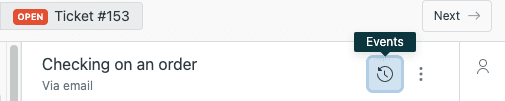
Para acessar eventos de ticket no Espaço de Trabalho do Agente (Agent Workspace):
- Abra qualquer ticket
- Clique no ícone de eventos no cabeçalho da conversa
- Alterne entre as visualizações Conversas (Conversations) e Eventos (Events)
Na interface clássica do Zendesk:
- Abra um ticket
- Clique em Conversas (Conversations) na área de comentários ativa
- Selecione Eventos (Events) no menu suspenso
A visualização de eventos exibe várias categorias de informações:
Alterações de propriedade (Property changes) mostram modificações em campos de ticket como status, responsável, prioridade, grupo e campos personalizados. Quando um campo é alterado, você verá os valores antigo e novo exibidos, facilitando o rastreamento exato do que mudou e quando.
Comunicações (Communications) registram ações automatizadas como acionamento de gatilhos, notificações por e-mail enviadas e mensagens enviadas para destinos externos como JIRA. Os clientes Enterprise podem até clicar nos títulos dos gatilhos para ver a versão específica que foi acionada.
Informações do usuário (User information) capturam detalhes técnicos sobre o ambiente do cliente: canal de envio (formulário da web, e-mail, X/Twitter), string do agente do usuário do navegador, endereço IP e localização aproximada. Tenha em mente que VPNs e configurações de segurança do navegador podem afetar a precisão dos dados de localização.
Dados de rastreamento de tempo (Time tracking data) também aparecem aqui se você estiver usando o aplicativo Time Tracking. Você verá os campos "Tempo total gasto (seg)" (Total time spent (sec)) e "Tempo gasto na última atualização (seg)" (Time spent last update (sec)) mostrando quanto tempo os agentes trabalharam no ticket.
A revisão dos eventos do ticket é particularmente útil para solucionar problemas de fluxo de trabalho. Se um cliente alega que nunca recebeu um e-mail, você pode verificar o log de eventos para confirmar se uma notificação foi acionada e visualizar exatamente o que foi enviado. Se o status de um ticket mudou inesperadamente, os eventos mostram qual automação ou gatilho causou isso. Para obter mais dicas de solução de problemas, confira nosso artigo sobre como usar IA para classificar ou marcar tickets de suporte.
Analisando a atividade do ticket com o Zendesk Explore
Enquanto os eventos de ticket fornecem detalhes granulares sobre tickets individuais, o Zendesk Explore fornece a visão geral que você precisa para gerenciar toda a sua operação de suporte. O painel de suporte pré-construído contém nove guias, cada uma focada em diferentes aspectos da atividade do ticket.
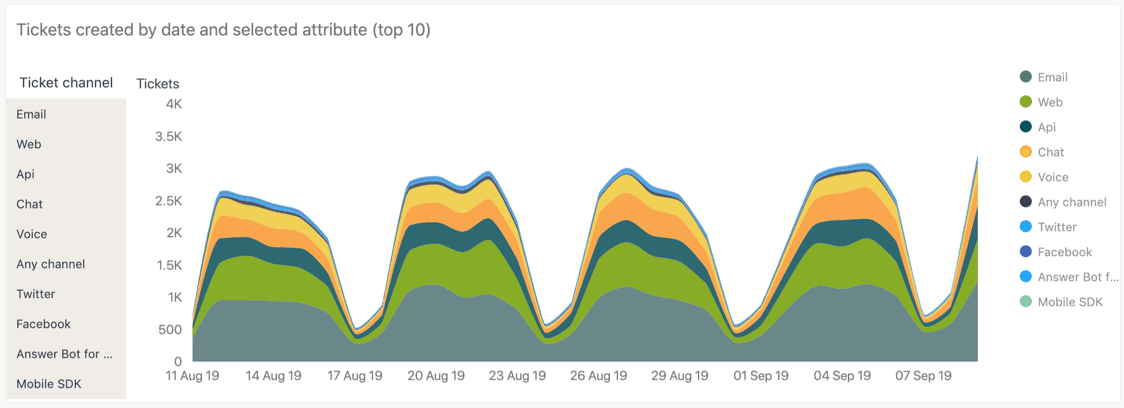
A guia Tickets (Tickets tab) rastreia as métricas de volume: tickets criados, não resolvidos, resolvidos e taxas de resolução com um toque. Use isso para identificar tendências no volume de entrada e medir a taxa de transferência geral da sua equipe.
A guia Eficiência (Efficiency tab) se concentra em métricas de velocidade, como tempo de primeira resposta, tempo de resolução total e quantas respostas de agentes os tickets normalmente exigem. É aqui que você identifica se sua equipe está respondendo rápido o suficiente e quais tickets estão consumindo mais esforço.
A guia Atividade do Responsável (Assignee Activity tab) investiga o desempenho individual do agente. Veja as contagens de tickets resolvidos, os tempos de espera do solicitante e as porcentagens de um toque por agente. Isso ajuda você a identificar seus melhores desempenhos e identificar os agentes que podem precisar de treinamento.
A guia Atualizações do Agente (Agent Updates tab) rastreia a atividade de comentários, mostrando comentários públicos versus internos, tickets criados por agentes e tickets resolvidos. Isso ajuda a distinguir entre agentes que resolvem por meio de respostas diretas versus aqueles que fazem uma extensa pesquisa interna.
A guia Tickets Não Resolvidos (Unsolved Tickets tab) oferece uma visão em tempo real do seu backlog, dividida por status, atribuição e idade. Use isso para standups diários para garantir que nada esteja escapando pelas rachaduras.
A guia SLAs (SLAs tab) mede sua conformidade com os acordos de nível de serviço, mostrando taxas de sucesso, tickets violados e quando as violações normalmente ocorrem por hora e dia da semana.
Uma limitação importante a ter em mente: os intervalos de atualização de dados variam de acordo com o plano. Os planos Team e Growth são atualizados uma vez por dia à meia-noite. Os planos Professional e Enterprise são atualizados de hora em hora. O painel ao vivo é atualizado a cada 5 a 10 segundos, mas os relatórios históricos sempre têm alguma latência. Se ninguém acessar seus relatórios por 30 dias, os intervalos de atualização cairão para semanalmente até que a atividade seja retomada. Consulte a documentação do Zendesk sobre intervalos de atualização de dados para obter mais detalhes.
Resultado final? O Explore oferece análises poderosas, mas os dados não são instantâneos. Para decisões operacionais em tempo real, você precisará observar as visualizações ao vivo em vez de relatórios históricos.
Rastreando a atividade e o tempo do agente
Além do rastreamento no nível do ticket, o Zendesk oferece ferramentas para monitorar como os agentes gastam seu tempo ao longo do dia de trabalho. Isso é importante para o planejamento da força de trabalho, alocação de custos e identificação de bloqueadores de produtividade.
Aplicativo Time Tracking (Rastreamento de Tempo)
O aplicativo nativo Time Tracking rastreia quanto tempo os agentes gastam em cada atualização de ticket. Ele está disponível nos planos Professional e Enterprise (Growth e superior para clientes Suite).
O aplicativo aparece como um cronômetro na barra lateral do ticket. Os agentes podem pausar e retomar conforme necessário (útil ao atender chamadas ou lidar com interrupções), redefinir o cronômetro se cometerem um erro e revisar os registros de tempo mostrando o tempo gasto por diferentes agentes no mesmo ticket. Ao enviar um ticket, os agentes podem editar o tempo gravado antes da confirmação.
Os dados de rastreamento de tempo alimentam os relatórios do Explore por meio de métricas calculadas. Você pode criar relatórios personalizados mostrando o tempo total de tratamento por ticket, o tempo médio por categoria de ticket ou comparações de produtividade do agente.
Zendesk Workforce Management (WFM)
Para organizações que precisam de análises mais profundas da força de trabalho, o add-on WFM fornece rastreamento abrangente da atividade do agente. Este é um add-on pago que exige assinaturas do Workforce Management ou do Workforce Engagement Management.
O WFM rastreia três tipos principais de atividade:
- Fluxos de trabalho (Workstreams) tempo gasto trabalhando ativamente em tickets
- Tarefas gerais (General tasks) atividades personalizadas como pausas, reuniões, treinamento
- Tempo não rastreado (Untracked time) tempo em páginas que não são de tickets ou ocioso
A página Atividade do Agente (Agent Activity) mostra linhas do tempo visuais em tempo real do que cada agente está fazendo, porcentagens de adesão comparando a atividade real com os horários e pontos de produtividade concedidos para ações de emissão de tickets. Você pode exportar dados de atividade para CSV para análise externa, com exportações incluindo nomes de agentes, tipos de atividade, durações e carimbos de data/hora.
Integrações de terceiros
Se as opções nativas não atenderem às suas necessidades, integrações como Harvest conectam o Zendesk a sistemas dedicados de rastreamento de tempo. Estes normalmente oferecem recursos mais sofisticados de faturamento, rastreamento de projetos e emissão de faturas do que as ferramentas internas do Zendesk.
Melhores práticas para rastreamento de tempo? Seja consistente sobre quando os cronômetros são executados. Treine os agentes para pausar durante as interrupções. E, mais importante, use os dados de forma construtiva, em vez de punitiva. O rastreamento de tempo funciona melhor como uma ferramenta de treinamento, não como um mecanismo de vigilância. Se você estiver procurando automatizar mais suas operações de suporte, confira nosso guia sobre automação de suporte ao cliente.
Usando dados de atividades de ticket para melhorar o suporte
Coletar dados de atividades só é valioso se você agir sobre eles. Veja como as equipes de suporte usam os recursos da linha do tempo do Zendesk para impulsionar melhorias reais.
Identifique gargalos no fluxo de trabalho. (Identify workflow bottlenecks.) Observe os tickets com longos tempos Pendentes (Pending) ou Em espera (On-hold). Os clientes demoram a responder? As transferências internas ficam presas? Longos tempos de resolução geralmente apontam para problemas de processo, em vez de problemas de desempenho do agente.
Identifique oportunidades de treinamento. (Spot coaching opportunities.) Agentes com altas contagens de respostas por ticket podem precisar de treinamento em resolução de primeiro contato. Aqueles com mudanças frequentes de status podem não ter certeza de quando usar Pendente (Pending) versus Em espera (On-hold). Use padrões de atividade para orientar os individuais.
Entenda o comportamento do cliente. (Understand customer behavior.) Os tickets criados por relatórios de hora e dia revelam quando seus clientes precisam de mais ajuda. Use isso para decisões de pessoal. As porcentagens de tickets de um toque por categoria mostram quais problemas são realmente simples versus quais precisam de melhores recursos de autoatendimento.
Tome decisões de pessoal orientadas por dados. (Make data-driven staffing decisions.) Tendências de backlog, padrões de violação de SLA por hora do dia e distribuições de atividades de agentes informam contratações e agendamento. Se seus dados do Explore mostrarem picos consistentes nas manhãs de segunda-feira, é quando você precisa de cobertura, não nas tardes de sexta-feira.
Automatize a detecção de padrões. (Automate pattern detection.) Embora os painéis do Zendesk exijam análise manual, as ferramentas modernas de IA podem monitorar padrões de atividade continuamente e alertá-lo sobre anomalias. Nós projetamos o eesel AI para fazer exatamente isso: analisar as linhas do tempo dos tickets automaticamente para identificar tendências, sugerir melhorias no fluxo de trabalho e até mesmo prever quais tickets provavelmente aumentarão antes que o façam. Saiba mais sobre resumo de tickets e como a IA pode otimizar seu fluxo de trabalho de suporte.
Obtendo mais de seus dados de ticket com o eesel AI
O rastreamento de atividades nativo do Zendesk cobre o essencial, mas as equipes geralmente atingem limitações quando desejam insights mais profundos. Os painéis exigem filtragem e interpretação manual. Correlacionar a atividade em vários tickets significa exportar dados e criar planilhas personalizadas. E identificar padrões sutis em milhares de tickets? Isso é quase impossível sem análise automatizada.
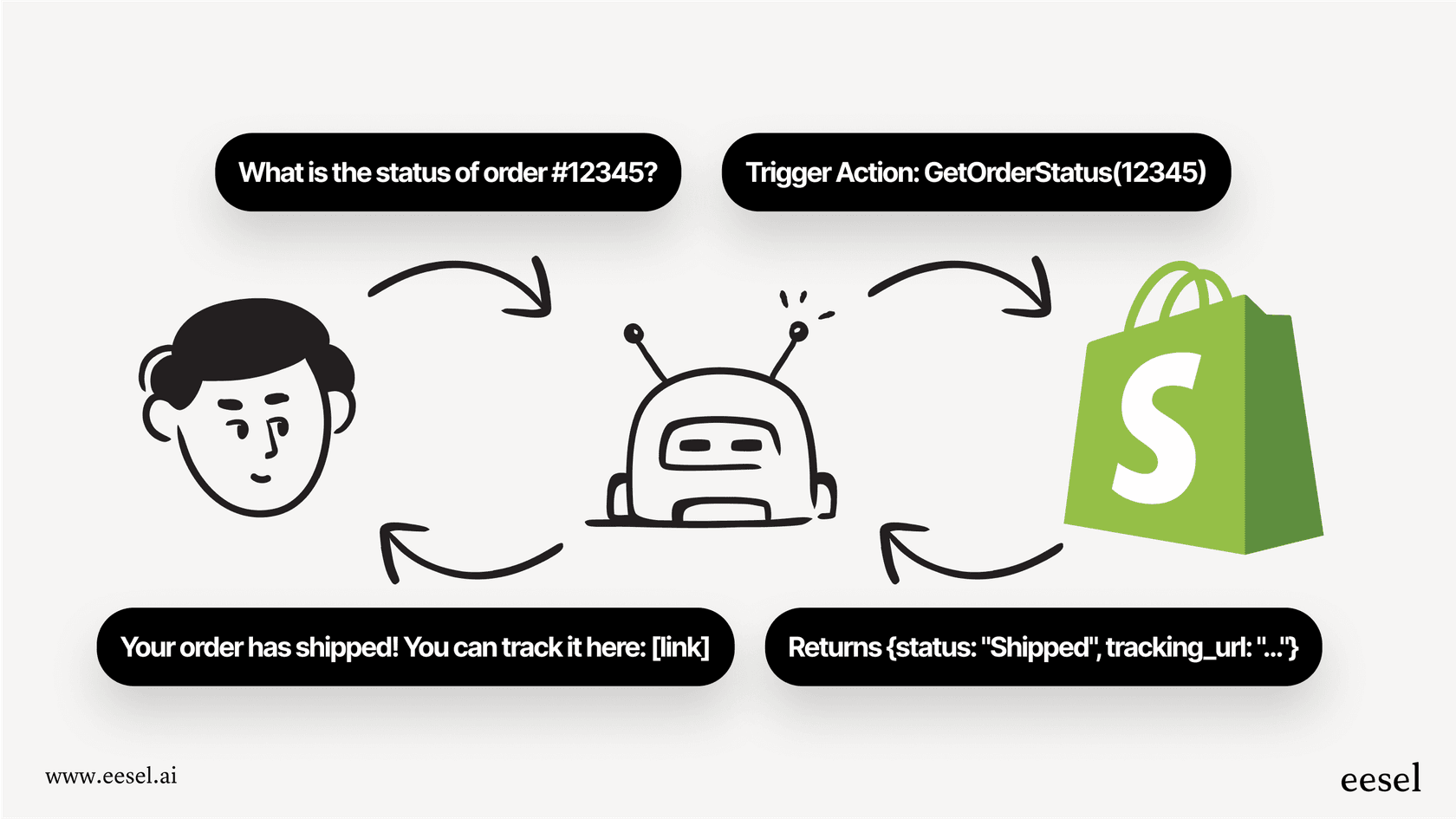
É aqui que entramos. Na eesel AI, construímos um colega de equipe de IA que se conecta diretamente à sua instância do Zendesk e analisa sua atividade de ticket automaticamente.
Em vez de criar consultas complexas do Explore, você pode fazer perguntas em linguagem simples: "Quais agentes lidam com reembolsos mais rapidamente?" ou "A que horas do dia as escalações geralmente acontecem?" Nossa IA analisa suas linhas do tempo de tickets reais e retorna respostas com exemplos de tickets específicos.
Também monitoramos continuamente os padrões que você pode perder. Aumentos repentinos no volume de tickets de um segmento de cliente específico. Agentes gastando um tempo excepcionalmente longo em certos tipos de tickets. Clientes que entraram em contato com você várias vezes sobre o mesmo problema. O sistema sinaliza isso automaticamente para que você possa intervir precocemente.
A configuração leva minutos, não semanas. Conecte sua conta do Zendesk e começaremos imediatamente a aprender com seus tickets históricos e conteúdo da central de ajuda. Sem treinamento manual, sem configuração complexa. Você pode executar simulações em tickets anteriores para verificar a precisão antes de entrar em operação.
Se você já está usando o Zendesk, mas deseja obter mais de seus dados de atividade de ticket, experimente o eesel AI gratuitamente e veja quais padrões emergem do seu histórico de suporte. Você também pode explorar nossa integração de IA do Zendesk para obter mais detalhes.


Perguntas Frequentes
Share this article

Article by
Stevia Putri
Stevia Putri is a marketing generalist at eesel AI, where she helps turn powerful AI tools into stories that resonate. She’s driven by curiosity, clarity, and the human side of technology.




