Como corrigir problemas de tema do Zendesk: Um guia completo de solução de problemas

Stevia Putri
Última edição March 4, 2026
Um tema de central de ajuda quebrado é frustrante para todos. Seus clientes não conseguem encontrar respostas, sua equipe de suporte recebe tickets desnecessários e você fica preso tentando descobrir o que deu errado.
A boa notícia? A maioria dos problemas de tema do Zendesk seguem padrões previsíveis. Depois de saber como diagnosticá-los, as correções geralmente são simples. Este guia orienta você na identificação e resolução de problemas comuns de tema passo a passo.
Entendendo os tipos de tema do Zendesk e suas limitações
Antes de mergulhar na solução de problemas, você precisa entender com que tipo de tema está trabalhando. O Zendesk oferece três categorias de temas, e cada um lida com atualizações e suporte de forma diferente.
Temas padrão (Copenhagen) vêm pré-instalados com sua central de ajuda. Eles são mantidos pelo Zendesk, recebem atualizações automáticas e são totalmente suportados. A desvantagem? Você não pode editar o código subjacente. Você pode personalizar cores, fontes e branding através do painel de configurações, mas está limitado ao que o Zendesk permite.
Temas personalizados são onde as coisas ficam mais flexíveis. Esses são temas que você modificou editando modelos, CSS ou JavaScript. Você tem controle total sobre a aparência e a funcionalidade. Mas aqui está o problema: depois de personalizar, você está por conta própria. O Zendesk não oferecerá suporte para código personalizado e as atualizações não serão aplicadas automaticamente. Quaisquer novos recursos que o Zendesk lançar precisarão ser adicionados manualmente ao seu tema.
Temas do Marketplace ficam em algum lugar no meio. Esses são temas de terceiros que você compra ou experimenta no Zendesk Marketplace. Eles geralmente vêm com mais opções de design do que o tema padrão, mas a qualidade varia significativamente. O suporte vem do desenvolvedor do tema, não do Zendesk. Alguns temas do marketplace são excelentes; outros são mal codificados e abandonados por seus criadores.
Saber qual tipo você tem determina sua abordagem de solução de problemas. Problemas de tema padrão são geralmente bugs da plataforma. Problemas de tema personalizado são normalmente relacionados ao código. Problemas de tema do marketplace podem ser ambos, além de problemas potenciais introduzidos pelo desenvolvedor terceirizado.
Passo 1: Isole o problema com o teste de modo de segurança
A primeira pergunta a responder: este é um problema da plataforma Zendesk ou algo no seu código personalizado?
O Zendesk oferece uma maneira simples de descobrir. Anexe ?safe_mode=1 à URL da sua central de ajuda. Isso desativa todo o JavaScript e CSS personalizados, carregando apenas o tema base. Se o problema desaparecer no modo de segurança, seu código personalizado é o culpado. Se persistir, você tem um problema de plataforma que precisa de suporte do Zendesk.
Para um teste mais completo, experimente o método do tema Copenhagen:
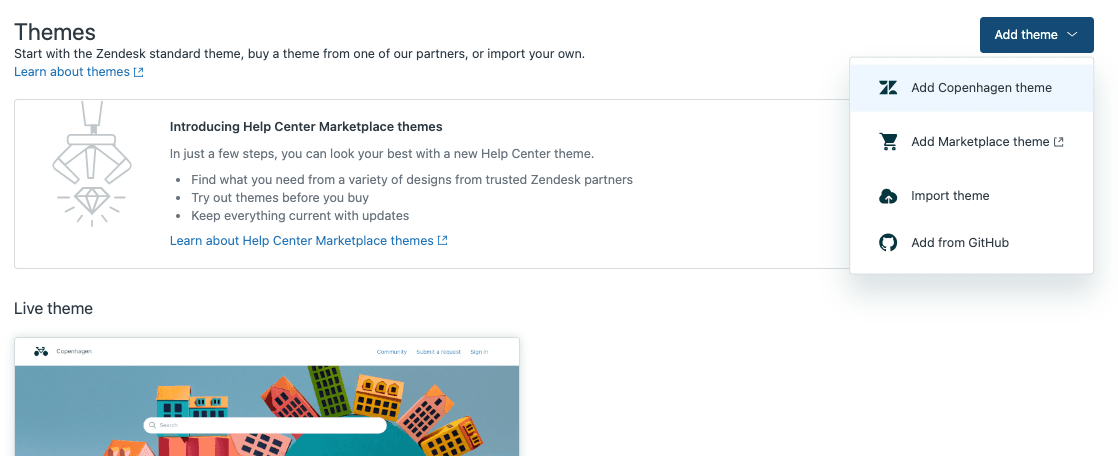
- Vá para Administrador de conhecimento e clique em Personalizar design
- Clique em Adicionar tema e selecione Adicionar tema Copenhagen
- Encontre o novo tema Copenhagen em sua biblioteca e clique em Personalizar
- Clique em Visualizar e verifique se o problema ocorre
Se o problema existir no tema padrão Copenhagen, entre em contato com o Suporte ao Cliente Zendesk. Se ele aparecer apenas no seu tema personalizado, o problema está no seu código.
Passo 2: Corrija problemas comuns de exibição e layout
Problemas de exibição são os problemas de tema mais comuns. Botões que não se alinham, conteúdo que transborda seu contêiner ou layouts que quebram em dispositivos móveis. Estes geralmente remontam a conflitos de CSS ou regras de design responsivo ausentes.
Comece abrindo as ferramentas de desenvolvedor do seu navegador (F12 na maioria dos navegadores). Inspecione o elemento problemático e observe os estilos computados. Seus estilos personalizados estão sendo substituídos por outra coisa? Verifique a cascata de CSS para ver o que está ganhando a batalha de especificidade.
Correções comuns de CSS incluem:
- Problemas de estouro (overflow): Adicione
overflow: hiddenouoverflow: autoaos contêineres que estão cortando o conteúdo - Problemas de alinhamento: Verifique suas propriedades flexbox ou grid.
display: flexausente ou valoresjustify-contentincorretos são culpados frequentes - Responsividade móvel: Certifique-se de que você está usando media queries. Teste em breakpoints comuns (768px para tablets, 480px para mobile)
- Empilhamento de Z-index: Elementos que aparecem atrás de outros geralmente precisam de valores z-index explícitos com posicionamento adequado (relativo, absoluto ou fixo)
Se você adicionou CSS personalizado através do editor de temas, verifique se ele está carregando corretamente. Às vezes, os arquivos CSS armazenam em cache agressivamente. Tente adicionar um parâmetro de versão à sua URL de CSS ou limpar o cache do seu navegador.
Para problemas de exibição relacionados ao JavaScript, verifique o console do navegador em busca de erros. Um único erro de JavaScript pode impedir que scripts subsequentes sejam executados, quebrando elementos interativos como menus suspensos ou sugestões de pesquisa.
Passo 3: Resolva problemas de edição de modelo e código
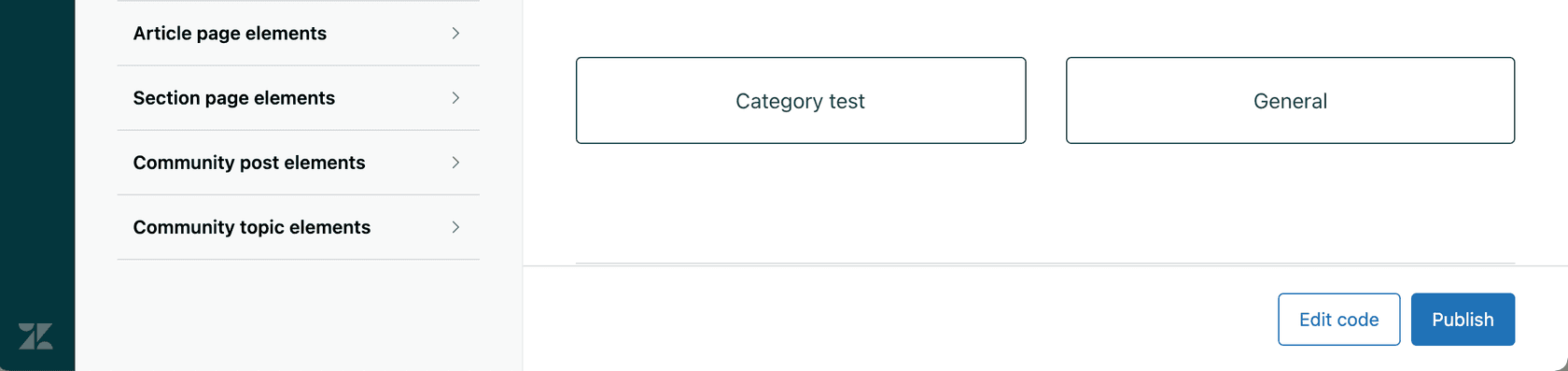
Problemas de modelo são mais complicados porque envolvem a linguagem de modelo Curlybars do Zendesk. Se suas alterações de código não estiverem refletindo na visualização ou no tema ativo, várias coisas podem estar acontecendo.
Primeiro, verifique se você está editando o arquivo de modelo correto. Os temas do Zendesk usam nomes de arquivos específicos para diferentes tipos de página:
home_page.hbspara a página inicial da central de ajudaarticle_page.hbspara artigos individuaiscategory_page.hbsesection_page.hbspara páginas de navegaçãoheader.hbsefooter.hbspara elementos globais
Um erro comum é editar home_page.hbs quando você realmente precisa modificar category_page.hbs para listagens de seção.
Erros de sintaxe em Curlybars também podem fazer com que os modelos falhem silenciosamente. Verifique se há:
- Tags de fechamento ausentes para helpers como
{{#if}}ou{{#each}} - Nomes de variáveis incorretos (eles diferenciam maiúsculas de minúsculas)
- HTML não escapado que deve usar chaves triplas:
{{{content}}}em vez de{{content}}
Se sua visualização não estiver mostrando alterações, tente uma atualização forçada (Ctrl+F5 ou Cmd+Shift+R). A visualização do Zendesk pode ser agressiva com o cache. Verifique também se você está visualizando com a função de usuário correta selecionada. Algum conteúdo aparece apenas para usuários conectados ou organizações específicas.
Para problemas de visualização persistentes, verifique a postagem da comunidade sobre edições de modelo que não funcionam. Às vezes, a única solução é criar uma nova cópia do tema e migrar suas alterações.

Passo 4: Lidar com atualizações de tema e conflitos de versão
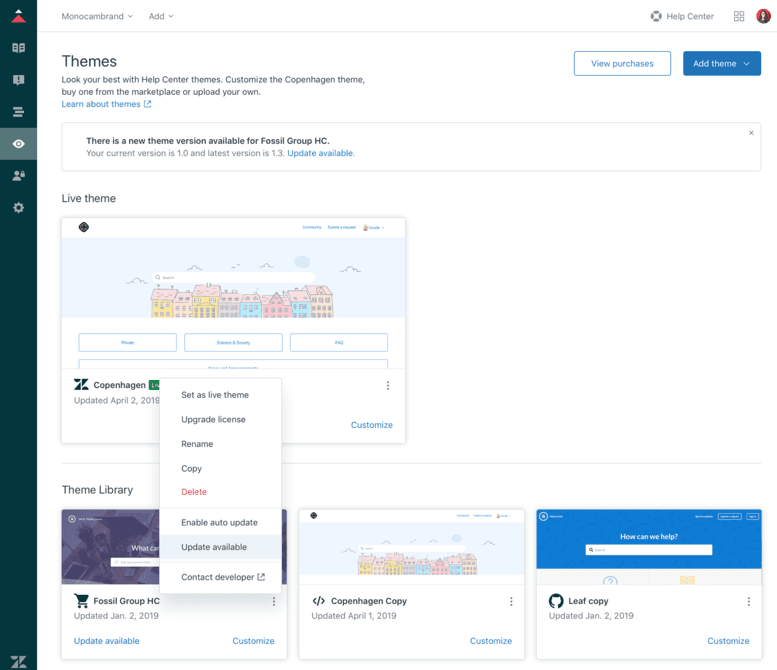
As atualizações de tema podem ser uma fonte de problemas inesperados, especialmente com temas do marketplace. Quando um desenvolvedor lança uma atualização, você pode ver uma notificação na sua página de Temas. Mas atualizar nem sempre é simples.
Se você personalizou um tema do marketplace, a atualização substituirá suas alterações. Isso é por design, protegendo você de perder o trabalho. Mas isso significa que você precisa de uma estratégia para lidar com as atualizações.
A abordagem recomendada:
- Antes de personalizar qualquer tema do marketplace, crie uma cópia
- Aplique suas personalizações à cópia, não ao original
- Mantenha o tema original não modificado para que ele possa receber atualizações
- Quando uma atualização estiver disponível, revise as notas de versão
- Atualize o tema original e, em seguida, mescle manualmente as alterações na sua cópia personalizada
Para o tema padrão Copenhagen, as atualizações acontecem automaticamente, a menos que você tenha personalizado o código. Depois de editar modelos, CSS ou JavaScript, você se torna responsável por manter essas alterações. Novos recursos do Zendesk que exigem atualizações de tema não aparecerão no seu tema personalizado até que você os adicione manualmente.
Prevenção: Melhores práticas para temas estáveis
A melhor maneira de corrigir problemas de tema é evitá-los. Alguns hábitos podem economizar horas de solução de problemas.
Teste primeiro no sandbox. O Zendesk fornece um ambiente sandbox por um motivo. Grandes alterações de tema nunca devem ir direto para a produção. Construa e teste no sandbox e, em seguida, implante quando estiver confiante.
Use o controle de versão. Baixe seu tema regularmente e armazene-o no Git ou em outro sistema de controle de versão. Quando algo quebrar, você pode identificar rapidamente o que mudou e reverter, se necessário.
Obtenha a aprovação das partes interessadas. Antes de implantar alterações de tema, obtenha a adesão das pessoas que importam. Gerentes de suporte, equipes de marketing e líderes de sucesso do cliente têm perspectivas sobre o que a central de ajuda deve fazer. Obter aprovação antecipadamente evita reversões de emergência mais tarde.
Tenha um plano de reversão. Saiba exatamente como você reverterá para o tema anterior se algo der errado. Mantenha o tema antigo em sua biblioteca, pronto para ativar. Decida com antecedência qual nível de problema justifica uma reversão imediata versus uma abordagem de correção para frente.
Documente suas personalizações. Quando você modifica um tema, deixe comentários em seu código explicando o que você mudou e por quê. O você do futuro (ou seu sucessor) agradecerá ao solucionar problemas.
Quando considerar alternativas aos temas personalizados
Às vezes, o fardo de manutenção de temas personalizados supera os benefícios. Se você se encontrar constantemente lutando com o código do tema, ou se sua central de ajuda ainda não estiver oferecendo a experiência do cliente que você deseja, pode ser hora de repensar sua abordagem.
Temas personalizados são poderosos, mas não são a única maneira de melhorar o autoatendimento. Ferramentas modernas de IA podem lidar com as perguntas dos clientes diretamente, reduzindo a pressão sobre o design da sua central de ajuda para fazer todo o trabalho pesado.
Na eesel AI, adotamos uma abordagem diferente. Em vez de gastar semanas personalizando temas e solucionando problemas de código, você pode convidar um colega de equipe de IA que aprende seu negócio em minutos. Nosso Agente de IA se integra diretamente com o Zendesk e lida com tickets de suporte de linha de frente de forma autônoma. Ele aprende com seus tickets anteriores, artigos da central de ajuda e macros para fornecer respostas precisas e alinhadas à marca.

A diferença? Você não está configurando uma ferramenta, você está contratando um colega de equipe. Comece com a IA redigindo respostas para revisão do agente e, em seguida, avance para a autonomia total à medida que a IA se prova. Nenhuma personalização de tema necessária.
Para suporte ao cliente sem as dores de cabeça do tema, nosso Chatbot de IA é incorporado ao seu site e responde a perguntas instantaneamente, treinado em seu conteúdo existente. Ele funciona ao lado da sua central de ajuda, não dependente dela.
Se você está cansado de lutar com problemas de tema do Zendesk e quer explorar como a IA pode reduzir sua dependência de personalizações complexas, veja o eesel em ação.


Perguntas Frequentes
Share this article

Article by
Stevia Putri
Stevia Putri is a marketing generalist at eesel AI, where she helps turn powerful AI tools into stories that resonate. She’s driven by curiosity, clarity, and the human side of technology.




