Como criar conversas paralelas do Zendesk no Slack: Um guia completo

Stevia Putri
Última edição March 2, 2026
Os tickets de suporte raramente são resolvidos isoladamente. Às vezes, você precisa da contribuição da engenharia, esclarecimentos de um fornecedor ou ajuda de outro departamento. O desafio é manter essas conversas organizadas e visíveis sem sobrecarregar o thread principal do ticket que seu cliente vê.
As conversas paralelas do Zendesk permitem que você inicie discussões separadas diretamente de um ticket. Ao conectar o Slack, sua equipe pode colaborar na ferramenta que já usa. Todo o vai e vem é capturado no histórico do ticket, para que o contexto nunca se perca.
Este guia explica exatamente como criar conversas paralelas do Zendesk no Slack, desde a configuração inicial até a solução de problemas comuns.
O que você vai precisar
Antes de começar a criar conversas paralelas no Slack, certifique-se de ter o seguinte:
- Plano Zendesk Suite Professional, Enterprise ou Enterprise Plus. As conversas paralelas não estão disponíveis em planos de nível inferior. Você também precisará do complemento Collaboration ativado.
- Acesso de administrador. Somente os administradores podem habilitar conversas paralelas para sua equipe.
- Aplicativo Slack para Zendesk Support instalado. Seu administrador precisa ter a versão mais recente da integração do Slack configurada.
- Um espaço de trabalho do Slack conectado. A integração precisa ser configurada entre sua instância do Zendesk e o espaço de trabalho do Slack da sua empresa.
Se você está procurando maneiras de aprimorar seu fluxo de trabalho de suporte além das conversas paralelas, podemos complementar o Zendesk, lidando com consultas de rotina de forma autônoma, enquanto sua equipe se concentra nos problemas complexos que precisam de colaboração humana.

Passo 1: Habilitar conversas paralelas no Admin Center do Zendesk
Comece ativando o recurso. Esta é uma configuração única que seu administrador do Zendesk gerencia.
Veja como habilitar as conversas paralelas:
- No Zendesk, clique no ícone Admin Center na barra lateral.
- Navegue até Workspaces no menu esquerdo e selecione Agent tools > Side conversations.
- Encontre a chave rotativa (toggle) rotulada como Turn on side conversations in Slack e ligue-a.
- Habilite também Turn on the side conversations view na seção Context panel. Isso torna o painel de conversas paralelas visível para os agentes quando eles abrem os tickets.
- Clique em Save.

Uma vez habilitado, os agentes verão um ícone de Conversas paralelas no painel de contexto no lado direito de cada ticket. Se você tiver vários espaços de trabalho do Slack conectados, todos estarão disponíveis para seleção ao criar conversas.
Passo 2: Criar uma conversa paralela do Slack a partir de um ticket
Agora que o recurso está habilitado, qualquer agente pode criar uma conversa paralela do Slack diretamente de um ticket. Aqui está o processo:
- Abra o ticket onde você precisa colaborar.
- Observe o painel de contexto no lado direito da tela. Clique no ícone Side conversations (parece um sinal de mais).
- Selecione Slack nas opções de tipo de conversa.
- Escolha o canal do Slack para o qual você deseja postar no menu suspenso. Se sua empresa tiver vários espaços de trabalho do Slack conectados, o nome do espaço de trabalho aparecerá antes do nome do canal (por exemplo: "Workspace A - #general").
- Componha sua mensagem no editor de texto. Você pode usar formatação, adicionar anexos e até mesmo incluir comentários de ticket existentes para contexto.
- Clique em Send.
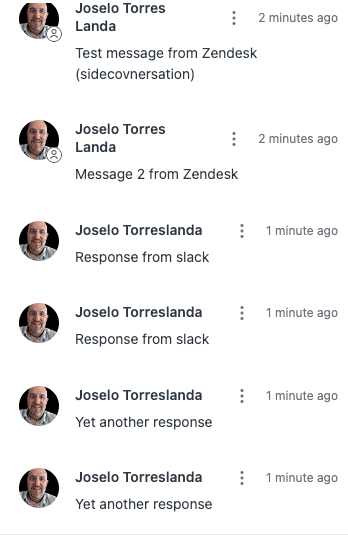
Sua mensagem aparece no canal do Slack selecionado como um novo thread. Os membros da equipe podem responder diretamente no Slack sem fazer login no Zendesk, e suas respostas são automaticamente sincronizadas de volta para o painel de conversas paralelas do ticket.
Algumas coisas para ter em mente:
- Você só pode iniciar uma conversa paralela do Slack por vez por ticket. Você não pode misturar Slack e e-mail na mesma conversa paralela.
- Se você tiver muitos canais do Slack, o menu suspenso pode demorar um pouco para carregar.
- Apenas comentários de ticket com 1.000 caracteres ou menos podem ser inseridos em uma conversa paralela do Slack.
Passo 3: Gerenciar respostas e fechar a conversa
Depois que sua conversa paralela estiver ativa, gerenciá-la é simples. Veja como o fluxo de trabalho normalmente funciona:
Recebendo respostas: Quando alguém responde no thread do Slack, sua mensagem aparece automaticamente no painel de conversas paralelas dentro do ticket. Normalmente, há um atraso de 5 segundos, embora ocasionalmente possa levar até 30 segundos durante períodos de alto tráfego.
Continuando a discussão: A conversa pode ir e vir o tempo que for necessário. Você pode responder diretamente do ticket ou os membros da equipe podem continuar respondendo no Slack. Ambos os canais permanecem sincronizados.
Fechando a conversa: Quando você obtiver as informações de que precisa, clique em Mark done no painel de conversas paralelas. Isso muda o status para "Done" para fins organizacionais. A conversa permanece visível, mas é marcada como concluída.
Reabrindo, se necessário: Se alguém responder a uma conversa "Done", ela permanecerá marcada como concluída, mas você pode clicar em Reopen se precisar continuar a discussão.
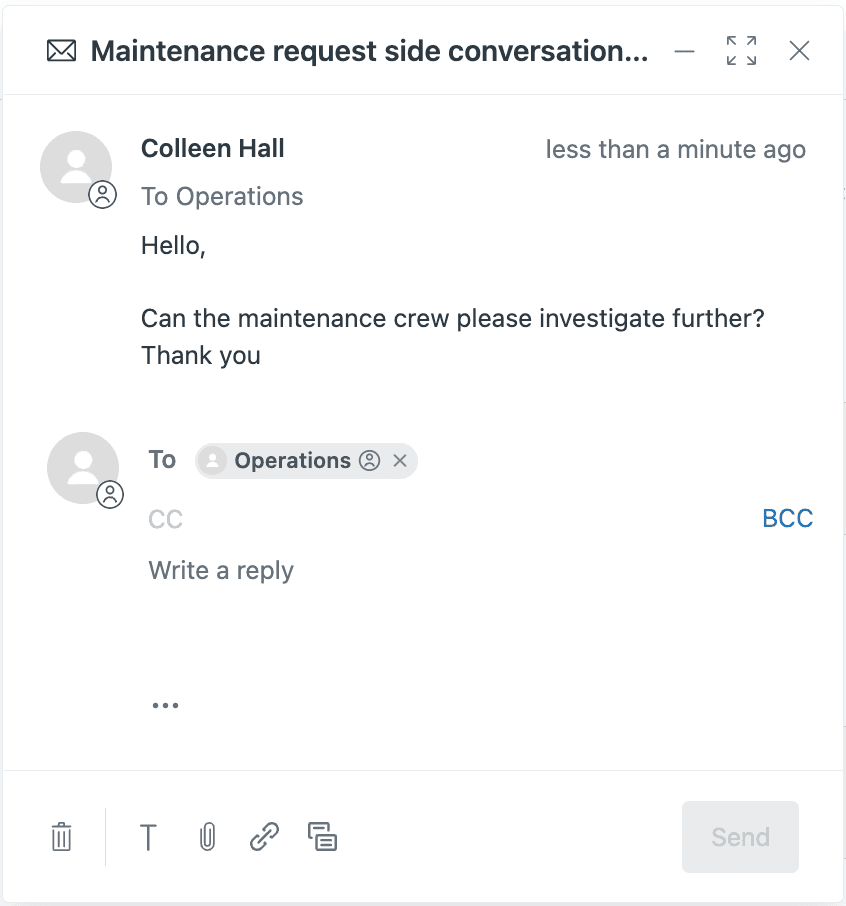
Um recurso de segurança que vale a pena notar: se alguém responder a uma conversa paralela em um ticket fechado ou arquivado, o Zendesk criará automaticamente um ticket de acompanhamento. Isso garante que nenhuma comunicação passe despercebida.
Solução de problemas comuns
Mesmo com um recurso simples, às vezes as coisas não funcionam como esperado. Aqui estão soluções para os problemas mais comuns:
Erro "This conversation can't be sent right now" (Esta conversa não pode ser enviada agora)
Isso geralmente significa que a integração do Slack tem um problema de conectividade. Verifique se o aplicativo Slack ainda está instalado e autorizado nas configurações de administrador do Zendesk. Talvez seja necessário reautorizar a conexão.
Canal do Slack não aparece no menu suspenso
Primeiro, verifique se o espaço de trabalho do Slack está conectado corretamente ao Zendesk. Em seguida, verifique se o bot do Zendesk foi convidado para o canal específico do Slack que você está tentando usar. O bot precisa ser um membro do canal para postar lá.
Problemas de limite de caracteres
Se você estiver tentando incluir comentários de ticket em sua conversa paralela, lembre-se de que há um limite de 1.000 caracteres. Se um comentário for muito longo, você precisará resumi-lo manualmente ou copiar apenas a parte relevante.
Atrasos na sincronização de mensagens
Embora a maioria das mensagens seja sincronizada em 5 segundos, atrasos de até 30 segundos são normais. Se estiver demorando mais, verifique a página de status do Zendesk para quaisquer incidentes em andamento. Atrasos persistentes podem indicar um problema com a integração do Slack que requer reautorização.
Problemas de permissão
Apenas o agente que criou uma conversa paralela do Slack (ou um administrador) pode excluí-la. Se você precisar remover uma conversa e não vir a opção de exclusão, entre em contato com o administrador do Zendesk.
Melhores práticas para conversas paralelas do Slack
Para aproveitar ao máximo este recurso, considere estas recomendações:
Escolha o canal certo para o trabalho. O Slack funciona melhor para perguntas internas rápidas e colaboração em tempo real com equipes que vivem no Slack. As conversas paralelas por e-mail são melhores para fornecedores externos ou pessoas que não usam o espaço de trabalho do Slack da sua empresa.
Use menções estrategicamente. Você pode usar @here para notificar todos que estão online no momento em um canal ou @channel para alertar todos os membros. Para pessoas específicas, você precisará do ID de membro do Slack delas entre colchetes angulares (como <@U1H63D8SZ>), pois o preenchimento automático não funciona. Você pode encontrar os IDs de membro clicando no perfil de um usuário no Slack, abrindo o menu de opções e selecionando "Copiar ID de membro".
Inclua contexto do ticket. Em vez de reexplicar o problema, use o ícone de comentários no compositor para incorporar comentários de ticket relevantes diretamente em sua conversa paralela. Isso dá a todos a imagem completa sem trabalho extra.
Configure macros para solicitações comuns. Se você frequentemente pede à mesma equipe informações semelhantes, crie uma macro que inicie uma conversa paralela com uma mensagem pré-escrita. Isso economiza tempo e garante consistência.
Mantenha as conversas organizadas. Marque as conversas como concluídas quando terminarem. Isso ajuda você a rastrear quais discussões ainda estão ativas e quais foram resolvidas.
Levando seu fluxo de trabalho de suporte adiante
As conversas paralelas resolvem a parte de colaboração do quebra-cabeça de suporte, mas e as consultas de rotina que não precisam de discussão humana? É aí que um colega de equipe de IA pode ajudar.
Trabalhamos em conjunto com o Zendesk para lidar com o trabalho repetitivo para que sua equipe possa se concentrar nos problemas complexos que realmente precisam de conversas paralelas. Veja como nos encaixamos:
- Resolução autônoma: Nosso Agente de IA pode resolver tickets comuns de ponta a ponta, aprendendo com sua central de ajuda, tickets anteriores e documentação conectada. Nenhum treinamento manual é necessário.
- Assistência de rascunho: O AI Copilot gera respostas prontas para envio com base no estilo de escrita e na base de conhecimento reais de sua equipe.
- Conhecimento unificado: Conectamos a todas as suas ferramentas (Zendesk, Confluence, Google Docs, Notion) para que os agentes obtenham respostas precisas com citações de origem.

Pense desta forma: as conversas paralelas lidam com as colaborações complexas que precisam de julgamento humano, enquanto nós lidamos com o trabalho de rotina que segue padrões previsíveis. Juntos, eles permitem que sua equipe trabalhe no seu melhor nível.


Perguntas Frequentes
Share this article

Article by
Stevia Putri
Stevia Putri is a marketing generalist at eesel AI, where she helps turn powerful AI tools into stories that resonate. She’s driven by curiosity, clarity, and the human side of technology.
